

Pesquisa rápida:
Por que conectar o iCloud ao Google Drive?
O iCloud é um repositório online de propriedade e operado pela Apple que sincroniza seus dados em todos os seus dispositivos de forma instantânea e sem complicações. O Google Drive é o serviço exclusivo de armazenamento em nuvem do Google que permite aos usuários armazenar seus arquivos de mídia e documentos nos servidores do Google e acessá-los de onde quiserem.
Como o iCloud é o armazenamento em nuvem padrão para dispositivos iOS, enquanto o Google Drive é o padrão para Android, o iCloud e o Google Drive se tornaram dois dos serviços de armazenamento em nuvem mais populares do mercado. Embora ambos pertençam à categoria de armazenamento em nuvem, o iCloud e o Google Drive ainda são diferentes.
| iCloud | Google Drive | |
|---|---|---|
| Preço | Comece grátis | Comece grátis |
| Armazenamento gratuito | 1 GB para usuários de hardware que não seja da Apple e 5 GB para usuários de hardware da Apple. | 15 GB grátis para todos. |
| Aplica-se a | Os aplicativos no macOS e iOS podem ser usados para armazenar arquivos e documentos manualmente. | Integra-se com os principais aplicativos do mundo; compatível com quase todos os aplicativos; os usuários também podem armazenar dados manualmente. |
| Integração com o Office | Integra-se com aplicativos iWork – Pages, Numbers e Keynote; pode ser usado manualmente para armazenar qualquer outra coisa. | Integra-se com o Gmail e o G Suite do próprio Google para produtividade completa de escritório corporativo e do consumidor. |
Devido às diferenças de serviços e funções entre iCloud e Google Drive, muitos usuários têm a seguinte dúvida ao usá-los ao mesmo tempo:
- O iCloud é difícil de usar com o Android ou Windows: O iCloud não possui um aplicativo dedicado para o Android, portanto, para acessar o iCloud no Android, você geralmente precisa usar um navegador móvel. E, mesmo que o iCloud ofereça uma versão do aplicativo para Windows, os usuários terão problemas de compatibilidade durante o uso real.
- O Google Drive é difícil de tornar compatível com o iOS: Existe um aplicativo do Google Drive para iOS; no entanto, os usuários acham que ele tem suas limitações e não é tão integrado no iOS quanto nos dispositivos Android.
É por isso que os usuários querem saber como conectar o iCloud ao Google Drive. Este artigo apresenta as 4 soluções a seguir, de acordo com diferentes cenários de uso.
Método 1. Conectar o iCloud ao Google Drive com aplicativos de desktop
Tanto o iCloud quanto o Google Drive oferecem aplicativos para desktop. Se você tiver ambos os aplicativos instalados no seu PC, poderá criar uma conexão entre o iCloud e o Google Drive diretamente usando os dois aplicativos de desktop para o seu PC.
Passo 1. Baixe o aplicativo de desktop do iCloud. Depois de instalado, abra o aplicativo, faça login na sua conta do iCloud e permita a sincronização de dados.
Passo 2. Baixe e instale o aplicativo de desktop do Google Drive. Faça login e permita que ele sincronize seus arquivos com a sua área de trabalho.
Passo 3. Quando ambos os aplicativos estiverem configurados com sucesso, você poderá vê-los no seu computador.
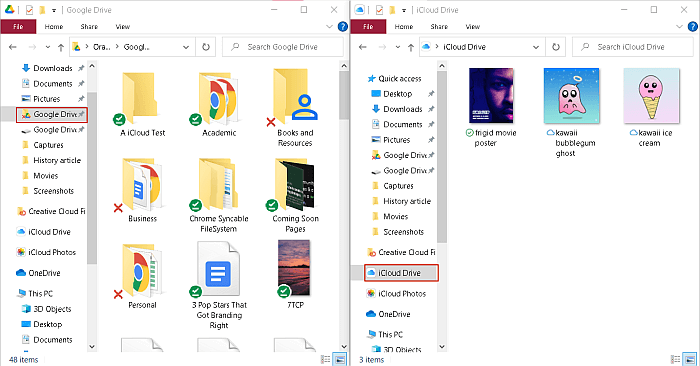
Passo 4. Depois disso, você pode copiar ou transferir dados entre eles. Abra o iCloud e o Google Drive separadamente e, mantendo pressionada a tecla Ctrl, selecione os arquivos no iCloud e arraste-os da pasta do iCloud para a pasta do Google Drive.
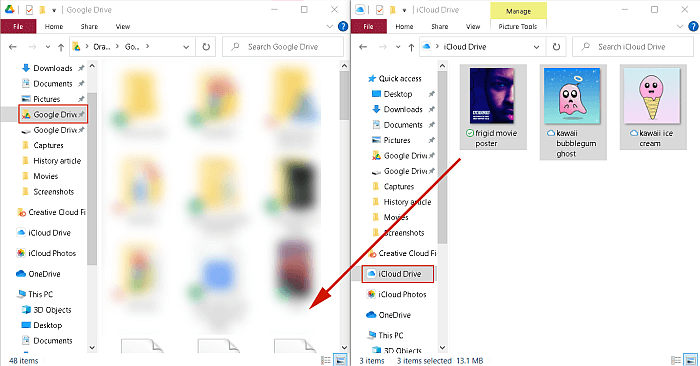
Método 2. Conectar o iCloud ao Google Drive sem o aplicativo do Google Drive
Se você tiver apenas o iCloud instalado no seu computador, poderá conectar o iCloud e o Google Drive das seguintes maneiras.
Passo 1. Abra o Google Drive em um navegador da web e faça login.
Passo 2. Abra diretamente a pasta do iCloud Drive na área de trabalho. Neste ponto, abra as duas janelas do iCloud e do Google Drive lado a lado e você verá que o objetivo de conectá-los foi alcançado.
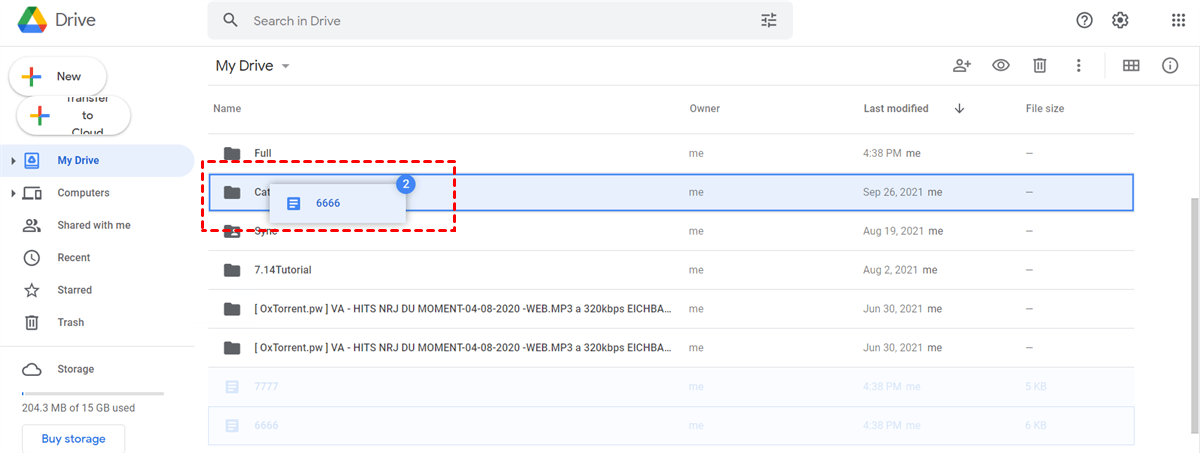
Passo 3. Depois disso, você pode arrastar e soltar seus arquivos do iCloud na nova pasta do Google Drive ou arrastar e soltar arquivos do Google Drive para o iCloud.
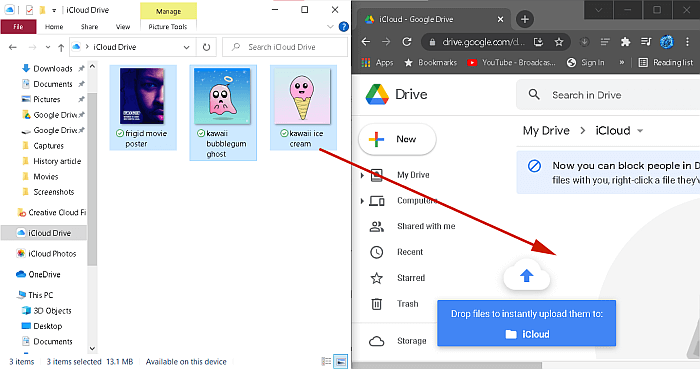
Método 3. Conectar o iCloud ao Google Drive sem o aplicativo do iCloud Drive
O site do iCloud permite que você acesse o iCloud de qualquer navegador, para que possa acessar seus dados do iCloud diretamente pelo navegador e compartilhar fotos no iCloud com facilidade. Se você tiver apenas o Google Drive instalado no computador, veja como conectar o iCloud e o Google Drive.
Passo 1. Acesse iCloud.com no navegador e faça login na sua conta do iCloud.
Passo 2. Selecione "Fotos" ou "iCloud Drive" para acessar os arquivos armazenados no iCloud. A partir deste momento, você já pode conectar o iCloud e o Google Drive.
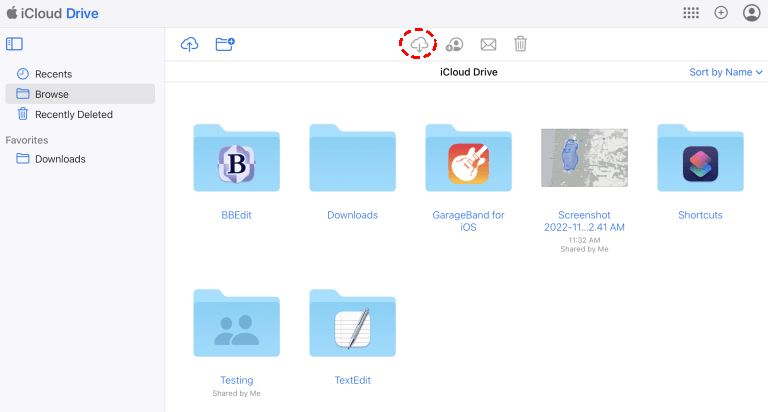
Passo 3. Se precisar transferir ou fazer backup de Fotos do iCloud para o Google Drive, você pode ir em "Fotos", selecionar as fotos que deseja baixar e clicar no botão "Baixar" no canto superior direito da tela.
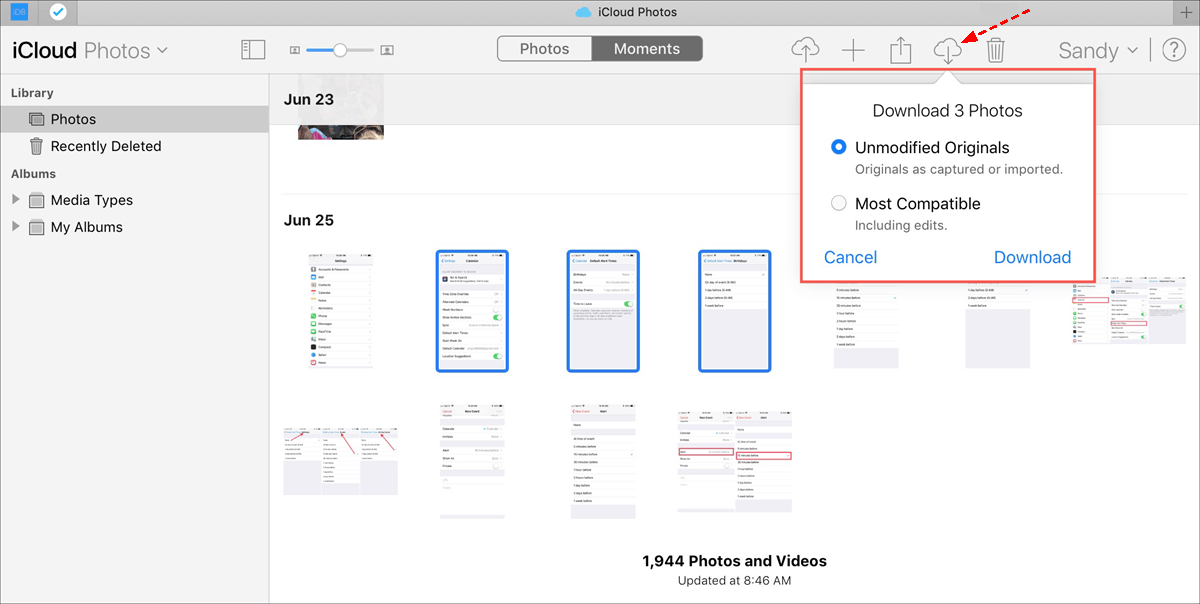
Passo 4. Se você baixou várias fotos de uma só vez, o iCloud compactará esses arquivos em um só. Portanto, vá para a pasta "Downloads" na sua área de trabalho, clique com o botão direito nela e descompacte a pasta.
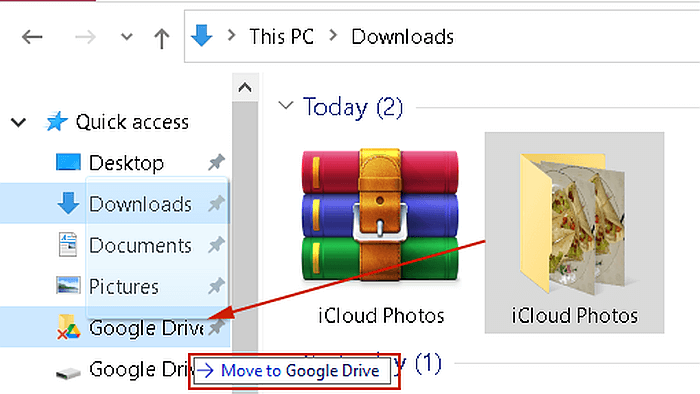
Passo 5. Mova a pasta de fotos do iCloud da pasta "Downloads" para a pasta do Google Drive na área de trabalho.
Método 4. Conectar o iCloud ao Google Drive sem Nenhum Aplicativo para Computador
Se você não tiver nem o iCloud nem o Google Drive baixados, poderá usar diretamente o seu navegador para conectar e transferir arquivos do iCloud para o Google Drive.
Passo 1. Acesse iCloud.com e faça login.
Passo 2. Abra uma nova aba no navegador, acesse o Google Drive e faça login. Agora, você pode conectar o Google Drive e o iCloud.
Passo 3. Para mover dados do iCloud para o Google Drive, você precisa baixar manualmente os arquivos no iCloud.
Passo 4. Descompacte o arquivo baixado e arraste-o manualmente para uma pasta no Google Drive.
Método 5. Conectar o iCloud ao Google Drive em Qualquer Lugar
Se você achar trabalhoso e demorado conectar e mover dados do iCloud para o Google Drive, você pode buscar uma ferramenta profissional de transferência de nuvem para nuvem---MultCloud. Esta ferramenta pode não apenas se conectar ao iCloud e ao Google Drive, mas também a outras mais de 30 contas de nuvem. Além disso, funções práticas e velocidade de transferência ultrarrápida podem ajudar você a transferir, sincronizar ou fazer backup de dados entre contas de nuvem com mais eficiência.
O MultCloud pode proporcionar uma nova experiência em comparação com os métodos tradicionais de transmissão.
- Transferência Automática: O MultCloud permite que os usuários ativem a função "Agendar" para realizar a transferência automática entre nuvens.
- Transferência Offline: Após o início da tarefa, você pode fechar a página de transferência e até mesmo fechar o navegador e o computador.
- Transferência Rápida: O MultCloud pode suportar até 10 threads de transmissão simultâneas, o que pode aumentar significativamente a velocidade geral de transmissão.
- Transferência Seletiva: O MultCloud oferece suporte à filtragem de arquivos, para que você possa transferir ou ignorar seletivamente arquivos com determinadas extensões.
- Transferência Segura: Durante todo o processo de transmissão, o MultCloud não armazena os dados da sua conta e ativa o sistema de autorização OAuth e criptografia AES de 256 bits para garantir a segurança da transmissão.
Agora, consulte as etapas a seguir para saber como conectar e transferir o iCloud para o Google Drive via MultCloud.
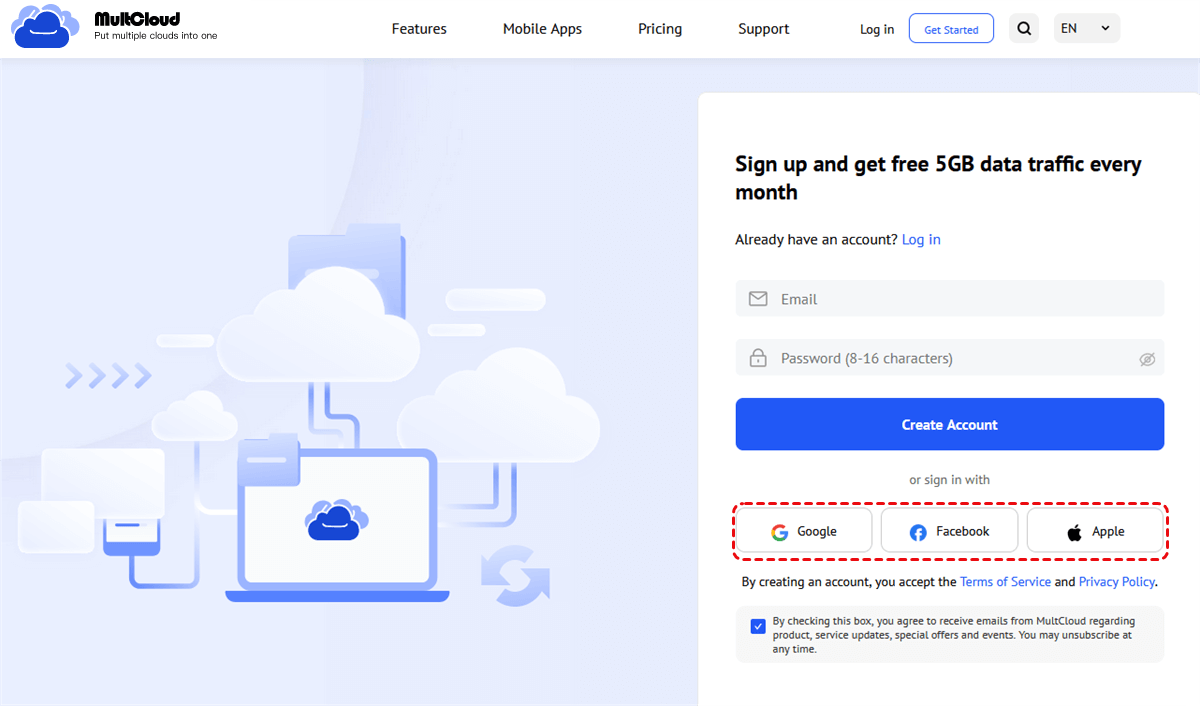
Passo 1. Se você não tiver uma conta no MultCloud, use seu e-mail para criar uma gratuitamente.
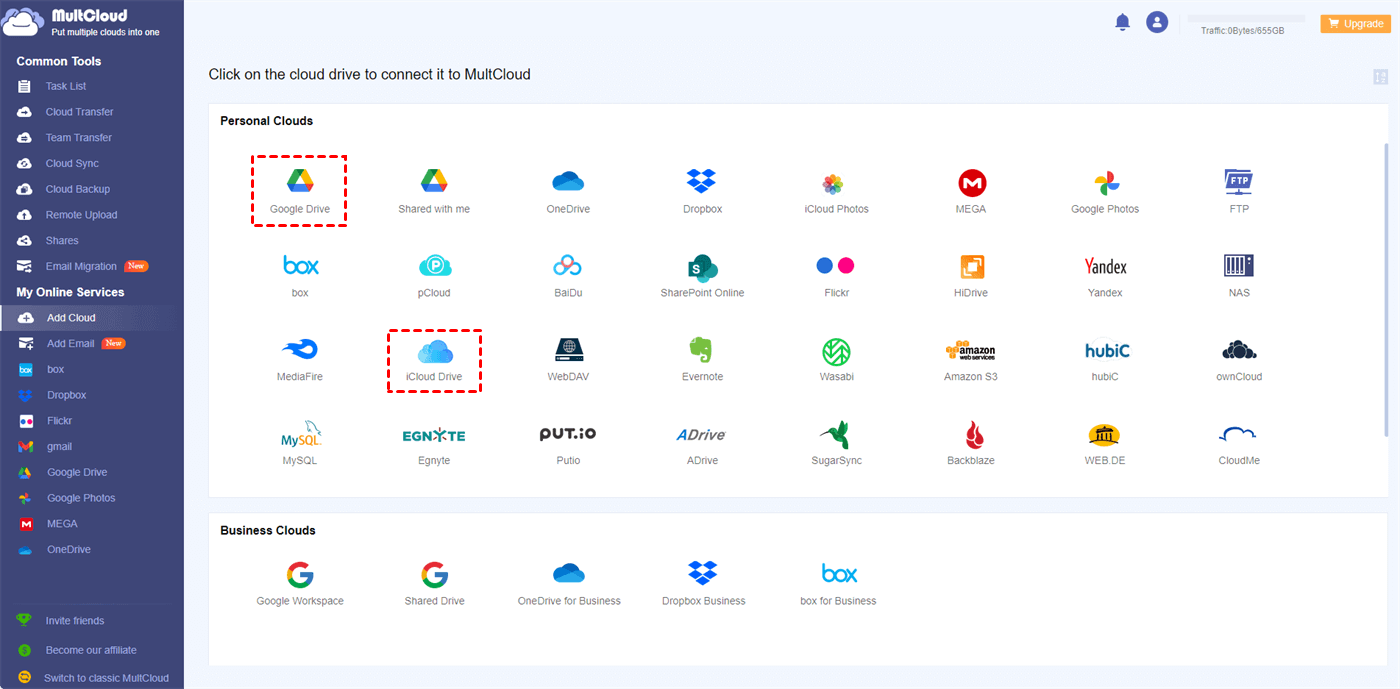
Passo 2. Vá para "Adicionar Nuvem" na barra de tarefas esquerda e adicione o iCloud Drive e o Google Drive ao MultCloud.
Passo 3. Pressione a guia "Transferência na Nuvem" na barra de navegação esquerda, selecione os arquivos ou pastas no iCloud Drive como diretório de origem e o caminho no Google Drive como diretório de destino. Por fim, clique no botão "Transferir Agora".
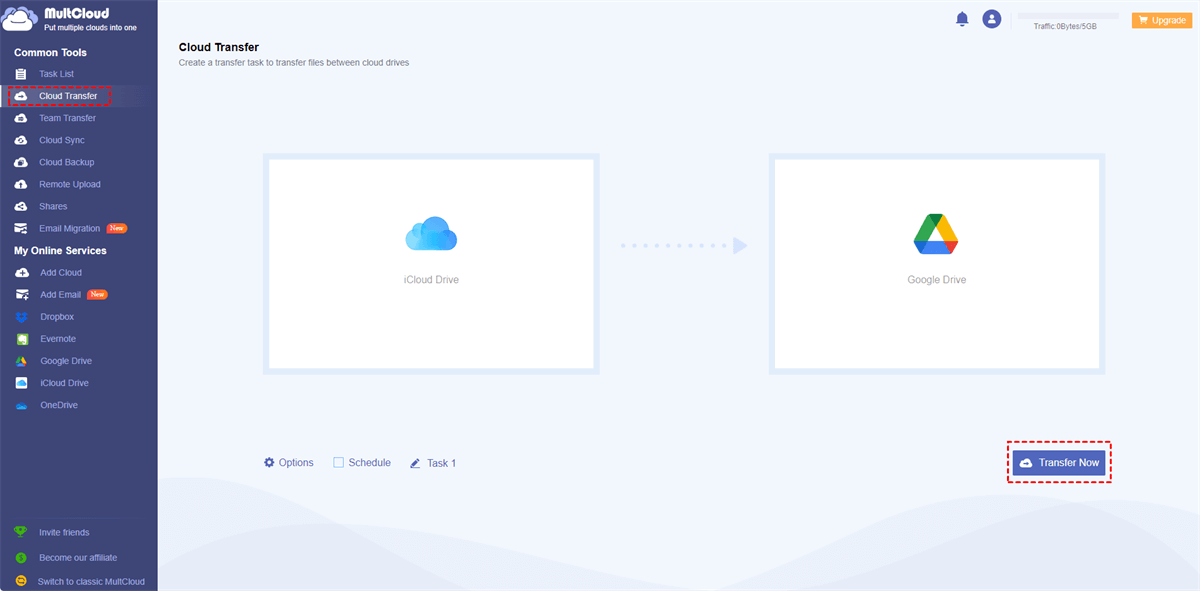
Da mesma forma, se você quiser transferir dados do iCloud para outros serviços em nuvem, como do iCloud Fotos para o Flickr, basta adicionar a conta correspondente e, em seguida, selecionar novamente a origem e o destino. Se você quiser configurar uma tarefa de transferência automática, pode clicar no botão "Agendar" para configurá-la. Se precisar definir o modo de transferência, filtragem de arquivos ou notificação por e-mail, você pode selecioná-lo em "Opções".
Conclusão
Por meio dos métodos e etapas acima, você pode conectar o iCloud ao Google Drive de forma rápida e fácil. Além disso, você pode transferir dados de várias maneiras; por exemplo, pode transferir do iCloud para o Google Drive usando o aplicativo de desktop ou o site do iCloud. Isso também significa que você pode transferir facilmente do iCloud para o Google Drive sem um iPhone ou iPad. Além disso, a ferramenta profissional de migração de arquivos em nuvem---MultCloud também pode ajudar você a migrar dados do iCloud para o Google Drive de forma rápida e tranquila.
MultCloud Suporta Nuvens
-
Google Drive
-
Google Workspace
-
OneDrive
-
OneDrive for Business
-
SharePoint
-
Dropbox
-
Dropbox Business
-
MEGA
-
Google Photos
-
iCloud Photos
-
FTP
-
box
-
box for Business
-
pCloud
-
Baidu
-
Flickr
-
HiDrive
-
Yandex
-
NAS
-
WebDAV
-
MediaFire
-
iCloud Drive
-
WEB.DE
-
Evernote
-
Amazon S3
-
Wasabi
-
ownCloud
-
MySQL
-
Egnyte
-
Putio
-
ADrive
-
SugarSync
-
Backblaze
-
CloudMe
-
MyDrive
-
Cubby


Fique Por
Dentro Das Novidades
Adicione-nos como fonte preferida no Google para nunca perder guias e tutoriais úteis.
 Adicionar como fonte preferida >>