

Índice do Conteúdo:
Por que o iCloud para Windows não está funcionando?
O iCloud atraia milhões de usuários devido à sua conveniência para dispositivos Apple, oferecendo 5 GB de espaço de armazenamento gratuito na nuvem. Se você quiser usar o iCloud em um computador com Windows, o iCloud para Windows deve estar instalado no seu computador, faça login na sua conta do iCloud e use o iCloud para Windows corretamente para gerenciar seus arquivos com facilidade.
No entanto, se o iCloud para Windows não estiver funcionando incomodar você durante a instalação ou sincronização, ou até mesmo ao abrir, como corrigir o iCloud que não funciona no Windows 10 ou 11? Não se preocupe, aqui você pode encontrar soluções e dicas eficazes para gerenciar arquivos do iCloud em um computador Windows.
Problemas do iCloud para Windows não funcionar
Na verdade, existem vários problemas ao usar o iCloud para Windows, como:
- Problemas de instalação do iCloud para Windows
- A sincronização do iCloud para Windows não funciona.
- Impossível executar o código, mensagem não é possível encontrar *** que incomoda você.
- O iCloud não abre no Windows 10.
- ...
Não importa em qual situação você esteja preso, confira as seguintes soluções comprovadas para corrigi-la facilmente.
8 soluções para o iCloud não funcionar no Windows 10/11
Se você encontrar problemas de instalação do iCloud para Windows, como não conseguir fazer login no iCloud após a instalação ou receber um aviso de arquivos ausentes, como .dll, você pode verificar as 8 maneiras comprovadas a seguir para solucionar o problema.
Método 1. Instalar o Visual C++ Redistributable for Visual Studio
A instalação ajuda a gerar novos arquivos .dll do zero, e então o iCloud para Windows será executado normalmente e permitirá que você inicie sessão e gerencie arquivos do iCloud Drive, Fotos do iCloud, etc.
Alternativa 2. Reparar o iCloud
1. Clique em Iniciar > Configurações > Aplicativos > Localizar o iCloud, e clique para selecionar Configurações Avançadas.
2. Role para baixo para localizar a seção Redefinir e escolha Reparar.
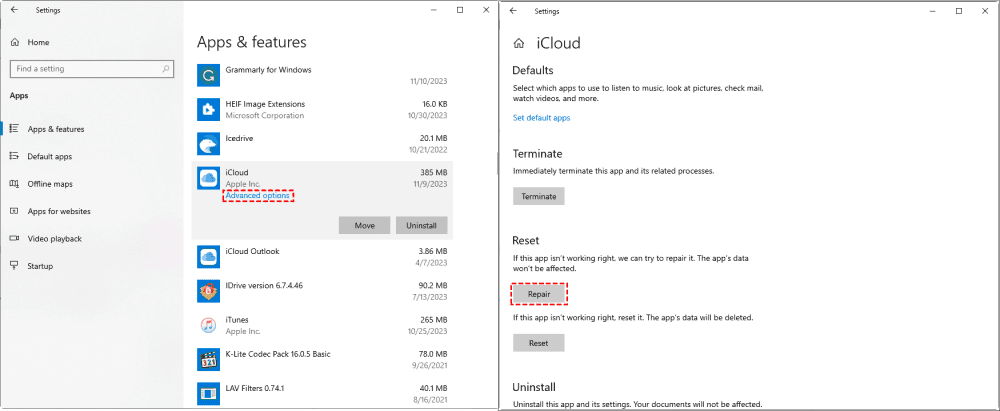
Alternativa 3. Reinstalar o iCloud para Windows
1. Vá para Iniciar > Configurações > Aplicativos > iCloud > Desinstalar > Desinstalar. Aguarde a conclusão.
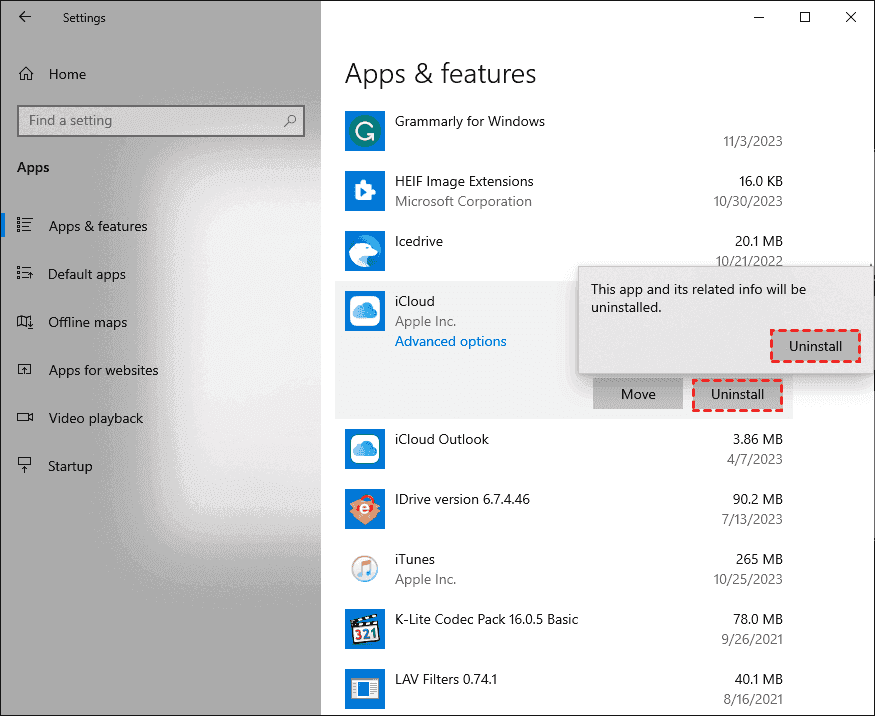
2. Vá para o site do iCloud para o aplicativo iCloud para Windows. E baixe a versão mais recente do iCloud para Windows.
3. Instale o iCloud para Windows normalmente e faça login nele.
Alternativa 4. Atualizar o computador com Windows para a versão mais recente
Às vezes, uma versão mais antiga do Windows pode interferir no processo do iCloud para Windows; portanto, certifique-se de que seu sistema operacional Windows seja o mais recente e verifique se o iCloud para Windows está funcionando normalmente.
Em seguida, verifique se o problema do iCloud para Windows não funcionar foi resolvido ou não.
Alternativa 5. Verificar sua conexão com a Internet
Se você estiver usando o iCloud para Windows para sincronizar arquivos e ele não funcionar no Windows 10, primeiro verifique sua conexão com a Internet ou mude para uma conexão com a Internet estável e, em seguida, tente usar o iCloud para Windows para sincronizar arquivos novamente.
Alternativa 6. Verificar o status do sistema do iCloud
1. Vá para a página de status do sistema da Apple.
2. Verifique se há problemas com os serviços do iCloud; se houver, aguarde até que estejam disponíveis e tente novamente usar o iCloud para Windows no seu computador com Windows 10 ou 11.
Alternativa 7. Fechar temporariamente o software de segurança
Softwares de segurança criados por outras empresas em vez da Apple podem impedir que o iCloud para Windows se conecte a servidores ou dispositivos da Apple. Às vezes, ao sincronizar, atualizar, fazer backup ou restaurar seu dispositivo, você pode ver uma mensagem de erro numérica.
Agora, feche temporariamente o software de segurança e use o iCloud para Windows normalmente.
Alternativa 8. Verificar seu espaço de armazenamento do iCloud
Às vezes, o mau funcionamento do iCloud para Windows pode ser causado por espaço insuficiente no iCloud. Portanto, verifique quanto espaço há no iCloud Drive e no Fotos do iCloud, e certifique-se de ter armazenamento suficiente no iCloud para sincronizar arquivos ou faça upgrade para o iCloud+ para obter mais espaço disponível. Migrar arquivos do iCloud para outra nuvem é outra opção para você liberar espaço no iCloud.
Dica: Migrar arquivos do iCloud para o Google Drive para liberar espaço
Se você quiser migrar arquivos do iCloud para outras nuvens para obter mais espaço de armazenamento disponível no iCloud, aqui está o poderoso gerenciador de armazenamento em várias nuvens baseado na web - MultCloud.
Com o MultCloud, você pode obter os seguintes benefícios através de recursos úteis:
- Ele permite que você transfira arquivos do iCloud para outra nuvem diretamente e exclua arquivos do iCloud automaticamente (se você escolher).
- Faça backup de arquivos do iCloud Drive e do Fotos do iCloud para outra nuvem e mantenha versões de backup ilimitadas.
- Sincronize arquivos do iCloud para outra nuvem em modo bidirecional, unidirecional, em tempo real ou outros modos de sincronização.
- O MultCloud suporta mais de 30 nuvens principais, incluindo iCloud Drive, iCloud Photos, Google Drive, OneDrive, Dropbox, Google Workspace, Dropbox Business, OneDrive for Business, Box, Box for Business, MEGA, MediaFire, pCloud, Wasabi e muito mais.
- Ou você pode adicionar a extensão chamada Transferir o Google Fotos para o iCloud para migrar arquivos do iCloud para outra nuvem ou vice-versa.
Para mostrar como funciona a migração do iCloud Drive para o Google Drive, aqui estão os passos simples com o MultCloud:
1. Por favor, crie uma conta gratuita no MultCloud e faça login.
2. Selecione Adicionar Nuvem, escolha iCloud Drive e siga o guia na tela para adicioná-lo. Em seguida, adicione o Google Drive da mesma forma.
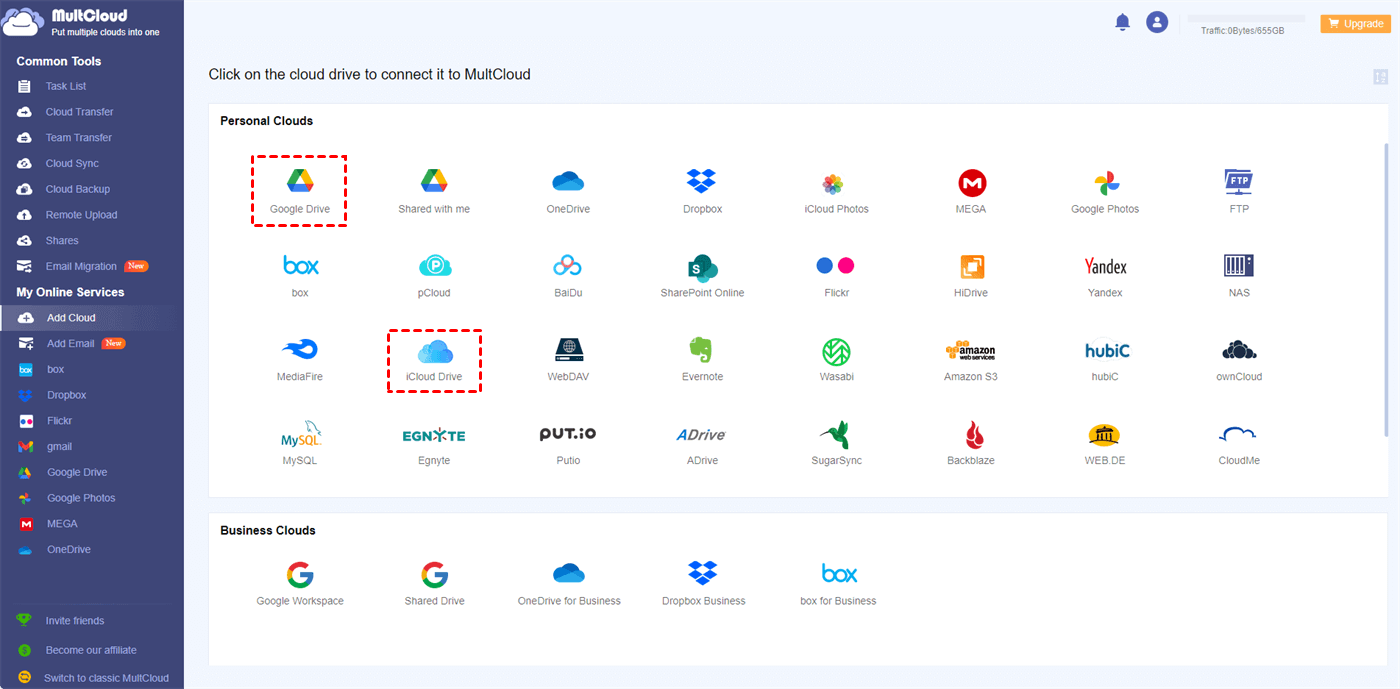
3. Toque em Transferência na Nuvem no lado esquerdo, escolha iCloud Drive como origem e Google Drive como destino.
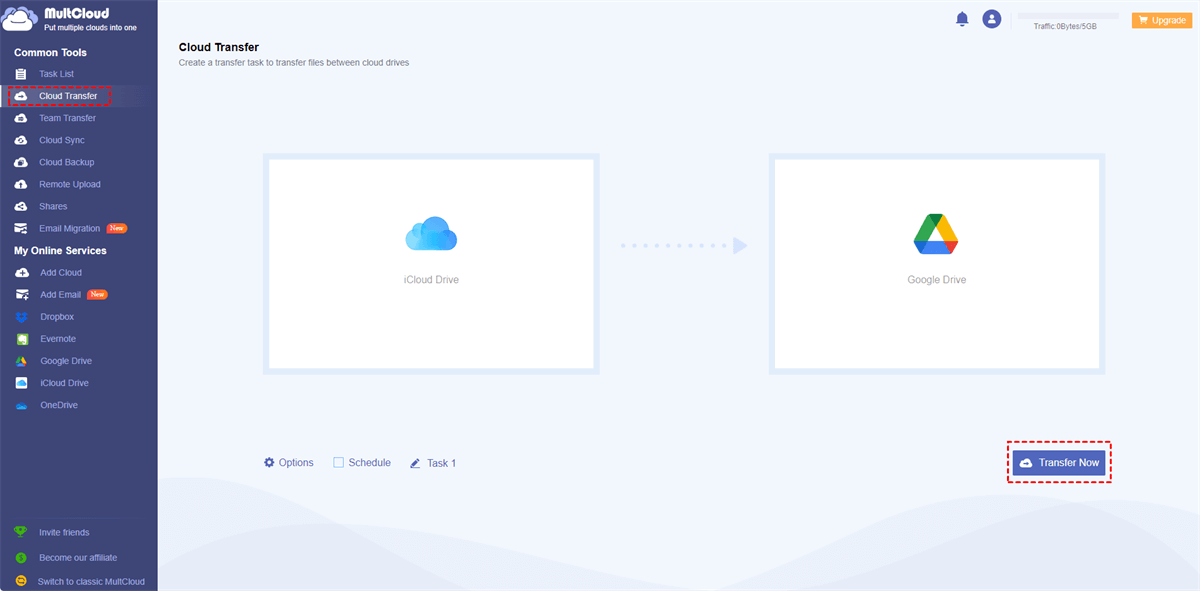
4. Pressione o botão Transferir Agora para migrar o iCloud Drive diretamente para o Google Drive.
Dicas:
- A exclusão automática de arquivos do iCloud Drive pode ser configurada em Opções; marque Excluir todos os arquivos de origem após a conclusão da transferência para ativar a exclusão automática. Além disso, você pode tentar outros métodos de transferência, E-mail e Filtro, que facilitam o gerenciamento das suas tarefas.
- O Agendamento está disponível para você executar a migração de dados do iCloud diariamente, semanalmente, mensalmente ou no horário predefinido.
- Desbloqueie todas as funções premium, como Agendamento, Filtro e maior velocidade de sincronização (10 threads em vez de 2 threads).
Se você ainda tiver problemas para corrigir o iCloud para Windows, poderá usar o MultCloud como alternativa, pois o MultCloud oferece suporte a:
- Carregar arquivos para o iCloud Drive e o iCloud Photos com eficácia.
- Baixar arquivos do iCloud Drive e do iCloud Photos, permitindo que você acesse o iCloud Drive em PCs com Windows.
- Fazer backup do Macbook no iCloud para segurança de dados.
- Excluir arquivos duplicados no iCloud Drive para obter mais espaço disponível.

- Smart Share: Compartilhe arquivos na nuvem via modo público, privado ou de origem.
- Movimentação com uma tecla: Transferência, sincronização e backup rápidos de dados entre nuvens.
- Arquivo de E-mail: Proteja e-mails para outras nuvens ou discos locais.
- Upload remoto: Salve arquivos da web de forma eficaz em nuvens via URL.
- Seguro: Proteções completas com criptografia AES de 256 bits e autorização OAuth.
- Fácil: Acesse e gerencie todas as nuvens em um só lugar com um único login.
Considerações Finais
O que você deve fazer se o iCloud para Windows não estiver funcionando no seu computador? Aqui você encontra 8 maneiras de corrigi-lo e outra forma de obter mais espaço gratuito disponível na nuvem. Assim, você poderá usar o iCloud para Windows normalmente.
Se o iCloud excluiu todas as minhas pastas da área de trabalho e documentos, aqui você também encontra soluções. Além disso, você pode compartilhar arquivos do iCloud Drive de forma privada ou pública, e muitas outras funções profissionais. Então, por que não experimentar?
MultCloud Suporta Nuvens
-
Google Drive
-
Google Workspace
-
OneDrive
-
OneDrive for Business
-
SharePoint
-
Dropbox
-
Dropbox Business
-
MEGA
-
Google Photos
-
iCloud Photos
-
FTP
-
box
-
box for Business
-
pCloud
-
Baidu
-
Flickr
-
HiDrive
-
Yandex
-
NAS
-
WebDAV
-
MediaFire
-
iCloud Drive
-
WEB.DE
-
Evernote
-
Amazon S3
-
Wasabi
-
ownCloud
-
MySQL
-
Egnyte
-
Putio
-
ADrive
-
SugarSync
-
Backblaze
-
CloudMe
-
MyDrive
-
Cubby


Fique Por
Dentro Das Novidades
Adicione-nos como fonte preferida no Google para nunca perder guias e tutoriais úteis.
 Adicionar como fonte preferida >>