

Pesquisa Rápida:
Por que fazer backup de um disco rígido externo para o iCloud?
Imagine a frustração de perder anos de fotos de família, documentos comerciais críticos ou uma extensa biblioteca de músicas devido a falhas de hardware ou circunstâncias imprevistas. Os riscos associados à perda de dados são reais e podem ter consequências graves. Desde falhas de hardware até exclusões acidentais ou mesmo roubo, existem inúmeras maneiras de seus dados desaparecerem em um piscar de olhos.
É por isso que ter uma estratégia de backup abrangente é essencial. Por outro lado, fazer backup de dados de um disco rígido externo para o iCloud é conveniente, pois os usuários podem acessar seus dados em qualquer lugar e a qualquer momento, desde que a conexão de rede esteja estável. Enquanto isso, o iCloud torna fácil e simples compartilhar fotos e arquivos com amigos e colegas.
Neste artigo, orientaremos você sobre como fazer backup do seu disco rígido externo para o iCloud. Além disso, para adicionar uma camada de proteção, daremos uma dica bônus para fazer backup do iCloud Drive diretamente para outra nuvem, sem precisar baixar os arquivos. Se você precisar disso, continue lendo.
Como fazer backup de um disco rígido externo para o iCloud no Mac
Agora que estabelecemos a importância de fazer backup de seus dados, vamos mergulhar no processo de backup de um disco rígido externo para o iCloud. Seguindo estas etapas, você pode proteger seus arquivos e ter tranquilidade sabendo que seus dados estão armazenados com segurança na nuvem. Primeiro, você deve ativar o iCloud Drive no Mac, Windows, e então fazer o backup da unidade externa para o iCloud.
Se você está se perguntando "como mover arquivos de um disco rígido para o iCloud" no Mac, pode seguir as operações abaixo:
Passo 1: Abra uma janela do Finder no seu Mac. Localize seu disco rígido externo na barra lateral.
Passo 2: Selecione os arquivos e pastas que deseja fazer backup. Arraste-os para a seção iCloud Drive na barra lateral.
Você também pode baixar arquivos do seu aplicativo web iCloud para o seu dispositivo manualmente. Em seguida, conecte o disco rígido ao seu dispositivo e mova os arquivos arrastando e soltando também.
Dica: Por outro lado, você pode fazer backup do iCloud para um disco rígido externo com facilidade.
Fazer backup de disco rígido externo para o iCloud no Windows
Se você estiver usando um computador Windows para fazer backup de um disco rígido externo para o iCloud, verifique aqui:
1. Por favor, instale o aplicativo iCloud para Windows no seu computador e inicie sessão na sua conta iCloud. Certifique-se de que o seu disco rígido externo esteja conectado ao computador e possa ser detectado.
2. Em seguida, marque iCloud Drive e clique em Aplicar para adicionar o iCloud Drive ao Explorador de Arquivos do Windows.
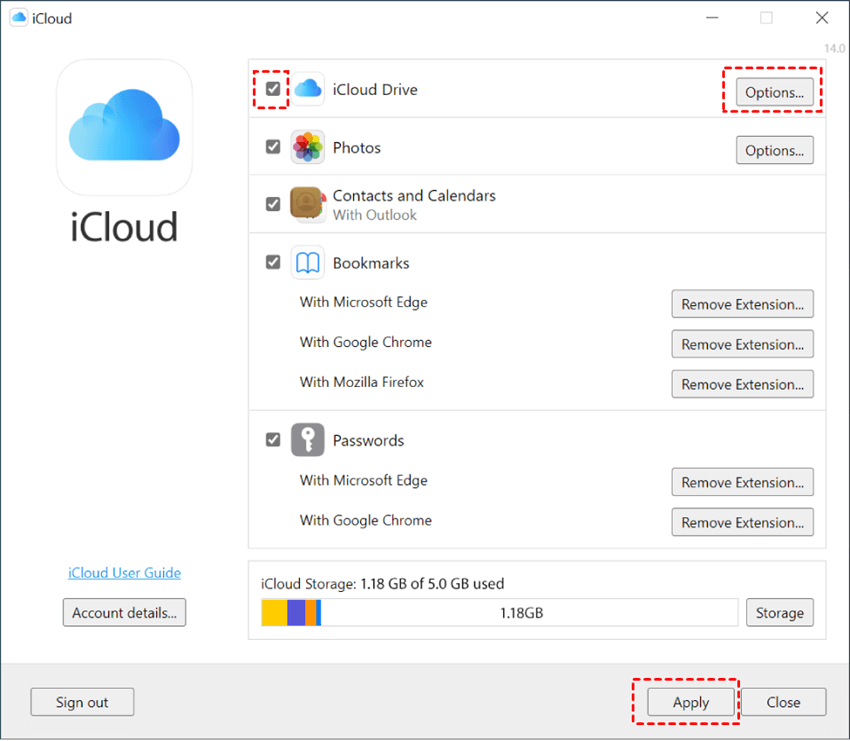
3. Agora, abra o disco rígido externo e o iCloud Drive lado a lado e, em seguida, arraste e solte os arquivos do disco rígido externo para a pasta do iCloud Drive.
Transferir arquivos de um disco rígido externo para o iCloud a partir do iCloud.com
Além disso, você também pode enviar arquivos de um disco rígido externo diretamente para o site do iCloud para fazer backup do disco rígido externo para o iCloud, veja como:
1. Por favor, inicie sessão no iCloud.com e toque na seção Drive para abrir o iCloud Drive.
2. Toque no ícone de Enviar (ícone de nuvem) no meio da janela, depois escolha os arquivos no seu disco rígido externo e clique em Abrir para enviar arquivos do disco externo diretamente para o iCloud Drive.
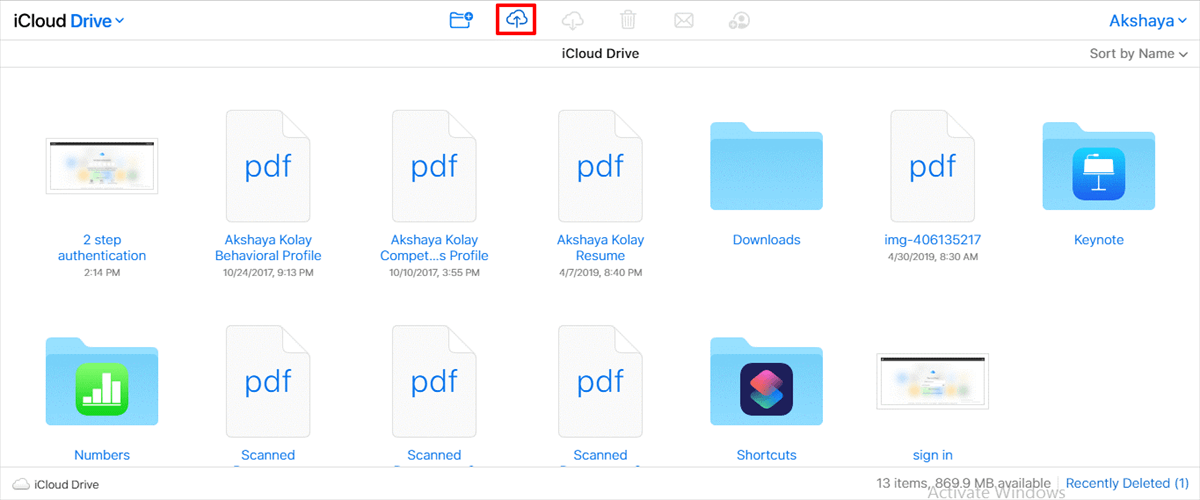
Se você tiver vídeos e fotos para guardar no iCloud, pode enviá-los para o Fotos do iCloud em vez disso.
Fazer backup de disco rígido externo para o iCloud com o MultCloud
Além das formas mencionadas acima de fazer backup de um disco rígido externo para o iCloud, você também pode aproveitar o gerenciador de armazenamento em nuvem abrangente - MultCloud. Ele permite que você carregue arquivos do seu computador, unidade externa ou outro dispositivo para o iCloud Drive, iCloud Photos ou outras nuvens que você esteja usando.
Para sincronizar um disco rígido externo com o iCloud usando o MultCloud, verifique os cliques simples a seguir:
1. Por favor, faça login na sua conta MultCloud após criá-la. Certifique-se de que sua unidade externa esteja conectada ao seu computador.
2. Toque em "Adicionar Nuvem" e escolha iCloud Drive para adicionar. Você também pode adicionar o iCloud Photos de acordo com sua necessidade.
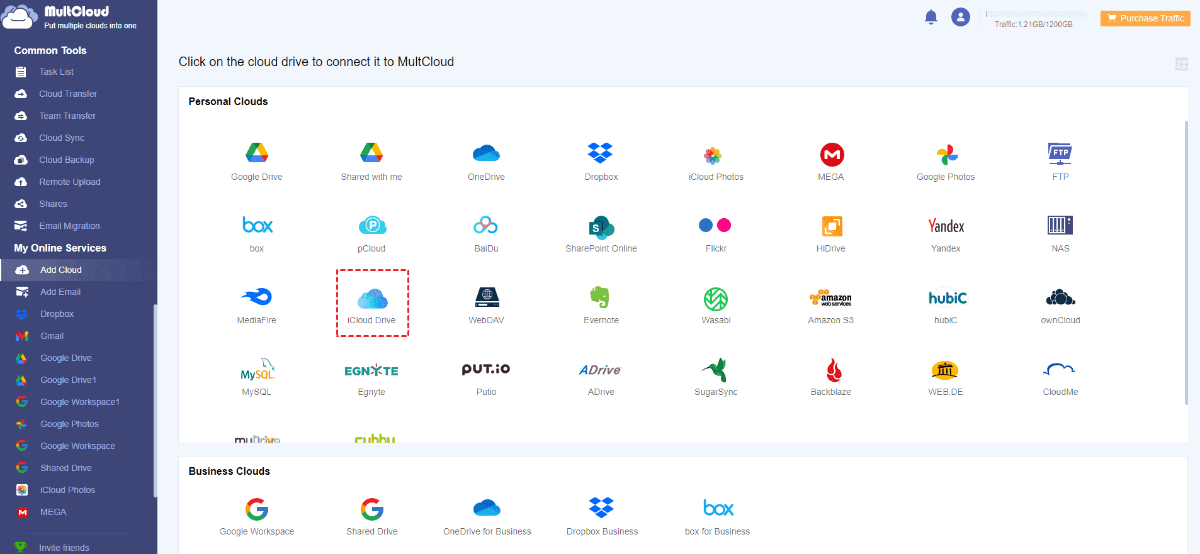
3. Clique em iCloud Drive no lado esquerdo após adicionar com sucesso, então abra uma pasta para salvar os arquivos do disco rígido externo e toque em Carregar Arquivo no menu superior.
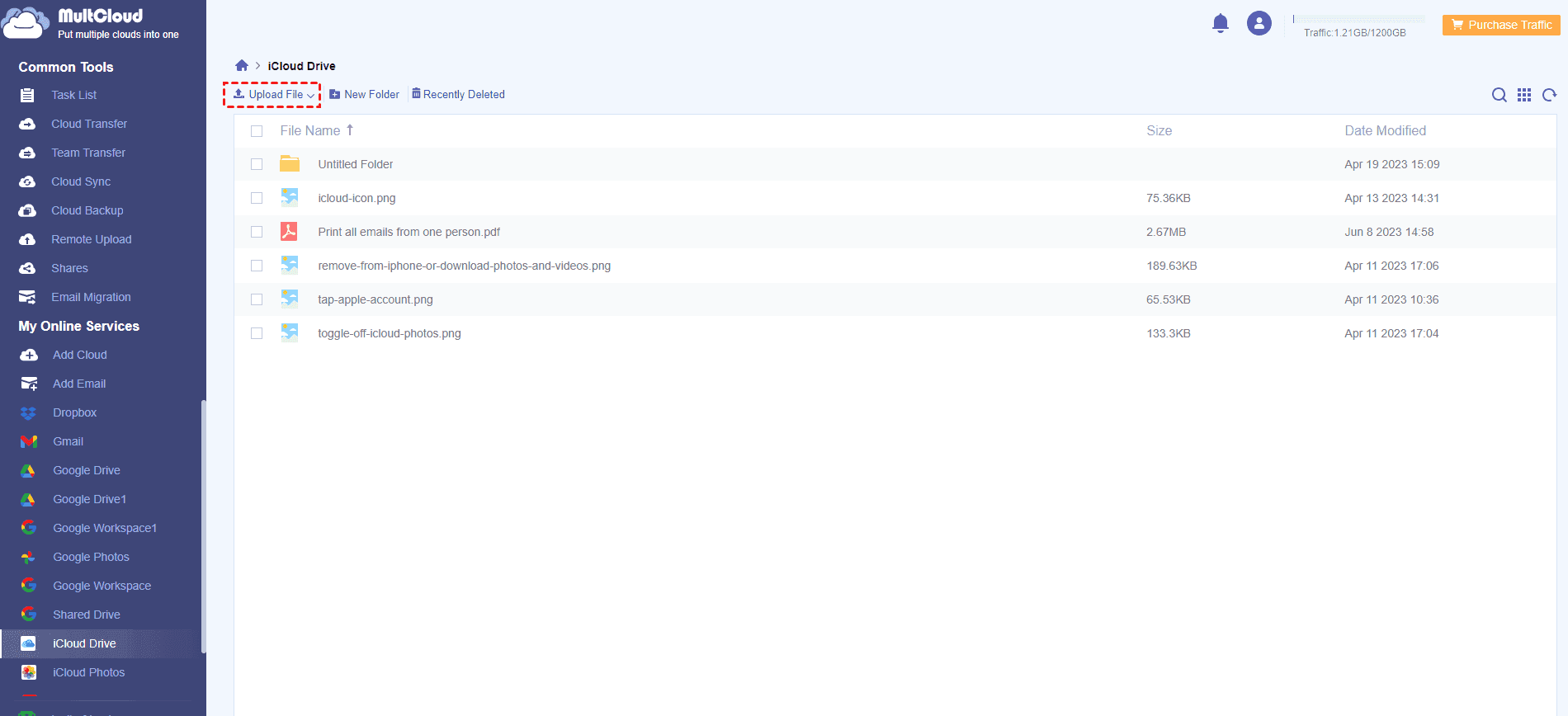
4. Escolha os arquivos e pastas no disco rígido externo e toque em Abrir para carregar os arquivos do disco rígido externo para o iCloud Drive.
Dica Bônus: Como fazer backup do iCloud Drive para outra nuvem
Já sabemos como fazer backup de um disco rígido externo para o iCloud. Como mencionado anteriormente, discos rígidos são vulneráveis a desastres naturais. Para garantir a segurança dos dados, recomenda-se fazer backup do iCloud Drive para outro serviço de nuvem, como Google Drive, MEGA, Wasabi, etc. Esses tipos de unidades em nuvem são equipados com criptografia de ponta e grande espaço de armazenamento gratuito.
Ao fazer backup do iCloud Drive para outra nuvem, o método de download e upload é a maneira mais fácil. No entanto, você precisará consumir muito tempo, especialmente quando tiver um grande número de arquivos para fazer backup. Ao mesmo tempo, a conexão de rede deve estar estável. Para tornar o processo mais fácil, você pode aproveitar um serviço de backup em nuvem prático e popular – MultCloud.
.png)
O MultCloud é uma plataforma de gerenciamento de armazenamento em nuvem que permite gerenciar e fazer backup de arquivos em vários serviços de armazenamento em nuvem, incluindo iCloud, Google Drive, OneDrive, Dropbox, Wasabi, Box, etc., em uma única interface. Aqui estão os benefícios detalhados de usar o MultCloud para fazer backup do iCloud Drive para outra nuvem:
- 10 Threads de backup de dados. O MultCloud possui uma velocidade de backup líder, para que os arquivos possam ser copiados o mais rápido possível. Em detalhes, usuários gratuitos podem aproveitar 2 threads de backup de dados e usuários pagos podem aproveitar 10 threads de backup de dados.
- Suporte a backup automático. O MultCloud oferece aos usuários 4 opções para fazer backup de dados entre unidades de nuvem, incluindo backup em um horário específico, diariamente, semanalmente e mensalmente. Por exemplo, você pode fazer backup do Google Drive automaticamente.
- Backup offline. Felizmente, o MultCloud consome tráfego de dados quando os usuários o utilizam para fazer backup de dados entre nuvens, portanto, os usuários não precisam se preocupar com a conexão de rede.
Além dos recursos acima, o MultCloud também permite restaurar arquivos entre nuvens facilmente, desde que você tenha feito backup dos dados entre nuvens via MultCloud.
Agora, siga as operações abaixo para aprender como fazer backup do iCloud Drive para outra nuvem via MultCloud, e usaremos o Google Drive como exemplo:
Passo 1: Inscreva-se para uma conta MultCloud no site oficial.
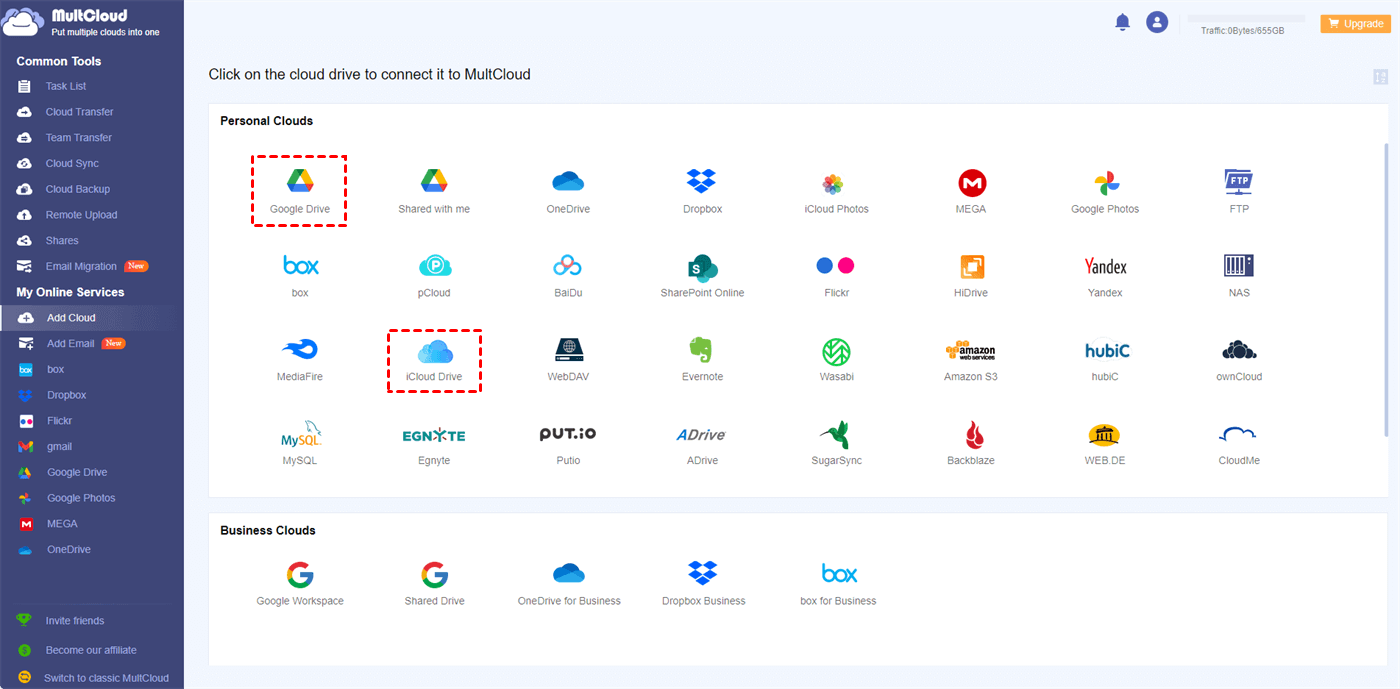
Passo 2: Vá para Adicionar Nuvem na barra de tarefas à esquerda. Pressione o ícone do iCloud Drive para adicionar e conceder acesso ao MultCloud. Em seguida, aplique o mesmo método para adicionar o Google Drive.
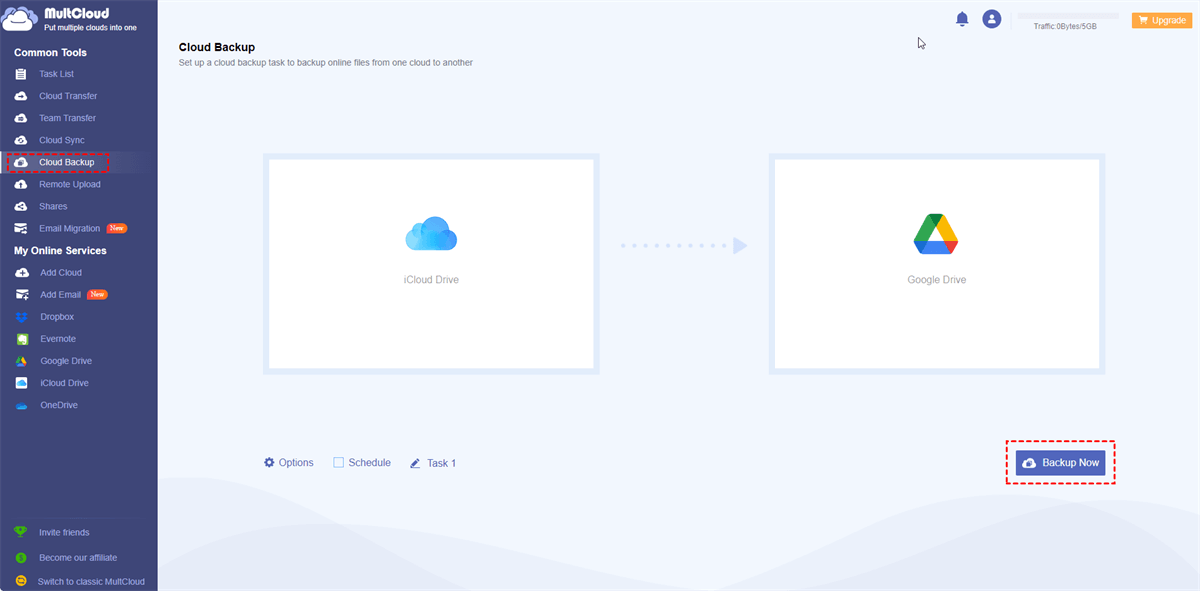
Passo 3: Vá para Backup na Nuvem e escolha o iCloud Drive como origem e o Google Drive como destino. Após a conclusão, toque no botão Fazer Backup Agora .
Dicas:
- Quando quiser criar tarefas agendadas, você pode pressionar o botão Agendar. Em seguida, você pode escolher a opção adequada de acordo com suas necessidades.
- Você também pode escolher quais tipos de arquivos migrar do iCloud usando extensões de arquivo com Filtro em Opções, economizando tempo e esforço.
- Desbloqueie para aproveitar todos os recursos premium, incluindo filtro, agendamento, transferência de alta velocidade e muito mais.
Com o MultCloud, você também pode fazer backup do Google Fotos para o Synology NAS, garantindo a segurança dos seus dados.

- Compartilhamento Inteligente: Compartilhe arquivos na nuvem via modo público, privado ou de origem.
- Mover com uma tecla: Transferência, sincronização e backup rápidos de dados entre nuvens.
- Arquivamento de E-mail: Proteja e-mails para outras nuvens ou discos locais.
- Upload remoto: Salve arquivos da web de forma eficaz em nuvens via URL.
- Salvar páginas da web como PDF/PNG: Mantenha-as localmente ou online.
- Seguro: Proteções de autorização OAuth e AES de 256 bits em tempo integral.
- Fácil: Acesse e gerencie todas as nuvens em um só lugar com um único login.
- Abrangente: Mais de 30 nuvens e serviços locais são suportados.
Conclusão
Fazer backup dos seus dados, incluindo o seu disco rígido externo, é crucial para garantir a segurança e a disponibilidade dos seus arquivos. Neste artigo, exploramos como fazer backup de um disco rígido externo para o iCloud com operações passo a passo. Também discutimos a maneira de fazer backup do iCloud Drive para outra nuvem de forma integrada através do MultCloud.
Lembre-se, a perda de dados pode ocorrer inesperadamente, e ter uma estratégia de backup confiável em vigor é essencial. Não adie — comece a fazer backup do seu disco rígido externo para o iCloud hoje mesmo e desfrute da tranquilidade que vem ao saber que seus arquivos estão protegidos.
Perguntas frequentes sobre como fazer backup de um disco externo para o iCloud
Posso fazer backup de vários discos rígidos externos para o iCloud?
O que acontece se meu disco rígido externo não for reconhecido pelo iCloud?
O que acontece se eu excluir arquivos do meu disco rígido externo?
MultCloud Suporta Nuvens
-
Google Drive
-
Google Workspace
-
OneDrive
-
OneDrive for Business
-
SharePoint
-
Dropbox
-
Dropbox Business
-
MEGA
-
Google Photos
-
iCloud Photos
-
FTP
-
box
-
box for Business
-
pCloud
-
Baidu
-
Flickr
-
HiDrive
-
Yandex
-
NAS
-
WebDAV
-
MediaFire
-
iCloud Drive
-
WEB.DE
-
Evernote
-
Amazon S3
-
Wasabi
-
ownCloud
-
MySQL
-
Egnyte
-
Putio
-
ADrive
-
SugarSync
-
Backblaze
-
CloudMe
-
MyDrive
-
Cubby


Fique Por
Dentro Das Novidades
Adicione-nos como fonte preferida no Google para nunca perder guias e tutoriais úteis.
 Adicionar como fonte preferida >>