

Conteúdo em Resumo:
Sobre o pCloud
pCloud é um serviço de armazenamento em nuvem e compartilhamento de arquivos que permite armazenar e acessar seus arquivos de qualquer lugar com uma conexão à internet. Ele oferece uma variedade de recursos criados para tornar o gerenciamento e o compartilhamento de arquivos fáceis e seguros. Ele fornece 2 GB de espaço de armazenamento em nuvem gratuito. Além disso, você pode fazer backup de dados do Google Photos, Google Drive, OneDrive, Dropbox, Dropbox Business, Facebook, Instagram e muito mais.

Portanto, você pode precisar compartilhar arquivos ou pastas do pCloud com outras pessoas para facilitar a colaboração. Como realizar o compartilhamento de arquivos no pCloud. Você está no lugar certo.
Existe algum limite de compartilhamento no pCloud?
Se você compartilhar pastas com outros usuários do pCloud, existem algumas limitações ao usar a opção Convidar para a pasta.
- Para contas pCloud Basic, a capacidade de compartilhar pastas inclui até 25.000 subpastas ou 150.000 arquivos.
- Contas Premium e Business, por outro lado, têm a capacidade de compartilhar pastas com até 50.000 subpastas ou 300.000 arquivos.
- Se um usuário Premium ou Business compartilhar uma pasta com um usuário Basic, os limites de compartilhamento para contas Basic entrarão em vigor.
Portanto, verifique essas limitações ao compartilhar arquivos.
Compartilhamento no pCloud em 4 Maneiras
Aqui você encontra diferentes maneiras de compartilhar arquivos no pCloud. Basta encontrar a que melhor se adapta a você para compartilhar e proteger seus arquivos.
Forma 1. Compartilhamento do pCloud com o MultCloud
Aqui você encontrará a melhor maneira gratuita de compartilhar arquivos do pCloud com a ajuda do gerenciador de várias nuvens - MultCloud, que permite compartilhar arquivos e pastas do pCloud de várias maneiras, como protegidos por senha, publicamente e outras. Assim, você pode manter seus arquivos compartilhados do pCloud seguros.
Portanto, siga-me para compartilhar seus arquivos do pCloud com o MultCloud e protegê-los com senha:
1. Por favor, registre uma conta gratuita no MultCloud e faça login.
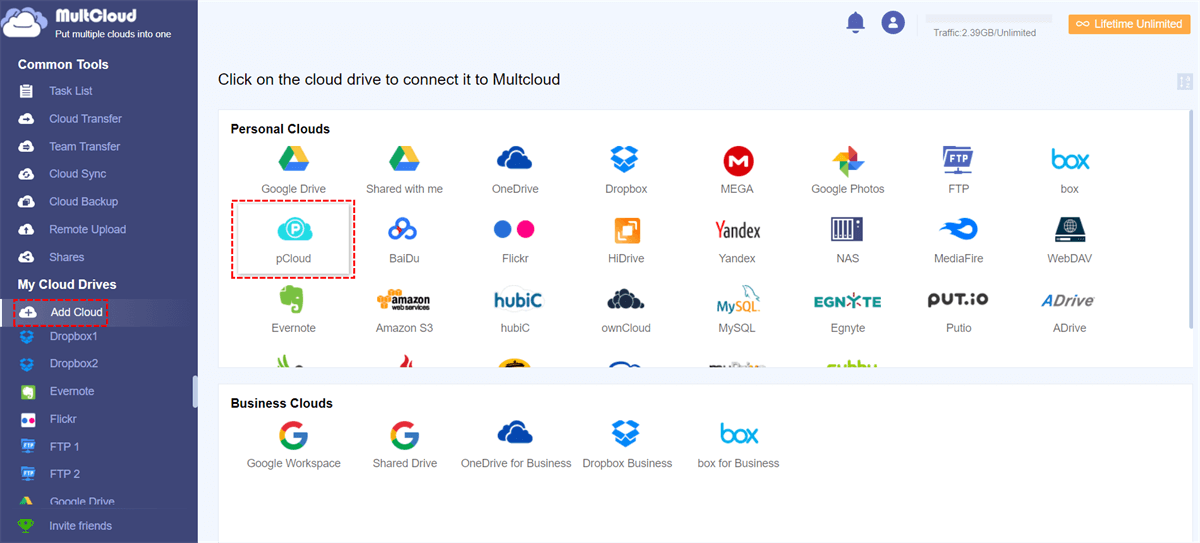
2. Selecione Adicionar Nuvem à esquerda, escolha pCloud e siga o guia para adicionar.
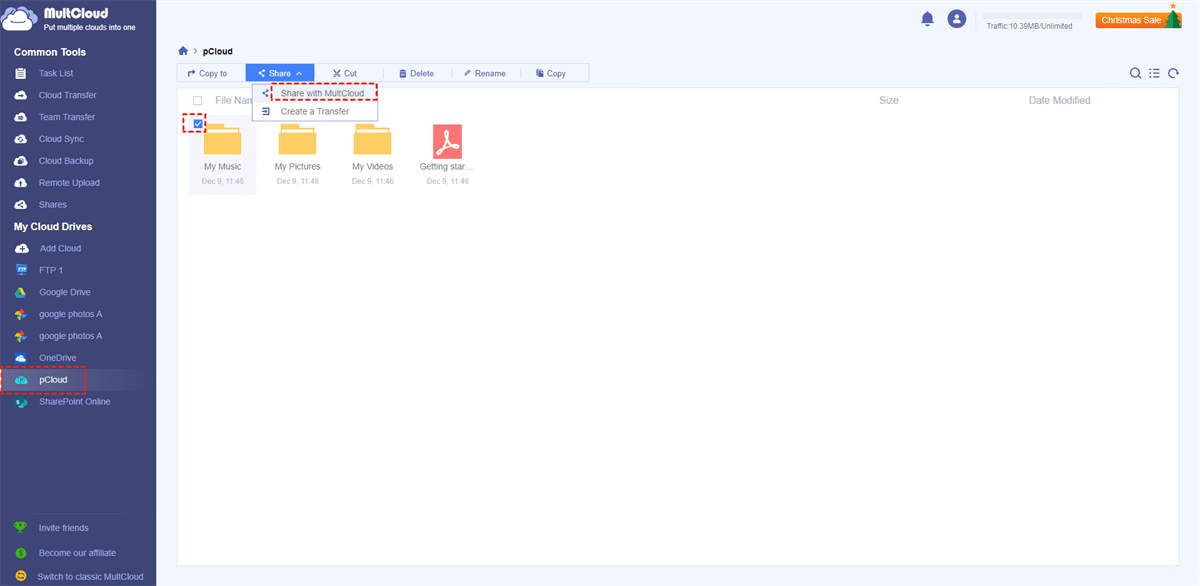
3. O pCloud será listado após a adição, marque a pasta do pCloud e toque em Compartilhar > Compartilhar com o MultCloud.
4. Escolha Compartilhamento Privado na janela e clique em Criar Compartilhamento.

5. Clique em Copiar e compartilhe-o com outras pessoas de diferentes maneiras, como envio por e-mail, compartilhamento no Facebook, Twitter, Tumblr, LinkedIn, Pinterest e muito mais.
Dica: O link inclui o link e a senha. A pessoa precisa acessar o link usando a senha para que o compartilhamento seja seguro.
Além disso, você pode realizar a solicitação de arquivos do pCloud para coletar arquivos de outras pessoas, assim como no pCloud. Com o MultCloud, você também obtém os seguintes benefícios:
- Upload remoto para o pCloud diretamente do conteúdo da web, o que é rápido para armazenar arquivos importantes da web.
- Envie arquivos para o pCloud com eficácia se notar que o envio do pCloud não está funcionando.
- Migre arquivos do pCloud para o Google Drive, ou para outras nuvens para liberar espaço ou alternar de nuvem.
Modo 2. Compartilhar Link via pCloud
O Compartilhar Link permite que você compartilhe arquivos ou pastas com outras pessoas por meio de links, mesmo que elas não tenham uma conta no pCloud. Veja abaixo as etapas para compartilhar arquivos e pastas do pCloud:
1. Por favor, faça login na sua conta pCloud com as credenciais.
2. Marque as pastas e arquivos que deseja compartilhar e clique em Compartilhar Link no menu superior.

3. Insira um nome para o seu link e clique em Gerar para obter o link.

4. Aguarde um momento; você receberá uma mensagem informando que um link foi gerado. Em seguida, uma janela será exibida.
5. Defina as permissões, como download, proteção por senha, data de validade e outras.
6. Clique em Copiar link, no ícone de e-mail, Twitter ou Facebook para compartilhar.

7. A pessoa com quem foi compartilhado pode baixar, compartilhar ou salvar na própria conta do pCloud.

Método 3. Convidar para a pasta no pCloud
O compartilhamento de pastas do pCloud com outras pessoas pode ser feito com o recurso Convidar para a pasta no pCloud. Aqui você pode encontrar as etapas específicas:
1. Por favor, faça login na sua conta do pCloud.
2. Marque a pasta que você deseja compartilhar e escolha Convidar para a pasta no menu superior.

3. Insira o endereço de e-mail, e defina a permissão, visualizar ou editar, digite a mensagem que deseja exibir e clique em Compartilhar.

4. Em seguida, será exibido quem tem acesso a esta pasta, e você poderá interromper o acesso ou convidar mais pessoas.

Dessa forma, você pode convidar outros membros da sua família para fazer o compartilhamento familiar do pCloud, se você estiver no plano pCloud Family.
Método 4. Solicitar arquivos do pCloud para compartilhar
Você pode pedir a outras pessoas que compartilhem arquivos com você no pCloud com a ajuda de Solicitar Arquivos do pCloud. Aqui você pode encontrar as instruções:
1. Por favor, faça login na sua conta do pCloud.
2. Marque a pasta na qual você gostaria de armazenar os arquivos compartilhados por outras pessoas e clique em Solicitar arquivos no menu superior.
3. Configurem primeiro a Mensagem, o Limite de envio ou a Data de expiração e, em seguida, clique em Copiar Link, Twitter ou Facebook para partilhar.
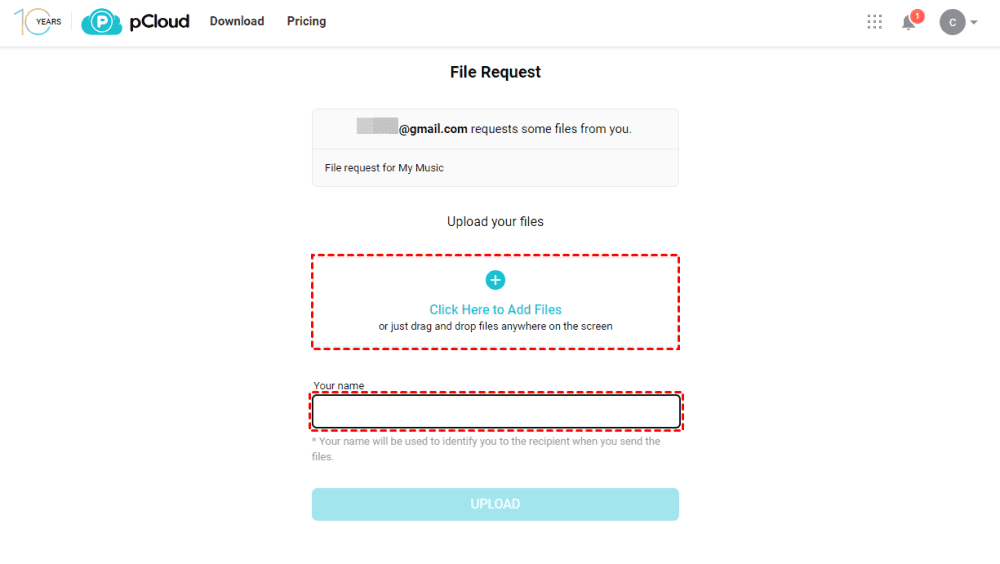
4. Assim que outras pessoas abrirem o link, cliquem para carregar ficheiros, introduzam o seu nome e cliquem em CARREGAR.
5. Pode encontrar os ficheiros carregados na pasta que criou o pedido de ficheiro, verifique-os aqui. E a pasta terá este formato de nome: 1 file from Alisa on Oct 12, 2023.
Perguntas frequentes sobre a partilha do pCloud
1. Como posso partilhar ficheiros com o pCloud?
Para partilhar ficheiros com o pCloud, selecione o ficheiro ou pasta que pretende partilhar e escolha a opção de partilha. Pode gerar um link de partilha ou convidar utilizadores específicos para colaborar.
2. A partilha do pCloud é segura?
Sim, o pCloud oferece partilha segura com opções de proteção por palavra-passe e controlo de acesso para garantir que os seus ficheiros partilhados estão protegidos.
3. Posso partilhar ficheiros com pessoas que não têm uma conta pCloud?
Sim, pode partilhar ficheiros e pastas com pessoas que não têm uma conta pCloud. Elas podem aceder ao conteúdo partilhado através de um link fornecido por si.
4. Que tipos de permissões posso definir para ficheiros e pastas partilhados?
Pode definir permissões como apenas ver, editar e acesso total, dependendo se pretende que outros vejam, editem ou gerionem o conteúdo partilhado.
5. Existem limites para o número de ficheiros ou pastas que posso partilhar no pCloud?
Os limites de partilha no pCloud podem variar dependendo do tipo de conta. As contas básicas têm limites diferentes em comparação com as contas Premium e Business. Certifique-se de verificar o seu tipo de conta para limites específicos.
6. Posso monitorizar quem acedeu aos meus ficheiros partilhados no pCloud?
Sim, o pCloud oferece funcionalidades de monitorização e auditoria que lhe permitem ver quem acedeu aos seus ficheiros partilhados e quando o fez.
7. Posso revogar o acesso a ficheiros ou pastas partilhados no pCloud?
Sim, pode revogar o acesso ao conteúdo partilhado a qualquer momento, dando-lhe controlo sobre quem pode ver ou editar os seus ficheiros.
8. O que acontece se eu exceder os limites de partilha do meu tipo de conta no pCloud?
Se exceder os limites de partilha do seu tipo de conta, poderá ter de considerar atualizar a sua conta ou remover alguns itens partilhados para se manter dentro dos limites.
O Epílogo
A partir deste artigo, você deve ter uma ideia clara sobre o compartilhamento do pCloud. Basta consultar as 4 maneiras eficazes acima como referência. Além disso, você pode fazer backup de arquivos de outros serviços para o pCloud, como fazer backup do iCloud para o pCloud, migrar o OneDrive para o pCloud, acessar arquivos do pCloud via WebDAV, entre outros.
MultCloud Suporta Nuvens
-
Google Drive
-
Google Workspace
-
OneDrive
-
OneDrive for Business
-
SharePoint
-
Dropbox
-
Dropbox Business
-
MEGA
-
Google Photos
-
iCloud Photos
-
FTP
-
box
-
box for Business
-
pCloud
-
Baidu
-
Flickr
-
HiDrive
-
Yandex
-
NAS
-
WebDAV
-
MediaFire
-
iCloud Drive
-
WEB.DE
-
Evernote
-
Amazon S3
-
Wasabi
-
ownCloud
-
MySQL
-
Egnyte
-
Putio
-
ADrive
-
SugarSync
-
Backblaze
-
CloudMe
-
MyDrive
-
Cubby


Fique Por
Dentro Das Novidades
Adicione-nos como fonte preferida no Google para nunca perder guias e tutoriais úteis.
 Adicionar como fonte preferida >>