

Caso de Uso

Eu tenho usado o iCloud para fazer backup do meu iPhone, mas ele está ficando cheio rapidamente com todas as minhas fotos e coisas. Ouvi dizer que o pCloud é uma boa alternativa e gostaria de fazer a mudança. Alguém pode me explicar o processo de transferência do meu backup do iCloud para o pCloud? Eu preciso de algum aplicativo ou software especial para isso? Qualquer ajuda é muito bem-vinda!
Por que Fazer Backup do iCloud para o pCloud?
Fazer o backup dos seus dados do iCloud para o pCloud oferece várias vantagens e pode ser uma decisão sábia por vários motivos:
- Mudança de Serviço de Nuvem: Se quiser usar o pCloud em vez do iCloud após conhecer as diferenças entre iCloud e pCloud, você pode fazer backup do iCloud para o pCloud como preparação para a transferência de dados.
- Proteção Adicional de Dados: Armazenar seus dados em vários locais reduz o risco de perda de dados. Se algo acontecer à sua conta do iCloud, ter um backup no pCloud garante que suas informações críticas permaneçam seguras.
- Compatibilidade entre Plataformas: O pCloud não se limita a dispositivos Apple. Ele funciona em uma variedade de plataformas, incluindo Windows, Android e navegadores da web. Isso significa que você pode acessar seus dados do iCloud em diferentes dispositivos e sistemas operacionais.
- Compartilhamento e Colaboração de Arquivos: O pCloud permite o compartilhamento fácil de arquivos e colaboração com outras pessoas, tornando-se uma escolha conveniente para compartilhar documentos, fotos ou outros arquivos com amigos, familiares ou colegas. Além disso, você pode criar uma solicitação de arquivo do pCloud para permitir que outras pessoas enviem arquivos para sua pasta compartilhada sem fazer login na sua conta.
Como fazer backup do iCloud para o pCloud via MultCloud [2 Maneiras]
O método tradicional para fazer backup de arquivos ou fotos do iCloud para o pCloud é baixar manualmente as fotos ou arquivos do iCloud e, em seguida, enviá-los para o pCloud. No entanto, esse método consome muito tempo, pois você passará tempo esperando o processo de upload e download ser concluído. Da mesma forma, se quiser restaurar os arquivos de volta para o iCloud, você precisará baixá-los e enviá-los novamente.
Mas o MultCloud, um serviço gratuito de gerenciamento de nuvem, pode automatizar o processo de backup e restauração com suas funções "Cloud Backup" e "Copiar para".

- Backup na Nuvem: Faça backup automático de arquivos de uma nuvem para outra e restaure diferentes versões de arquivos com apenas um clique.
- Copiar para: Copie os arquivos desejados e cole-os em outra nuvem em uma única plataforma. Se você adicionar mais unidades de nuvem, o sistema suporta a movimentação de arquivos para várias nuvens.
- Filtro: Você pode usar esse recurso para selecionar em lote os arquivos desejados por meio de suas extensões e realizar o processo de backup ou ignorar esses arquivos.
- Agendamento: É usado para definir uma frequência de backup. Você pode escolher fazer o backup de arquivos em um horário exato do dia/semana/mês.
Método 1: Backup do iCloud para o pCloud via Backup na Nuvem
Passo 1: Cadastre-se ou faça login em uma conta do MultCloud.
Passo 2: Adicione o iCloud Drive ou o iCloud Photos e o pCloud ao MultCloud. Primeiro, clique em “Adicionar Nuvem” e no ícone da nuvem. Em seguida, faça login na conta da nuvem na janela pop-up.
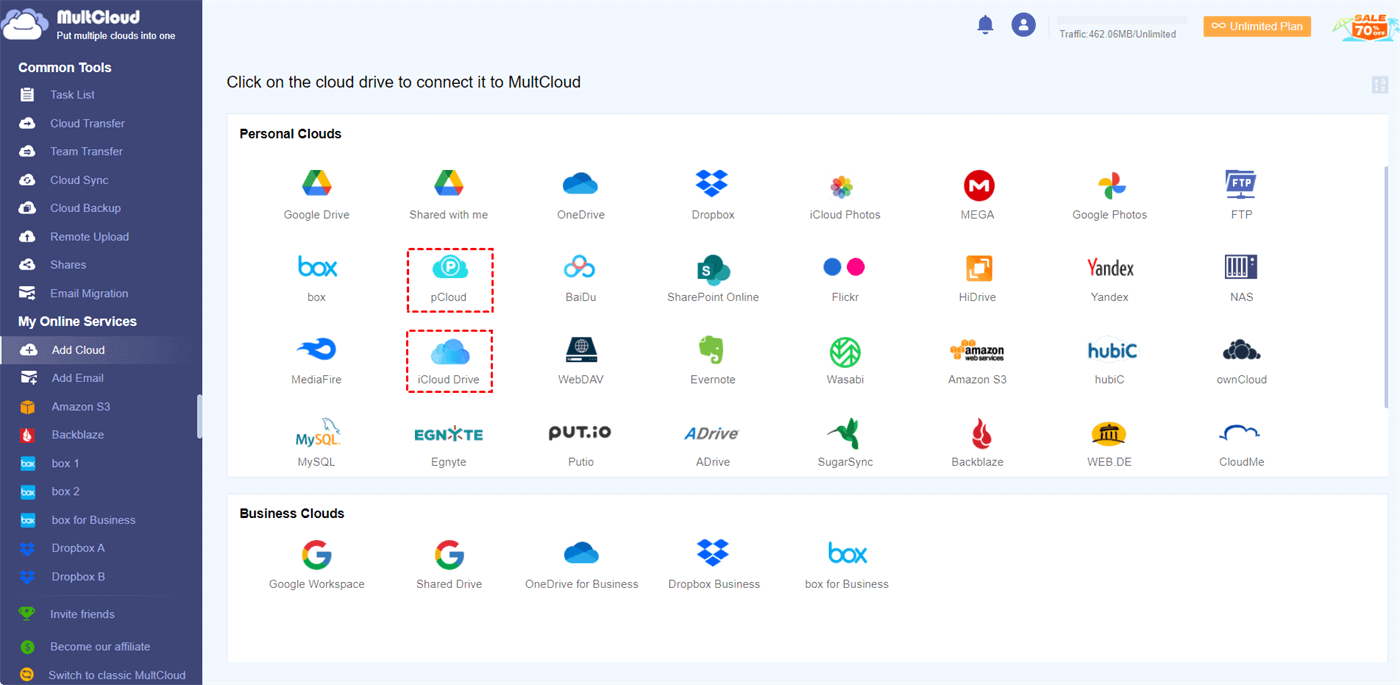
Nota: Se você quiser fazer backup das fotos do iCloud para o pCloud, adicione o iCloud Photos; se quiser fazer backup de arquivos, escolha o iCloud Drive. Independentemente de adicionar o iCloud Drive ou o iCloud Photos, você passará pela autenticação de dois fatores para fazer login na sua conta.
Passo 3: Selecione “Backup na Nuvem” na barra lateral esquerda. Em seguida, escolha o iCloud Drive ou o iCloud Photos na caixa esquerda e o pCloud na caixa direita. Você também pode verificar “Opções”, “Filtro” e “Agendamento” para ver se deseja alterar as configurações padrão antes de tocar no botão “Fazer Backup Agora”.
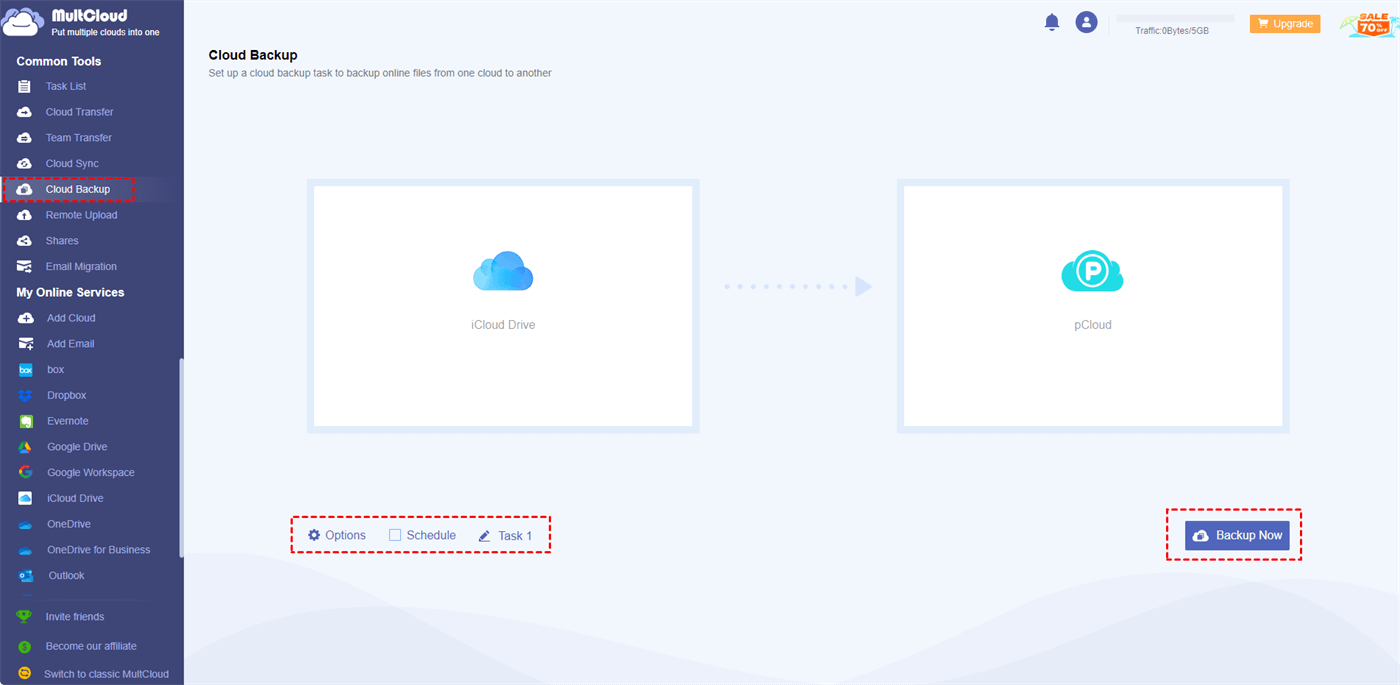
Nota: Como você pode fazer backup de muitos arquivos para o pCloud, talvez não queira ficar limitado a 5 GB de tráfego gratuito por mês. Se você pagar pelo premium, poderá obter mais tráfego e usar todos os recursos pagos sem taxa adicional.
Forma 2: Fazer backup de arquivos do iCloud para o pCloud com “Copiar para”
Passo 1: Adicione o iCloud Drive e o pCloud ao MultCloud após iniciar a sessão em uma conta do MultCloud.
Passo 2: Abra o iCloud Drive no MultCloud e selecione os arquivos dos quais deseja fazer backup. Se quiser selecionar todos los arquivos, marque a caixa ao lado de “Nome do arquivo”.
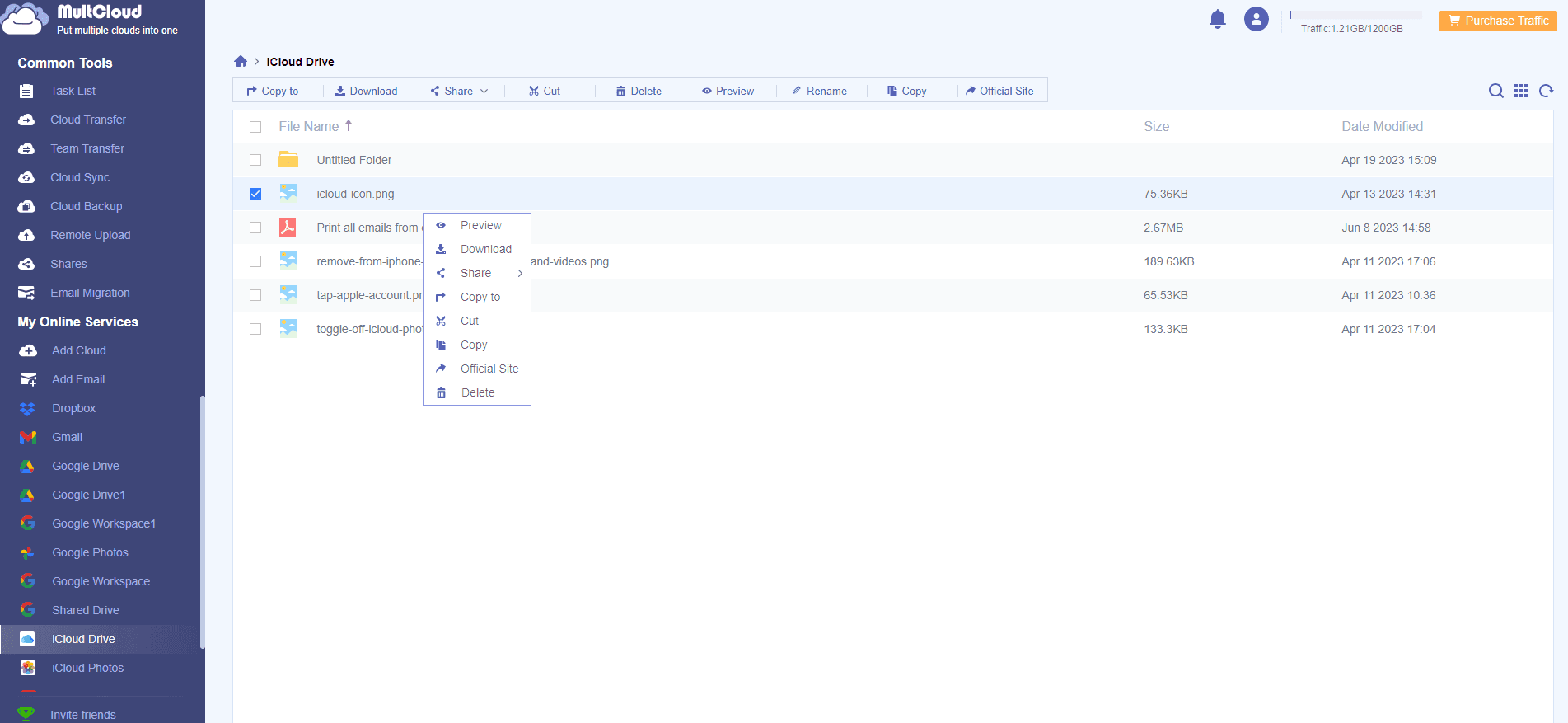
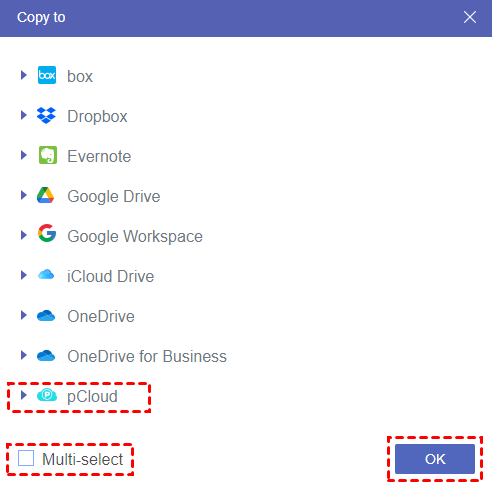
Passo 3: Clique em “Copiar para” na barra superior e selecione “pCloud” no menu de nuvens. Se você adicionar outras nuvens no MultCloud e também quiser fazer backup de arquivos para essas nuvens, poderá marcar a caixa ao lado de “Seleção múltipla” e, em seguida, escolher várias nuvens. Após selecionar as nuvens, clique em “OK” para iniciar o backup.
Conclusão
Duas soluções eficazes do MultCloud para fazer backup facilmente do iCloud para o pCloud são usar o “Backup em nuvem” e “Copiar para”. Lembre-se de que, para maior segurança, não se esqueça de fazer backup do iCloud regularmente para proteger seus arquivos e memórias queridos.
E o MultCloud oferece mais funções úteis para você lidar com os problemas de transferência entre nuvens:
- Transferência de Nuvem: Mova arquivos de uma nuvem para outra e ignore duplicatas automaticamente.
- Sincronização de Nuvem: Sincronize arquivos entre nuvens com vários modos de sincronização, como Sincronização em Tempo Real.
- Migração de E-mail: Salve e-mails do Outlook ou Gmail em uma nuvem e converta esses e-mails em PDFs.
- Compartilhar: Compartilhe arquivos ou pastas e mantenha os registros compartilhados. Além disso, permita que outros enviem arquivos para a sua nuvem sem precisar de uma conta.
- Upload Remoto: Transfira arquivos para uma nuvem com links comuns, links de torrent e links magnéticos.
O iCloud é o mesmo que o pCloud?
O pCloud funciona com a Apple?
O pCloud é melhor do que o iCloud?
MultCloud Suporta Nuvens
-
Google Drive
-
Google Workspace
-
OneDrive
-
OneDrive for Business
-
SharePoint
-
Dropbox
-
Dropbox Business
-
MEGA
-
Google Photos
-
iCloud Photos
-
FTP
-
box
-
box for Business
-
pCloud
-
Baidu
-
Flickr
-
HiDrive
-
Yandex
-
NAS
-
WebDAV
-
MediaFire
-
iCloud Drive
-
WEB.DE
-
Evernote
-
Amazon S3
-
Wasabi
-
ownCloud
-
MySQL
-
Egnyte
-
Putio
-
ADrive
-
SugarSync
-
Backblaze
-
CloudMe
-
MyDrive
-
Cubby


Fique Por
Dentro Das Novidades
Adicione-nos como fonte preferida no Google para nunca perder guias e tutoriais úteis.
 Adicionar como fonte preferida >>