

Pesquisa Rápida:
Caso de Usuário: O Synology NAS integra-se com o pCloud para backups?
Li que os recursos Hyper Backup ou Cloud Sync no Synology NAS não se conectam ao pCloud; no entanto, muitas das informações que encontrei têm alguns anos e gostaria de saber como as coisas estão atualmente. Podemos fazer backup de arquivos entre o Synology NAS e o pCloud? Se não (pelo menos nativamente), existe alguma outra alternativa simples para conseguir isso?
- Pergunta do Reddit
O pCloud é uma boa solução de backup em nuvem?
O pCloud é uma escolha sólida para uma solução de backup em nuvem. Ele oferece criptografia robusta, incluindo criptografia AES de 256 bits e o pCloud Crypto opcional (criptografia de conhecimento zero por uma taxa adicional), mantendo seus dados protegidos contra acesso não autorizado. Ele também oferece suporte a Windows, macOS, Linux, iOS e Android, permitindo fácil acesso a arquivos de vários dispositivos e sistemas operacionais.
No entanto, alguns usuários podem achar seus recursos de colaboração limitados em comparação com outras plataformas como Google Drive ou OneDrive, e a criptografia de conhecimento zero (pCloud Crypto) é um complemento pago, em vez de estar incluída no serviço básico.
O NAS é uma boa solução de backup em nuvem?
Um sistema NAS (Network Attached Storage) não é exatamente uma solução de backup em nuvem, mas pode funcionar como uma excelente opção de backup local com certos recursos semelhantes aos da nuvem. O NAS fornece um hub centralizado para backup e armazenamento de dados, acessível via rede, tornando-o ideal para configurações domésticas ou de pequenos escritórios.
Também oferece controle total sobre o armazenamento e a segurança dos dados, sem depender de servidores de terceiros, o que é útil para usuários que desejam gerenciar seus dados de forma privada. No entanto, como os dispositivos NAS geralmente são armazenados localmente, eles são vulneráveis a ameaças locais, como falhas de hardware, roubo ou desastres naturais, ao contrário dos backups em nuvem verdadeiros.
Em resumo, tanto o pCloud quanto o NAS têm prós e contras. Se você valoriza suas vantagens e acha que eles podem ser sua solução de backup em nuvem, siga o conteúdo abaixo para aprender a maneira mais fácil de fazer backup do pCloud para o Synology e vice-versa.
Nota: Usando a seção Backups em my.pCloud.com, você pode fazer backup do seu conteúdo digital do Dropbox, Google Drive, OneDrive, Facebook e Instagram por meio de integração direta.
Como fazer backup do pCloud para NAS de forma eficiente
Para fazer backup do pCloud para o Synology, a melhor solução é utilizar um gerenciador de arquivos em nuvem, como o MultCloud. Este serviço conecta diferentes serviços de nuvem no mercado, oferecendo uma maneira perfeita de trabalhar com diferentes unidades de nuvem. Você pode baixar, compartilhar, excluir, carregar, mover, copiar para, etc. Além disso, o backup, a sincronização e a transferência de nuvem para nuvem também são suportados.
.png)
Mais de 30 unidades de nuvem pessoais e empresariais estão disponíveis no MultCloud, incluindo OneDrive, Google Drive, iCloud Photos, iCloud Drive, Google Photos, Dropbox, Flickr, MEGA, Icedrive, IDrive, etc. Ao usar esta ferramenta, você não precisa acessar frequentemente diferentes plataformas. Ao fazer backup de dados entre nuvens, você pode desfrutar de um processo contínuo e eficiente por meio do MultCloud.

- Faça backup de dados sem baixar. O MultCloud permite que você faça uma cópia de uma nuvem para outra diretamente, sem passar pelo processo de download e upload. Isso economiza tempo e melhora a eficiência.
- Backup agendado suportado. São oferecidas 4 opções de agendamento para você escolher, incluindo backup em um horário específico, diariamente, semanalmente ou mensalmente. Por exemplo, você pode fazer backup do Dropbox para o OneDrive diariamente.
- Backup offline em segundo plano. O MultCloud depende do tráfego de dados ao fazer backup de arquivos entre nuvens. Assim que a tarefa é iniciada, ela não será interrompida, mesmo que seu computador trave.
Vamos analisar as etapas detalhadas para fazer backup do NAS para o pCloud via MultCloud:
Passo 1: Registre uma conta MultCloud gratuitamente. Alternativamente, faça login na sua conta usando Google, Facebook ou Apple ID.
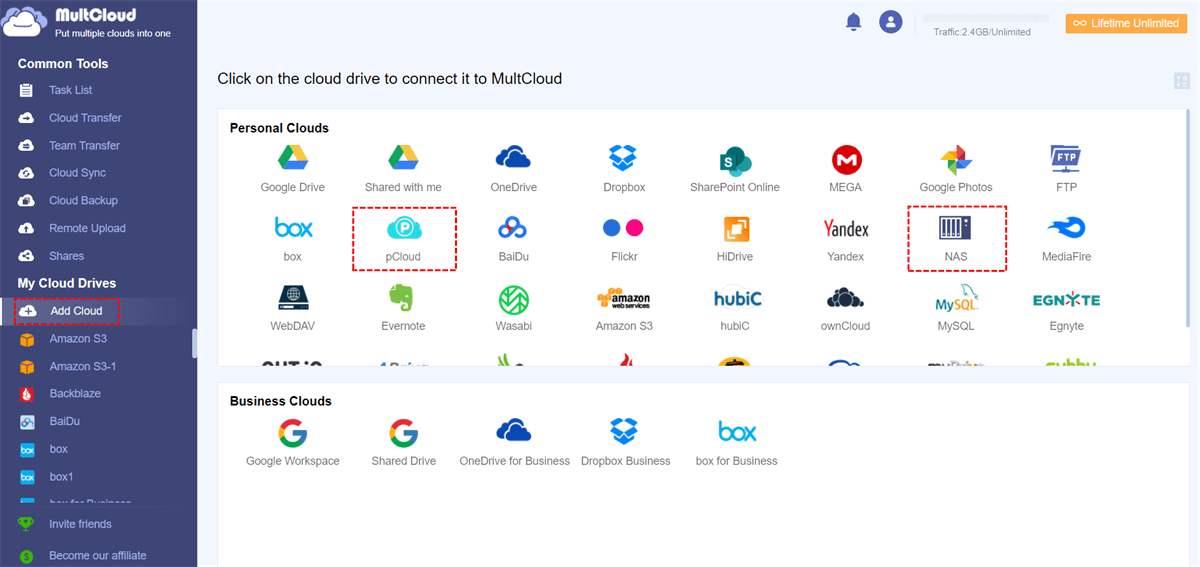
Passo 2: Toque em Adicionar Nuvem na barra de tarefas à esquerda. Clique no ícone do pCloud para adicionar sua conta. Em seguida, conceda permissão ao MultCloud seguindo as instruções na tela. Depois, aplique o mesmo método para adicionar o NAS.
Passo 3: Prossiga para Backup em Nuvem. Selecione todo o NAS ou arquivos parciais do NAS como diretório de origem. Em seguida, toque no pCloud como diretório de destino. Por fim, clique em Fazer Backup Agora.
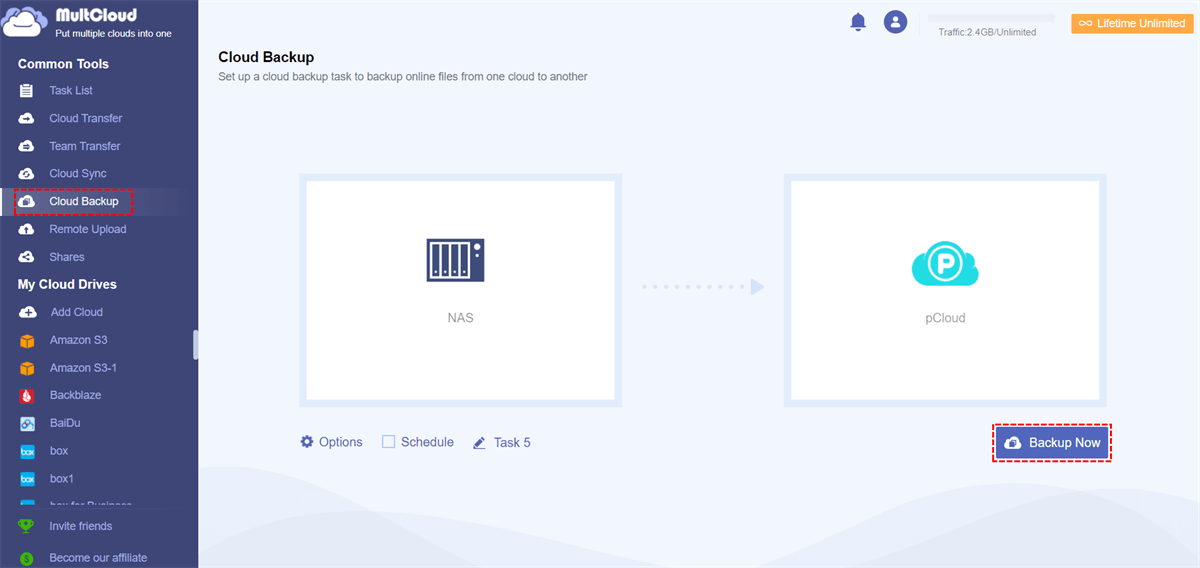
O MultCloud iniciará o processo imediatamente. Ele oferece uma velocidade de backup líder, para que os arquivos possam ser copiados entre unidades de nuvem de forma contínua e eficiente. Você pode criar tarefas de backup automático clicando no botão Agendar. Depois de configurado, os arquivos podem ser copiados automaticamente no horário definido. Da mesma forma, você também pode fazer backup do Google Fotos para o Synology NAS mensalmente.
Por outro lado, você pode fazer backup do pCloud para o Synology. Com a ajuda do MultCloud, você pode simplesmente selecionar novamente os diretórios de origem e destino. Assim, os arquivos do pCloud podem ser copiados diretamente para o Synology NAS sem a necessidade de baixar e enviar novamente.
O recurso mais notável do Backup em Nuvem é a restauração de arquivos após o backup. Ele também oferece um recurso de Versão, fornecendo diferentes versões do histórico dos mesmos dados de backup. Assim, você pode escolher a versão específica para restaurar.
Considerações Finais
Isso é tudo sobre como fazer backup do pCloud para NAS. Em resumo, você pode recorrer ao MultCloud e aproveitar o processo de backup contínuo e sem esforço entre serviços em nuvem. Se você deseja fazer backup de dados do Dropbox, Google Drive, etc., pode simplesmente utilizar a opção de Backup no site oficial do pCloud.
Se você aproveitar o MultCloud, a tarefa de backup pode ser concluída de forma simples e eficiente. Este serviço não apenas ajuda você a fazer backup de dados entre unidades de nuvem, mas também facilita a transferência e a sincronização de dados entre nuvens. Quando você quiser transferir dados do Dropbox para o SharePoint, por exemplo, o recurso de Transferência em Nuvem torna tudo muito fácil.
MultCloud Suporta Nuvens
-
Google Drive
-
Google Workspace
-
OneDrive
-
OneDrive for Business
-
SharePoint
-
Dropbox
-
Dropbox Business
-
MEGA
-
Google Photos
-
iCloud Photos
-
FTP
-
box
-
box for Business
-
pCloud
-
Baidu
-
Flickr
-
HiDrive
-
Yandex
-
NAS
-
WebDAV
-
MediaFire
-
iCloud Drive
-
WEB.DE
-
Evernote
-
Amazon S3
-
Wasabi
-
ownCloud
-
MySQL
-
Egnyte
-
Putio
-
ADrive
-
SugarSync
-
Backblaze
-
CloudMe
-
MyDrive
-
Cubby


Fique Por
Dentro Das Novidades
Adicione-nos como fonte preferida no Google para nunca perder guias e tutoriais úteis.
 Adicionar como fonte preferida >>