

O que é uma Unidade Compartilhada (Team Drive)?
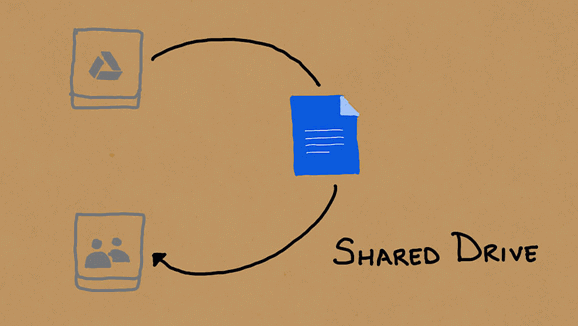
A Unidade Compartilhada, anteriormente conhecida como Team Drives, é a principal função do Google Workspace (G Suite) que permite que equipes, grupos, empresas e escolas armazenem e acessem arquivos facilmente na Unidade Compartilhada e colaborem com cada membro da equipe de forma mais eficiente. Ao contrário do Meu Drive, que é uma unidade pessoal para usuários individuais, a Unidade Compartilhada pertence a uma equipe ou grupo. E os arquivos ou pastas armazenados nela pertencem aos membros da equipe em vez de a qualquer indivíduo.
As unidades compartilhadas foram projetadas para simplificar a colaboração e otimizar o gerenciamento de arquivos. Com elas, os membros da equipe podem compartilhar, editar e comentar arquivos facilmente. Além disso, as Unidades Compartilhadas permitem que o líder da equipe defina diferentes níveis de acesso, o que aumenta a segurança dos dados até certo ponto. Os administradores também podem monitorar a atividade dos membros da equipe por meio dos registros de auditoria.
Por que criar uma Unidade Compartilhada do Google?
Como uma excelente ferramenta de colaboração projetada pelo Google, as Unidades Compartilhadas do Google oferecem muitos benefícios para você e sua equipe, incluindo:
• Sem preocupações com a rotatividade de funcionários: Uma das vantagens da Unidade Compartilhada do Google é que a equipe desta Unidade Compartilhada possui todos os arquivos e pastas nela contidos. Portanto, mesmo que um membro da sua equipe saia, todos os arquivos ainda existirão na Unidade Compartilhada.
• Compartilhamento de arquivos em equipe sem esforço: Ao adicionar todos os membros da equipe a uma Unidade Compartilhada com diferentes permissões de acesso, todos na equipe podem encontrar o mesmo conteúdo sem precisar compartilhar arquivos individualmente.
• Gerenciamento de arquivos simplificado: Com uma unidade compartilhada, os membros da equipe podem organizar facilmente arquivos e pastas, facilitando a localização exata das informações de que precisam.
• Colaboração: As unidades compartilhadas permitem que os membros da equipe colaborem em arquivos em tempo real e forneçam feedback sem se preocupar com problemas de controle de versão.
• Acessar arquivos de equipe a partir da área de trabalho: Se você usar o Google Drive para Computador para sincronizar o Drive Compartilhado com a área de trabalho, poderá acessar os arquivos da equipe de forma conveniente no seu computador.
No geral, o Drive Compartilhado pode ajudar muito a otimizar a colaboração e melhorar a produtividade. A parte a seguir deste guia completo sobre como criar um Google Drive compartilhado mostrará instruções passo a passo para criar facilmente um Google Drive Compartilhado. E, depois de aprender a criar um Google Drive compartilhado, você também terá o melhor método para gerenciar seus Drives Compartilhados e outros serviços de armazenamento em nuvem com a máxima eficiência.
Como criar um Drive Compartilhado no Google Drive
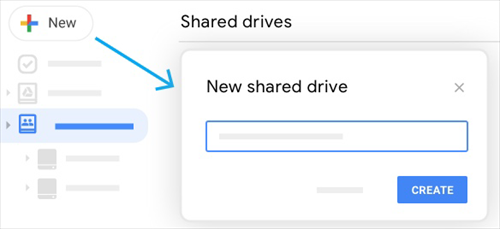
Para criar com sucesso um Google Drive Compartilhado, você precisa ter pelo menos uma conta do Google Workspace ou do Google Workspace for Education e um navegador com conexão de Internet estável. Se você tiver tudo isso, poderá seguir os passos simples abaixo para criar um Google Drive compartilhado imediatamente.
Criar Drive Compartilhado no Google Drive
Passo 1. Faça login no site oficial do Google Drive com uma conta do Google Workspace.
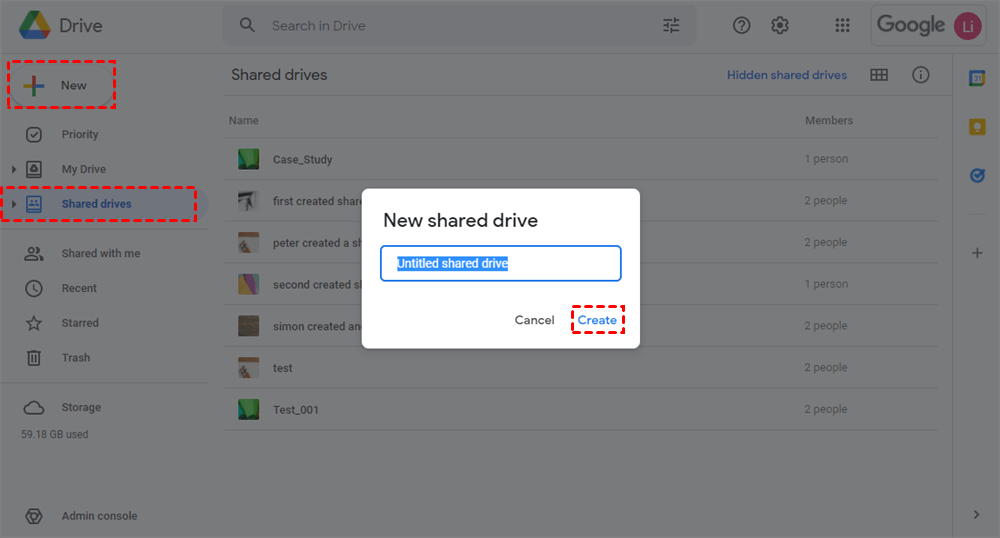
Passo 2. Alterne para a página “Drives compartilhados” na lista de drives à esquerda.
Passo 3. Clique em “+Novo” no canto superior esquerdo para criar o Drive Compartilhado.
Passo 4. Dê um nome ao novo Drive Compartilhado na janela pop-up e clique em “Criar”.
Passo 5. Abra o Drive Compartilhado e mova arquivos do Meu Drive para o Drive Compartilhado ou faça upload de arquivos para o Drive Compartilhado.
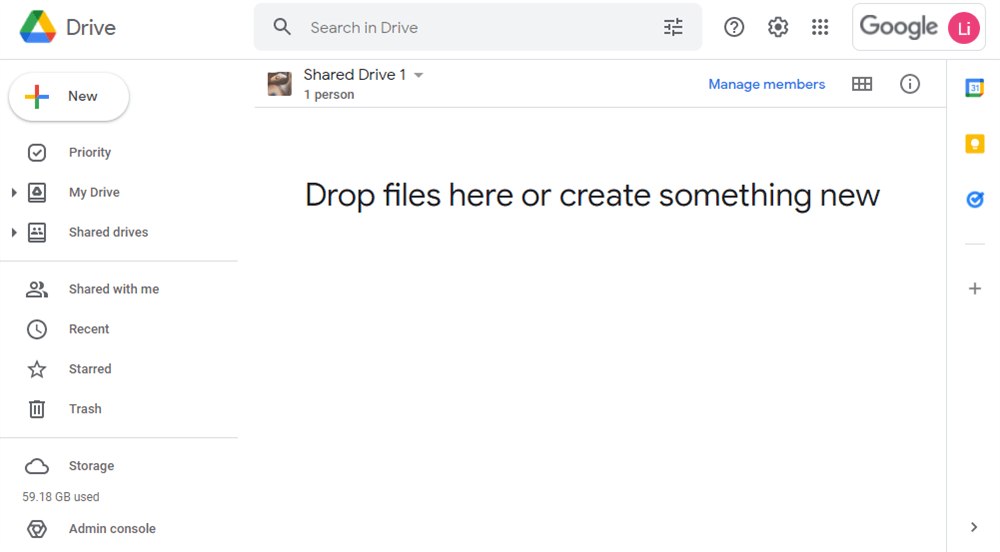
Adicionar Membros ao Drive Compartilhado
Passo 1. Abra o Drive Compartilhado recém-criado.
Passo 2. Clique no título do Drive Compartilhado e escolha “Gerenciar membros” no menu suspenso.
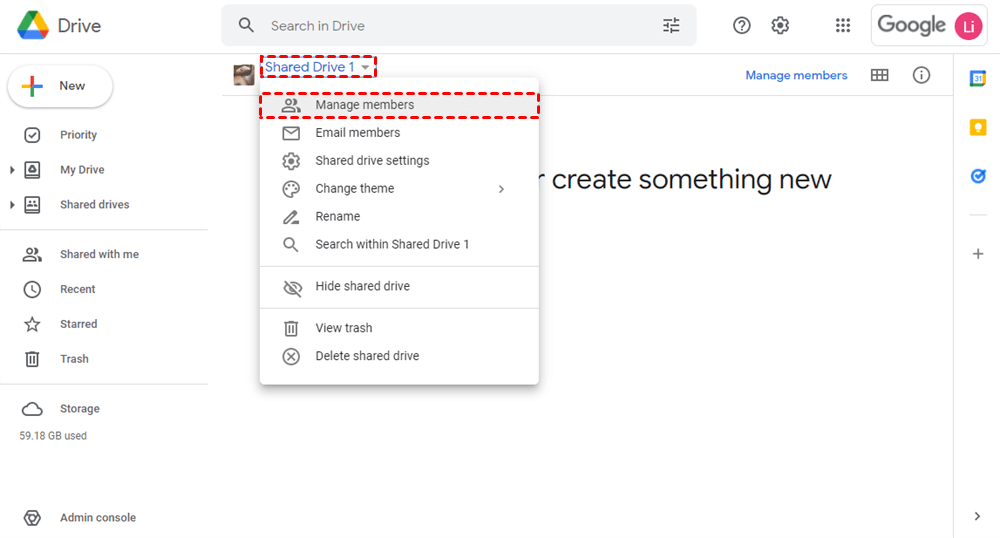
Passo 3. Adicione pessoas e grupos na janela pop-up.
Passo 4. Escolha a permissão de acesso dos membros adicionados no menu suspenso.
Passo 5. Clique em “Concluído” para terminar de adicionar os membros.
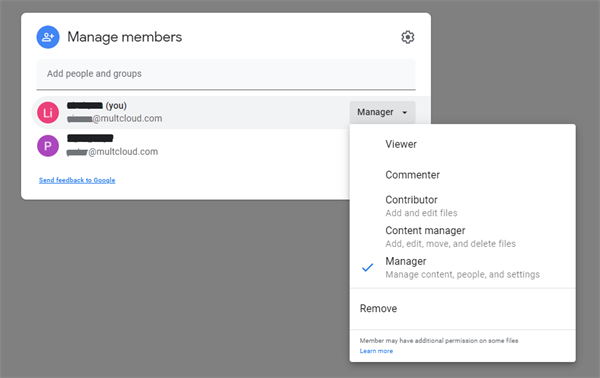
Dica: Você pode consultar a tabela abaixo para entender as diferenças entre as 5 permissões de acesso.
| Gerente | Gerente de Conteúdo | Colaborador | Comentarista | Visualizador | |
|---|---|---|---|---|---|
| Visualizar conteúdo | Sim | Sim | Sim | Sim | Sim |
| Comentar conteúdo | Sim | Sim | Sim | Sim | Não |
| Fazer, aprovar e rejeitar edições | Sim | Sim | Sim | Não | Não |
| Criar arquivos e pastas, carregar arquivos | Sim | Sim | Sim | Não | Não |
| Adicionar pessoas e grupos a arquivos específicos | Sim | Sim | Sim | Não | Não |
| Adicionar pessoas e grupos a pastas específicas | Sim | Não | Não | Não | Não |
| Mover arquivos e pastas para fora | Sim | Sim | Não | Não | Não |
| Mover arquivos e pastas internamente | Sim | Não | Não | Não | Não |
| Mover arquivos e pastas para a lixeira | Sim | Não | Não | Não | Não |
| Excluir arquivos e pastas permanentemente | Sim | Sim | Sim | Não | Não |
| Restaurar arquivos e pastas da lixeira | Sim | Não | Não | Não | Não |
Dica Bônus: Como gerenciar Drives Compartilhados com eficiência
A maneira normal de gerenciar Drives Compartilhados, é claro, é fazer login no site oficial do Google Drive e abrir cada Drive Compartilhado para visualizar, editar, baixar, comentar ou compartilhar. Mas e se você for adicionado a Drives Compartilhados que não estão no mesmo domínio do Google Workspace ou se quiser mover arquivos do Drive Compartilhado para o Meu Drive entre contas? Bem, você pode experimentar um gerenciador de arquivos em nuvem gratuito baseado na Web chamado MultCloud para tornar o gerenciamento do seu Drive Compartilhado fácil e seguro.

O MultCloud é um gerenciador profissional de armazenamento em nuvem múltipla que tem como objetivo ajudar você a gerenciar mais de 30 dos principais serviços de armazenamento em nuvem facilmente em uma interface única e bem projetada, com funções úteis integradas na nuvem, como Enviar, Baixar, Excluir, Visualizar, Renomear, Recortar, Copiar. Você também pode usar a Transferência em Nuvem, Sincronização em Nuvem ou Backup em Nuvem para mover arquivos do Drive Compartilhado para outros locais fora desta conta do Google Workspace sem problemas e sem perda de dados.
Aqui mostraremos como gerenciar Drives Compartilhados de diferentes contas da maneira mais fácil após você criar o Drive Compartilhado no Google Drive.
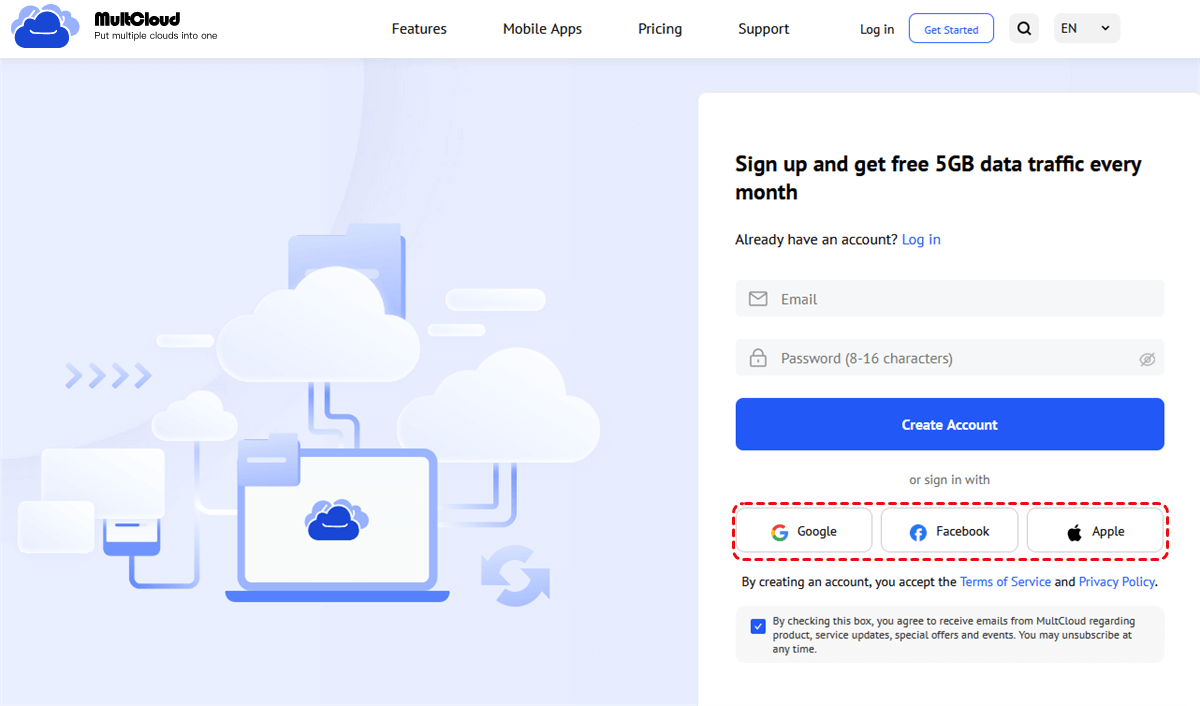
Passo 1. Crie uma conta no MultCloud gratuitamente.
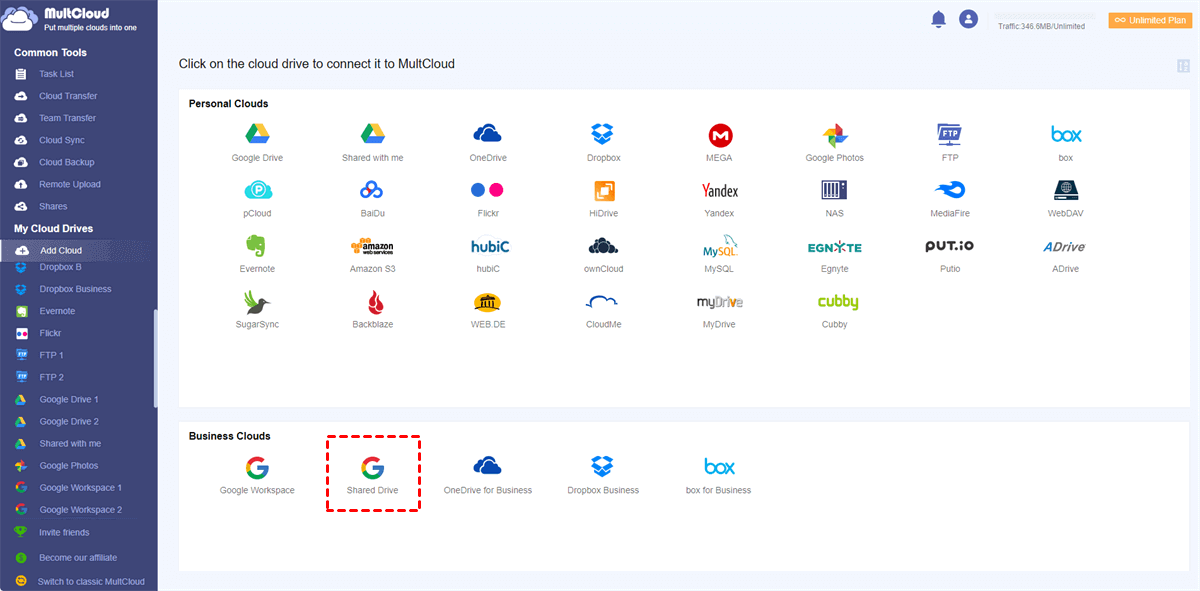
Passo 2. Escolha "Drive Compartilhado" e insira uma conta do Google Workspace para adicionar os Drives Compartilhados desta conta ao MultCloud.
Dicas:
- No MultCloud, uma conta do Google Workspace é dividida em Google Workspace (Meu Drive), Drive Compartilhado e pasta "Compartilhado comigo". Você pode adicionar esses Drives separadamente ao MultCloud e gerenciar arquivos nesses locais com melhor organização.
- O MultCloud não tem limite para o número de adições de contas em nuvem, o que significa que você pode adicionar quantas nuvens tiver ao MultCloud para gerenciar de forma totalmente gratuita.
Passo 3. Abra uma Unidade Compartilhada na lista “My Cloud Drives”.
Passo 4. Marque o arquivo e escolha uma função na barra de recursos acima para gerenciar os arquivos de acordo com suas necessidades.
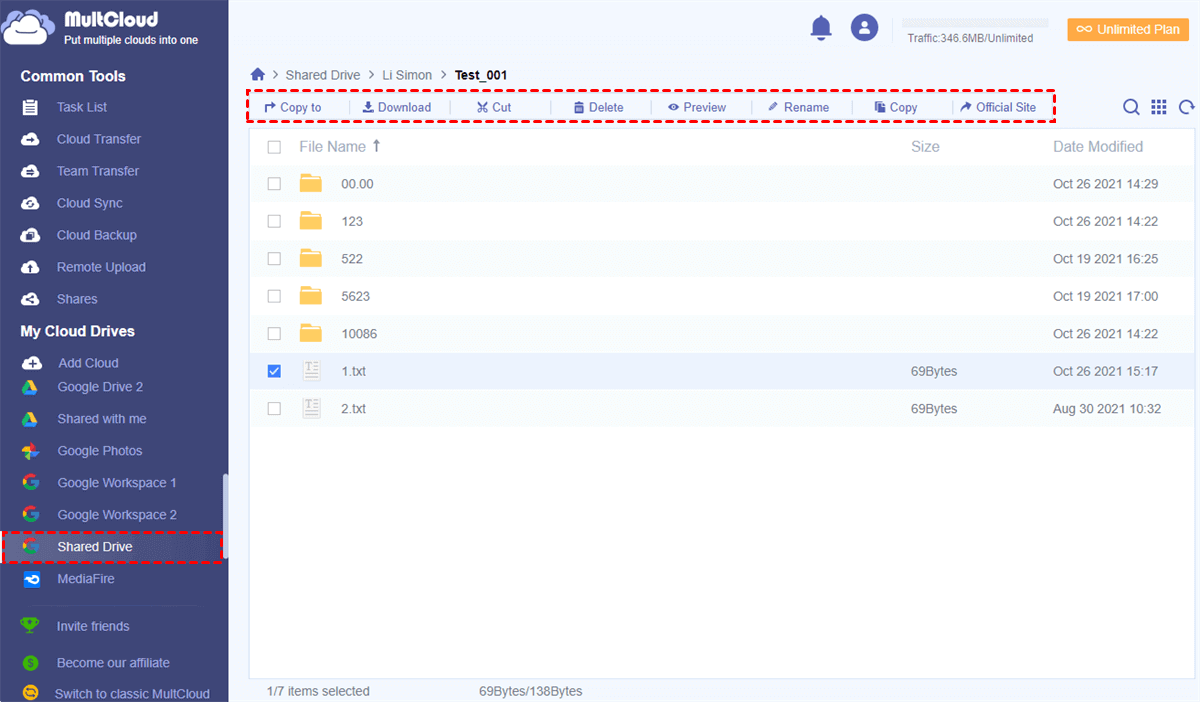
Após adicionar Unidades Compartilhadas ao MultCloud, você também pode aproveitar muitos benefícios usando nuvens com os recursos fascinantes abaixo.
- Gerenciamento de subcontas: Após assinar, você pode colaborar com usuários de diferentes marcas de nuvem em conjunto no MultCloud.
- Transferência de Nuvem: Transfira dados entre nuvens com um único clique, plano agendado e capacidade offline.
- Transferência de Equipe: Transfira várias contas entre domínios ou diferentes nuvens empresariais com correspondência automática de contas de origem e destino.
- Sincronização de Nuvem: Sincronize arquivos entre nuvens com 10 modos multifuncionais de acordo com suas necessidades.
- Backup em Nuvem: Faça backup de arquivos e pastas de nuvem para nuvem com o melhor gerenciamento de versões de backup.
Conclusão
A operação de como criar uma Unidade Compartilhada no Google Drive pode ser muito simples se você seguir cuidadosamente os passos ilustrados neste artigo. Além disso, seria ótimo se você pudesse usar o MultCloud para resolver o problema de como acessar o Google Shared Drive, especialmente quando você possui mais de uma conta do Google Workspace e está cansado de alternar entre contas.
MultCloud Suporta Nuvens
-
Google Drive
-
Google Workspace
-
OneDrive
-
OneDrive for Business
-
SharePoint
-
Dropbox
-
Dropbox Business
-
MEGA
-
Google Photos
-
iCloud Photos
-
FTP
-
box
-
box for Business
-
pCloud
-
Baidu
-
Flickr
-
HiDrive
-
Yandex
-
NAS
-
WebDAV
-
MediaFire
-
iCloud Drive
-
WEB.DE
-
Evernote
-
Amazon S3
-
Wasabi
-
ownCloud
-
MySQL
-
Egnyte
-
Putio
-
ADrive
-
SugarSync
-
Backblaze
-
CloudMe
-
MyDrive
-
Cubby


Fique Por
Dentro Das Novidades
Adicione-nos como fonte preferida no Google para nunca perder guias e tutoriais úteis.
 Adicionar como fonte preferida >>