

Caso de Usuário
Minha conta do Drive escolar está prestes a ser desativada, o que me obriga a transferir o conteúdo dela para a minha conta pessoal, pela qual já pago e que oferece armazenamento amplo para acomodar o grande número de arquivos grandes da minha escola. Existe uma maneira de fazer essa transferência sem precisar baixar e reenviar? Como minha capacidade de armazenamento local é limitada, é fundamental manter todos os dados na nuvem. Além disso, estou buscando orientações sobre como migrar todas as fotos do Google Photos para a nova conta.
Baixar e depois enviar arquivos para transferência é irritante, especialmente quando você tem muitos arquivos. Portanto, neste artigo, forneceremos 5 instruções fáceis passo a passo usando MultCloud, Google Share, Google "Transferir seu conteúdo" e Google Takeout para transferir seus arquivos e e-mails sem esforço.
Por que transferir o Google Drive escolar para outra conta?
Como um dos serviços de armazenamento em nuvem mais famosos, o Google Drive é utilizado por muitos usuários para armazenar e compartilhar arquivos online de forma conveniente. Para usuários escolares que desejam colaborar com a máxima eficiência e inteligência, é uma escolha popular inscrever-se no Google Workspace para os membros da equipe.
Especialmente se você for estudante universitário, é muito provável que tenha uma conta de estudante do Google Drive escolar, também chamado de Google Workspace for Education. Com o Google Drive escolar, tanto professores quanto alunos podem usar os dados da escola com facilidade e segurança. Mas você pode querer copiar arquivos do Google Drive escolar para outra conta pelos seguintes motivos.
- Salvar uma cópia da tarefa e fazer backup dos arquivos escolares para outra conta periodicamente para manter os dados seguros.
- O Google Drive da sua escola não tem espaço de armazenamento suficiente, então você precisa mover alguns arquivos para outra conta.
- Alunos do último ano que estão prestes a se formar ou mudar para uma nova escola podem precisar manter arquivos importantes em suas contas pessoais do Google.
Para ajudar você a transferir arquivos do Google Drive escolar para outra conta sem nenhum esforço extra, este artigo apresentará 4 métodos práticos diferentes baseados em um gerenciador de arquivos em nuvem de terceiros e no gerenciador de contas do Google. Agora você pode analisar os excelentes métodos abaixo e encontrar a melhor maneira que preferir para realizar a migração do Google Drive escolar para outra conta de uma vez.
Transferir o Google Drive escolar para outra conta via MultCloud [2 maneiras rápidas]
O MultCloud é um gerenciador de armazenamento em nuvem múltiplo baseado na web gratuito que pode ajudar você a gerenciar e transferir dados entre mais de 30 marcas de serviços de armazenamento em nuvem perfeitamente em uma interface bem projetada, sem necessidade de download e upload.

- Sincronização em Nuvem: sincronize dados entre nuvens em tempo real para manter o conteúdo consistente.
- Transferência em Nuvem: uma tecla para mover dados de uma nuvem para outra.
- Backup em Nuvem: faça backup de dados de um serviço de armazenamento em nuvem para outro.
- Compartilhamento em Nuvem: compartilhe arquivos na nuvem e colabore com outros usuários da nuvem.
Para transferir dados do Google Drive escolar para outra conta, vale a pena experimentar “Transferência em Nuvem” e “Migração de E-mail”. Além das operações fáceis, ao usar essas 2 funções, você achará a velocidade de transferência bastante rápida e não precisará esperar dias para concluir uma tarefa.
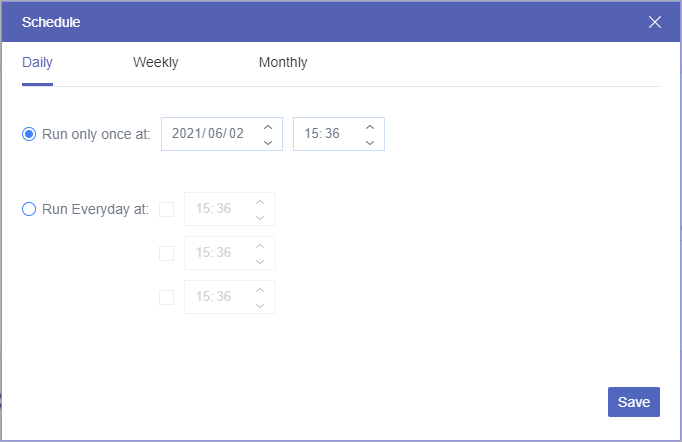
- Transferência em Nuvem: Você pode transferir de uma ou mais nuvens para uma nuvem com um único clique e algumas opções adicionais. Você pode configurar planos de transferência de arquivos em nuvem agendados diariamente, semanalmente ou mensally para permitir que o MultCloud execute tarefas automaticamente.
- Migração de E-mail: Você pode salvar facilmente seus e-mails do Gmail ou Outlook em uma nuvem e convertê-los em arquivos PDF.
A seguir, usaremos a transferência do Google Drive escolar para o Google Drive pessoal como exemplo para sua referência.
Método 1. Transferir arquivos para outra conta por Transferência em Nuvem
Passo 1. Crie uma conta no MultCloud gratuitamente.

Passo 2. Clique em "Adicionar nuvem" e escolha o Google Workspace para adicionar sua conta do Google Drive escolar ao MultCloud. Em seguida, clique no Google Drive ou em outra nuvem para adicioná-la ao MultCloud.
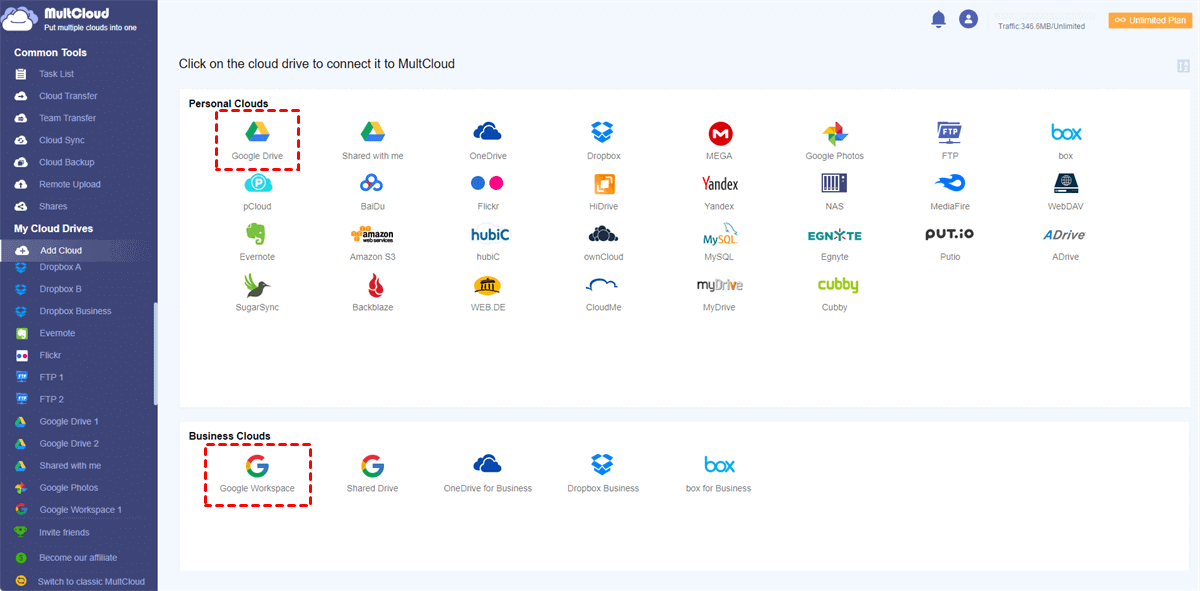
Dica: Se você quiser transferir suas fotos do Google para uma conta pessoal, você pode clicar no ícone do Google Fotos e fazer login na conta do Google Drive escolar.
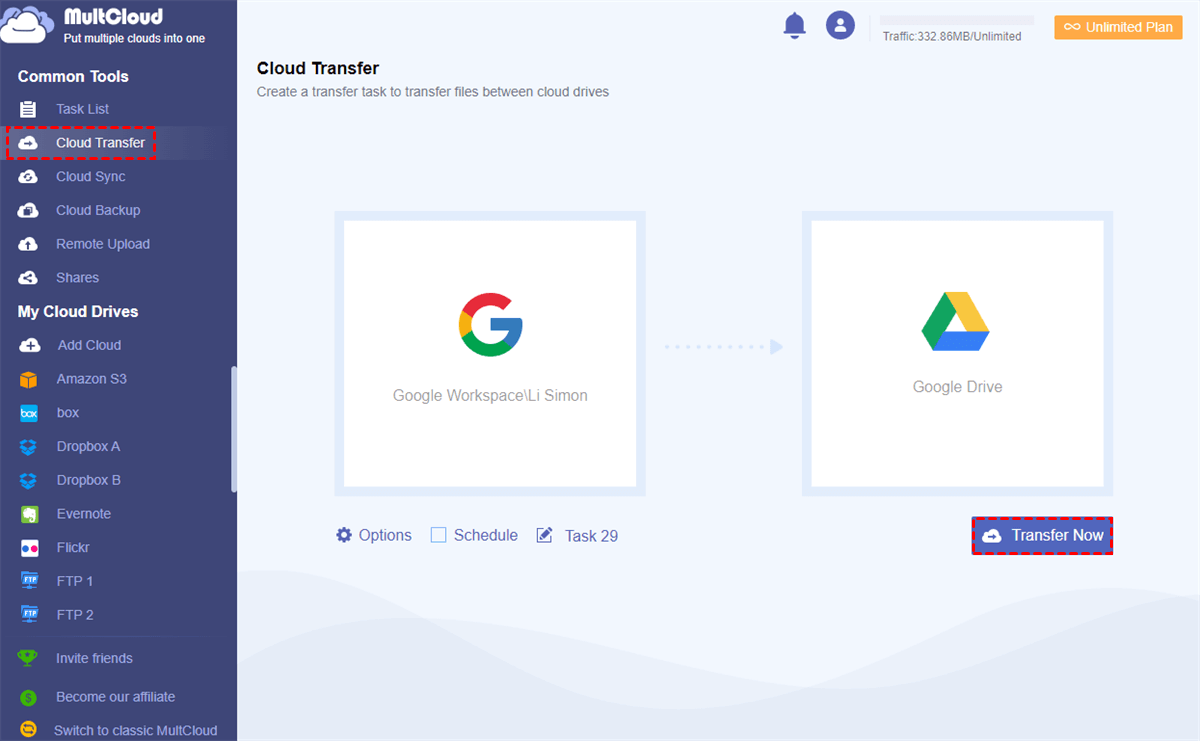
Passo 3. Acesse a função "Transferência de Nuvem" no MultCloud, selecione o Google Workspace for Education ou arquivos e pastas nele como o diretório de origem, e selecione a conta do Google Drive ou uma pasta nela como o diretório de destino. Por fim, clique em “Transferir Agora” para iniciar a tarefa de transferência de nuvem imediatamente.
Dicas:
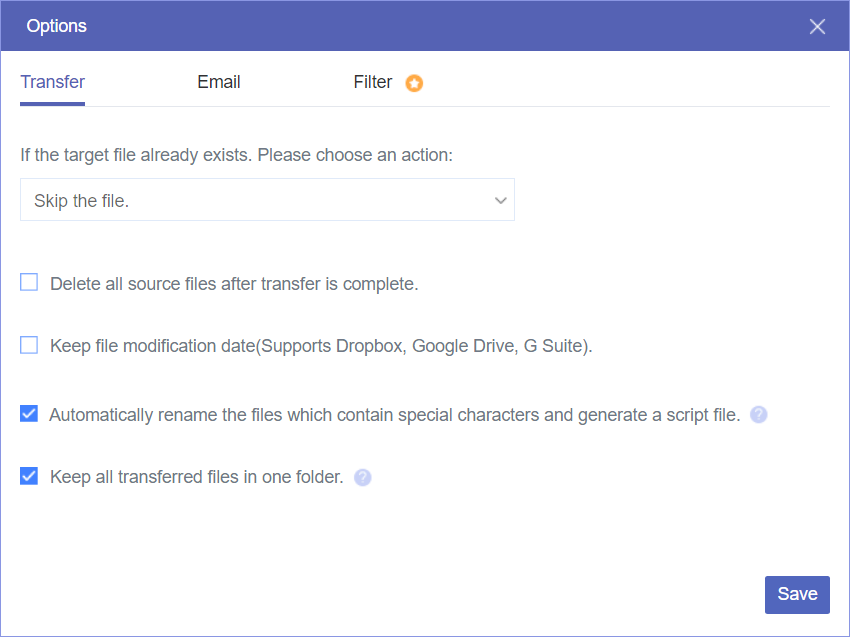
- Opções: você pode ativar uma notificação por e-mail, configurar o “Filtro” para ignorar ou transferir apenas arquivos com determinadas extensões, ou escolher a forma como o MultCloud trata os arquivos de origem e destino.
- Agendamento: o MultCloud pode transferir automaticamente o Google Drive escolar para outra conta de nuvem com um plano agendado.
- Você tem 5 GB de tráfego gratuito para transferir arquivos para o seu Google Drive. Se planeja transferir mais, você pode fazer upgrade para o plano premium para obter tráfego ilimitado vitalício e aproveitar uma velocidade de transferência ainda maior.
Método 2. Salvar E-mails da Conta Escolar em Outro Drive por Migração de E-mail
Se você planeja trocar de conta do Google completamente, salvar os e-mails importantes da conta escolar em uma conta pessoal é uma boa escolha. Com a Migração de E-mail, você pode transferir todos os seus e-mails em lote como PDFs. Além disso, você pode escolher se deseja transferir com ou sem anexos.
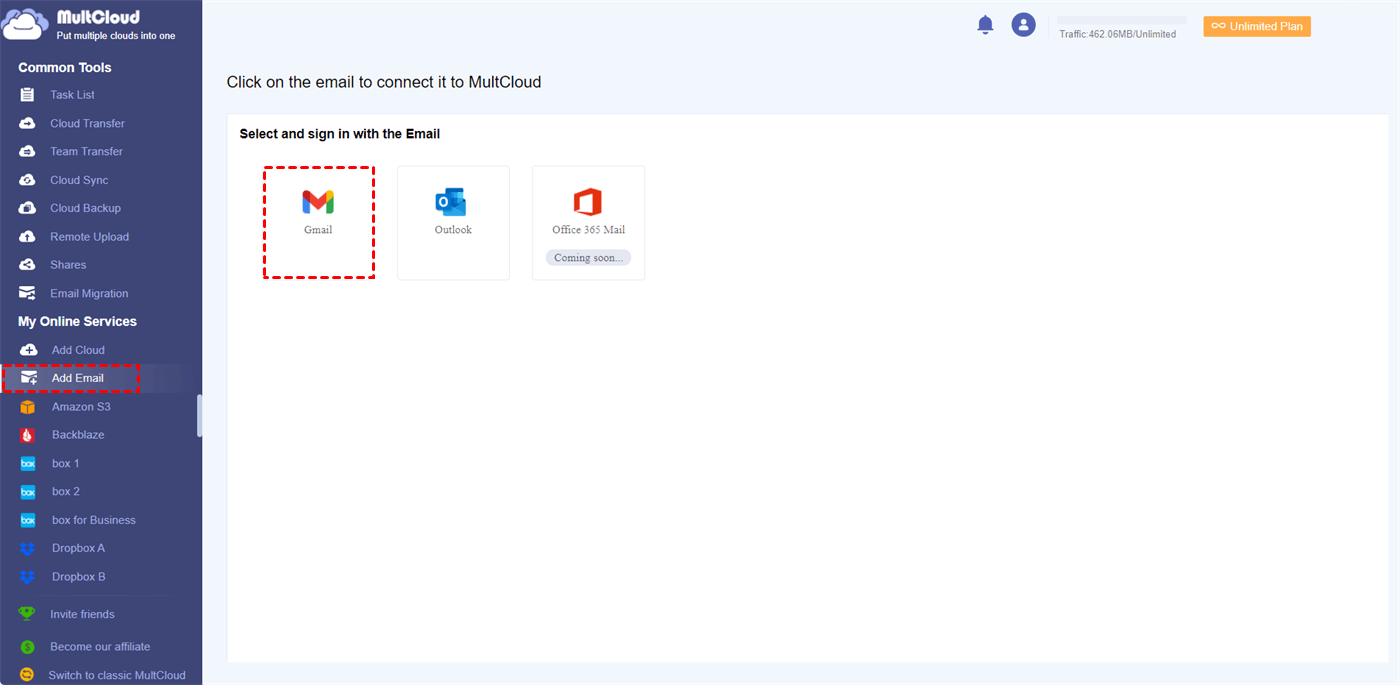
Passo 1. Clique em "Adicionar E-mail" e escolha o ícone do Gmail após criar uma conta no MultCloud. Em seguida, faça login na sua conta do Google escolar.
Passo 2. Clique em "Adicionar Nuvem" e no ícone do Google Drive para adicionar seu Google Drive pessoal.
Passo 3. Entre na função "Migração de E-mail" e escolha o Gmail e o Google Drive nas caixas. Por fim, clique em "Migrar Agora" para iniciar esta tarefa.
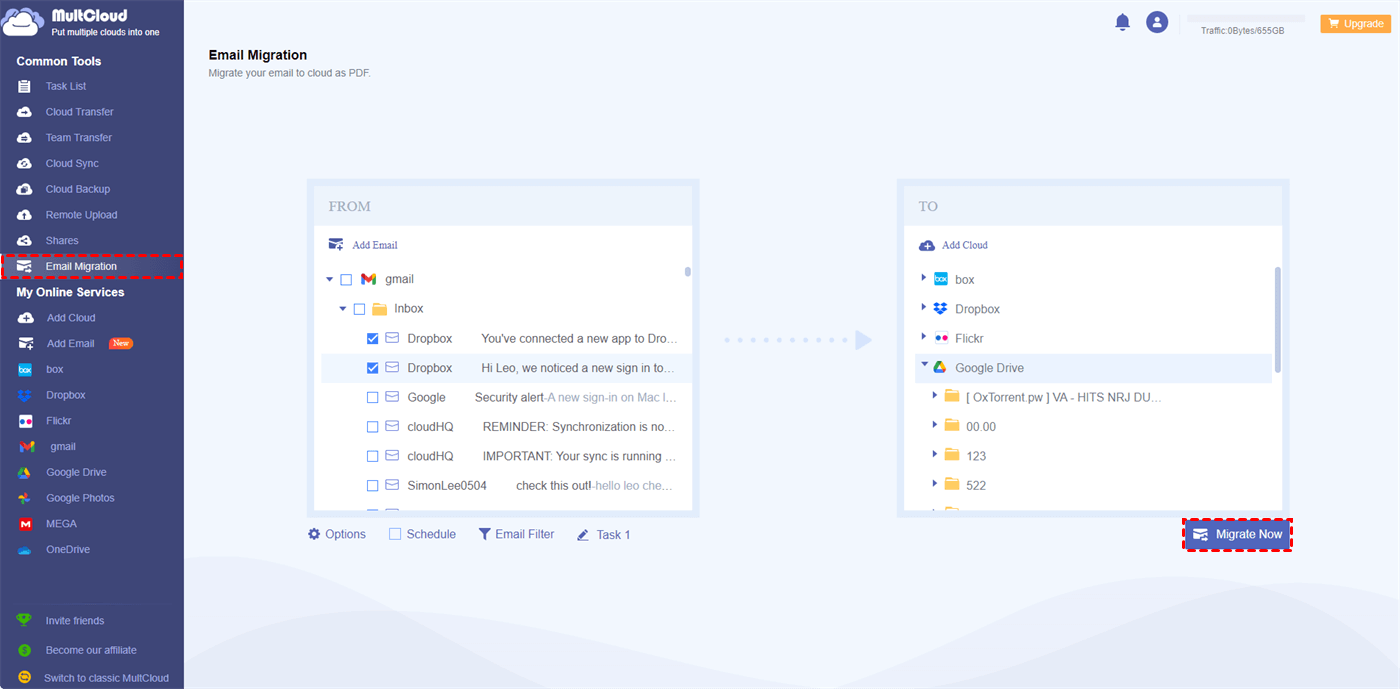
Dica: Também existem alguns recursos como Configurações de Migração, Agendar e Filtro de E-mail. Você pode aplicá-los à sua tarefa de Migração de E-mail para decidir como as mensagens são exibidas em um PDF, quando iniciar a migração e quais e-mails migrar.
Copiar Google Drive Escolar para Outra Conta [3 Maneiras Comuns]
Embora os 2 métodos acima sejam muito simples e possam ajudá-lo a transferir rapidamente arquivos do Google Drive escolar para outra conta em poucas etapas, sem nenhum risco de perda de dados, você ainda pode tentar os próximos 3 métodos.
Método 1. Por meio do Google Takeout
O “Google Takeout” pode ser útil quando você deseja copiar arquivos do Google Drive escolar para outra conta. Os dados selecionados na conta do Google Drive escolar serão baixados e transformados em um único arquivo zip pelo Google Takeout, e então o Google Takeout fará o upload do arquivo zip para outro Google Drive.
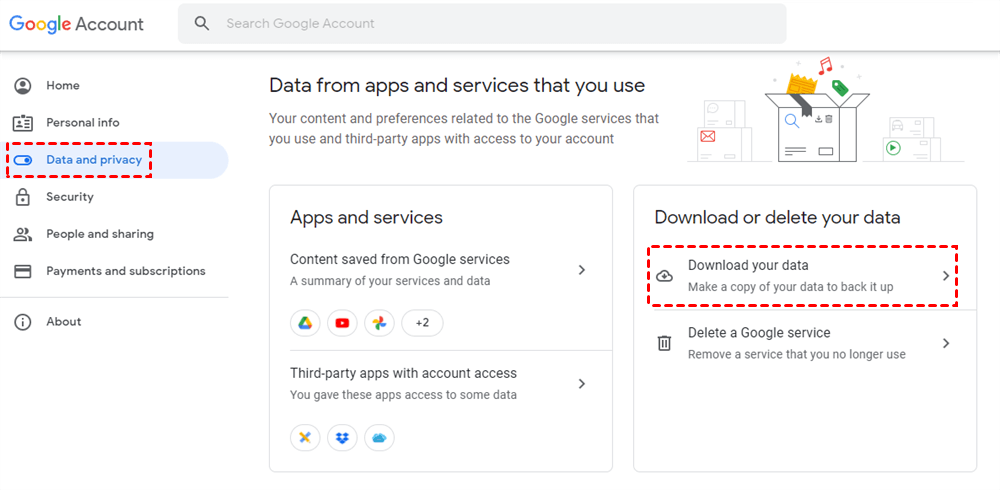
Passo 1. No site da Conta do Google, clique em “Dados e privacidade” e escolha “Fazer o download dos seus dados”.
Passo 2. Selecione os dados da sua conta do Google Drive escolar que você vai transferir para outra conta. Em seguida, clique em “Próxima etapa”.
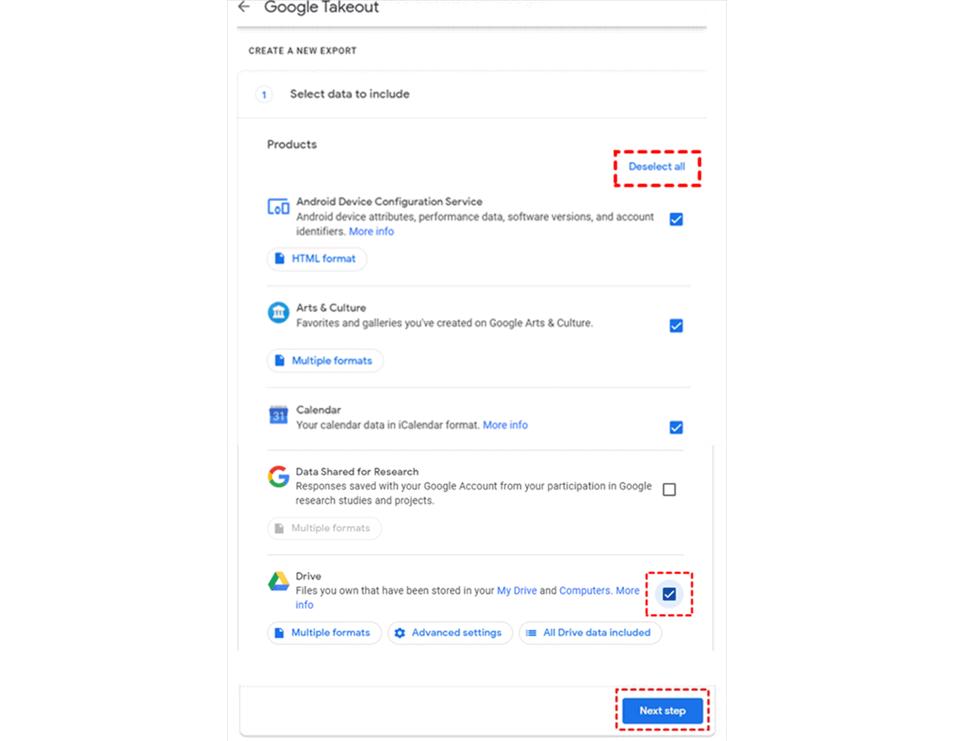
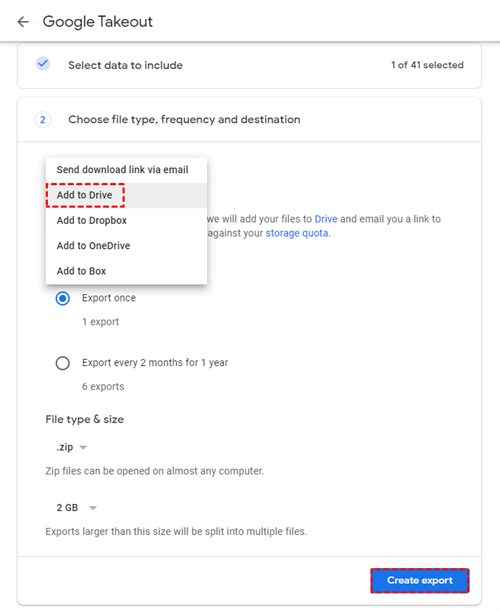
Passo 3. Escolha “Adicionar ao Drive” como o método de entrega e, em seguida, clique em “Criar exportação” abaixo.
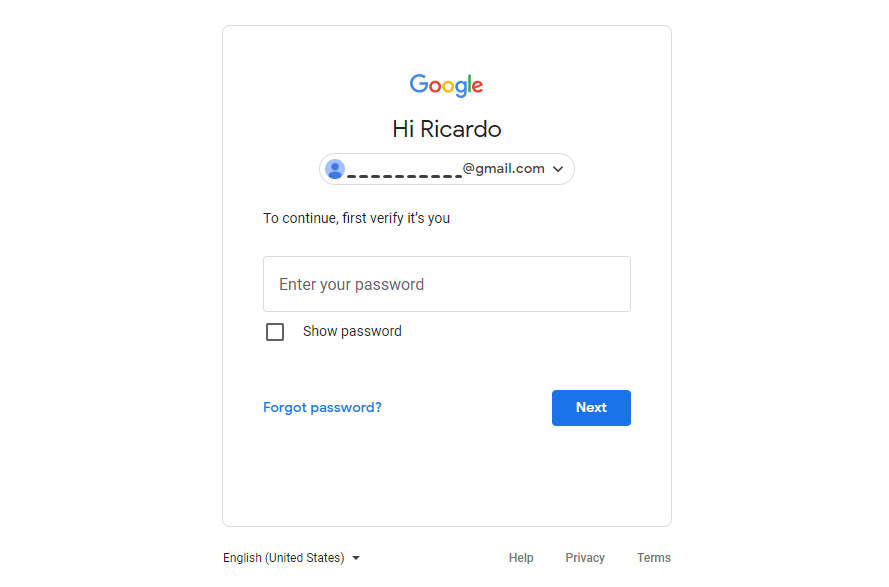
Passo 4. Faça login na janela pop-up com sua conta do Google pessoal e clique em “Avançar”. Em seguida, os arquivos transferidos aparecerão na pasta Google Takeout da outra conta do Google.
Método 2. Por meio do Compartilhamento do Google
Você pode usar a função Compartilhar para transferir arquivos para o novo Google Drive. Dessa forma, os arquivos serão salvos na pasta "Compartilhados comigo". No entanto, você só pode compartilhar um único arquivo ou uma pasta por vez, o que será bastante trabalhoso se você tiver muitos arquivos para transferir.
Passo 1: Acesse o Google Drive da sua escola e selecione o arquivo que deseja compartilhar.
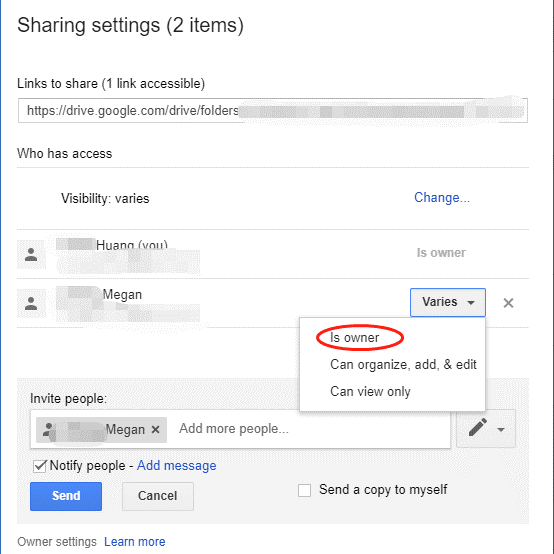
Passo 2: Clique com o botão direito do mouse no arquivo e escolha "Compartilhar" no menu suspenso. Em seguida, digite outra conta do Google Drive, acesse a configuração "Avançado" e altere a permissão para "É proprietário". Por fim, toque no botão "Enviar".
Passo 3: Abra o seu Google Drive pessoal e verifique a pasta "Compartilhados comigo" para ver se a tarefa de compartilhamento foi concluída.
Método 3. Por meio de "Transferir seu conteúdo"
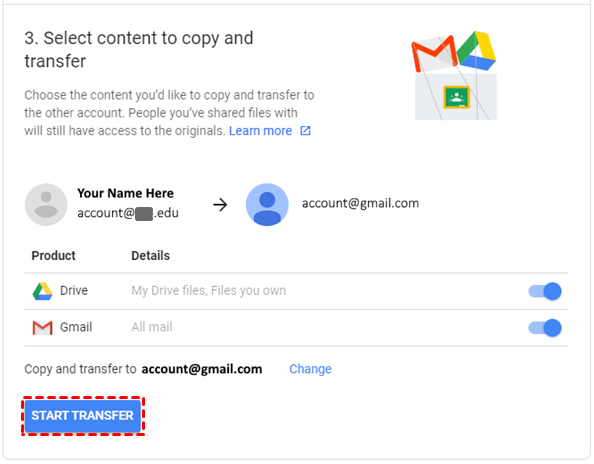
Além disso, você pode utilizar o recurso "Transferir seu conteúdo" que o site oficial da Conta do Google oferece. Ele permite que você transfira arquivos do Meu Drive, outros arquivos dos quais você é proprietário no Google Drive escolar e sua conta do Gmail para outra conta inserindo os endereços de e-mail de origem e de destino. Basta fazer o seguinte:
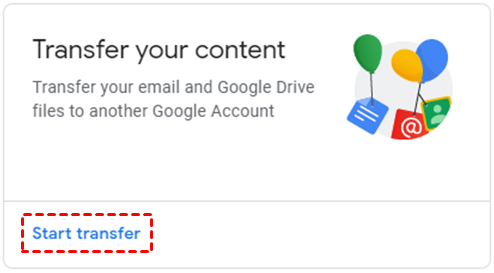
Passo 1. Faça login no site da Conta do Google com sua conta do Google Drive escolar, acesse "Transferir seu conteúdo" e clique em "Iniciar transferência".
Passo 2. Insira a conta do Google para a qual você deseja transferir os arquivos e clique em "ENVIAR CÓDIGO".
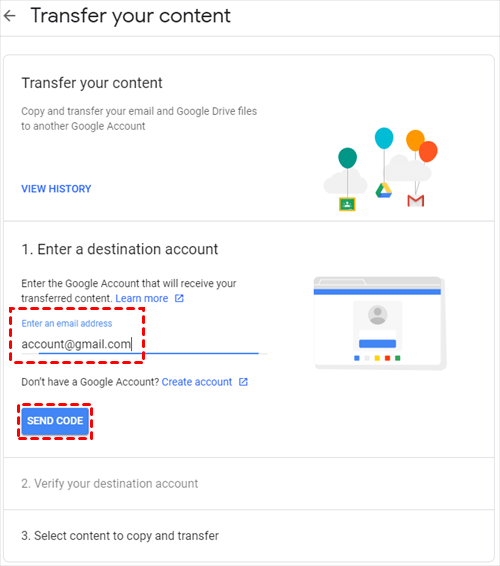
Passo 3. Faça login no Gmail com a conta de destino e copie o código que você recebeu do Google.
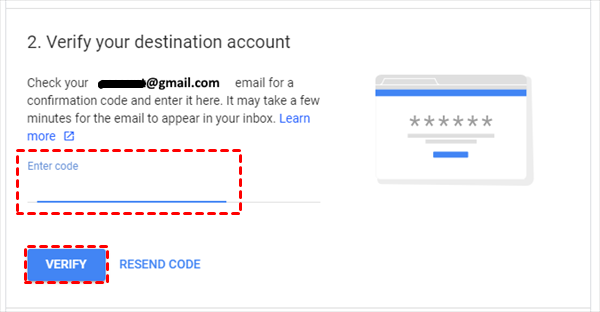
Passo 4. Cole o código no espaço em branco e clique em "VERIFICAR".
Passo 5. Escolha os dados que deseja transferir para outra conta do Google e clique em "INICIAR TRANSFERÊNCIA".
Dicas:
- Você se tornará o proprietário de todos os arquivos transferidos em sua conta do Google pessoal.
- O Google enviará um e-mail para você quando a transferência de conteúdo for concluída.
- O processo de transferência deste método pode levar de algumas horas a uma semana.
Conclusão
Todos esses 5 ótimos métodos são gratuitos para você transferir o Google Drive escolar para outra conta. Como você pode ver, usar o MultCloud para migrar o Google Drive escolar para outra conta exige apenas etapas mínimas, mas oferece a experiência de transferência mais rápida e sem preocupações. Além disso, você pode usar a Transferência na Nuvem do MultCloud para migrar do Google Workspace para o Google Workspace, mover arquivos do Google Drive para o Google Drive e também para outros serviços de armazenamento em nuvem.
MultCloud Suporta Nuvens
-
Google Drive
-
Google Workspace
-
OneDrive
-
OneDrive for Business
-
SharePoint
-
Dropbox
-
Dropbox Business
-
MEGA
-
Google Photos
-
iCloud Photos
-
FTP
-
box
-
box for Business
-
pCloud
-
Baidu
-
Flickr
-
HiDrive
-
Yandex
-
NAS
-
WebDAV
-
MediaFire
-
iCloud Drive
-
WEB.DE
-
Evernote
-
Amazon S3
-
Wasabi
-
ownCloud
-
MySQL
-
Egnyte
-
Putio
-
ADrive
-
SugarSync
-
Backblaze
-
CloudMe
-
MyDrive
-
Cubby


Fique Por
Dentro Das Novidades
Adicione-nos como fonte preferida no Google para nunca perder guias e tutoriais úteis.
 Adicionar como fonte preferida >>