

Pesquisa rápida:
Caso de uso: Rotular ou marcar arquivos no Google Drive?
Existe alguma maneira de rotular ou marcar arquivos no Google Drive? Tenho muitos arquivos que ficam em pastas diferentes e gostaria de poder marcar arquivos semelhantes para encontrá-los mais facilmente. Por exemplo, preciso pagar os vendedores uma vez por mês e preciso consultar o contrato de trabalho mais recente deles, mas todos estão em pastas de RH separadas. Eu preferiria apenas rotulá-los em vez de precisar que existam em várias pastas.
- Pergunta do Reddit
É possível marcar arquivos no Google Drive?
Se você usa o Drive para o trabalho ou a escola, sua organização pode configurar rótulos para organizar arquivos. É possível adicionar rótulos a pastas do Google Drive? Não. É possível criar tags em documentos ou arquivos do Google Docs? Sim, você pode marcar arquivos no Google Drive para ajudar a organizar e categorizar seus documentos. A marcação de arquivos permite encontrá-los facilmente mais tarde pesquisando por tags específicas. Neste artigo, exploraremos como marcar arquivos no Google Drive e os benefícios de usar esse recurso.

Compreensão da Marcação de Arquivos
A marcação de arquivos é um método de adicionar palavras-chave ou rótulos a arquivos para facilitar a categorização e localização. As tags são essencialmente metadados que fornecem informações adicionais sobre um arquivo. No Google Drive, tags podem ser adicionadas aos arquivos para ajudar os usuários a organizar seus documentos de uma maneira que faça sentido para eles.
A marcação de arquivos no Google Drive oferece vários benefícios, incluindo:
- Organização aprimorada: As tags permitem categorizar arquivos com base em seu conteúdo, facilitando a localização posterior.
- Pesquisa aprimorada: Arquivos marcados são mais fáceis de pesquisar, permitindo localizar rapidamente documentos específicos.
- Melhor colaboração: As tags podem ajudar os membros da equipe a identificar rapidamente arquivos relevantes para projetos de colaboração.
- Personalização: Você pode criar tags personalizadas que atendam às suas necessidades e ao seu fluxo de trabalho específicos.
Nota: Os rótulos do Drive aplicam-se apenas a arquivos, não a drives, pastas ou atalhos. Os únicos rótulos de arquivo que não podem ser aplicados são aqueles pertencentes a um usuário ou organização externa.
Como marcar arquivos no Google Drive
Antes de aprender os passos detalhados, você deve conhecer alguns requisitos essenciais. O mais importante é que apenas administradores podem criar rótulos e conceder permissão. Você pode aplicar até 5 tags em cada arquivo. Agora, mostraremos como marcar arquivos no aplicativo Google Drive em um computador, Android, iPhone e iPad, respectivamente:
 Para PC:
Passo 1: Faça login no seu Google Drive na web.
Passo 2: Clique com o botão direito no arquivo > Rótulos > Aplicar rótulos.
Passo 3: Selecione o rótulo que deseja aplicar.
Nota: Você pode criar tags no Google Docs? Selecione "Criar e imprimir rótulos" no menu "Extensões" (anteriormente conhecido como "Complementos") no Google Docs. Certifique-se de instalar o complemento primeiro, caso ainda não o tenha feito. Feche e reabra o documento para recarregá-lo após a instalação. Este é um plug-in de marcação de arquivos do Google Drive.
Para Android, iPhone e iPad:
Passo 1: Acesse o Google Drive no seu telefone Android.
Passo 2: Localize o arquivo que deseja marcar. Se você não abrir o arquivo, clique em Mais > Detalhes e atividade> Rótulos.
Passo 3: Se você abrir o arquivo, clique em Mais > Detalhes > Rótulos.
Observação: Não é permitido aplicar ou alterar rótulos no aplicativo móvel.
Técnicas Avançadas de Marcação
A marcação de arquivos no Google Drive não se limita apenas a aplicar rótulos a arquivos individuais. Existem várias técnicas avançadas que você pode usar para aprimorar sua experiência de marcação e organizar melhor seus arquivos.
1. Marcar Vários Arquivos de Uma Só Vez
O Google Drive permite selecionar vários arquivos e aplicar rótulos a todos eles simultaneamente. Esse recurso economiza tempo quando você precisa marcar vários arquivos relacionados. Para marcar vários arquivos de uma só vez, basta selecioná-los mantendo pressionada a tecla Ctrl (Cmd no Mac) e clicando em cada arquivo. Em seguida, clique com o botão direito em um dos arquivos selecionados, escolha Adicionar rótulos e insira os rótulos desejados.
2. Criando Rótulos Personalizados
Embora o Google Drive ofereça um conjunto de rótulos padrão, você também pode criar rótulos personalizados para atender às suas necessidades específicas. Para criar um rótulo personalizado, clique na opção Rótulos na barra lateral esquerda do Google Drive. Em seguida, clique no botão Criar novo rótulo e digite o nome do seu novo rótulo. Você também pode escolher uma cor para o seu rótulo para ajudar a distingui-lo visualmente de outros rótulos. Depois de criar um rótulo personalizado, você pode aplicá-lo aos arquivos da mesma forma que aplica os rótulos padrão.
Integrando Rótulos com Aplicativos do Google Drive
Os rótulos do Google Drive podem ser usados não apenas na interface do Google Drive, mas também em outros aplicativos do Google Drive, como Google Docs, Planilhas e Apresentações. A integração de rótulos com esses aplicativos pode ajudar você a organizar seus arquivos com mais eficiência e aprimorar seu fluxo de trabalho.
1. Usando Rótulos no Google Docs, Planilhas e Apresentações
Quando você abre um documento, planilha ou apresentação no Google Docs, Planilhas ou Apresentações, você pode ver os rótulos aplicados ao arquivo na barra lateral. Os rótulos podem ser usados para categorizar e filtrar arquivos nesses aplicativos, facilitando a localização dos arquivos necessários. Para ver os rótulos aplicados a um arquivo, clique na opção "Rótulos" na barra lateral do respectivo aplicativo. Em seguida, você pode clicar em um rótulo para filtrar os arquivos com base nele.
2. Marcando Arquivos no Google Drive com Aplicativos de Terceiros
Muitos aplicativos e extensões de terceiros estão disponíveis para aprimorar os recursos de marcação do Google Drive. Esses aplicativos permitem aplicar rótulos a arquivos diretamente de dentro do aplicativo, sem a necessidade de abrir o Google Drive separadamente. Alguns aplicativos também oferecem recursos adicionais, como pesquisa baseada em rótulos e opções avançadas de marcação.
Ao aproveitar essas técnicas avançadas de marcação e integrar etiquetas com os aplicativos do Google Drive, você pode levar a organização de seus arquivos para o próximo nível e otimizar seu fluxo de trabalho.
Nota: Para aproveitar ao máximo a marcação de arquivos no Google Drive, considere as seguintes práticas recomendadas:
- Use etiquetas consistentes: use etiquetas consistentes em seus arquivos para garantir uma recuperação fácil.
- limite o número de etiquetas: evite usar muitas etiquetas em um único arquivo, pois isso pode dificultar a localização do arquivo mais tarde.
- Revise e atualize as etiquetas regularmente: revise suas etiquetas periodicamente e atualize-as conforme necessário para manter o seu sistema de organização de arquivos eficiente.
Dica profissional: como organizar seus arquivos na nuvem facilmente
Marcar arquivos com etiquetas no Google Drive é uma boa maneira de gerenciar seus diferentes tipos de arquivos. No entanto, se houver muitas etiquetas, você achará difícil localizar o arquivo desejado. Para facilitar seu trabalho, você pode simplesmente usar diferentes serviços de nuvem ao mesmo tempo. Em seguida, você pode dividir seus arquivos em duas categorias, incluindo arquivos pessoais e arquivos comerciais. Ao recorrer a outra nuvem, você pode transferir arquivos pessoais do Google Drive para outra nuvem.
Ao fazer isso, você pode localizar rapidamente o arquivo desejado. No entanto, como transferir arquivos do Google Drive para outra nuvem facilmente? Nesta situação, o MultCloud se destaca. É um serviço de transferência em nuvem baseado na web, que ajuda você a gerenciar e organizar vários serviços de nuvem em um só lugar. Atualmente, ele oferece suporte a unidades em nuvem como Google Drive, iCloud, Dropbox, OneDrive, Amazon S3, Google Photos, iCloud Photos, MEGA, SharePoint, pCloud, SugarSync, Icedrive, 4Shared e assim por diante.
.png)
O recurso de transferência em nuvem do MultCloud permite que os usuários movam arquivos e dados entre vários serviços de armazenamento em nuvem com facilidade, o que é um dos seus melhores recursos. Os benefícios do recurso de transferência em nuvem do MultCloud são divididos da seguinte forma:

- Migração Cruzada de Plataformas Sem Emendas: A função de transferência em nuvem do MultCloud é excelente para mover dados entre várias plataformas de nuvem sem nenhum problema. Com o MultCloud, você pode migrar sem problemas do Dropbox para o Google Drive ou do OneDrive para o Amazon S3, tudo sem precisar lidar com o trabalho de downloads e uploads manuais.
- Suporte a Transferência Offline: Com o suporte a transferência offline do MultCloud, os clientes podem continuar as transferências mesmo quando não estão online ou têm conexão intermitente com a internet. Quando a conexão é restaurada, ele sabe quando reiniciar a transferência, para que o processo não pare. Por exemplo, você pode transferir do Google Photos para o iCloud mesmo que o seu computador seja desligado.
- Controle de Versão e Resolução de Conflitos: Durante as transferências, o MultCloud oferece mecanismos robustos de controle de versão e resolução de conflitos. Ele minimiza o risco de perda ou duplicação de dados, especialmente ao transferir arquivos com nomes ou conteúdos semelhantes, rastreando as versões dos arquivos e resolvendo conflitos automaticamente.
Agora, vamos ver como mover arquivos do Google Drive para o Dropbox sem baixar e enviar por meio do MultCloud.
Passo 1: Se você não tiver uma conta no MultCloud, inscreva-se com seu e-mail. Ou você pode fazer login diretamente com sua conta do Google, Apple ID ou Facebook.
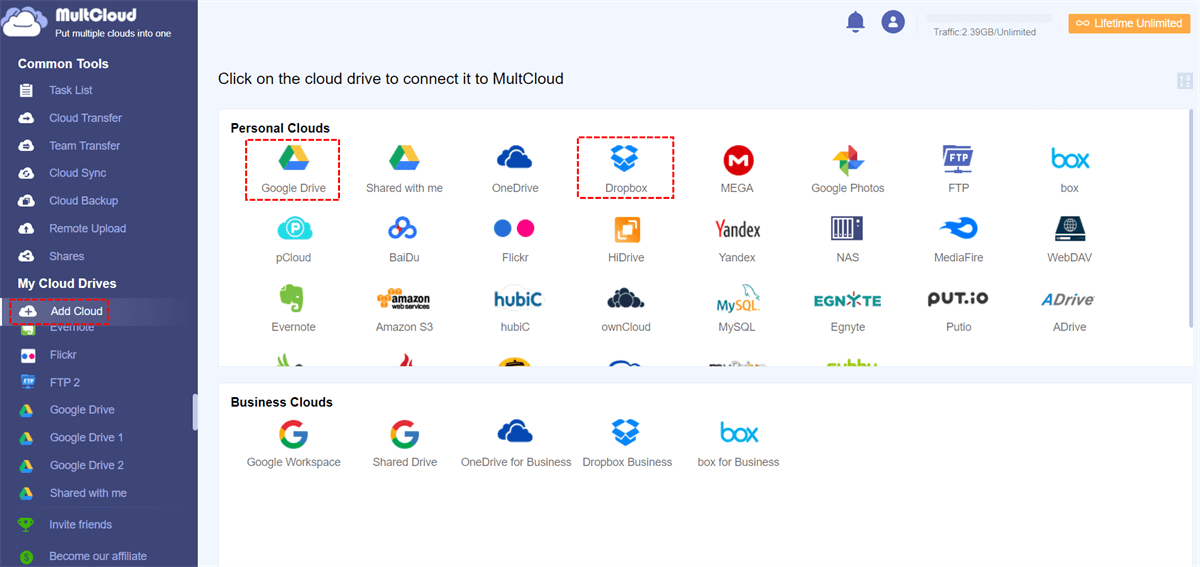
Passo 2: Navegue até Adicionar Nuvem na barra de tarefas à esquerda. Em seguida, adicione o Google Drive e o Dropbox respectivamente, tocando em seus ícones e seguindo as instruções na tela para autorizar o MultCloud.
Passo 3: Navegue até Transferência na Nuvem na barra de tarefas à esquerda. Em seguida, escolha o Google Drive como o diretório de origem e o Dropbox como o diretório de destino. Por fim, você pode clicar no botão Transferir Agora para iniciar o processo.
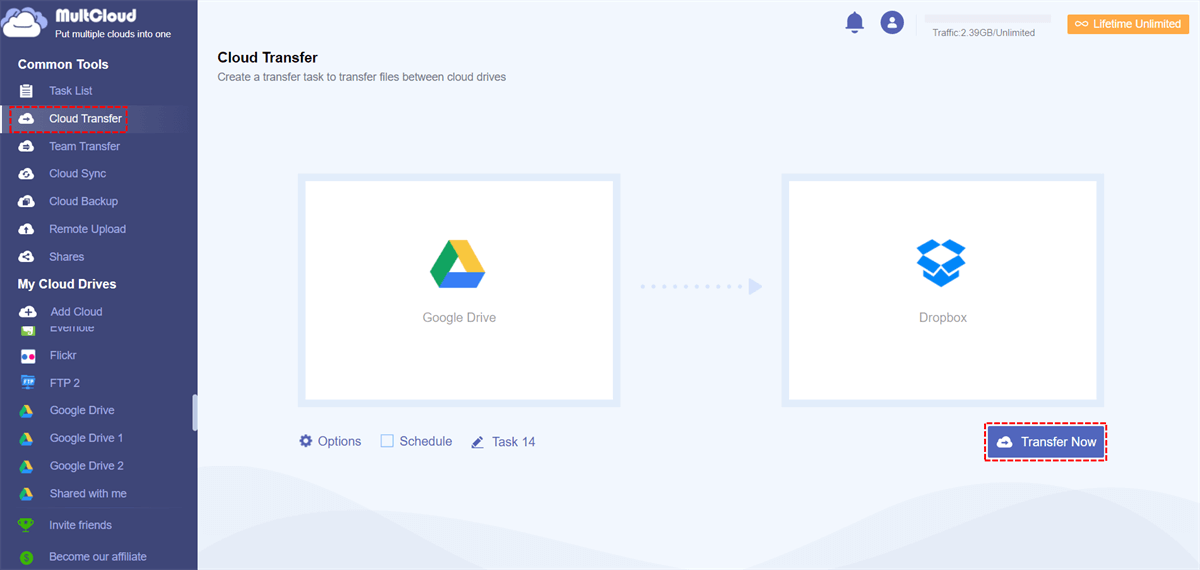
Como mencionado anteriormente, uma vez que o processo seja iniciado, a tarefa não será afetada pela conexão com a internet ou pelo desligamento do computador. Da mesma forma, você pode transferir o Google Fotos para outra conta. Felizmente, o MultCloud oferece uma velocidade de transferência competitiva, para que arquivos grandes possam ser movidos o mais rápido possível.
Além de transferir arquivos entre nuvens, o MultCloud também facilita o backup e a sincronização de arquivos entre unidades de nuvem. Depois de fazer backup de arquivos entre nuvens via MultCloud, você pode simplesmente restaurar arquivos com facilidade e eficiência, sem gastar um centavo.
Enquanto isso, quando se trata de sincronizar arquivos, você tem 9 métodos de sincronização úteis para escolher, incluindo sincronização unidirecional e sincronização bidirecional. Por exemplo, você pode sincronizar o SharePoint com o Google Drive em tempo real. Além disso, existem outros métodos de sincronização, como Sincronização Cumulativa, Sincronização de Atualização, Sincronização Espelho e assim por diante.
Conclusão
Adicionar tags a arquivos no Google Drive é um recurso útil que pode ajudar você a organizar e gerenciar melhor seus documentos. Seguindo os passos simples descritos neste artigo, você pode começar a etiquetar seus arquivos e aproveitar os benefícios de uma organização e capacidade de busca aprimoradas. Enquanto isso, quando quiser armazenar diferentes tipos de arquivos em diferentes serviços de nuvem, você pode utilizar o MultCloud para transferir arquivos específicos de uma nuvem para outra.
P: Posso etiquetar arquivos no Google Drive no meu dispositivo móvel?
P: As etiquetas diferenciam maiúsculas de minúsculas no Google Drive?
P: Posso compartilhar arquivos com etiquetas com outras pessoas no Google Drive?
P: Quantas etiquetas posso adicionar a um único arquivo no Google Drive?
P: Posso remover etiquetas de arquivos no Google Drive?
P: Os arquivos com etiquetas aparecerão nos resultados de pesquisa do Google Drive?
MultCloud Suporta Nuvens
-
Google Drive
-
Google Workspace
-
OneDrive
-
OneDrive for Business
-
SharePoint
-
Dropbox
-
Dropbox Business
-
MEGA
-
Google Photos
-
iCloud Photos
-
FTP
-
box
-
box for Business
-
pCloud
-
Baidu
-
Flickr
-
HiDrive
-
Yandex
-
NAS
-
WebDAV
-
MediaFire
-
iCloud Drive
-
WEB.DE
-
Evernote
-
Amazon S3
-
Wasabi
-
ownCloud
-
MySQL
-
Egnyte
-
Putio
-
ADrive
-
SugarSync
-
Backblaze
-
CloudMe
-
MyDrive
-
Cubby


Fique Por
Dentro Das Novidades
Adicione-nos como fonte preferida no Google para nunca perder guias e tutoriais úteis.
 Adicionar como fonte preferida >>