

目次:
ユースケース:2つのGoogleフォトアカウントを同期する方法
ケース 1:「興味深い写真、休暇の動画、好きな映画を家族や友人と同期したいのですが、どうすれば実現できますか?」
ケース 2:「古いGoogleフォトアカウントから新しいアカウントにすべてのデータを移行したいです。では、これら2つのGoogleフォトアカウントをどのように同期すればよいですか?」
- コミュニティからの質問
このような質問はオンライン上に多くあります。多くのユーザーは2つ以上のGoogleフォトアカウントを持っています。したがって、複数のアカウント間でファイルを移動・同期することは珍しいことではありません。これから、この記事ではユーザーがGoogleフォトアカウントを同期したい理由と、異なるGoogleフォトアカウントを同期する方法について探っていきます。続きをお読みください。
2つのGoogleフォトアカウントを同期する理由

近年、多くの人が1つだけでなく複数のGoogleアカウントを持つようになりました。彼らはファイルやフォルダを整理するために、仕事(または学校)用アカウントと個人用アカウントを分けています。日常使用では、ユーザーは一部のコンテンツを1つのGoogleアカウントに、別のコンテンツを2つ目のGoogleアカウントに入れなければならない場合があります。これは、写真をオンラインで保存する場合によくあることです。
GoogleはGoogleドライブに写真をアップロードし、オリジナル品質または高品質の写真を15GBまでGoogleフォトアカウントに保存することを許可しているため、Googleフォトは多くの人々が写真をオンラインで保存・共有するための人気のある選択肢となっています。クラウドストレージサービスは、多くの写真や動画をローカルに保存できるスマートフォンを持っていない人々にとって自然な流れです。
そして、複数のGoogleアカウントを持つユーザーにとって、2つ以上のアカウント間でデータを転送・同期することは一般的になっています。
- データへの簡単なアクセス。2つのGoogleフォトアカウントを同期した後、ユーザーは1つのプラットフォームからすべてのデータを管理でき、また一方のアカウントからもう一方のアカウントにファイルを取得することもでき、非常に便利です。
- 事故防止。また、事故により一方のアカウントが使用不能になった場合でも、もう一方のアカウントから直接必要なコンテンツを取得できます。写真家にとって、2つのアカウントのデータを同期することは、不必要な損失をある程度軽減できます。
2つのGoogleフォトアカウントを同期する方法
この記事では、異なるGoogleフォトアカウントを同期する3つの簡単な方法を学ぶことができます。
- 最初の方法では、プロフェッショナルなウェブベースのマルチクラウドストレージマネージャー「MultCloud」にGoogleフォトアカウントを追加し、クラウド同期機能を使用して、2つ以上のGoogleフォトアカウントを簡単に同期し、最大の効率を実現します。
- 後の2つの方法は、GoogleフォトのウェブサイトまたはGoogleフォトのモバイルアプリで適用できますが、時間のかかるプロセスです。
2つのGoogleフォトアカウントを同期するクイックな方法
MultCloudは、2つのGoogleフォトアカウントを同期する最も簡単な方法です。現在、MultCloudはDropbox、Dropbox Business、Google Drive、Google Workspace、Googleフォト、OneDrive、OneDrive for Business、MEGA、Flickr、Box、pCloud、Amazon S3、さらにはNAS、WebDAV、FTP/SFTP、「共有」および「共有ドライブ」を含む30以上の主要クラウドドライブをサポートしているため、1か所で複数のクラウドストレージアカウントを管理できます。「クラウド同期」機能を使用すると、2つ以上のGoogleフォトアカウントを直接同期できます。

Googleフォトアカウント間で迅速に同期するには、MultCloudの「クラウド同期」機能を使用する必要があります。以下に詳細な操作手順を示します。
ステップ 1. まず、公式ウェブサイトにアクセスしてアカウントを作成します。

ヒント:または、Googleアカウント、FacebookアカウントまたはAppleアカウントで直接ログインすることもできます。
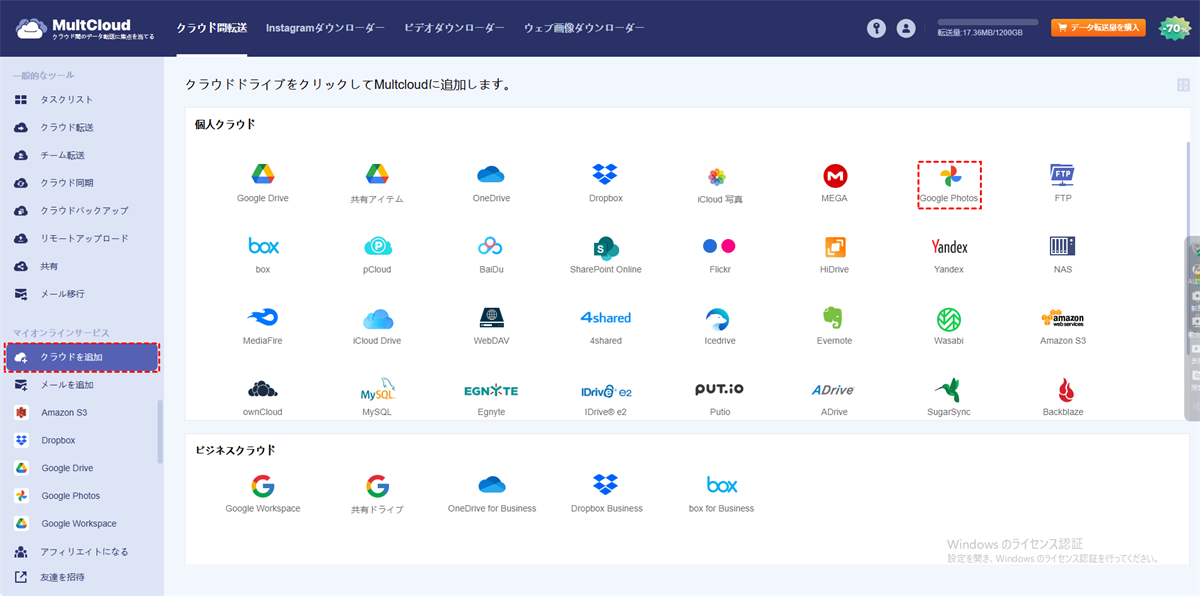
ステップ 2. Googleフォトを追加する。MultCloudに登録した後、「クラウドを追加」ボタンをクリックし、Googleフォトのアイコンを選択して、指示に従ってMultCloudに追加します。
ヒント:
- MultCloudには一度に1つのクラウドアカウントしか追加できないため、複数のアカウントを追加するには上記の手順を繰り返してください。アカウントを追加すると、MultCloudインターフェース画面の左側に表示されます。
- 2つのGoogleフォトアカウントを明確に区別するために、アカウントにGoogleフォトやGoogleフォト1などの名前を付けることができます。
ステップ 3. 2つのGoogleフォトアカウントを同期する。「クラウド同期」ボタンをクリックし、それぞれ同期元と同期先としてアカウントを選択します。次に「今すぐ同期」をクリックして同期を開始します。
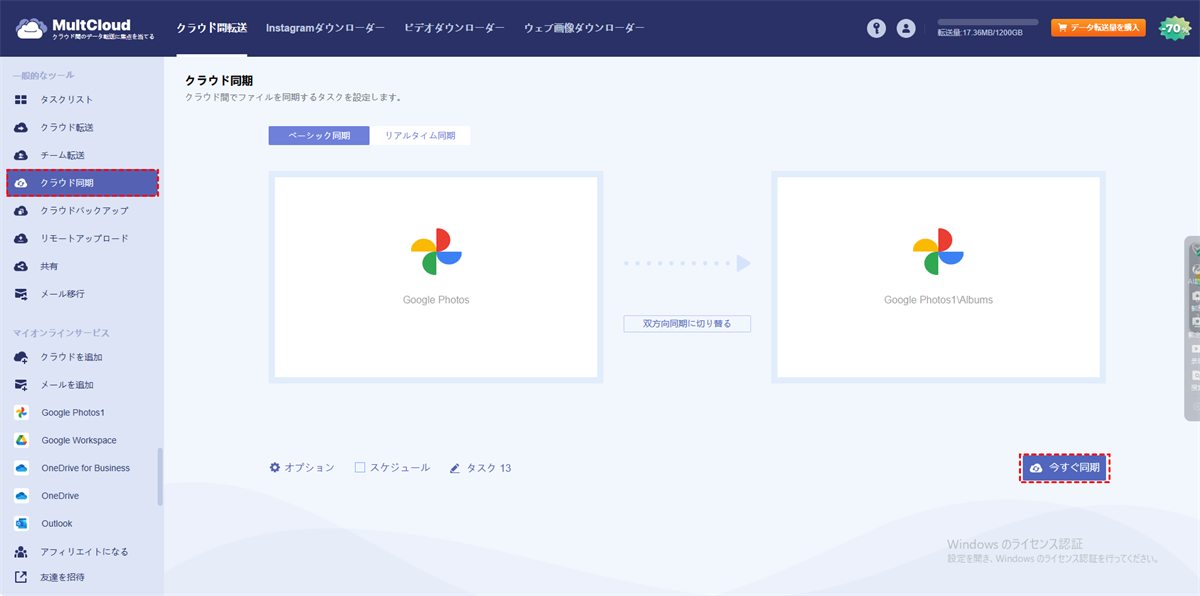
また、Googleフォトから別のクラウドにバックアップしたい場合は、ターゲットクラウドをMultCloudに追加し、「クラウドバックアップ」インターフェースに移動して、それをバックアップ先として選択し、「今すぐバックアップ」をクリックします。例えば、GoogleフォトをDropboxにバックアップすることができます。

プロフェッショナルなクラウドファイルマネージャーとして、MultCloudはクラウド転送、チーム転送、画像保存、メール移行、リモートアップロードなどの他の便利な機能も提供しており、ダウンロードやアップロードなしでクラウド間でデータを転送したり、高画質画像を保存したり、メールを移行したり、さらにはファイルをクラウドにリモートでアップロードしたりすることができます。
- クラウド転送:大量のファイルを高速であるクラウドから別のクラウドに転送可能です。スケジュール設定やファイルフィルター機能を利用して効率的に管理できます。
- チーム転送:ビジネス向けクラウドアカウント間で、対応するユーザーリストを使用してデータを移行できます。
- クラウド同期:ワンクリックでクラウド間のデータを同期可能です。リアルタイム同期やシンプル同期などの4つの基本モードに加え、6つの高度な一方向同期モード(サブスクライバーのみ利用可)を選択できます。
- クラウドバックアップ:オフライン機能を備えたクラウド間のバックアップが可能です。便利なバックアップバージョン管理でデータを安全に保管できます。
- リモートアップロード:オンラインファイルのリンクをMultCloudに入力するだけで、直接クラウドに保存可能。
- メールからPDFへ:メールをPDFに変換し、添付ファイル付きでローカルまたはクラウドに保存できます。
2つのGoogleフォトアカウントを同期する一般的な方法
一般的な方法として、Googleフォトのウェブアプリケーションまたはモバイルアプリを使用して実行できます。ここでは、これらの2つの方法について詳しく説明します。
方法1:Googleフォトの「パートナー共有」機能を使用
開始するには、Googleフォトアカウントの1つ(アカウントX)で「パートナー共有」を設定する必要があります。もう一方のアカウント(アカウントY)は、招待を受け入れた後、アカウントXのデータを自動的に取得できます。
ステップ 1. Googleフォトアカウントの1つ(例:アカウントX)にサインインします。
ステップ 2. 右上の歯車ボタンをクリックし、「設定」内の「パートナー共有」を選択します。
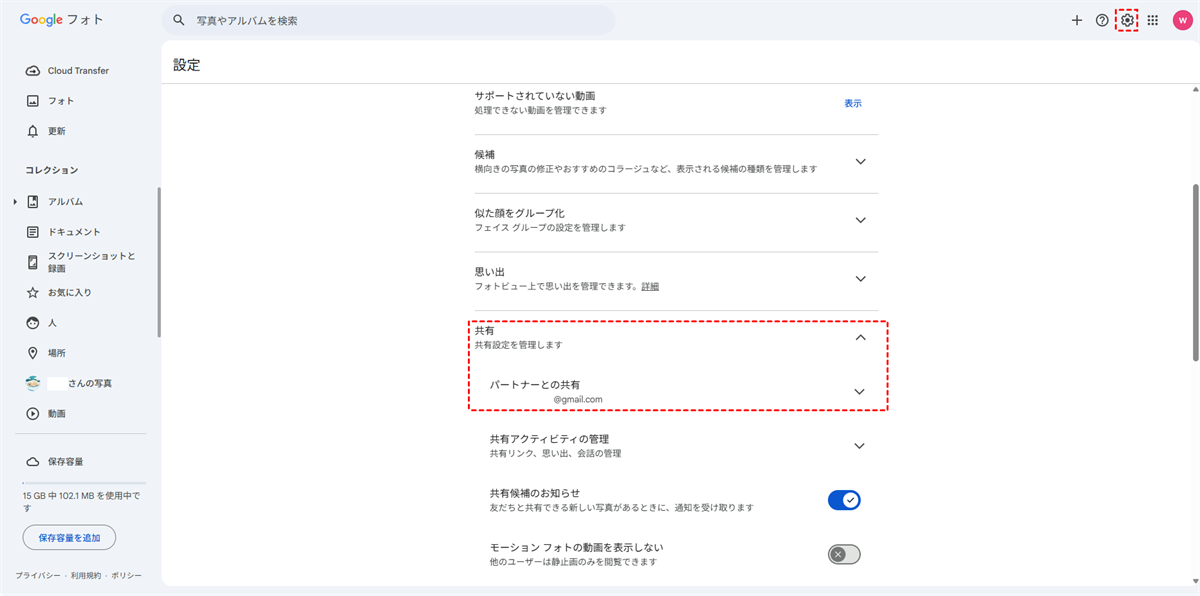
ステップ 3. ポップアップウィンドウで「開始する」をクリックし、他のGoogleフォトアカウント(アカウントY)をパートナーとして入力または選択します。次に、下の「次へ」をクリックします。
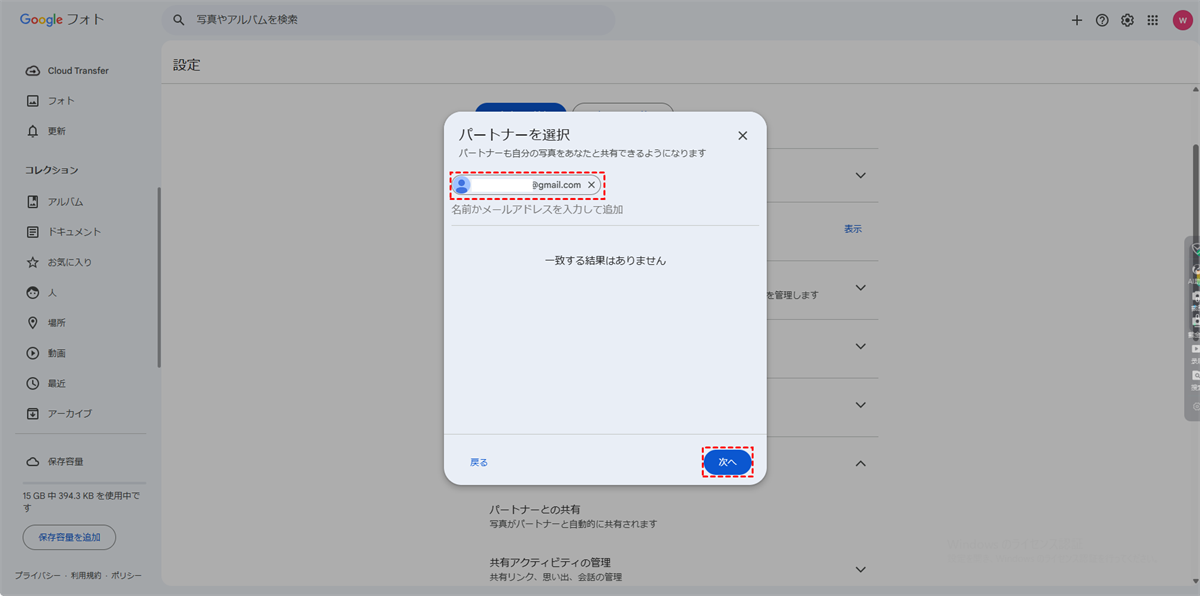
ステップ 4. 「この日以降の写真のみ表示」がオフになっていることを確認し、再度「次へ」をクリックします。
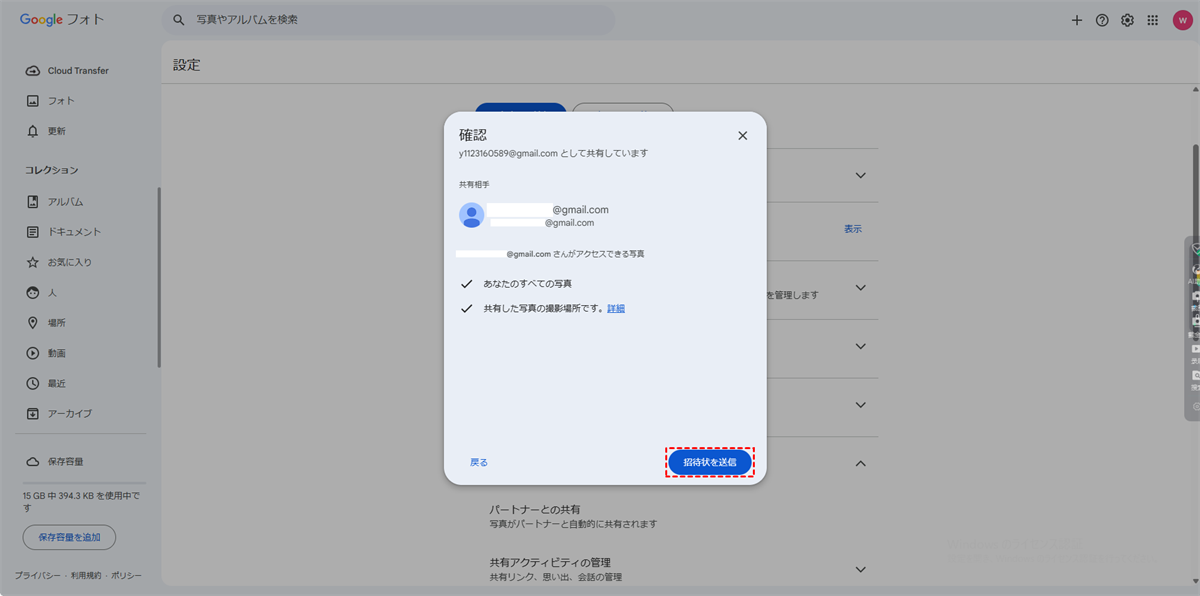
ステップ 5. 「パートナー共有」設定が正しいことを確認し、下の「招待を送信」をクリックします。
ステップ 6. アカウントYに切り替えます。「共有」ページで、2つ目のGoogleフォトアカウントのアルバムをクリックします。
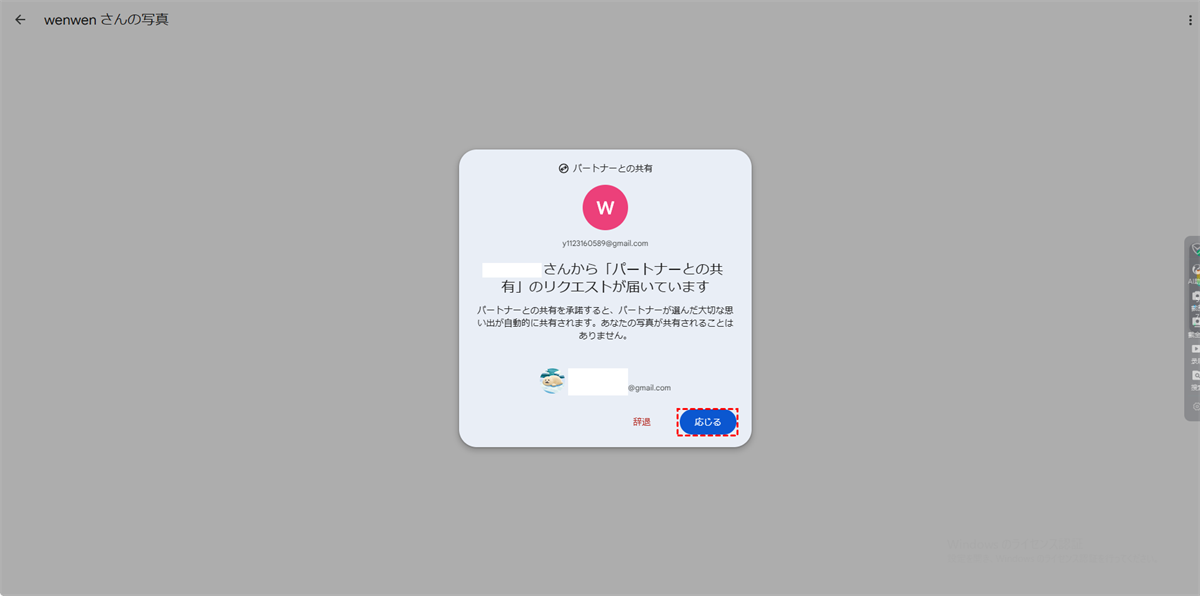
ステップ 7. ポップアップウィンドウで「応じる」をタップすると、アカウントXに保存されているすべての写真と動画にアクセスできるようになります。
ステップ 8. 「共有」アルバムの下にある「自動保存をオンにする」をタップし、ポップアップウィンドウで「すべての写真」をチェックしてから「完了」をクリックします。その後、アカウントxからの新しい写真と以前の写真の両方がアカウントyに自動的に保存されるようになります。
ヒント:Googleフォトがアカウントxからアカウントyへすべてをコピーするには数日かかる場合があるため、重要な写真や動画を失わないように、少なくとも1週間はアカウントxから何も削除しないでください。
方法2:ダウンロードとアップロードによる2つのGoogleフォトアカウントの同期
ファイルを手動でダウンロードおよびアップロードすることで、あるGoogleフォトアカウントから別のアカウントへファイルを同期することもできます。その手順は以下の通りです:
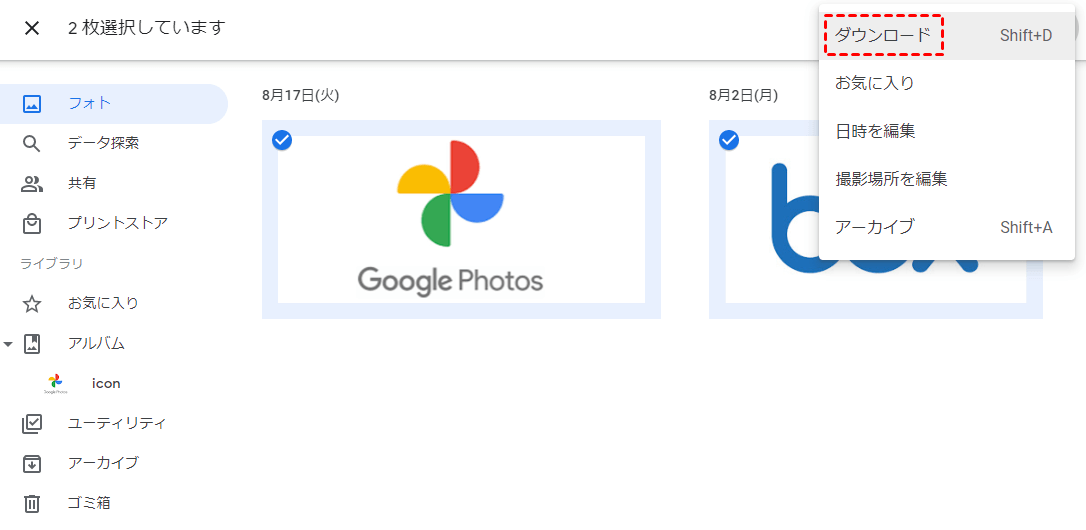
ステップ 1. いずれかのアカウントにサインインします。同期したいファイル/フォルダを選択し、右クリックして「ダウンロード」を選択します。
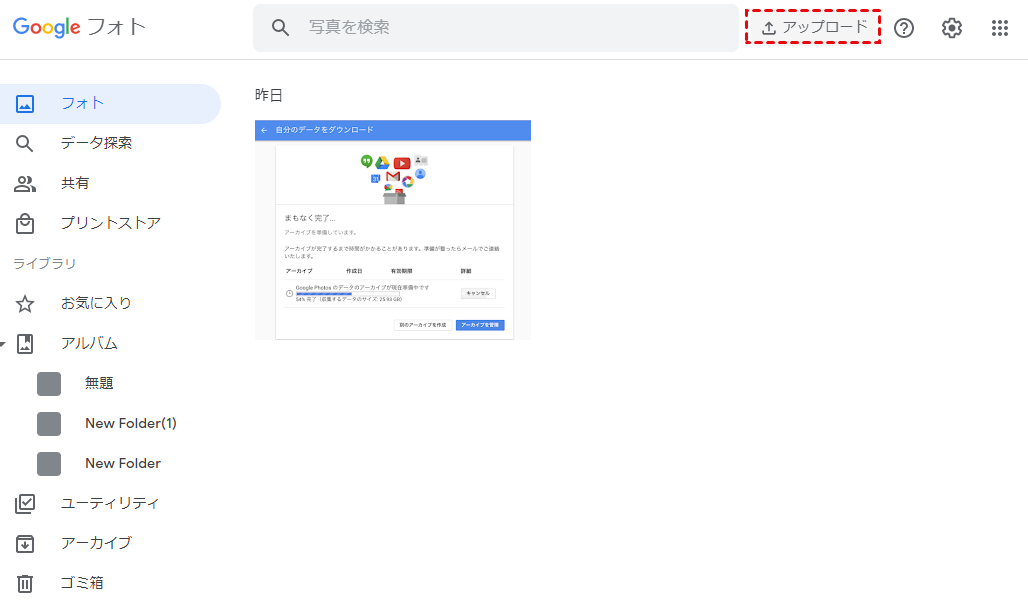
ステップ 2. 別のブラウザウィンドウを開き、2つ目のGoogleフォトアカウントでログインします。「アップロード」をクリックしてアップロードする写真を選択するか、ファイル/フォルダをドラッグ&ドロップして同期アイテムを追加します。
まとめ
ご覧の通り、MultCloudを使用すれば、2つのGoogleフォトアカウントを統合し、すべてのファイルを管理できます。さらに、わずか3ステップで2つのGoogleフォトアカウントを同期できるため、大幅な時間の節約が可能です。
MultCloudのクラウド間同期機能に加えて、「クラウド転送」機能を使用してクラウドサービス間でファイルを移動したり、コピー先指定、ダウンロード、共有、切り取り、貼り付け、削除、プレビュー、名前変更、複製などの基本機能を活用してクラウドファイルをより効果的に管理できます。MultCloudにクラウドアカウントを追加するだけで、これらの機能をすぐにご利用いただけます。
MultCloudがサポートするクラウド
-
Google Drive
-
Google Workspace
-
OneDrive
-
OneDrive for Business
-
SharePoint
-
Dropbox
-
Dropbox Business
-
MEGA
-
Google Photos
-
iCloud Photos
-
FTP
-
box
-
box for Business
-
pCloud
-
Baidu
-
Flickr
-
HiDrive
-
Yandex
-
NAS
-
WebDAV
-
MediaFire
-
iCloud Drive
-
WEB.DE
-
Evernote
-
Amazon S3
-
Wasabi
-
ownCloud
-
MySQL
-
Egnyte
-
Putio
-
ADrive
-
SugarSync
-
Backblaze
-
CloudMe
-
MyDrive
-
Cubby


