

目次:
なぜiPhoneの写真をGoogleフォトに同期するのか?

Googleフォトは、写真保存と共有に特化した人気のクラウドサービスで、iPhone、Android、Mac、Windowsなど、様々なシステムに対応しています。ユーザーには15GBの無料ストレージ容量が提供され、写真や動画を保存できるため、iCloudの5GBの無料容量よりもかなり大きくなっています。このため、多くのユーザーがこのアプリを利用して写真やスクリーンショットを保存しています。
さらに、Googleフォトでは、トピックや顔認識などによって特定の写真を簡単に検索することができます。また、内蔵機能を使えば、切り取り、回転、向き調整、露出補正などのオンライン編集も簡単に行えます。
この記事では、iPhoneでGoogleフォトに写真を同期する方法をご紹介します。これにより、オンラインで写真をより効率的に管理できるようになります。また、GoogleフォトとSynology NASを同期するシンプルな方法も提案します。もし必要であれば、ぜひ読み進めてください。
iPhoneからGoogleフォトへの写真同期方法
Googleフォトは、スマートフォンで撮影したすべての写真や動画を簡単にバックアップできる便利な機能を提供しており、大切な思い出を確実に保護します。iPhoneの写真をGoogleフォトに同期する方法は非常にシンプルで簡単です。「バックアップと同期」機能を有効にするだけで、iPhoneの写真はバックグラウンドで自動的にGoogleフォトにバックアップ・同期されます。以下の手順をご参照ください。
ステップ 1:Googleフォトアプリを起動し、アカウントにログインします。次に、プロフィールアイコンをタップして「写真設定」を選択します。
ステップ 2:「バックアップと同期」に進み、機能をオンにします。これにより、iPhoneの写真が簡単かつ自動的にGoogleフォトにバックアップされます。
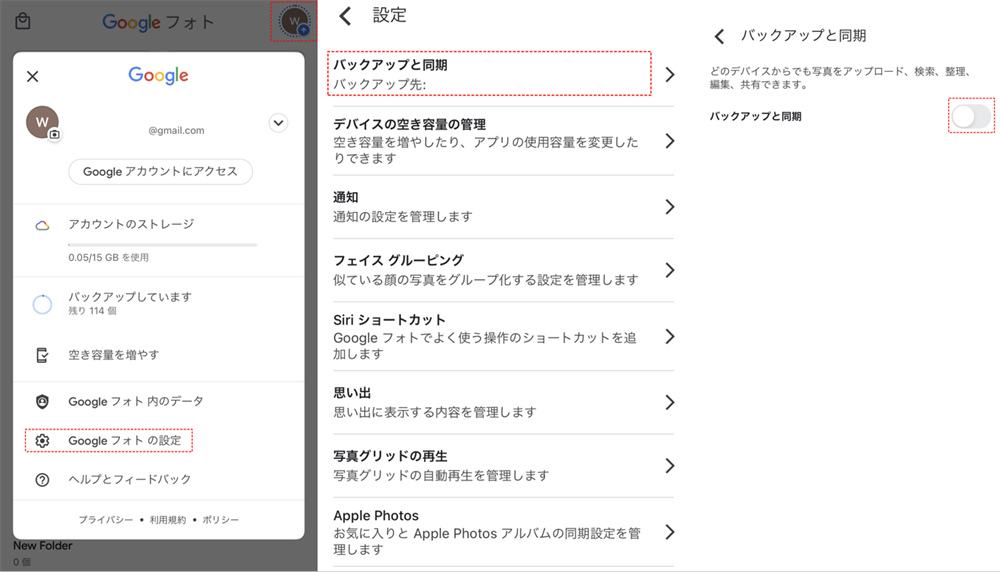
ステップ 3:「アップロードサイズ」で、写真や動画を元のサイズのまま保存するかどうかを選択します。
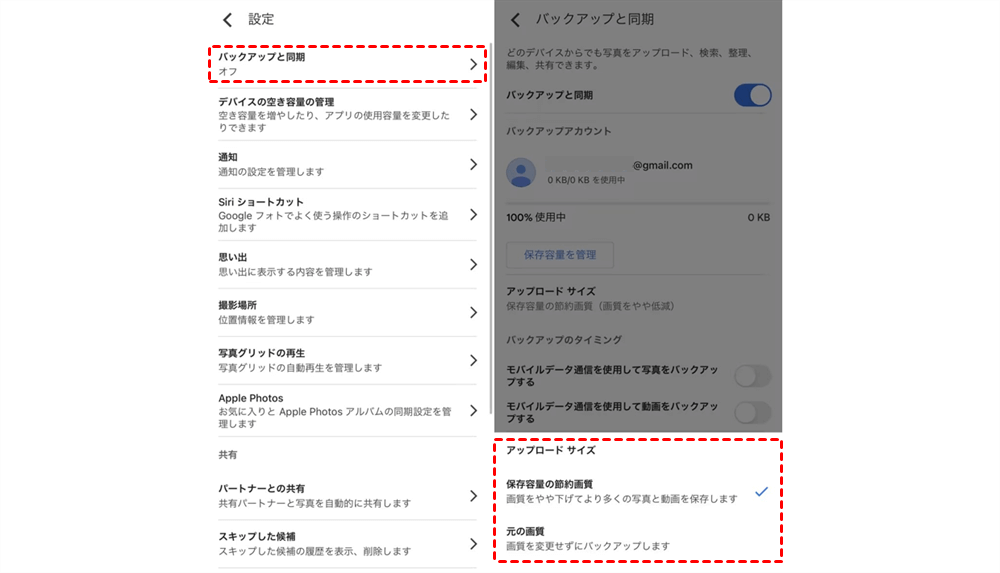
以上がiPhoneからGoogleフォトへの同期方法です。ただし、フォーラムなどでは「iPhoneの写真がGoogleフォトに同期されないのはなぜ?」という声も聞かれます。写真の同期に問題が生じている場合は、以下の要因が考えられます。例えば、携帯データ通信が無効になっている、写真のサイズが大きすぎる、誤ったGoogleアカウントでログインしているなどです。そのため、ネットワークが安定していることや、一度にアップロードする写真数が多すぎないことを確認しましょう。
よくある質問:
1. Q:iPhoneの写真をGoogleフォトに同期させない方法は何ですか?
A:「バックアップと同期」機能をオフにすれば簡単に無効化できます。
2. Q:iPhoneから選択した写真のみをGoogleフォトにアップロードするにはどうしますか?
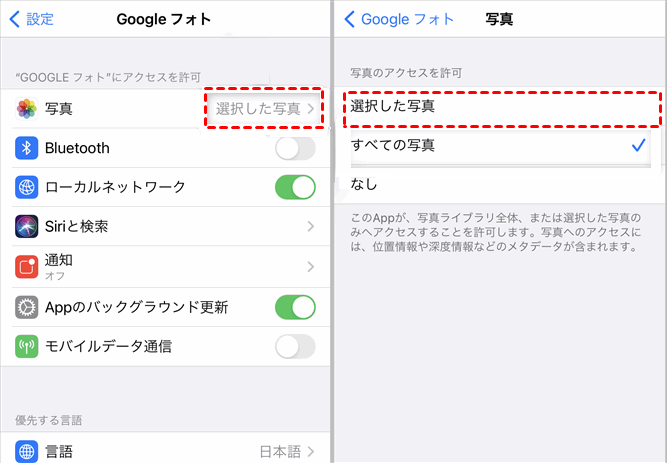
A:選択した写真のみをアップロードするには、iPhoneの設定を変更する必要があります。設定アプリから「Googleフォト」>「写真」と進み、「選択した写真」ボタンを選び、「写真を選択」をタップします。その後、Googleフォトにアップロードしたい写真を選択し、「完了」ボタンを押してください。
iCloud写真からGoogleフォトへの写真同期方法
では、iPhoneの写真がGoogleフォトと同期されない場合や、iCloudバックアップが不完全と表示される場合はどうすればよいでしょうか?まず確認すべきは、バックアップの状態と設定です。それらがすべて適切に設定されており、iPhoneの写真がiCloudに保存または同期されている場合、iCloud写真からGoogleフォトへの画像同期を行うことで計画を実現できます。
そうなると、異なる2つのクラウドサービスの同期をどう実現するかという問題になります。通常、ユーザーは一方のクラウドからデータをダウンロードし、手動でもう一方のクラウドに再アップロードする必要があります。しかし現在では、専門的なクラウド同期サービス「MultCloud」を利用することで、このプロセスを簡単に行うことができます。

MultCloudは、SharePoint、iCloud写真、OneDrive for Business、OneDrive、Dropbox、Dropbox Business、Flickr、MEGA、Googleドライブ、Googleフォト、Wasabiなど、40以上のクラウドサービスを統合しています。このツールを使えば、ユーザーはクラウドドライブ間で簡単にデータを同期できます。ダウンロードやアップロードの手間を省き、同期プロセスを加速して作業を効率化します。このサービスを利用する具体的な利点は以下の通りです:
- 業界をリードする同期速度:MultCloudは、クラウドドライブ間でデータを同期する際に、業界トップクラスの速度を提供します。大容量ファイルでも最速で同期可能です。
- 10つのスマート同期モード:ユーザーの状況に応じて、10つの便利な同期方法から選択できます。ミラー同期、移動同期、リアルタイム同期、累積同期などを含みます。
- 自動同期のサポート:忙しいユーザーでも、スケジュールされた同期タスクを設定できます。具体的には、指定時間、毎日、毎週、毎月での同期タスクを計画可能です。
次に、以下の手順に従って、MultCloudを使用してiCloudフォトをGoogleフォトに同期する方法を学びましょう。
ステップ 1:MultCloudでメールアドレスを使用して無料アカウントを作成します。

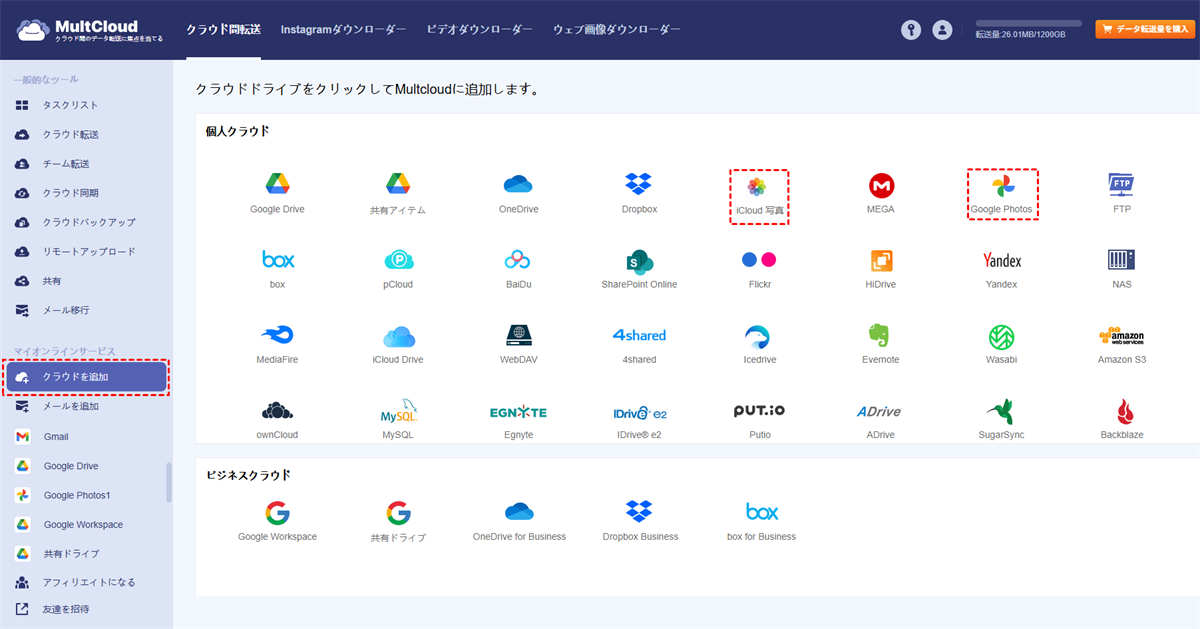
ステップ 2:MultCloudにログインし、左側のナビゲーションパネルにある「クラウドを追加」ボタンをクリックします。次に、画面の指示に従ってGoogleフォトのアイコンをクリックして追加します。その後、同じ方法でiCloud写真も追加します。
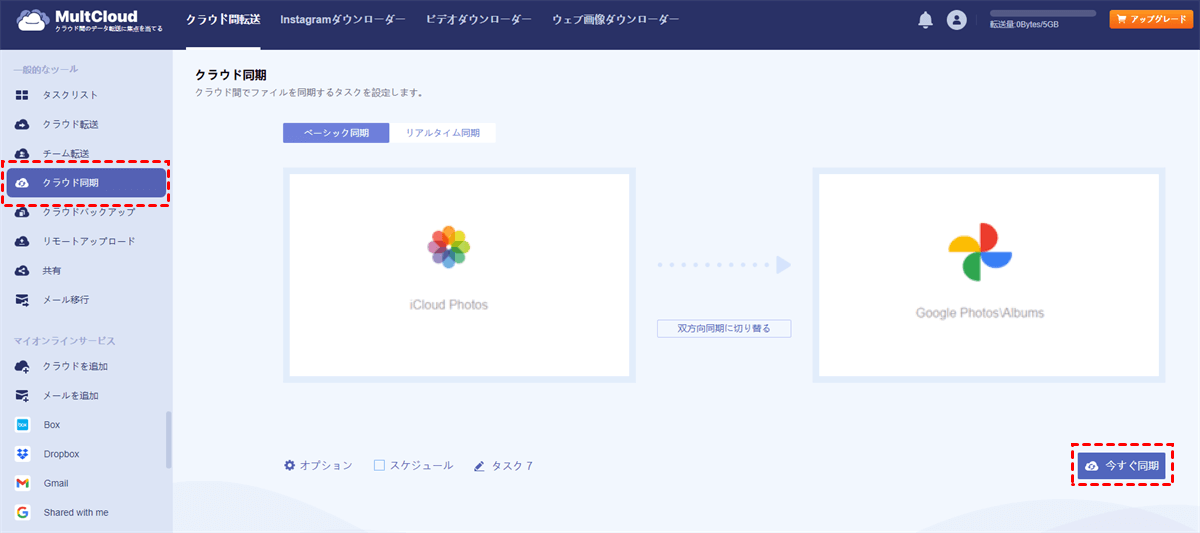
ステップ 3:左側の「クラウド同期」を選択し、同期元としてiCloudフォトを、同期先としてGoogleフォトを選択します。最後に「今すぐ同期」ボタンをクリックすると、iCloud写真とGoogleフォトを直接に同期できます。
ヒント:
- デフォルトでは通常同期です。他の同期モードに切り替える必要がある場合は、「オプション」>「同期モード」を選択し、双方向同期、一方向同期、リアルタイム同期などを利用できます。最大10種類の同期モードを利用可能です。
- 「オプション」では、メール通知の設定やフィルタ機能が利用できます。フィルタではファイル拡張子を使用して、素早い選択が可能です。
- 「スケジュール」をタップすると、毎日、毎週、毎月、または特定の時間にタスクを設定できます。これは自動実行タスクの設定に便利です。
- 有料版にアップグレードすると、フィルタ、スケジュール、全同期モード、高速同期など、すべてのプレミアム機能を利用できます。
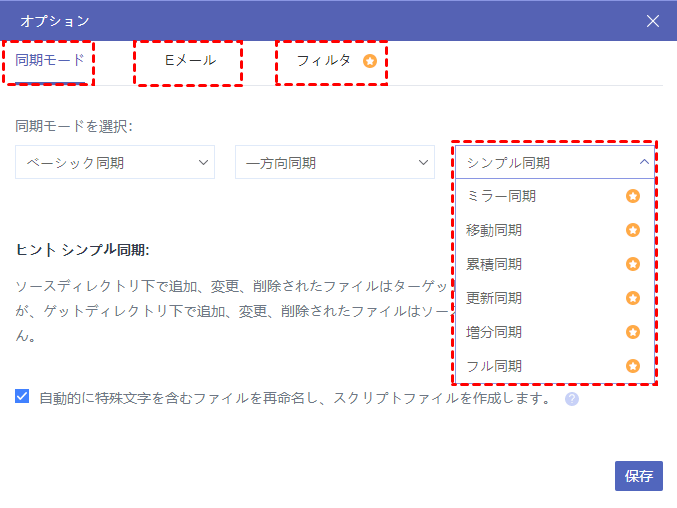
- ★ベーシック同期内のオプションで有料版は以下の同期モード利用可能です:
- ミラー同期:ソースとターゲットのファイルを完全一致(ターゲット側の余分なファイルは削除)
- 移動同期:同期完了後、ソースディレクトリの同期済みファイルを全て削除
- 累積同期:ソース側でファイルを削除しても、ターゲット側の同じファイルは保持
- 更新同期:ソースの追加/変更ファイルを転送前に、ターゲットの全ファイルを削除
- 増分同期:毎回同期時にターゲット側にサブディレクトリを作成し、ソースの追加/変更ファイルのみ転送
- フル同期:毎回同期時にサブディレクトリを作成し、ソースの全ファイルを転送

この方法により、iCloud写真の写真を即座かつ確実にGoogleフォトに同期できます。同様に、MultCloudを使用してGoogleフォトをSynologyに同期するのも非常に簡単で、必要なのはソースとターゲットのクラウドドライブを変更することだけです。データ同期に加えて、MultCloudではクラウド間でのデータ転送やバックアップも手軽に行えます。
ヒント:Appleのデータとプライバシーウェブサイトを通じて、iCloudからGoogleフォトへ写真を移動することも可能です。

- クラウド転送:クラウド間で大量のファイルを転送可能です。スケジュール設定やファイルフィルター機能を利用して効率的に管理できます。
- チーム転送:ビジネス向けクラウドアカウント間で、対応するユーザーリストを使用してデータを移行できます。
- クラウド同期:ワンクリックでクラウド間のデータを同期可能です。リアルタイム同期やシンプル同期などの4つの基本モードに加え、6つの高度な一方向同期モード(サブスクライバーのみ利用可)を選択できます。
- クラウドバックアップ:オフライン機能を備えたクラウド間のバックアップが可能です。便利なバックアップバージョン管理でデータを安全に保管できます。
- リモートアップロード:オンラインファイルのリンクをMultCloudに入力するだけで、直接クラウドに保存可能。
- メールからPDFへ:メールをPDFに変換し、添付ファイル付きでローカルまたはクラウドに保存できます。
まとめ
以上、iPhoneからGoogleフォトへの写真同期方法についてご説明しました。要するに、「バックアップと同期」機能をオンにするだけで、iPhoneの写真は自動的にGoogleフォトに同期されます。また、クラウド間でのデータ同期を簡単かつ効率的に行えるシンプルで高機能なサービス「MultCloud」もご紹介しました。これを使えば、クラウドドライブ間のデータ同期が面倒な手間なく実現できます。
よくある質問
1.Googleフォトの同期で、iPhoneの充電中のみバックアップを行う設定は可能ですか?
はい、Googleフォトアプリ内の「バックアップと同期」設定で「充電時のみ」を選択できます。これにより、モバイルデータ通信量の節約やバッテリー消費を抑えた効率的な同期が可能です。
2.既にiCloudに保存してある写真をGoogleフォトと重複せずに整理する方法は何ですか?
MultCloudの「ミラー同期」モードを利用することで、iCloudの写真構造を維持したままGoogleフォトに一括転送できます。重複ファイルは自動検出機能で整理可能です。
3.無料版Googleフォトで高画質(元サイズ)と圧縮保存を状況に応じて使い分ける方法は何ですか?
Googleフォトの「アップロードサイズ」設定では一括選択のみですが、「フォルダ単位」での画質設定は、パソコン版Googleフォトウェブサイトから個別フォルダごとに調整可能です。
MultCloudがサポートするクラウド
-
Google Drive
-
Google Workspace
-
OneDrive
-
OneDrive for Business
-
SharePoint
-
Dropbox
-
Dropbox Business
-
MEGA
-
Google Photos
-
iCloud Photos
-
FTP
-
box
-
box for Business
-
pCloud
-
Baidu
-
Flickr
-
HiDrive
-
Yandex
-
NAS
-
WebDAV
-
MediaFire
-
iCloud Drive
-
WEB.DE
-
Evernote
-
Amazon S3
-
Wasabi
-
ownCloud
-
MySQL
-
Egnyte
-
Putio
-
ADrive
-
SugarSync
-
Backblaze
-
CloudMe
-
MyDrive
-
Cubby


