
OneDriveが同期しない理由
OneDriveが同期しないのはなぜでしょうか?これは何千人ものOneDriveユーザーを悩ませる問題です。時折、Microsoft OneDriveは同期中と表示されているにもかかわらず、実際には同期されていないことがあります:
- OneDriveがすべてのファイルを同期しない;
- OneDriveの文書が同期しない;
- OneDriveがフォルダーは同期するがファイルは同期しない;
- OneDriveが初期ファイルを同期しない;
- OneDriveがコンピューター間やデバイス間で同期しない;
- 時折、OneDriveが同期せず、ファイルが見つからない;
- 時折、Windows 10にアップグレード後、OneDriveが全く同期しなくなる。
どの状況に該当する場合でも、以下の解決策が見つかります。
Windows/Mac/モバイルでMicrosoft OneDriveが正しく同期しない問題の解決方法
以下の解決策を試す前に、まずオンラインでOneDriveホームページにアクセスできることを確認し、サービス正常性ポータルでMicrosoft Officeオンラインサービスのステータスを確認してください。
以下のセクションで28の無料で実行可能な方法を紹介します。同期プロセスを停止したいだけの場合は、OneDriveの同期を停止する方法を参照してください。
解決策 1. 一時停止、再起動、再接続、再インストール
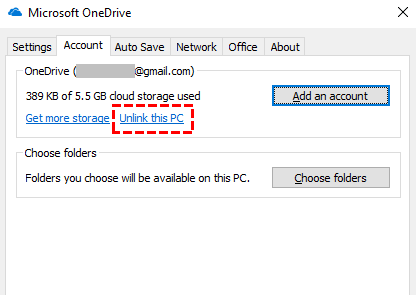
コンピューターでOneDriveが同期しない場合、最も簡単で頻繁に試される方法は、プログラムを一定時間一時停止してから再開することです。プログラムを再起動したり、コンピューターを再起動したり、このPCをOneDriveからリンク解除して再接続したり、OneDriveを再インストールすることもできます。
解決策 2. アカウント接続を確認
システム更新後にOneDriveアプリの同期が行われない場合、Microsoftアカウントがオペレーティングシステムに接続されているかどうかを確認する必要があるかもしれません。
ステップ 1. スタートメニューまたは「Windows+I」キーからWindows設定を開きます。
ステップ 2. 「アカウント」をクリックします。
ステップ 3. 次のウィンドウで、現在のアカウントが意図したものであるかどうかを確認します。異なる場合は、「代わりにMicrosoftアカウントでサインインする」をクリックし、指示に従ってアカウントを切り替えてください。
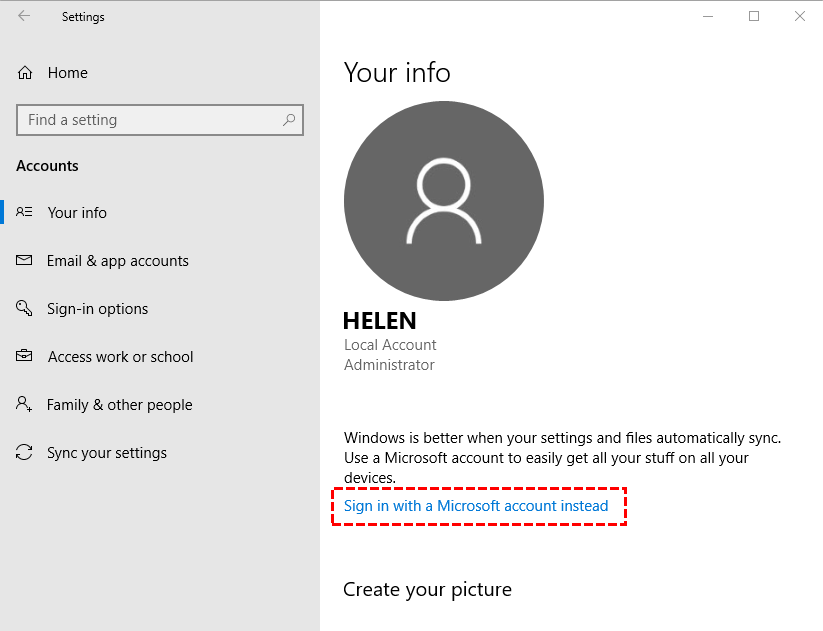
ヒント:この解決策は、OneDriveがWindowsシステムとアカウントを共有しているユーザー向けです。OneDriveアカウントがシステムアカウントと異なる場合は、この解決策はスキップしてください。
解決策 3. OneDriveを更新
場合によっては、OneDriveを最新バージョンに更新することで、古いバージョンが原因の問題が解決されることがあります。
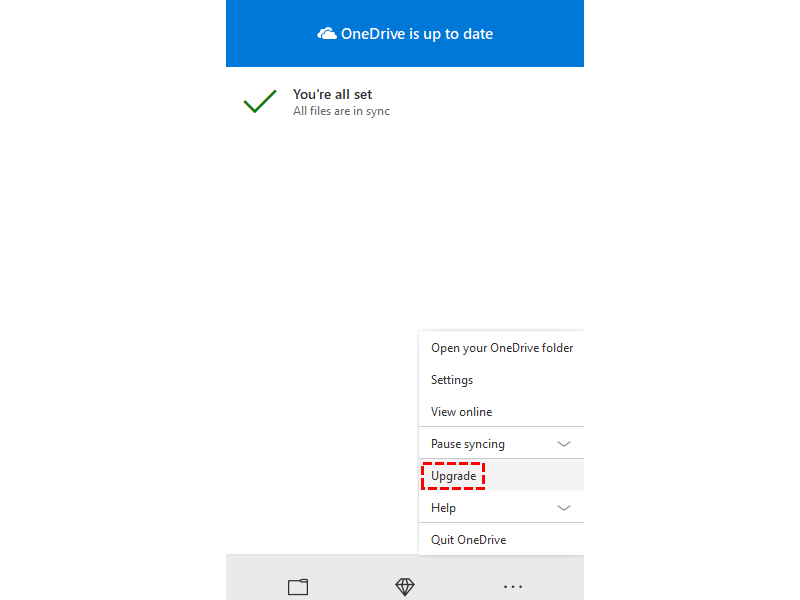
システムを最新バージョンに更新することもできます。システムを更新すると、OneDriveも同時に更新されます。
解決策4. ソースフォルダを手動で選択
最近の多くの変更により、プレースホルダーと自動同期ユーティリティは削除されました。特にWindows 10では、同期したいファイルやフォルダを手動で選択する必要があります。少なくとも、最初に同期タスクを自分で設定する必要があります。
ローカルからクラウドにバックアップするには、一方ではファイルをローカルのOneDriveフォルダに直接ドラッグできます。他方では、デスクトップ上のアイテムやドキュメント、ピクチャーをOneDriveに自動保存するように設定できます。または、OneDrive設定の「自動保存」タブに移動し、各フォルダ横のドロップダウンメニューで「OneDrive」を選択することもできます。
カメラ、電話、その他のデバイスをPCに接続するたびに写真をOneDriveに自動アップロードするように選択したり、そこでキャプチャしたスクリーンショットをOneDriveに自動保存するように設定することもできます。
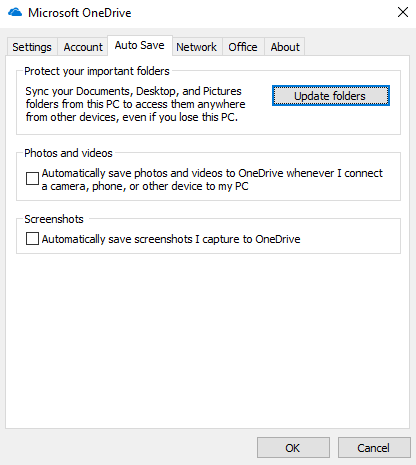
クラウドからローカルへ同期するには、アカウントタブに移動し、「フォルダーの選択」をクリックします。ポップアップウィンドウで、コンピューターに同期したいフォルダーを選択します。すべてのデータを同期したい場合は、「すべてのファイルを利用可能にする」にチェックを入れるだけです。
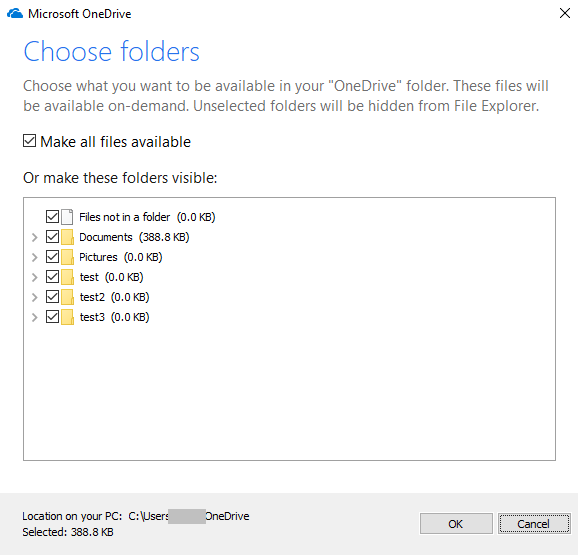
ヒント:すべての項目を選択しない場合、誰かがオンラインであなたにファイルを共有しても、手動で選択するまでローカルデバイスに同期されません。
解決策 5. OneDriveの負荷を軽減
OneDriveが長時間進捗なく停止している場合、現在のOneDriveの負荷が大きい可能性があります。一部のファイルを同期フォルダーから一時的に移動することで、その負担を軽減することを検討してください。
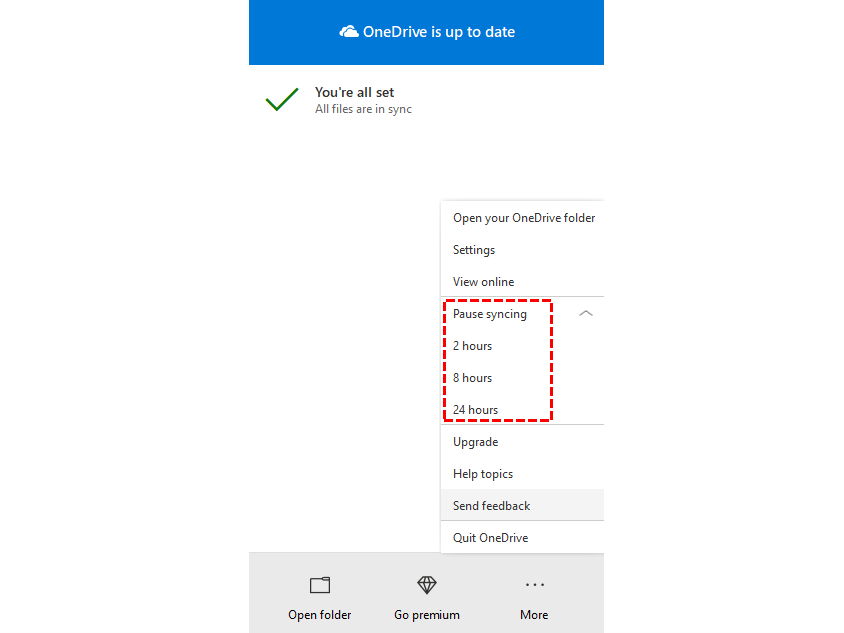
ステップ 1. OneDriveの同期を一時停止します。
ステップ 2. 一部のファイルを同期フォルダーから移動します。
ステップ 3. OneDriveの同期を再開します。
ステップ 4. 同期が完了したら、それらのファイルを同期フォルダーに戻すと、自動的にクラウドに同期されます。
解決策 6. ファイルパスを短く
Microsoftの制限により、ファイルパス(ファイル名を含む)は400文字を超えてはなりません。そうでない場合、そのようなファイルはOneDriveによるバックアップや同期の対象にならず、OSによって認識されないこともあります。場合によっては、長いファイルパスを持つファイルは正常に同期されません。
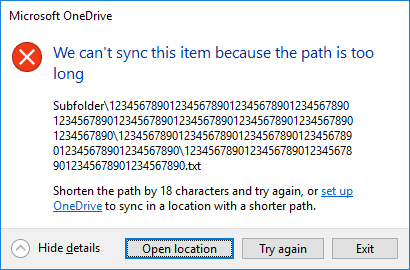
したがって、OneDriveで一部のファイルが同期されない場合は、それらのファイルパスを確認してください。ファイルパスが比較的長い場合は、短くして再同期を試みてください。正常に同期されるはずです。いずれにせよ、ファイルやフォルダー名を短くし、サブフォルダーを多くしすぎないことで、長いパスのファイルを作成しないようにしてください。
解決策 7. ファイル/フォルダー名または内容を調整
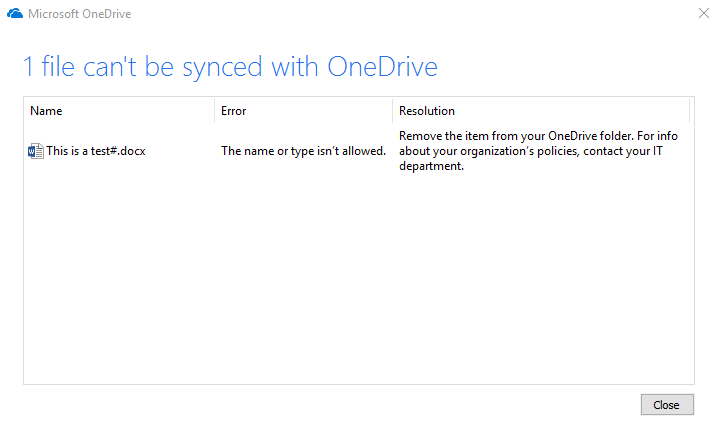
ファイルやフォルダの名前に無効な文字が含まれていないことを確認してください。例えば、「"*:< >? / \ |」などです。また、フォルダにサポートされていないファイルタイプが含まれていないことも確認してください。ファイル/フォルダの同期に関する完全な制限事項と制約については、こちらをクリックしてください。
解決策 8. ファイルサイズを縮小
OneDrive for Business は、2GB(現在は10GBに更新)を超えるファイルを同期できません。したがって、対象ファイルのいずれかが10GBを超える場合、「このファイルはアップロードするには大きすぎます」や「このファイルのサイズを縮小して…にアップロードしてください」といったエラーメッセージが表示され、同期されません。このような問題を解決するには、ファイルを圧縮してサイズを縮小してください。
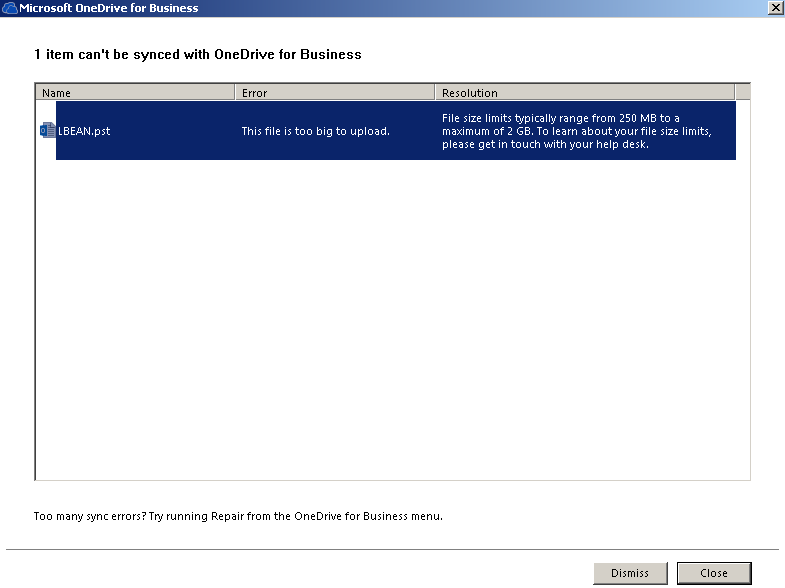
ヒント:
- ファイルが画像の場合、同期を強行するには高画質を諦める必要があります。
- ファイルが動画の場合、複数の小さなファイルに分割することができます。
解決策 9. 十分なローカルストレージ容量を確保
インターネット接続時のみ利用可能なファイルを示すプレースホルダーは廃止されました。したがって、ローカルデバイスは、オンラインのOneDriveの使用容量を下回らないストレージ容量を提供する必要があります。そうでない場合、OneDriveはクラウドドライブからローカルマシンへのファイル同期を行いません。
ローカルでより多くの無制限の無料クラウドストレージを確保するには、保持したくないアイテムを削除し、ごみ箱を空にし、または頻繁に使用しないファイルを外付けハードドライブなどの他のデバイスに保存してください。また、OneDriveオンラインファイルの同期先に設定されているパーティションの容量を、他のパーティションから空き容量を移すことで増やすこともできます。
解決策 10. 競合するファイル/フォルダへの対処
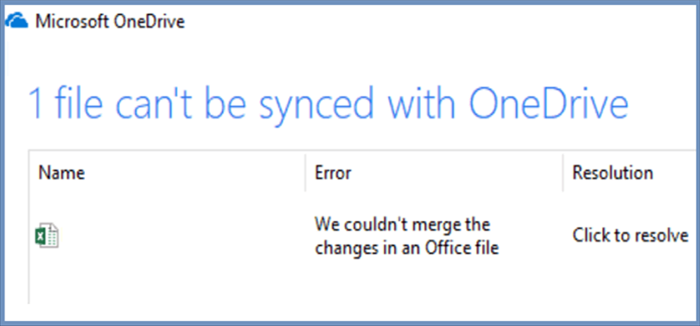
同期中のファイルを編集中、OneDrive Webサイトで複数のファイルを同時にアップロードしている場合、または同期中の別のPCでOneDriveフォルダに変更を加えた場合に、競合が発生することがあります。競合アイテムが存在する場合は、名前を変更して再度同期を試みてください。
解決策 11. インターネット接続速度を確認
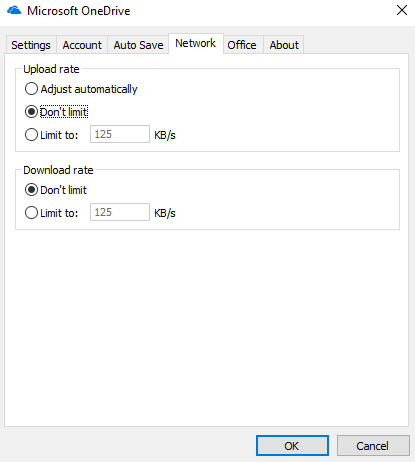
OneDriveの同期パフォーマンスは、インターネット接続速度の影響を受ける可能性があります。大きなファイルや複数のファイルをアップロードする場合は、自宅のWi-Fiなど、より良好なインターネット接続環境で行うことをお勧めします。同時に、OneDriveの「ネットワーク」設定タブで「制限しない」を選択していることを確認してください。
解決策 12. 従量制インターネット接続を有効にする
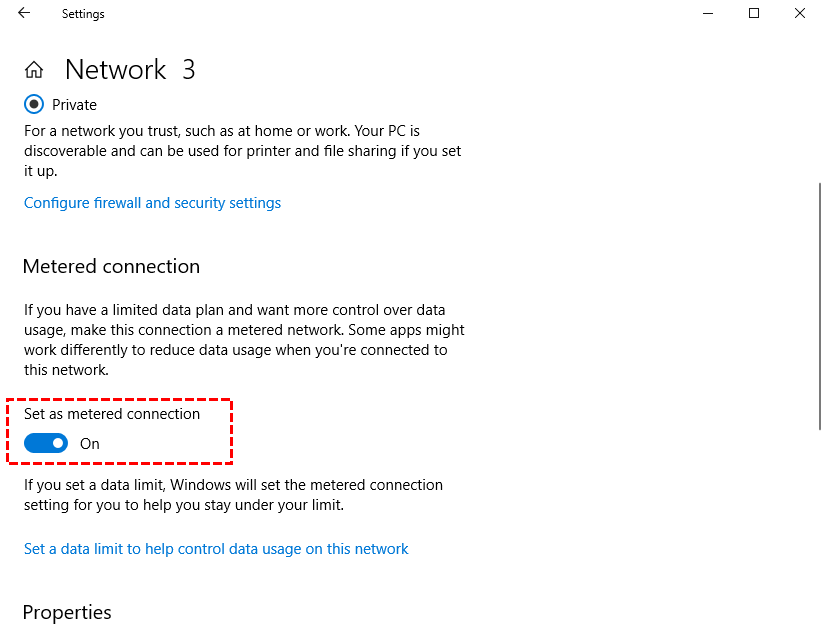
ステップ 1. Windows設定を開きます。
ステップ 2. ネットワークとインターネットを選択します。
ステップ 3. 右側の領域で「接続プロパティを変更する」をクリックします。
ステップ 4. 次のウィンドウで、従量制接続をオンに切り替えます。
解決策 13. プロキシ設定をオフにする
OneDriveフォルダが同期されないときにプロキシが有効になっている場合は、プロキシ設定をオフにして再試行してください。
解決策 14. アンチウイルスソフトウェアをオフにする
場合によっては、アンチウイルスプログラムがOneDriveを危険なプログラムと誤認識し(実際にはそうではありません)、OneDriveアプリの正常な動作を妨げることがあります。この状況に該当する場合、またはMicrosoft OneDriveデスクトップアプリが同期しない原因が他に思いつかない場合は、アンチウイルスソフトウェアをオフにしてみてください。
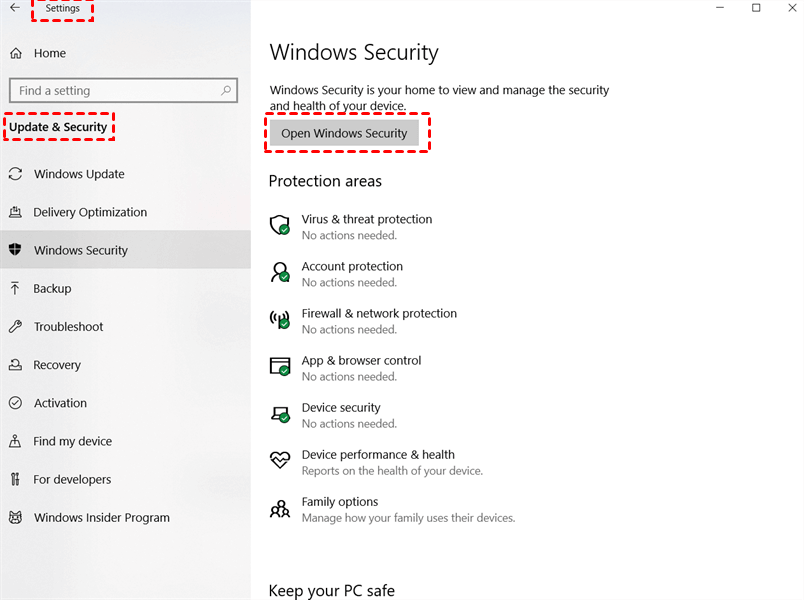
Windows 10でOneDriveが同期しない場合は、まず組み込みのWindows Defenderをオフにする必要があります。「スタート>設定>更新とセキュリティ>Windowsセキュリティ」を順に進み、リアルタイム保護をオフに切り替えます。
解決策 15. ファイアウォールをオフにする
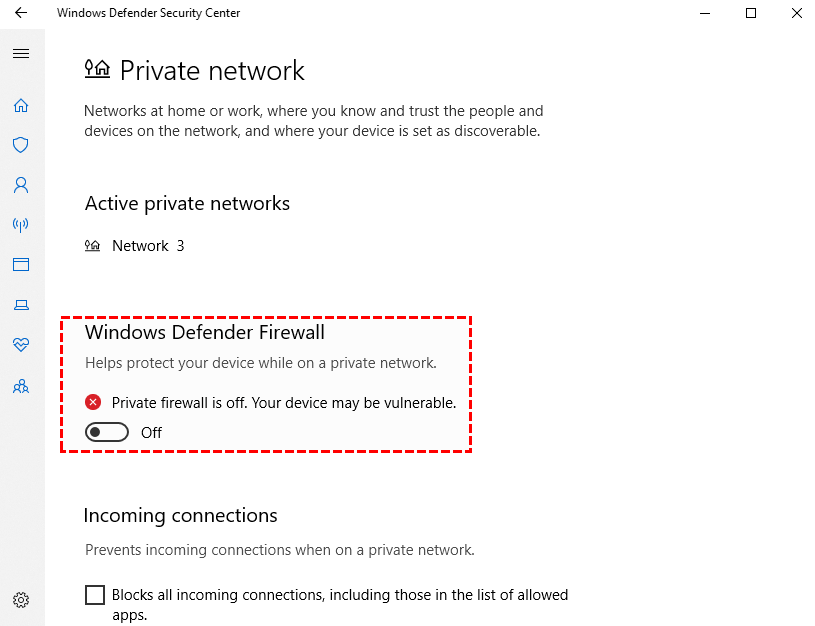
Windowsファイアウォールをオフにすることで、OneDriveが自動的に同期しない問題が解決することがあります。上記のようにWindowsセキュリティウィンドウに移動し、「ファイアウォールとネットワーク保護」をクリックして、ポップアップウィンドウでネットワーク(ドメインネットワーク、プライベートネットワーク、またはパブリックネットワーク)を選択します。最後に、ポップアップウィンドウでWindows Defenderファイアウォールをオフに切り替えます。
解決策 16. 同期の問題を表示
OneDriveタスクバーアイコンに赤い丸の中に白い十字のアイコンが表示され、「アイテムをアップロードできませんでした」などのメッセージが表示される場合は、そのアイコンをクリックして「同期の問題を表示」を選択します。すると、エラーを説明し解決策を提示するウィンドウがポップアップ表示されます。その解決策を実行するだけで問題は解決します。
解決策 17. Officeアップロードをオフにする
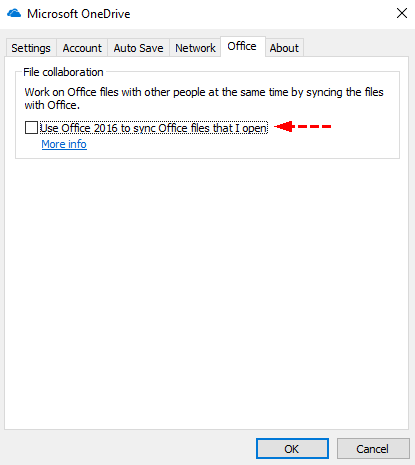
Officeファイルの同期中に問題が発生する場合、OfficeアップロードキャッシュシステムがOneDriveの動作を妨げている可能性があります。OneDrive設定ウィンドウの「Office」タブで「開いたOfficeファイルを同期するためにOffice 2016を使用する」のチェックを外すだけでオフにできます。
解決策 18. 見つからないファイルを探す
時には、ファイルが見つからないことが原因でOneDriveが同期しない問題が発生することがあります。見つからないファイルを探すには、onedrive.comで検索したり、ごみ箱を確認したり、別のMicrosoftアカウントで検索したりする方法があります。詳細はこちらをクリックしてご覧ください。
ヒント:「このPC上のすべてのファイルが最新であることを確認しています。ファイル数が多い場合、しばらく時間がかかる可能性があります。」このメッセージが表示された場合は、何もする必要はありません。
解決策 19. OneDrive同期アイコンが有効になっていることを確認
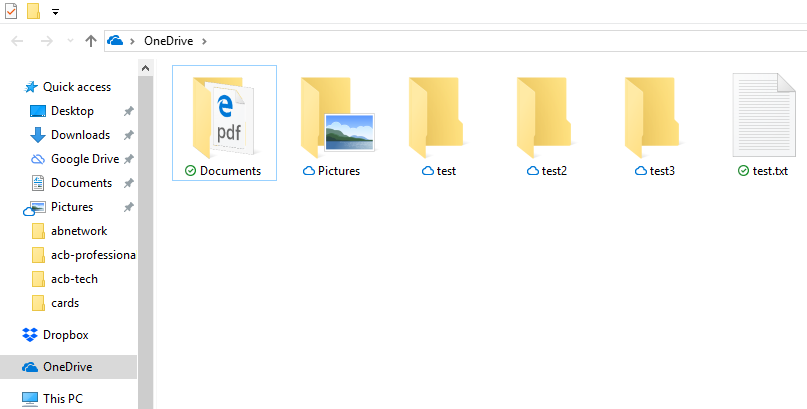
OneDriveの同期アイコンは、ファイルやフォルダが正常に同期されているかどうかを示します。各ファイルやフォルダの横に小さなアイコンが表示されない場合は、以下のステップに従ってOneDriveアイコンを有効にしてください。
ステップ 1. 管理者としてCMDを実行します。
ステップ 2. 「%localappdata%\Microsoft\OneDrive\SkyDrive.exe/permachineupdate」と入力し、「Enter」キーを押します。
ステップ 3. コンピューターを再起動します。
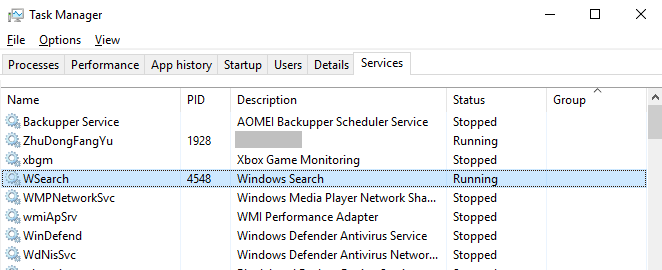
解決策 20. Windows Searchが実行中であることを確認
ステップ 1. 「タスクマネージャー」を開きます。
ステップ 2. 「サービス」タブに移動します。
ステップ 3. 「WSearch」を探し、その状態を確認します。実行中の場合はそのままにします。実行されていない場合は、「WSearch」を右クリックし、「再起動」を選択します。
解決策 21. SkyDrive.exeが実行中であることを確認
ステップ 1. 「タスクマネージャー」の「詳細」タブに移動します。
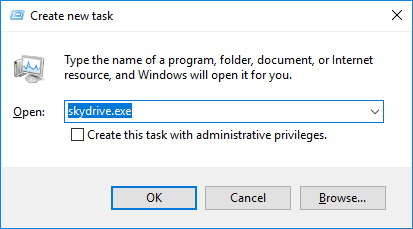
ステップ 2. 「SkyDrive.exe」を探し、実行中かどうかを確認します。実行されていない場合、SkyDriveを実行するには、タスクマネージャーウィンドウの上部にある「ファイル」をクリックし、ドロップダウンメニューから「新しいタスクの実行」を選択します。ポップアップウィンドウで「skydrive.exe」と入力し、「OK」をクリックします。
解決策 22. 他のプログラムをOneDriveと互換性を持たせる
お使いのコンピューターには、OneDriveと互換性のないプログラムがいくつかある可能性があります。そのため、それらの互換モードを使用して、OneDriveが自動的に同期しない問題を解決できます。
ステップ 1. Windowsエクスプローラーで対象プログラムの実行可能ファイルを見つけます(例:iexplorer.exe)。
ステップ 2. プログラムを右クリックし、「プロパティ」を選択します。
ステップ 3. 「互換性」タブをクリックし、「このプログラムでOneDriveファイルを操作できるようにする」にチェックを入れます。
解決策 23. OneDriveをリセット
これは最後の解決策としてください。この操作を行うと、OneDriveソフトウェアに対して行ったすべての設定が消去されます。
ステップ 1. 管理者としてコマンドプロンプトを実行します。
ステップ 2. 「%localappdata%\Microsoft\OneDrive\onedrive.exe/reset」と入力し、「Enter」キーを押します。
コマンドが正しく実行されたことを確認するには、右下のOneDriveタスクバーアイコンが非表示になっていることを確認してください。「非表示のアイコンを表示」の上矢印をクリックして確認することを忘れないでください。Microsoftによると、OneDriveタスクバーアイコンは約2分後に再表示されるはずです。表示されない場合は、「スタート」から手動で起動してください。
解決策 24. OneDrive for Businessが同期しない
Office 365の職場または学校アカウントをお持ちで、最新バージョンのOneDrive for Businessを参照しているユーザーの場合、上記の「個人用OneDriveが同期しない」の解決策に加えて、以下の解決策もお試しください。どのバージョンのOneDrive for Businessが必要かわからない場合は、ネットワーク管理者にお問い合わせください。
1. Office 365 用サポートおよび回復アシスタントを使用する:サポートおよび回復アシスタントアプリは、OneDrive for Businessのいくつかの問題を特定して修正できます。ダウンロード、インストールし、OneDriveを分析するために使用してください。
2. ファイルまたはフォルダーへのアクセス権限を確認する
ステップ 1. 職場または学校アカウントでOffice 365にサインインします。
ステップ 2. ファイル/フォルダーを開いて、そのコピーを保存できることを確認してください。開けない場合は、ネットワーク管理者に連絡してください。
3. Officeの修復、再インストール、または更新を行う:Officeの修復、再インストール、または更新により、OfficeとOneDrive間の同期の競合が解決することがあります。Office 365アカウントを持たず、古いバージョンのOneDrive for Businessをお使いのユーザーは、上記のすべての解決策に加えて、OneDrive for Businessの同期接続を修復してみてください。
解決策 25. MacでOneDriveが同期しない問題を修正
OneDrive iPadが同期しないなどの問題の解決を始める前に、OneDriveオンラインにアクセスできることを確認してください。OneDrive for Businessの場合は、同期しようとしているファイルまたはフォルダーへのアクセス権限があることを確認してください。
注:上記のPCでのOneDrive同期問題の解決策の一部は、詳細な操作は異なりますが、Macにも適用できます。
1. OneDriveプロセスが実行されていることを確認
ステップ1. アプリケーションフォルダ内のユーティリティフォルダからアクティビティモニターを開きます。または、Spotlightで直接アクティビティモニターを検索します。
ステップ2. CPUタブに移動し、プロセス列でOneDriveを探します。
ステップ3. OneDriveが実行されていない場合は、FinderまたはSpotlightを使用して起動してください。
2. OneDriveの更新
スタンドアロンインストーラーを使用してOneDriveをインストールした場合、Mac App Storeを使用せずにOneDriveは自動的に更新されます。
Mac App StoreからOneDriveをインストールしたことがある場合は、OneDriveを開き、アプリ内に更新ボタンがあるか確認してください。ある場合は、それをクリックしてOneDriveを更新します。
3. OneDriveの再起動/再接続/再インストール
4. オンラインOneDriveとローカルOneDriveフォルダの両方に十分な空き容量を確保
5. 適切なフォルダを同期
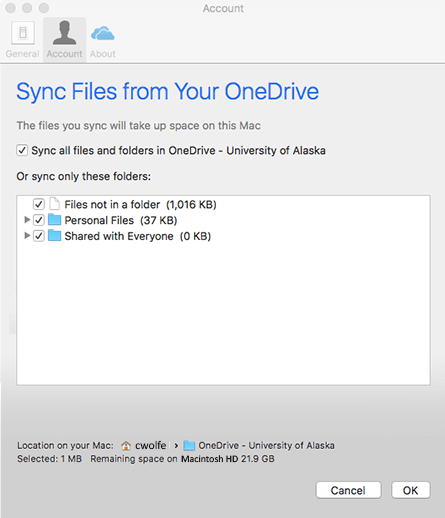
OneDriveの初期設定中に、「同期するフォルダを選択」をクリックするだけで、クラウドに同期するMac上のソースフォルダを指定できます。これを設定していない場合は、後で「環境設定」で行うことができます。
OneDriveクラウドに他のアイテムが保存されているが、それらをMacに同期していない場合、それらはお使いのマシン上では表示されません。コンピューター上でそれらを表示したい場合は、OneDriveの「一般」設定タブでそれらを選択してください。
ヒント:
- すべてではなく一部のフォルダのみを同期する場合、Webサイトや他のデバイスからOneDriveに追加した新しいアイテムは、選択した同期フォルダ内にない限り、Macコンピューターに同期されません。
- 個々のファイルや共有されたファイル/フォルダを選択して同期することはできません。
- Macでフォルダの同期が停止した場合、そのフォルダはローカルのOneDriveフォルダから削除されますが、オンライン版は残ります。
6. ファイル名、ファイルサイズ、ファイルパスを確認
- 同期を計画しているターゲットファイルのファイル名に、「. " * :< > ? / \ |」などの不正な文字が含まれていないことを確認してください。
- 各ターゲットファイルのサイズが20GBを超えないようにしてください。「このファイルはアップロードには大きすぎます」または「アップロードするにはこのファイルのサイズを縮小してください...」というエラーメッセージが表示された場合は、ファイル/フォルダを圧縮して同期を再試行してください。
- 最終的なファイル名を含むファイルパス全体が400文字を超えないようにしてください。一部の項目の同期が失敗し、比較的長いファイルパスを持つ場合は、ファイルパスを短縮して同期を再試行することを検討してください。
7. OneDriveのリセット
ステップ 1. OneDriveプログラムを終了します。
ステップ 2. 「アプリケーション」フォルダに移動してOneDriveを探します。
ステップ 3. 右クリックして「パッケージの内容を表示」を選択します。
ステップ 4. 「Contents/Resources」フォルダに移動します。
ステップ 5. 「ResetOneDriveApp.command」または「ResetOneDriveStandaloneApp.command」をダブルクリックしてコマンドを実行します。
ステップ 6. OneDriveアプリを再起動し、セットアッププロセスを完了します。
ヒント:セットアップ中に保存場所を選択するよう求められた場合は、以前の同期場所を選択してください。これにより、リセット中に変更がなければファイルが再度ダウンロードされることはありません。
解決策 26. AndroidでOneDriveが同期しない場合
開始する前に、OneDriveアプリがインターネットに接続できることを確認してください。デバイスの設定やモバイルデータプランによっては、一部のアプリや機能はWi-Fi接続時のみ動作する場合があります。
1. OneDriveカメラロールが同期しない場合
カメラロールが自動的に同期しない、または一部の画像のみがアップロードされる場合は、以下のステップ を実行してください。
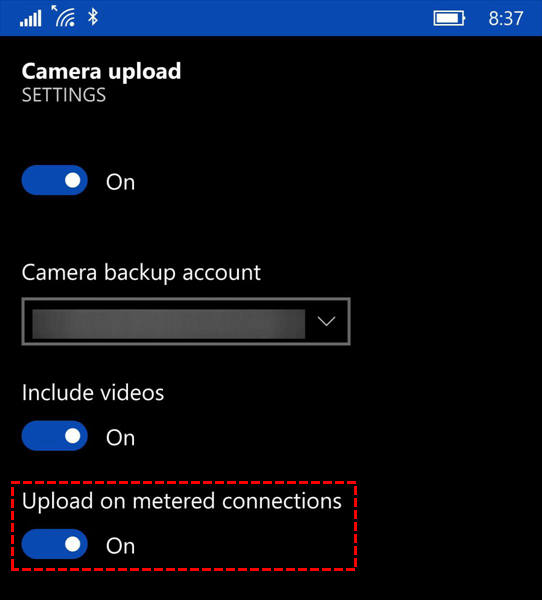
1). Wi-Fi接続を確認します。Wi-Fiに接続されていない場合は、OneDrive設定の従量制接続時のカメラアップロード設定に移動し、有効になっていることを確認します。
2). OneDriveアプリ設定でカメラアップロードをオフにします。OneDriveウェブサイトにアクセスし、カメラロールフォルダの名前を変更します。その後、カメラアップロードをオンにします。
これにより、カメラの写真がすべてクラウドドライブに再アップロードされます。アップロード中は安定したインターネット接続を維持することをお勧めします。
2. カメラのアップロードが非常に遅い
OneDriveのカメラアップロードの設定や写真の検索に時間がかかりすぎて、エラーメッセージが表示されない場合、カメラロールに大量の写真が保存されている可能性があります。一部の写真を別の場所に移動し、残りの写真のアップロードが完了したら再度追加してください。その後、OneDriveは再追加された写真のアップロードを開始します。
3. OneDriveの再インストール
4. OneDriveがこのファイルにアクセスできません
OneDriveが特定のファイルを同期できず、アクセスできないと表示される場合、これらのファイルが現在他のアプリケーションで開かれている可能性があります。ファイルへの変更を保存し、プログラムを閉じてから、アップロードを再試行してください。
5. OneDriveがこのファイルをこの場所にアップロードできません
これはファイルパス(ファイル名を含む)が長すぎることが原因です。ファイルパス全体は442文字未満である必要があります。ファイルパスを短縮するだけで、OneDriveの同期の問題は解決します。
6. OneDriveがこのファイル/フォルダーを見つけられません
アップロードを試みる前に、対象のファイルが削除、移動、または名前変更された可能性があります。手動でファイルを探し出し、再アップロードしてください。
注:自動アップロード後にコンピューター上でファイルを移動した場合、このエラーメッセージが表示されることがあります。
7. ストレージ容量が不足しています
OneDriveのストレージ容量が不足しており、利用可能な容量がアップロードするファイルのサイズより小さい場合、アップロード中にこの警告メッセージが表示されます。新しいファイルをアップロードするには、クラウドストレージを追加購入するか、OneDriveから不要なアイテムを削除する必要があります。

8. この名前のファイルは既に存在します:アップロード中のファイルの名前を変更するだけで、アップロードが行われます。
9. このファイルには使用できない文字が含まれています
- これは、対象ファイルの名前に使用できない文字が含まれていることを意味します:/ \ < > :* " ? |。
- 許可されていないファイル名またはフォルダー名:AUX、PRN、NUL、CON、COM0、COM1、COM2、COM3、COM4、COM5、COM6、COM7、COM8、COM9、LPT0、LPT1、LPT2、LPT3、LPT4、LPT5、LPT6、LPT7、LPT8、LPT9。
ヒント:ファイル/フォルダー名はスペースで始めたり終えたり、ピリオドで終了することはできません。
解決策 27. OneDrive iPhoneアプリが同期しない
それでも、OneDriveアプリがインターネットに接続できることを確認してください。一部のアプリや機能は、デバイスの設定やモバイルデータプランに応じて、Wi-Fi接続時のみ動作する場合があります。
1. OneDriveの写真が同期されない
OneDriveがすべての写真、またはカメラロール内の一部の写真を同期しない場合は、以下のステップ を実行してください。
ステップ 1. OneDriveアプリを開いたままフォアグラウンドで実行し続けます。iOSでは、一部のアプリがバックグラウンドで動作することを許可しない場合があります。
ステップ 2. Wi-Fiに接続されていない場合は、OneDriveアプリで「従量制接続時もカメラアップロードを続行」オプションがオンになっていることを確認します。
ステップ 3. カメラアップロードを無効にし、OneDriveウェブサイトで「カメラロール」フォルダの名前を変更してから、カメラアップロードを再有効化します。
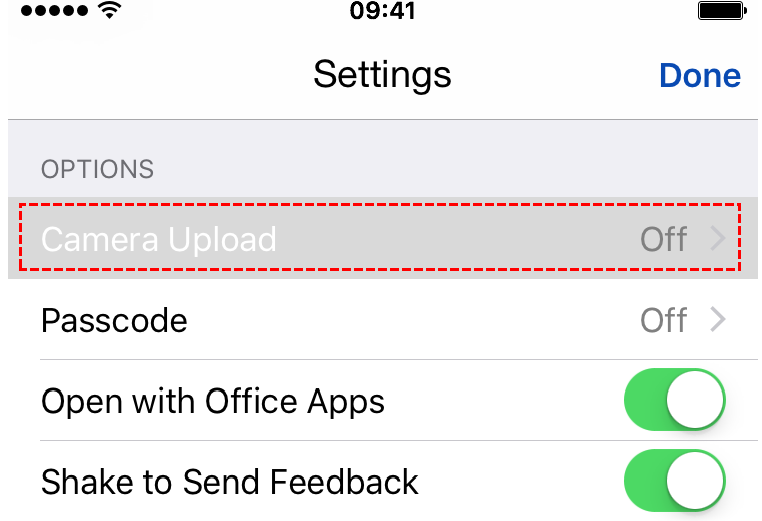
ヒント:
- OneDriveはiCloud用に最適化された写真を同期できません。最適化を解除するには、「設定>iCloud>写真」をタップし、「ストレージを最適化」のチェックを外します。
- 位置情報設定をオンにすると、カメラアップロードが改善される場合があります。「設定>プライバシー>位置情報サービス>OneDrive>常に許可」をタップして位置情報をオンにします。
2. カメラロールの処理に時間がかかりすぎる
ステップ 1. カメラロール内の写真の量を減らします。
ステップ 2. iOSの写真設定で「ストレージを最適化」をオフにします。
ステップ 3. OneDriveを一晩実行させ、時間をかけさせます。
ヒント:サインアウトや再インストールは推奨されません。これらを行うと、処理が最初から再開されるだけです。
3. 動画や画像のサムネイルが表示されない
AppleはiOS 11で新しい画像および動画フォーマットを採用しており、これらは一般的なデバイスやサービスと互換性がありません。したがって、iOSに対応するためには、OneDriveの一般設定で「Appのバックグラウンド更新」を有効にし、OneDriveアプリを最新の状態に保ってください。
また、別の方法として、iOSの「設定>カメラ>フォーマット」で「互換性優先」を選択することで、動画を標準フォーマットに戻すことができます。
4. OneDriveを再インストールする
5. OneDriveがこのファイルにアクセスできません:上記の「OneDrive not syncing android」を参照してください。
6. OneDriveがこのファイルをこの場所にアップロードできません:上記の「OneDrive not syncing android」を参照してください。
7. OneDriveがこのファイル/フォルダを見つけられません:上記の「OneDrive not syncing android」を参照してください。
8. ストレージ容量が不足しています:上記の「OneDriveがAndroidで同期しない」を参照してください。
9. この名前のファイルは既に存在します:上記の「OneDriveがAndroidで同期しない」を参照してください。
10. このファイルに制限された文字が含まれています:上記の「OneDriveがAndroidで同期しない」を参照してください。
解決策 28. Windows PhoneでOneDriveが同期しない
1. OneDriveカメラロールが同期しない:上記の「OneDriveがAndroidで同期しない」を参照してください。
2. カメラアップロードが非常に遅い:上記の「OneDriveがAndroidで同期しない」を参照してください。
3. OneDriveをリセットする
4. OneDriveがこのファイルにアクセスできません:上記の「OneDriveがAndroidで同期しない」を参照してください。
5. OneDriveがこのファイルをこの場所にアップロードできません:上記の「OneDriveがAndroidで同期しない」を参照してください。
6. OneDriveがこのファイル/フォルダーを見つけられません:上記の「OneDriveがAndroidで同期しない」を参照してください。
7. ストレージ容量が不足しています:上記の「OneDriveがAndroidで同期しない」を参照してください。
8. この名前のファイルは既に存在します:上記の「OneDriveがAndroidで同期しない」を参照してください。
9. このファイルに制限された文字が含まれています:上記の「OneDriveがAndroidで同期しない」を参照してください。
まとめ
上記のすべての解決策で問題が解決しない場合は、以下の方法を試してみてください:
- OneDriveヘルプセンターを確認する。
- 「タスクバーアイコン>その他>フィードバックの送信」からOneDriveにフィードバックを送信する。
- OneDriveのサポートチームにメールを送信する。
- Office 365で質問を投稿する。
また、サードパーティのサービスを利用してOneDriveにファイルをアップロードすることもできます。ここでは、クラウドストレージマネージャーのMultCloudをお勧めします。これを使用すると、ローカルアイテムをオンラインクラウドにアップロードするだけでなく、クラウドからローカルにダウンロードしたり、あるクラウドから別のクラウドへファイルを転送/同期/バックアップしたりすることができます。
- 完璧な統合:最大30以上のクラウドドライブを一元的に管理。
- 柔軟な移行:一度きりまたは増分移行を自身のニーズに応じて実行。
- リアルタイム同期:10種類のカスタム同期モードを提供し、コラボレーションを簡素化。
- スマートバックアップ:バックアップデータをいつでも以前のバージョンに復元。
- メール移行:メールをフラッシュドライブやクラウドアカウントに簡単に保存。
- リモートアップロード:URL、トレントファイル、マグネットリンクを直接クラウドにダウンロード。
すべてのクラウドアカウント(OneDriveだけでなく、30以上の人気クラウドストレージサービスをサポート)をMultCloudに追加できるため、1つのプラットフォームで複数のクラウドストレージアカウントを簡単に管理できます。
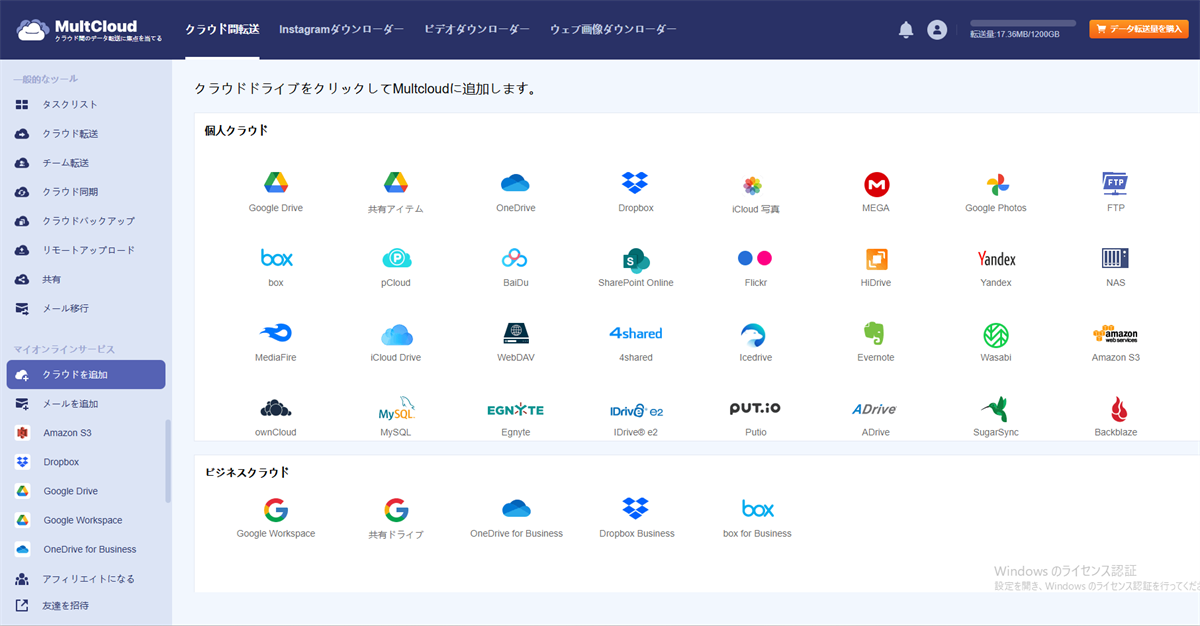
MultCloudがサポートするクラウド
-
Google Drive
-
Google Workspace
-
OneDrive
-
OneDrive for Business
-
SharePoint
-
Dropbox
-
Dropbox Business
-
MEGA
-
Google Photos
-
iCloud Photos
-
FTP
-
box
-
box for Business
-
pCloud
-
Baidu
-
Flickr
-
HiDrive
-
Yandex
-
NAS
-
WebDAV
-
MediaFire
-
iCloud Drive
-
WEB.DE
-
Evernote
-
Amazon S3
-
Wasabi
-
ownCloud
-
MySQL
-
Egnyte
-
Putio
-
ADrive
-
SugarSync
-
Backblaze
-
CloudMe
-
MyDrive
-
Cubby


