
目次:
「共有アイテム」とOneDrive for Businessについて
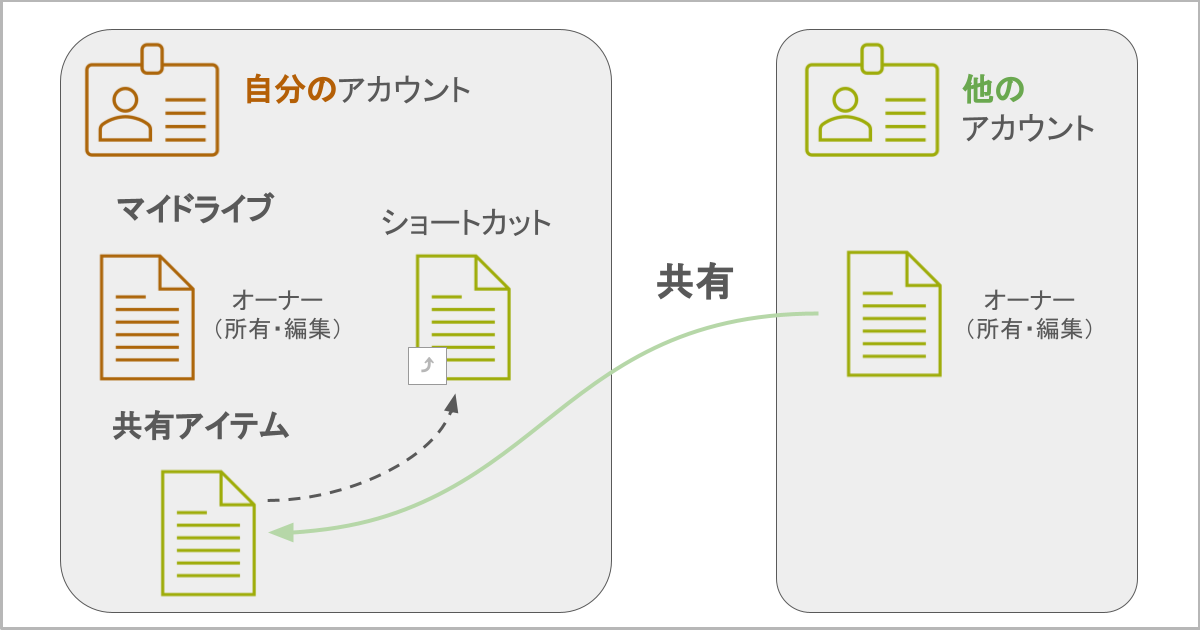
「共有アイテム」は、Googleドライブにおいて、他のユーザーから共有されたファイルやフォルダを別途保存するためのエントリです。この「共有アイテム」パスでは、ユーザーは他のユーザーから共有されたコンテンツに簡単にアクセスでき、共有者が付与した権限に応じて、共有コンテンツを変更、コピー、または削除することができます。一般的に、「共有アイテム」内のファイルやフォルダには以下の権限を設定できます:
- 「閲覧者」は共有されたファイルやフォルダを閲覧でき、特定のコンテンツをダウンロードしたり別のデバイスに同期したりできます。共有者がコピー権限を付与している場合、「閲覧者」はコピーを作成してGoogleドライブに保存することも可能です。
- 「コメント投稿者」は共有されたファイルやフォルダにコメントを追加し、閲覧できます。共有者がコピーおよびダウンロード権限を付与している場合、「コメント投稿者」はファイルやフォルダをダウンロードしたり別のデバイスに同期したり、コピーを作成してGoogleドライブに保存することもできます。
- 「編集者」は「閲覧者」や「コメント投稿者」よりもはるかに高い権限を持ちます。「閲覧者」と「コメント投稿者」が持つ権限に加えて、「編集者」は共有ファイルを編集したり、ファイルのバージョンをアップロード・削除したり(同期またはアップロードされたファイルのみ)、フォルダ内のアイテムを追加・削除したりできます。
「共有アイテム」内のファイルをより適切に管理するために、一部のユーザーは「共有アイテム」を「マイドライブ」に追加することも選択します。これにより、GoogleドライブのWebアプリケーションまたはデスクトップアプリケーションを使用する際、ユーザーは共有コンテンツに直接アクセスできるようになります。
OneDrive for Businessは主に企業向けのOneDriveクラウドストレージとファイル共有サービスです。企業ユーザーはどこからでもすべてのファイルにアクセス、共有、共同作業を行うことができます。OneDrive for Businessでは、ユーザーは以下のことが可能です:
- Microsoft 365(Microsoft Teamsを含む)内の個人および共有の作業ファイルを、すべてのデバイスから簡単に保存、アクセス、検索できます。次回接続時には、オフラインで編集した内容が自動的に同期されます。
- 組織内外の誰とでも、より速く、よりスマートに作業でき、Word、Excel、PowerPointを使用して、Web、モバイルデバイス、デスクトップ全体でファイルを安全に共有し、リアルタイムで共同作業を行うことができます。
- OneDriveを使用してファイルをバックアップおよび保護し、誤削除や悪意のある攻撃からファイルを簡単に回復できます。管理者はセキュリティポリシーを管理し、情報の安全性を確保するのに役立ちます。
Google Driveの「共有アイテム」をOneDrive for Businessに転送する理由
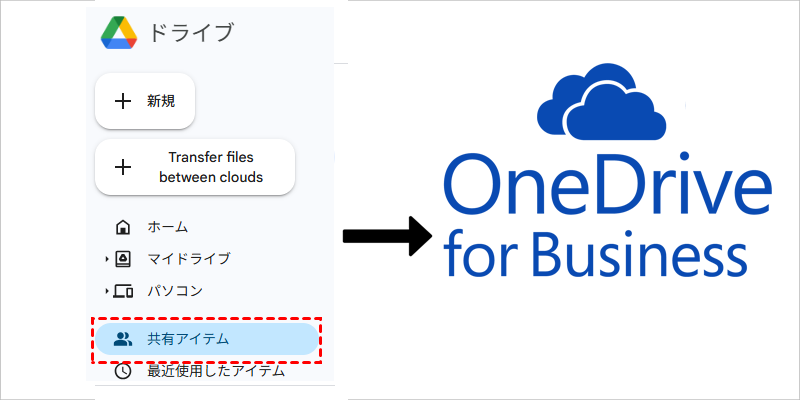
Google Driveの使用中に、他のユーザー(友人、家族、同僚など)がファイルやフォルダを共有した場合、これらのコンテンツは通常「共有アイテム」に保存されます。これらのコンテンツを恒久的に取得するには、ユーザーは手動で対応する場所にダウンロードする必要があります。
さらに、一部のユーザーは複数のクラウドドライブを同時に使用してファイルやフォルダを保存または共有しています。Google DriveとOneDrive for Businessの両方を持つユーザーは、「共有アイテム」内のコンテンツをOneDrive for Businessに転送する必要がよくあります。なぜなら、彼らは以下のことを必要としているからです:
- 重要なコンテンツ(同僚から共有された写真や仕事のデータなど)をクラウドにバックアップし、データが失われた際にはタイムリーに復元します。
- OneDrive for Businessを使用して一部のドキュメントを処理し、Word、Excel、PowerPointを直接使用して、Web、モバイルデバイス、デスクトップ間で安全にファイルを編集または共有できるようにします。
- 他のクライアントと共同作業を行います。特別な状況では、ユーザーはOneDrive for Businessシステム内で顧客と共同作業を行う必要があるかもしれませんが、会社の同僚から共有されたデータは「共有アイテム」に保存されており、データは転送を通じてのみ移動できます。
上記の状況に遭遇した場合、「共有アイテム」とOneDrive for Business間のファイル転送は避けられません。では、どのようにして転送作業を実現できるでしょうか?
Googleドライブの「共有アイテム」をOneDrive for Businessに簡単に移行する方法
「共有アイテム」から共有されたコンテンツをOneDrive for Businessや他のクラウドドライブに保存したい場合、直接かつ簡単な方法はほとんどありません。ユーザーはより煩雑な方法、つまり手動でコンテンツをローカルデバイスにダウンロードし、その後手動で対応するクラウドドライブに転送する方法を選択するしかありません。
しかし、今日のように技術革新が急速に進む中、より便利な方法が登場しました。それはクラウドファイルマネージャー --- MultCloudを使用することです。このWebベースのマネージャーは、Googleドライブの「共有アイテム」を個別に追加することをサポートし、OneDrive for Businessやその他の人気のあるクラウドドライブの追加もサポートしています。MultCloudのコア機能は、異なるクラウド間でのデータ移動を直接かつ自動的に支援します。

✅直接:頻繁にアカウントを切り替える必要がありません。
✅簡単:多くの操作スキルを必要としません。
✅自動:バックグラウンドでタスクを自動的に実行します。
✅高速:最高レベルの転送速度。
「共有アイテム」をOneDrive for Businessに移行するには、MultCloudがサポートするクラウド転送機能を使用する必要があります。その際、転送の前提条件は以下の通りです:
- MultCloudアカウント(一時アカウントを登録して5GBの転送データを無料で体験可能);
- 共有アイテム(Google Drive)のログイン認証情報;
- OneDrive for Business(Microsoft 365/Office 365)管理者ログイン認証情報。
ステップ 1. MultCloudアカウントを作成
MultCloudのホームページにアクセスし、アカウントを作成します。Google、Facebook、またはApple IDで直接MultCloudにサインインすることもできます。

ステップ 2. 共有アイテムとOneDrive for Businessを追加
まず、「クラウドを追加」ボタンをクリックし、クラウドリスト内の「共有アイテム」ロゴを見つけてクリックします。次に、Google Driveのログイン認証情報を入力します。MultCloudは、Google Driveアカウント内のユーザー、権限、データをマッピングするためにこのアクセス権を必要とします。
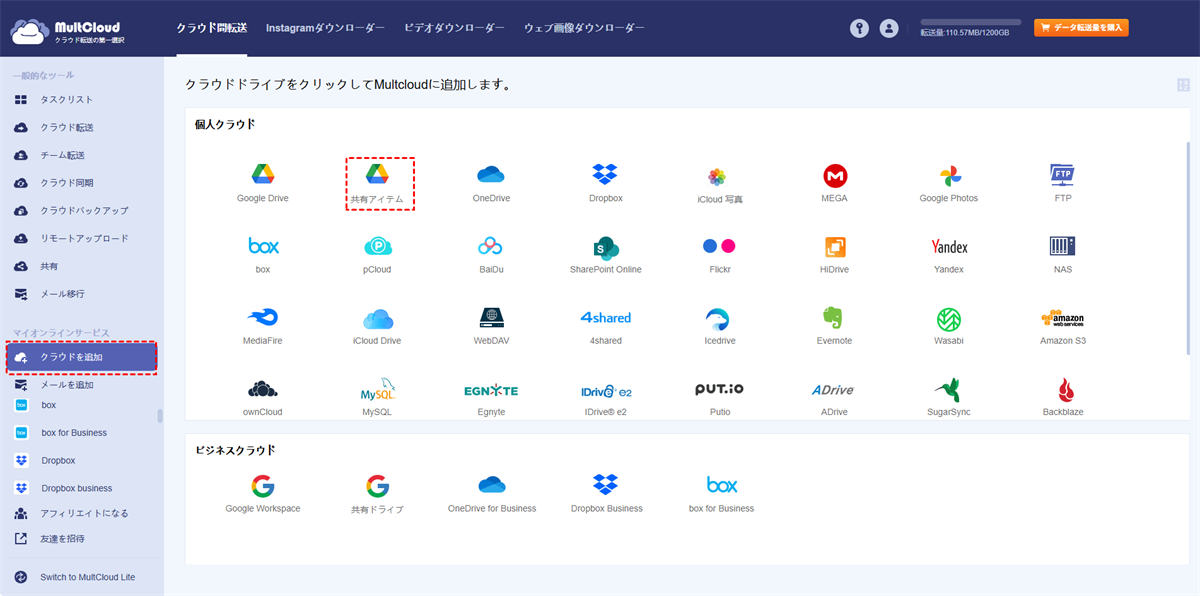
ヒント:MultCloudはコピー権限を持つコンテンツのみ移行できます。共有者がファイルやフォルダーに対してコピー権限を付与していない場合、このタスクは失敗で終了します。
次に、同じ方法でOneDrive for BusinessアカウントをMultCloudに追加します。クラウドリスト内のOneDrive for Businessロゴをクリックし、Microsoft 365のログイン認証情報を入力します。
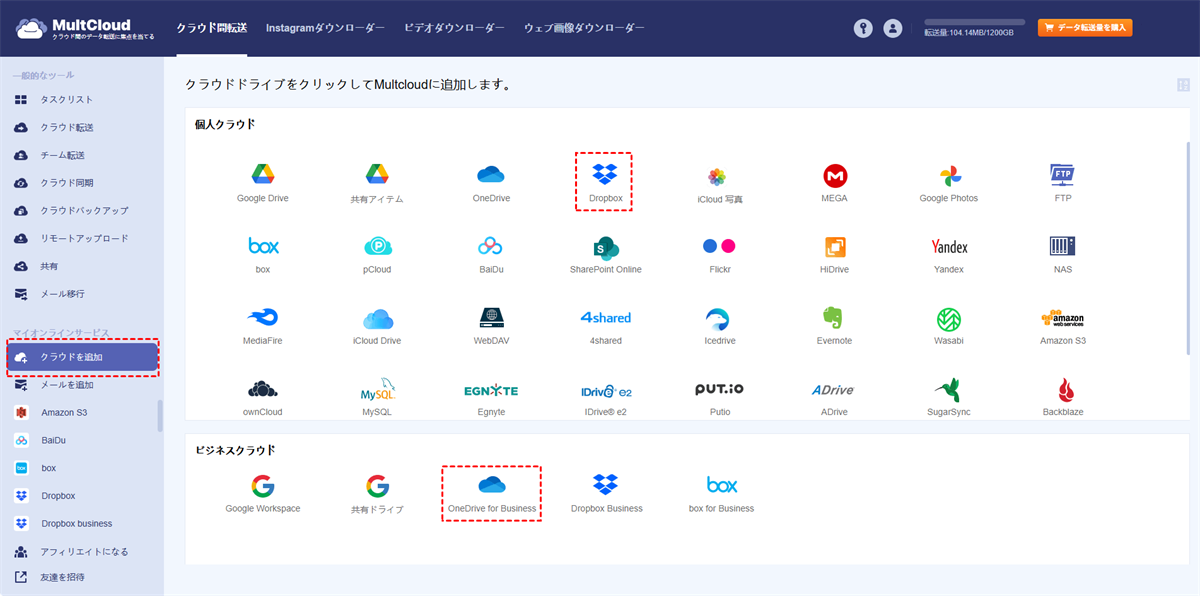
ヒント:
- OneDrive for Businessのログイン認証情報は、Microsoft 365管理者のログイン認証情報に他なりません。ログイン情報を入力し、「次へ」ボタンをクリックしてこのタスクを続行します。
- クラウドドライブが追加されたかどうかを確認できます。正しく追加されていれば、「共有アイテム」とOneDrive for Businessアカウントがインターフェースの左側に表示されます。いずれか、または両方が表示されない場合は、上記のクラウド追加手順を繰り返す必要があります。
ステップ 3. Google Driveの「共有アイテム」からOneDrive for Businessへの転送タスクを設定
ソースアカウントとして「共有アイテム」を、宛先としてOneDrive for Businessを選択します。その後、「今すぐ転送」ボタンをクリックします。
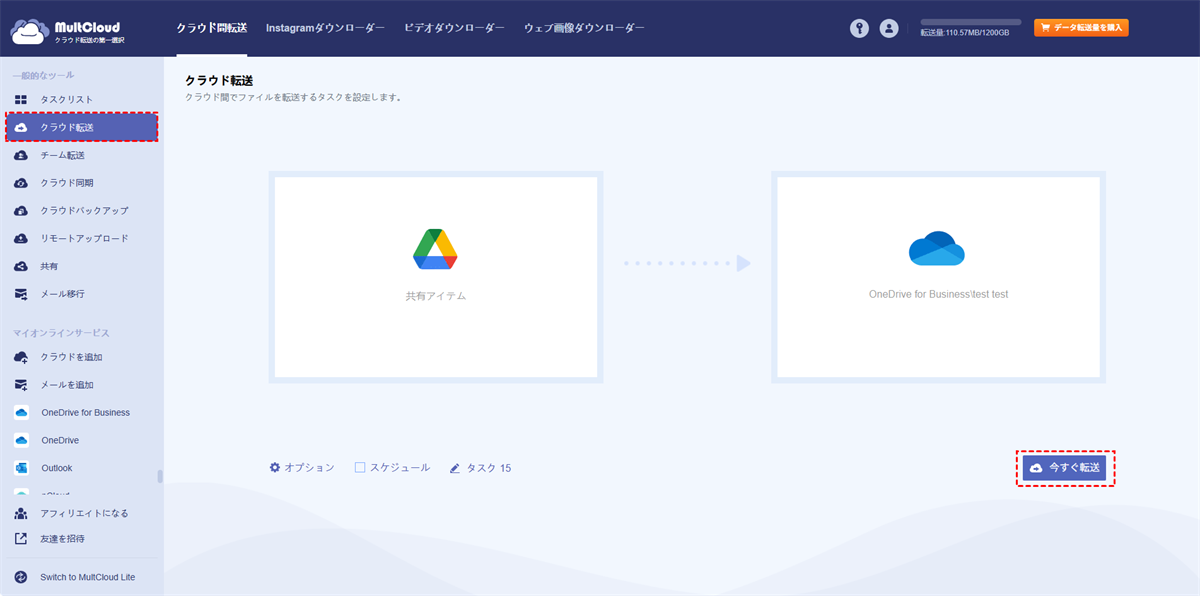
「今すぐ転送」をクリックする前に、以下の転送オプションを選択できます:
- メール(「オプション」内):他のメールアドレスを入力すると、移行の更新情報をそのメールで受け取れます。
- フィルター(「オプション」内):特定の拡張子を持つファイルのみを転送する、または転送しないように設定します。
- スケジュール:日次、週次、月次など、クラウドファイルのスケジュール転送ジョブを設定します。
- タスク名:この移行ジョブに名前を付けます。
ステップ 4. タスクを確認
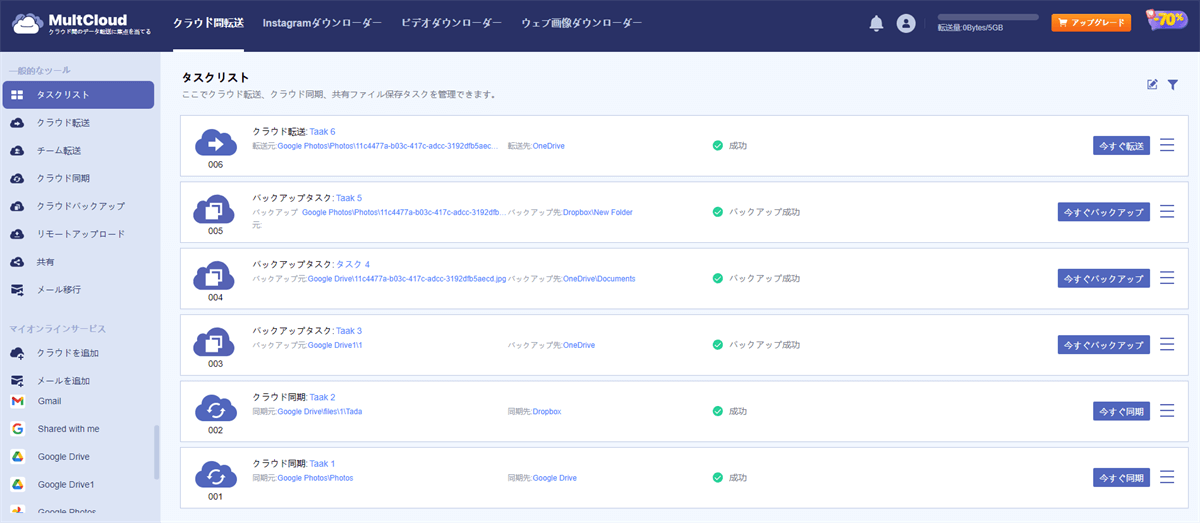
ジョブが開始されると、そのステータスは通常タスクリストに表示されます。異なる表示は異なる状態を表します:
- 「待機中」は、MultCloudが現在ユーザーをマッピングし、移行の準備をしていることを意味します。データ量が多い場合、この状態はしばらく続くことがあります。
- 「転送中」は、実際のファイル移行プロセスが開始されたことを示します。すべてのデータがOneDrive for Businessに移行されるまで、この状態が続きます。
- 移行が完了すると、ステータスは「成功」に変わります。この段階では、必要に応じて移行を一時停止または再開できます。また、キャンセルすることも可能です。
Google共有ドライブをOneDriveに転送できるのか?
もちろん可能です!Google共有ドライブとOneDriveのアカウントをMultCloudに追加できます。その後、「クラウド転送」と「チーム転送」を使用して、個人データとビジネスデータの移行を完了できます。共有ドライブからOneDriveへの移行は、基本的に上記のプロセスと同様です。

MultCloudは以下の機能もサポートしています。これらの機能を使用して、クラウドドライブ間でファイルを直接転送、同期、バックアップしたり、Web、ソーシャルメディア、メールデータを保存したりできます。
- ✨クラウド同期:クラウドアカウント間でデータを自動的かつ定期的に同期します。例:Google Driveの「共有アイテム」をクラウドアカウントに同期。
- ✨クラウドバックアップ:クラウド間で重要なデータをバックアップおよび復元します。例:Google DriveをOneDriveにバックアップ。
- ✨画像保存機能:Instagram、Pinterest、Google画像検索から画像や動画をローカルまたはクラウドにダウンロードします。
- ✨リモートアップロード:URL、torrentファイル、マグネットリンクからのデータを直接クラウドドライブに保存します。例:torrentファイルを直接MEGAクラウドにダウンロード。
- ✨メール移行:OutlookメールをGoogle Driveや他のクラウドアカウントに保存します。
まとめ
Google Driveの「共有アイテム」をOneDrive for Businessに転送する必要がある場合、従来のアップロード&ダウンロード方式を選択できます。この方法は、単一または少量のファイルやデータの転送に適しています。迅速に移行したい場合、または大量のデータを移動する必要がある場合は、MultCloudがサポートするクラウド転送機能を使用して操作を完了できます。
MultCloudを使用すると、複数のクラウドドライブを統合して複数のクラウドストレージアカウントを一元的に管理することもできます。クラウド同期とクラウドバックアップ機能により、2つ以上のクラウドドライブのデータをリアルタイムで同期したり、重要なデータを他のクラウドドライブにバックアップして、データ損失による不要な損失を回避することもできます。
MultCloudがサポートするクラウド
-
Google Drive
-
Google Workspace
-
OneDrive
-
OneDrive for Business
-
SharePoint
-
Dropbox
-
Dropbox Business
-
MEGA
-
Google Photos
-
iCloud Photos
-
FTP
-
box
-
box for Business
-
pCloud
-
Baidu
-
Flickr
-
HiDrive
-
Yandex
-
NAS
-
WebDAV
-
MediaFire
-
iCloud Drive
-
WEB.DE
-
Evernote
-
Amazon S3
-
Wasabi
-
ownCloud
-
MySQL
-
Egnyte
-
Putio
-
ADrive
-
SugarSync
-
Backblaze
-
CloudMe
-
MyDrive
-
Cubby


