
目次:
- はじめに
- パート1:iCloud写真をGoogleフォト(または他のクラウド)に移行
方法1:MultCloudを利用「自動」
方法2:データのコピーをリクエスト「手動」 - パート2:iCloud写真を新しいiPhoneに移行
- パート3:iCloud写真をAndroidに移行
- パート4:iCloud写真をPC/ハードドライブに保存
- まとめ
- よくある質問
はじめに
iCloudは、写真や動画、書類などを保存できるスマートで人気のクラウドストレージサービスで、5GBの無料ストレージ容量を提供しています。ユーザーはあらゆる場所、あらゆる時間、あらゆるデバイスからこれらのファイルにアクセスできます。最新機種が発売されると、Appleユーザーは新しいiPhoneに機種変更することがあります。その際、多くのユーザーが同じ悩み「iCloud写真の移行問題」に直面します。では、どのようにしてiCloudで写真をiPhoneからiPhoneに移行すればよいのでしょうか。
「iCloud写真を転送するにはどうすればいい?」この包括的な記事では、iCloud写真を新しいiPhone、Androidスマホ、PC、ハードドライブ、その他のクラウドサービスへシームレスかつ簡単に移行するための詳細な操作方法をご紹介します。
パート1:iCloud写真をGoogleフォト(または他のクラウド)に移行
無料の保存容量を求めてiCloud写真からGoogleフォトに移行する場合、写真をダウンロードして再度アップロードすることなく、iCloudからGoogle写真に直接転送することができます。幸いなことに、以下の2つの直接的な簡単な方法があります。
方法1:MultCloudを利用「自動」
iCloud写真からGoogleフォトに写真を移行する最も簡単な方法は、優れたクラウド転送ツール「MultCloud」を使用することです。これは高度なクラウド間転送サービスで、ユーザーが様々な種類のファイルをあるクラウドから別のクラウドへ簡単に、手間をかけずに移行することを可能にします。

普通の方法と比較して、MultCloudの使用はさらに簡単です。クラウドドライブ間でのデータ移行がわずか3ステップで完了します。また、iCloud写真とGoogleフォトの間だけでなく、Googleドライブ、Dropbox、OneDrive、Flickrなど、他のクラウドドライブ間でのファイル移行も可能です。
- セキュリティ:MultCloudは複数のクラウドドライブを接続するための総合プラットフォームです。ストレージ容量を提供せず、ユーザーのデータ一切を記録しません。
- 効率性:MultCloudはクラウド間のデータ移動を高速で実行します。大きなファイルであっても、素早く移行することができます。
- スマート機能:クラウドファイル転送タスクをスケジュール設定し、毎日、毎週、毎月など定期的に実行することが可能です。設定後、ファイルは指定された時間に自動的に移動されます。
- 多様性:状況に応じてクラウドからクラウドへ全体または一部のデータを転送するかを選択できます。また、MultCloudではカスタマイズされた転送タスクの作成も可能です。
以下の手順で、MultCloudを使ってiCloud写真をGoogleフォトに簡単に移行できます。
ステップ 1:MultCloudの公式ウェブサイトで無料アカウントを作成してログインします。

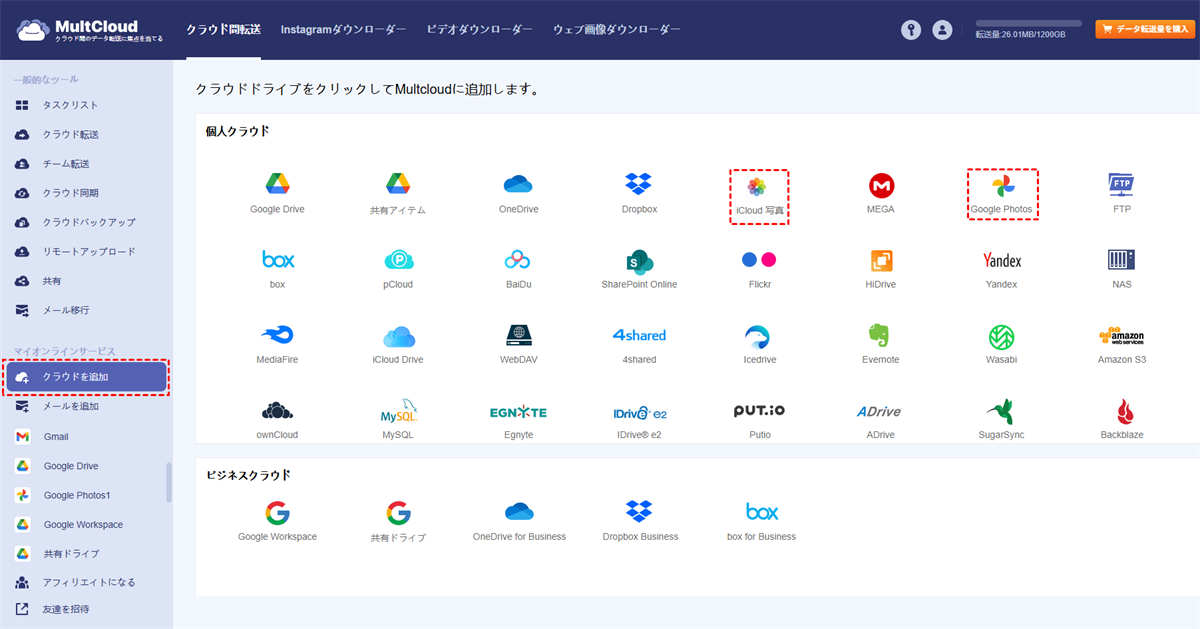
ステップ 2:「クラウドを追加」ボタンをクリックし、表示される指示に従ってiCloud写真を追加します。同様の方法でGoogleフォトも追加します。
ステップ 3:左側のサイドバーにある「クラウド転送」ボタンを押します。最初のボックスでiCloud写真を、2番目のボックスでGoogleフォトを選択し、「今すぐ転送」ボタンをクリックしてプロセスを開始します。

自動転送を設定したい場合は、「スケジュール」ボタンを押して設定できます。

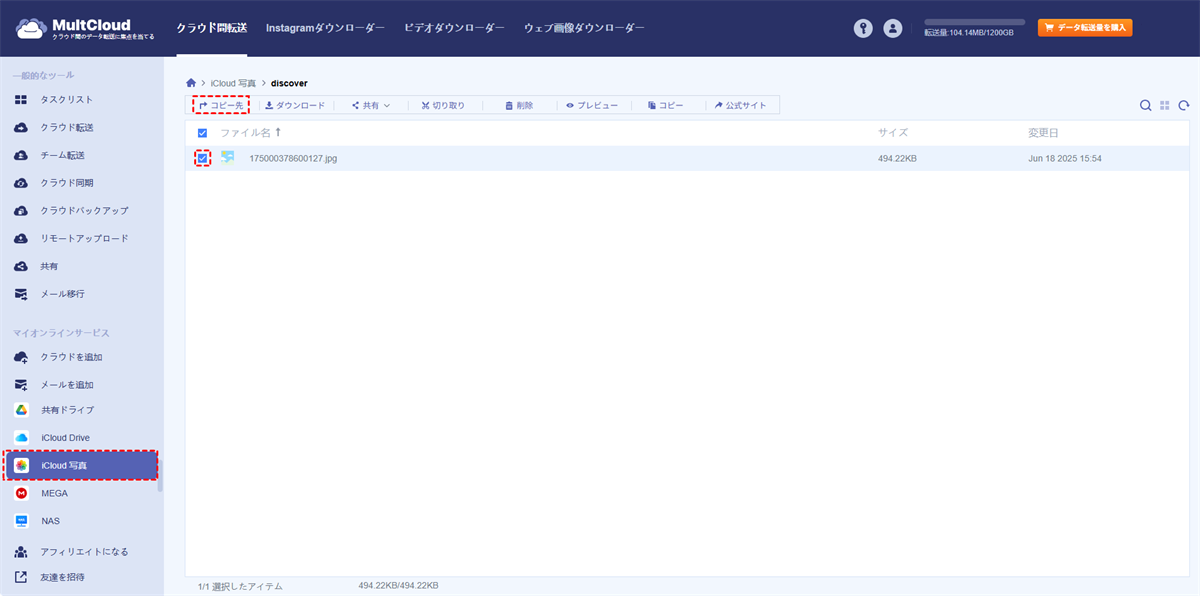
また、iCloud写真を開いて、移行したい写真にチェックを入れ、上部の機能バーから「コピー先」をクリックし、ポップアップウィンドウでGoogleフォトを選択する方法もできます。
- ★ヒント:
-
同じページで、iCloud写真の移行したい写真を選択し、上にある「コピー」をクリックして、Googleフォトのフォルダを開いてから上にある「貼り付け」をクリックし、選択した写真や動画をGoogleフォトに移行することもできます。
別のiCloudアカウントに写真を移すことも可能です。上記の手順で転送先に新しいiCloudアカウントを選択するだけで、直接移行できます。
MultCloudはクラウド間のデータ転送だけでなく、アップロード、ダウンロード、共有、移動、名前変更、コピー、削除などの操作もサポートしています。例えば、GoogleフォトをPCに簡単に同期させたり、クラウド間での直接同期やバックアップも可能で、作業効率を大幅に向上させます。
- クラウド転送:クラウド間で大量のファイルを転送可能です。スケジュール設定やファイルフィルター機能を利用して効率的に管理できます。
- クラウド同期:10種類の同期モードでクラウド間の自動同期を実現します。
- クラウドバックアップ:オフライン機能を備えたクラウド間のバックアップが可能です。便利なバックアップバージョン管理でデータを安全に保管できます。
- 共有:共有リンクの記録管理と、アカウント不要のファイルアップロードを許可します。
- リモートアップロード:MagnetリンクやTorrentリンクからGoogleドライブへ直接安全にダウンロードします。
方法2:データのコピーをリクエスト「手動」
iCloudは自動的に写真を転送してくれますか?いいえ。しかし幸いなことに、AppleはiCloudからGoogleフォトへ直接データを移行する公式の方法を提供しています。iCloud写真を転送する詳細な手順を見ていきましょう。
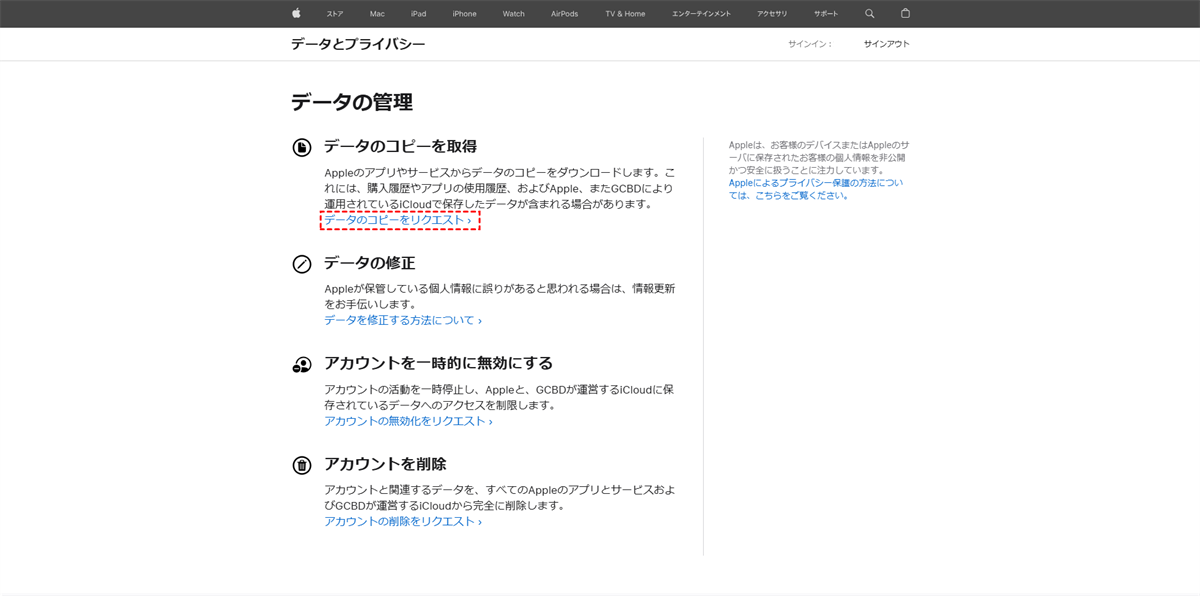
ステップ 1:Appleの「データとプライバシー」サイトにアクセスし、Apple IDでサインインします。
ステップ 2:「データのコピーをリクエスト」を押します。
ステップ 3:次の画面で「Googleフォト」を選択し、転送させたい「写真」または「ビデオ」にチェックを入れて、「次に進む」ボタンを押します。
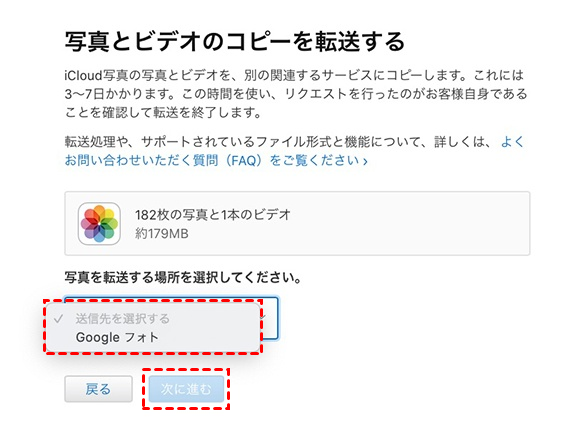
ステップ 4:最後に操作を確認し、転送を開始します。これがiCloudからGoogleフォトに写真を移す方法です。
パート2:iCloud写真を新しいiPhoneに移行
新しいiPhoneに機種変更する際、旧iPhoneの写真を新しい端末に移行する作業が面倒に感じられるかもしれません。このような場合、iCloudを活用することで効率的に移行できます。詳細な手順をご紹介します。
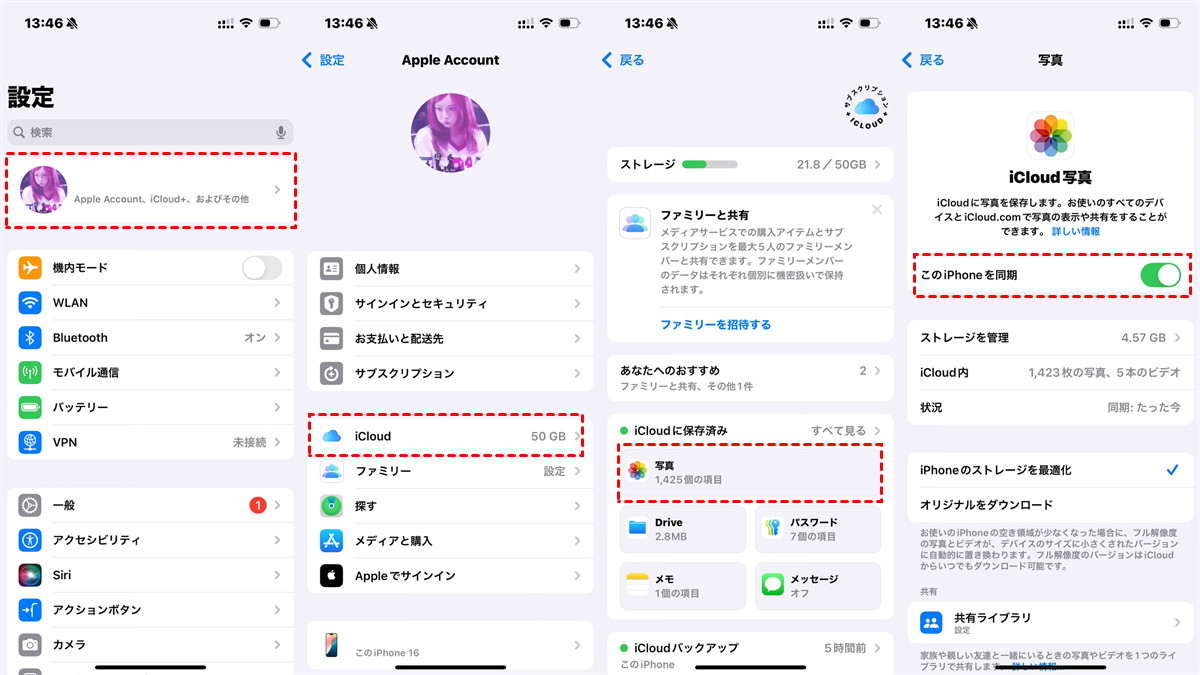
ステップ 1:設定>Apple IDプロフィール>iCloud>写真の順に進み、iCloud写真をオンにします。これにより全ての写真がApple IDアカウントに保存されます。
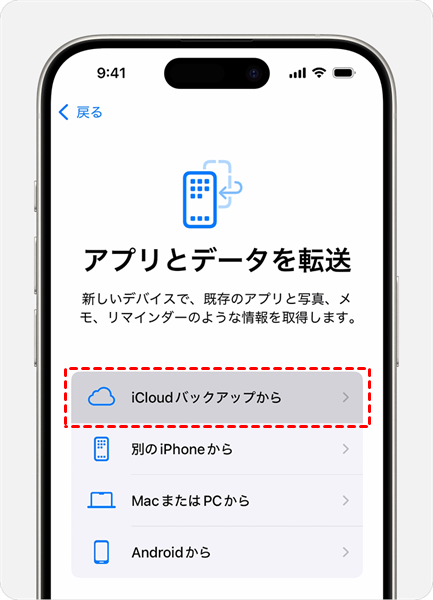
ステップ 2:新しいiPhoneで基本設定を進め、「アプリとデータを転送」画面が表示されたら「iCloudバックアップから」を選択します。その後、移行したい写真を含むiCloudバックアップを選択し、完了するまで待ちます。これで全ての写真が新しいiPhoneに保存されます。
パート3:iCloud写真をAndroidに移行
Androidスマホのブラウザは、パソコンのブラウザと同様に実用的です。安定したネットワーク接続さえあれば、スマホやタブレットから直接iCloudの写真をAndroid端末にダウンロードでき、パソコンは必要ありません。以下がiCloud写真をAndroidに移行する手順です:
ステップ 1:Androidのブラウザを起動します。
ステップ 2:Appleアカウントにログインし、「写真」を選択します。
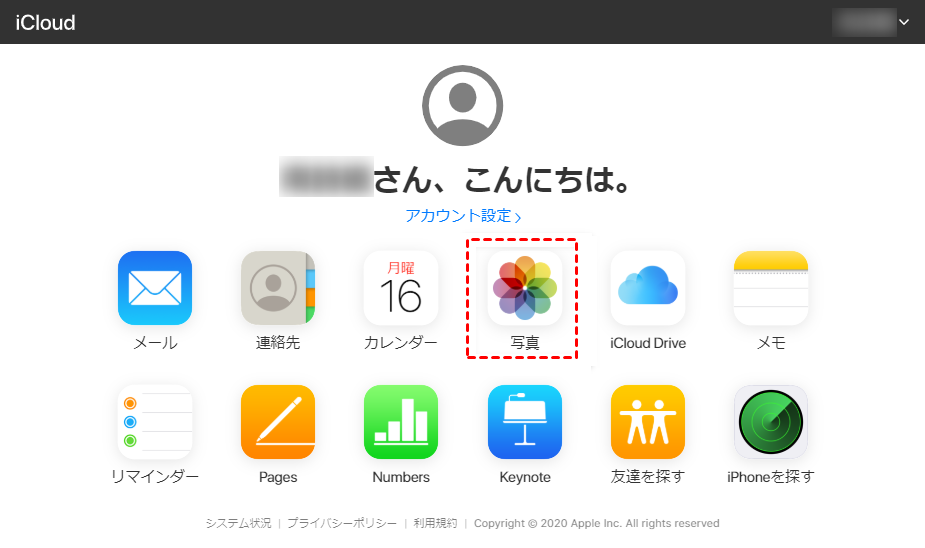
ステップ 3:ダウンロードアイコンをタップし、写真をAndroid端末に保存します。
パート4:iCloud写真をPC/ハードドライブに保存
iCloud写真をPCやハードドライブに保存すれば、インターネット接続に依存せずオフラインでアクセスできる利便性が得られます。これはインターネット接続が制限されている環境や利用できない状況で特に有効です。それでは、iCloud写真をPC/ハードドライブに移行する方法を詳しく見ていきましょう。
ステップ 1:WebブラウザでiCloudにアクセスし、Apple IDでサインインします。
ステップ 2:「写真」を選択します。
ステップ 3:保存したい写真を選択し、画面右上のクラウドアイコンをクリックすると、iCloudアカウントからPCへ個別に写真をダウンロードできます。
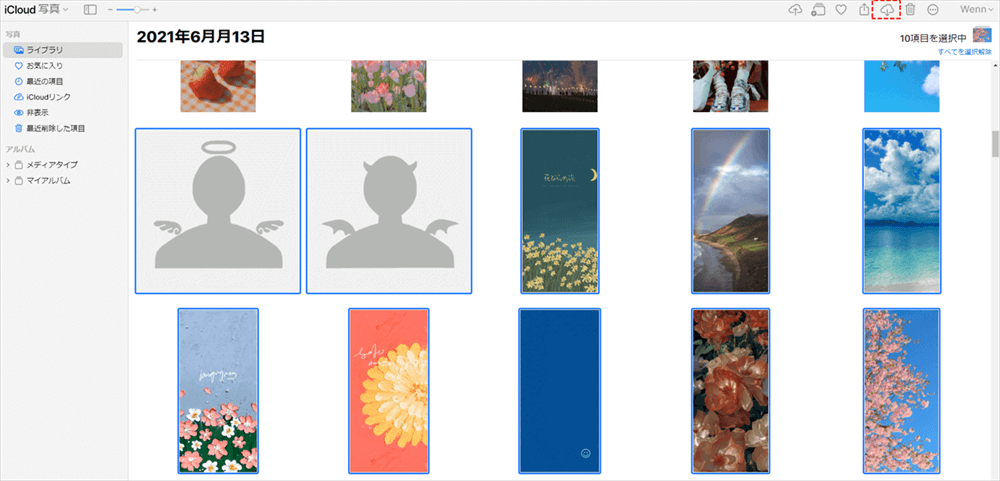
ダウンロードした写真をハードドライブに保存したい場合は、ハードドライブをPCに接続した後、iCloudからダウンロードしたファイルをハードドライブのフォルダにドラッグとドロップするだけで完了します。
まとめ
以上がiCloud写真の移行に関する全ての方法です。これでiCloudを介してiPhone間で写真を簡単かつ迅速に転送できるようになったでしょう。また、iCloud写真をGoogleフォトに移行する2つの方法についても詳細な手順をご紹介しました。
総じて、MultCloudはクラウドドライブ間でのデータ転送を容易に実現します。例えば、OneDriveを別のアカウントに面倒な作業なくバックアップすることも可能です。
よくある質問
1.iCloudの写真をGoogleフォトに移行するにはどうすればいいですか?
iCloud写真からGoogleフォトへ写真を移行するには、MultCloudの「クラウド転送」機能は最も簡単な方法です。また、Appleの「データとプライバシー」機能を使用するのもできます。
2.iCloud写真を削除したら本体からも消えますか?
iCloud.comの「写真」から写真またはビデオを削除すると、iCloud写真がオンになっているすべてのデバイスから削除されます。削除した写真またはビデオを復元したい場合は、30日以内であれば可能です。30日を経過すると完全に削除されます。
3.iCloud写真を移行できないのはなぜですか?
iCloud写真を移行できない原因は、ストレージ不足、インターネット接続の問題、iCloud同期設定の不備などが考えられます。対策として、まずiCloudの空き容量を確認・確保し、安定したWi-Fiに接続し直します。次に、デバイスの電源を入れ直し、新しいデバイスの「iCloud写真」設定がオンになっているか確認します。それでも解決しない場合は、iCloud.comから直接ダウンロードするか、別の転送方法を試す必要があります。
MultCloudがサポートするクラウド
-
Google Drive
-
Google Workspace
-
OneDrive
-
OneDrive for Business
-
SharePoint
-
Dropbox
-
Dropbox Business
-
MEGA
-
Google Photos
-
iCloud Photos
-
FTP
-
box
-
box for Business
-
pCloud
-
Baidu
-
Flickr
-
HiDrive
-
Yandex
-
NAS
-
WebDAV
-
MediaFire
-
iCloud Drive
-
WEB.DE
-
Evernote
-
Amazon S3
-
Wasabi
-
ownCloud
-
MySQL
-
Egnyte
-
Putio
-
ADrive
-
SugarSync
-
Backblaze
-
CloudMe
-
MyDrive
-
Cubby


