Quando dovresti trasferire OneDrive su Google Drive?

Le persone spostano i file da OneDrive a Google Drive per diversi motivi: dal passaggio a un diverso ecosistema cloud alla semplice necessità di rendere i file disponibili per un flusso di lavoro basato su Google.

Scorri sulla scheda o usa i tasti freccia per visualizzare altri scenari di trasferimento da OneDrive.

Cosa rende MultCloud una scelta più intelligente per la migrazione da OneDrive a Google Drive?

Non tutti gli strumenti di trasferimento cloud sono uguali. Mentre i trasferitori di file di base ti costringono a noiosi download e limiti di larghezza di banda locale, MultCloud offre una vera migrazione lato server, ricca di funzionalità intelligenti progettate per velocità, sicurezza e zero sforzo.

Transferimento online da cloud a cloud

Transferisci i file direttamente da OneDrive a Google Drive tramite il tuo browser, senza dover scaricare e ricaricare ripetutamente i dati tu stesso.

Nessun spazio su disco locale richiesto

I tuoi file non devono essere prima archiviati sul tuo computer, rendendo possibili migrazioni di grandi dimensioni anche quando il tuo dispositivo ha uno spazio di archiviazione libero limitato.

Mantenere i trasferimenti attivi offline

Una volta avviato un'attività di trasferimento su cloud, questa può continuare sui server di MultCloud senza che sia necessario mantenere il browser aperto o il computer acceso.

Pianifica trasferimenti

Imposta l'esecuzione di un trasferimento in un secondo momento oppure secondo una pianificazione giornaliera, settimanale o mensile: utile quando i file devono essere spostati regolarmente o in una fascia oraria preferita.

Filtra ciò che viene trasferito

Usa le estensioni dei file per includere o escludere tipi di file specifici, in modo da poter migrare i dati di cui hai bisogno invece di spostare tutto in OneDrive.

Ricevi notifiche di trasferimento

Abilita le notifiche email per sapere quando un'attività di trasferimento è completata, così non devi continuare a verificarne i progressi manualmente.

Come trasferire i file da OneDrive a Google Drive con MultCloud

Il trasferimento di gigabyte di dati non deve necessariamente occupare lo spazio del disco locale o consumare larghezza di banda. Con MultCloud, puoi migrare facilmente i tuoi file da OneDrive a Google Drive direttamente online utilizzando due semplici metodi.

Vantaggi:Funziona anche a dispositivo spentoPianifica trasferimenti automaticiFiltra i file per tipo5 GB di trasferimento gratuito al mese
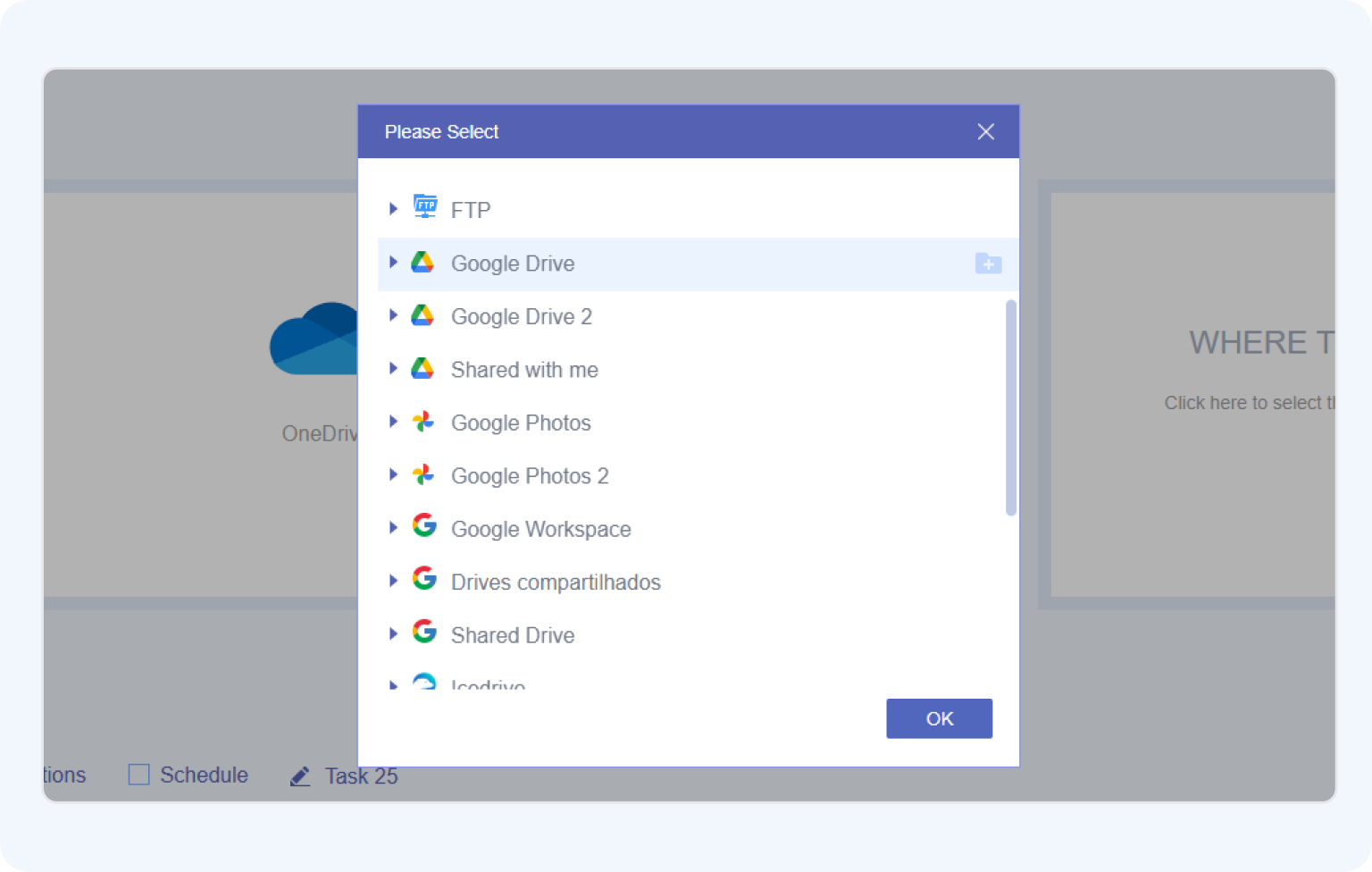
Passaggio 1. Registrati e collega i cloud: Crea un account MultCloud gratuito. Fai clic su Aggiungi cloud nel menu a sinistra, quindi seleziona OneDrive e Google Drive per autorizzare l'accesso tramite OAuth standard.
Passaggio 2. Imposta il trasferimento sul cloud: Vai a Trasferimento cloud dal menu principale. Scegli OneDrive (o sottocartelle specifiche) come Origine e seleziona Google Drive (o una directory di destinazione) come Destinazione.
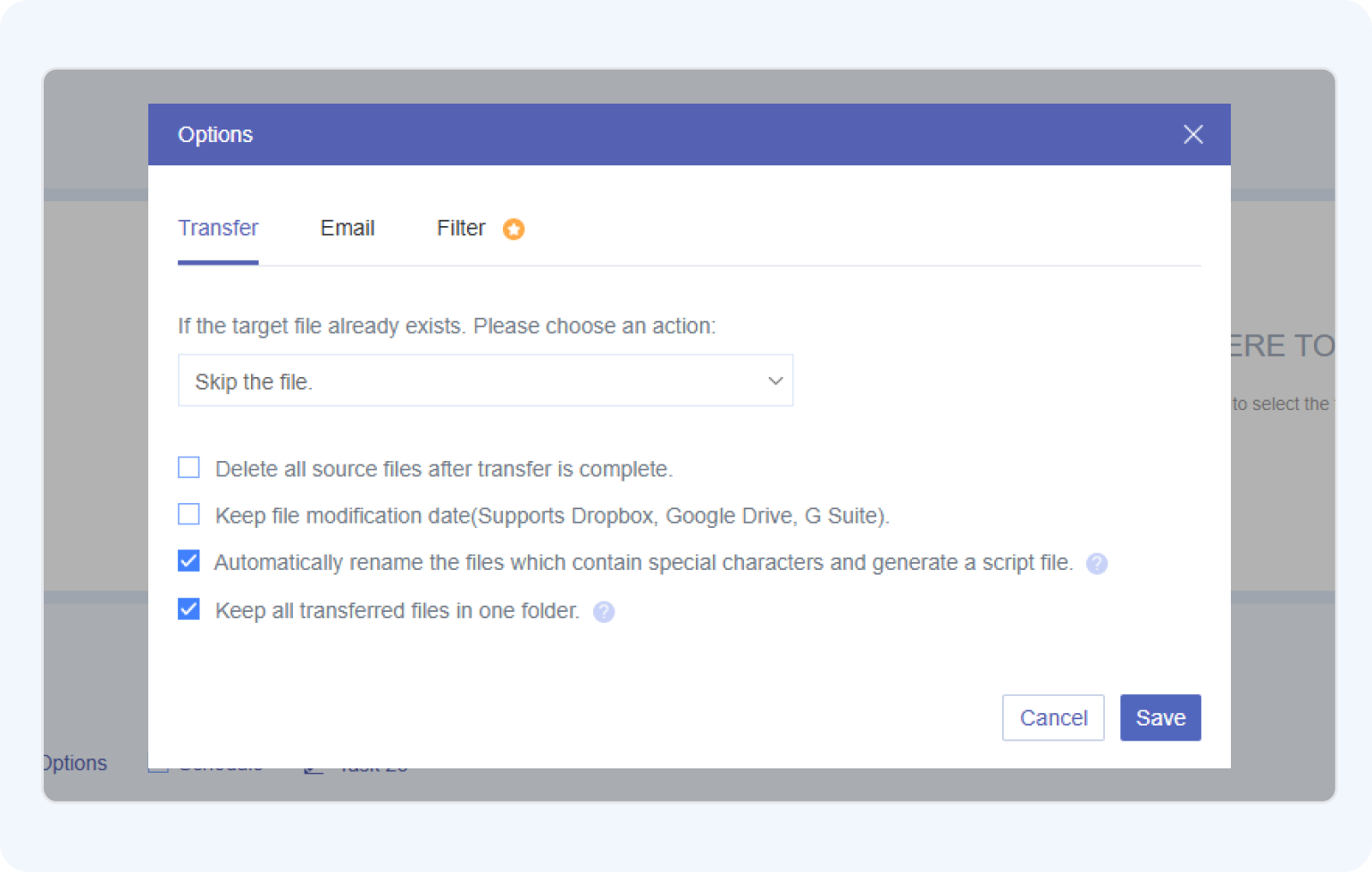
Step 3. Configure Transfer Preferences (Optional): -> Passaggio 3. Configura le preferenze di trasferimento (facoltativo): Fare clic su Opzioni per personalizzare le regole di sovrascrittura dei file o utilizzare Pianifica per automatizzare i futuri trasferimenti tra i cloud.
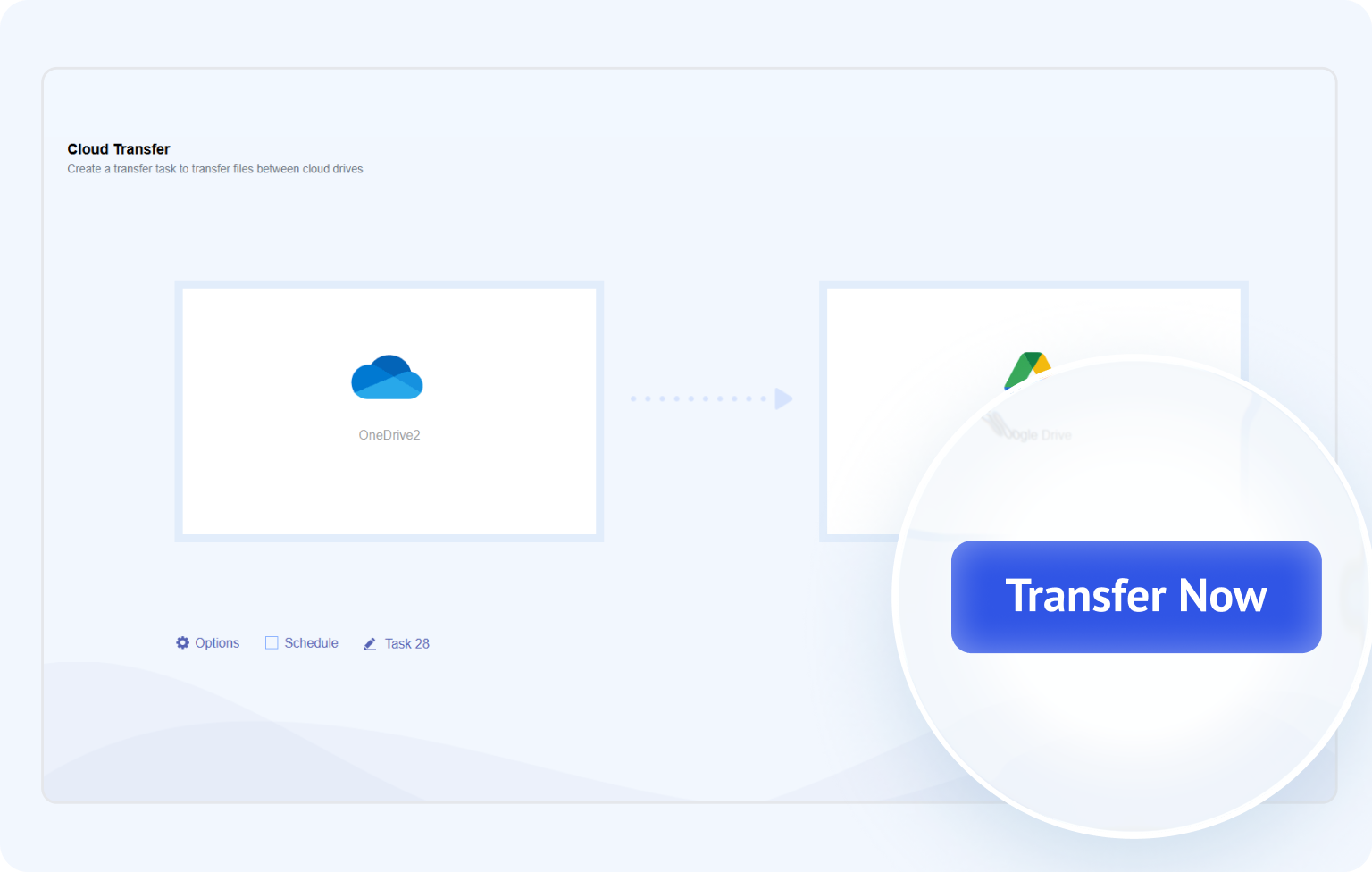
Passaggio 4. Avvia il trasferimento: Fare clic su "Trasferisci ora". È possibile monitorare l'avanzamento in tempo reale nell'Elenco attività oppure chiudere il browser e lasciare che MultCloud completi la migrazione nel cloud.
Collega i cloud OneDrive e Google DriveImposta l'attività di trasferimento sul cloudConfigura le opzioni di trasferimentoAvvia il trasferimento sul cloud
Limitazioni:Da OneDrive a Google Drive</div>Il browser deve rimanere apertoNessun trasferimento pianificato
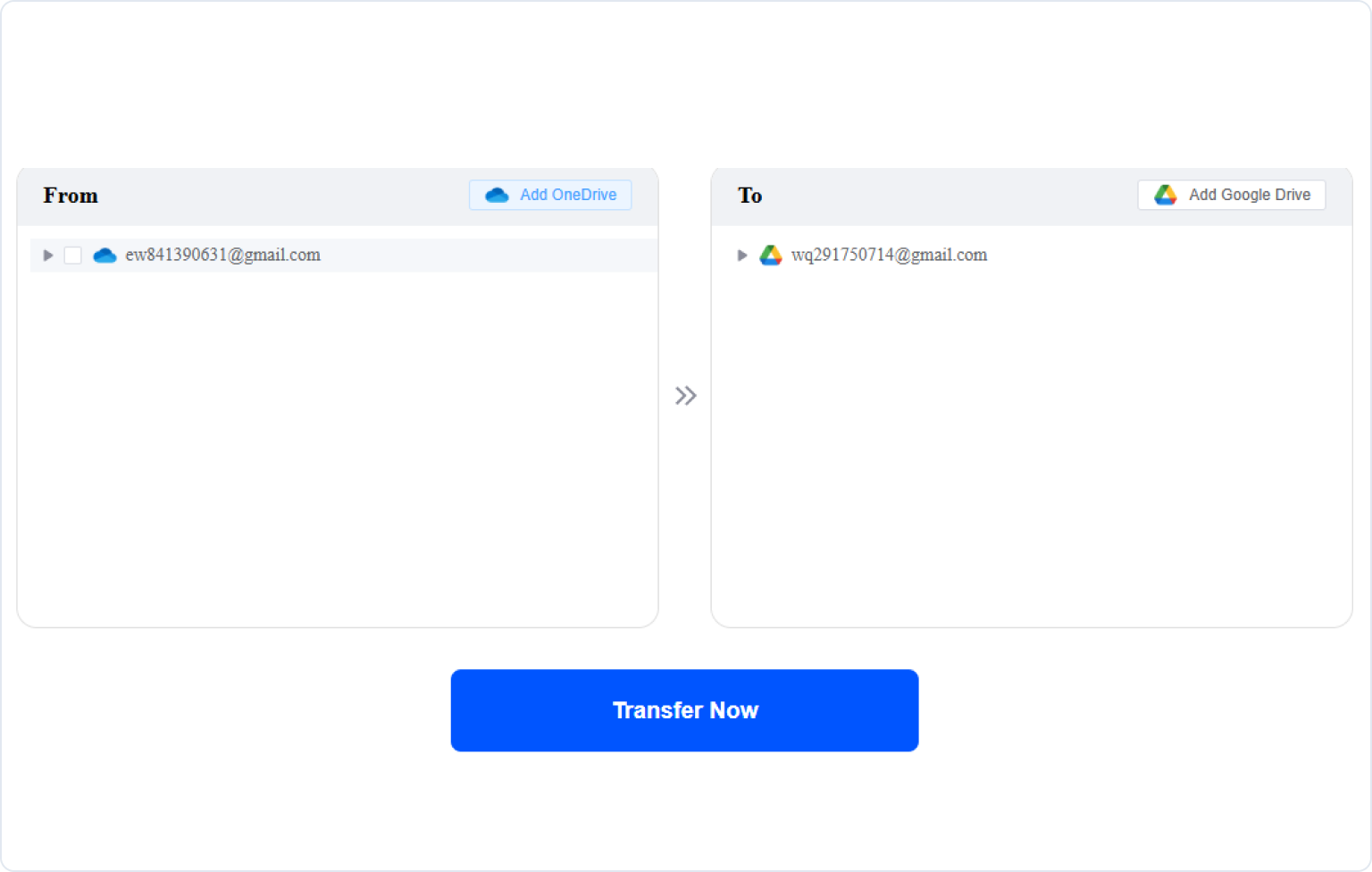
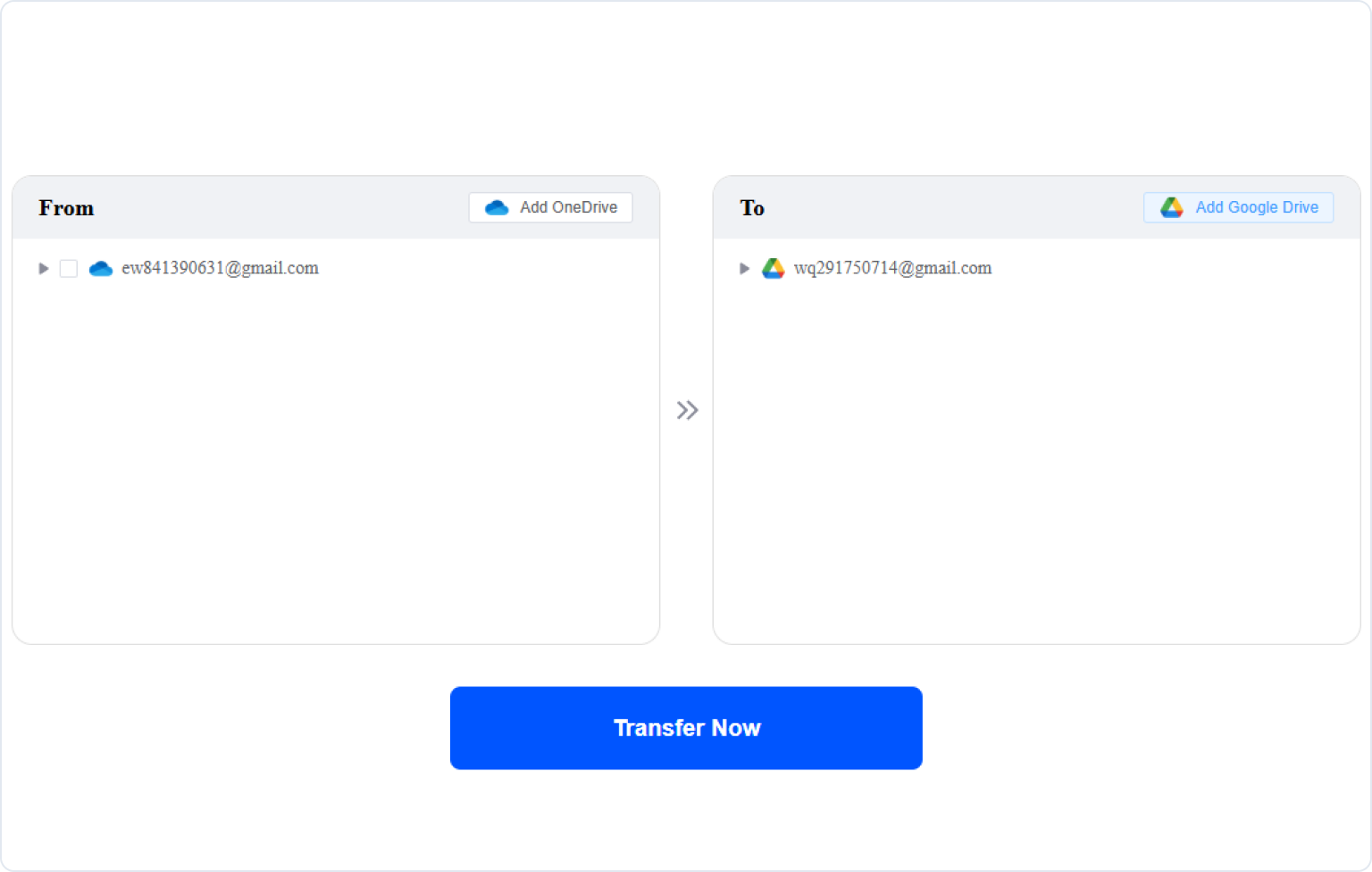
Passaggio 1. Seleziona l'origine (OneDrive):</div> Fai clic sul pulsante "+Seleziona" nella casella Da nella parte superiore di questa pagina, scegli OneDrive e completa l'autorizzazione OAuth di Microsoft.
Passaggio 2. Seleziona la destinazione (Google Drive): Fai clic sul pulsante "+Seleziona" nella casella A nella parte superiore, scegli Google Drive e accedi per autorizzare il tuo account Google.
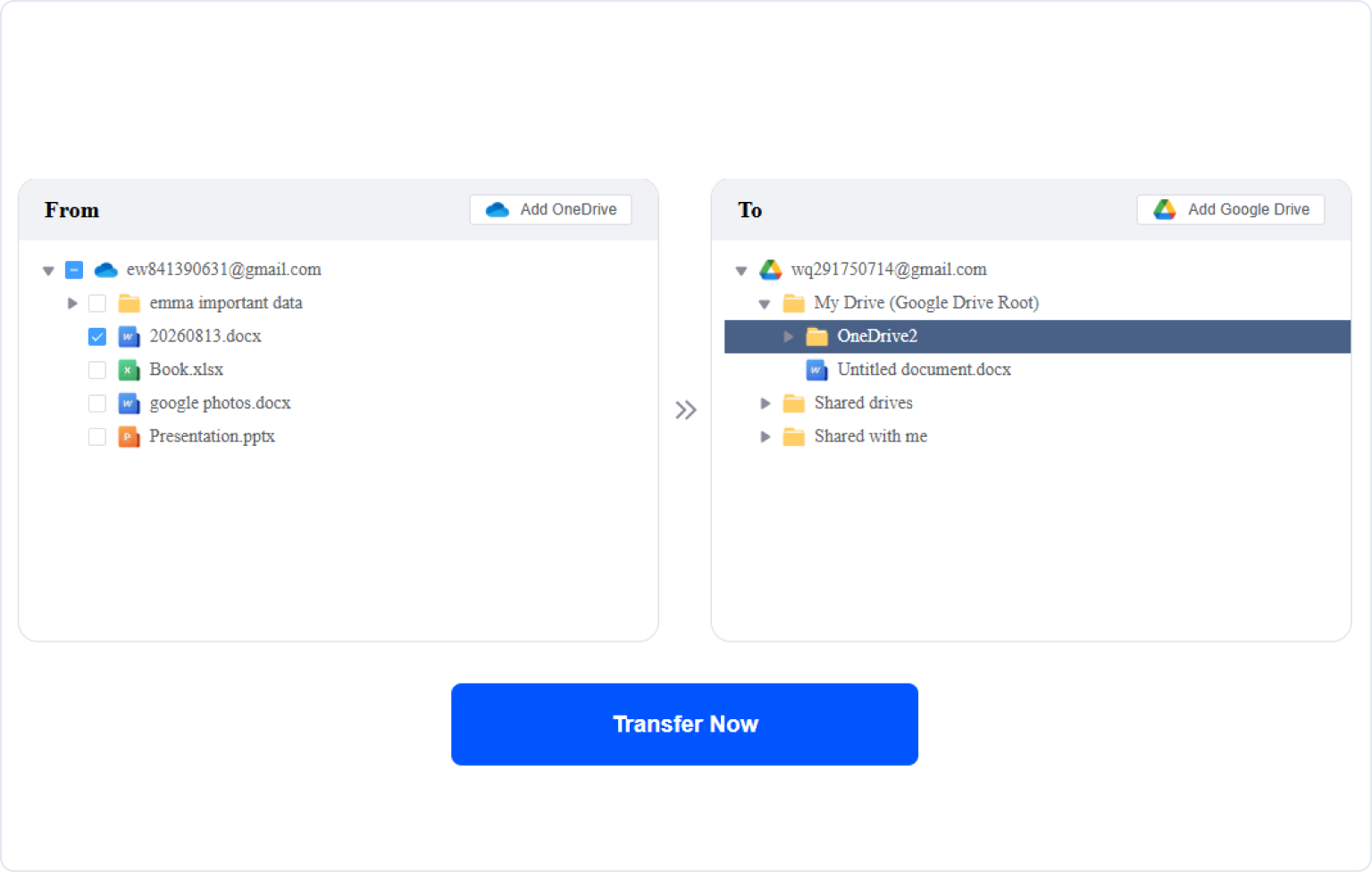
Step 3. Execute Migration: -> Passaggio 3. Esegui la migrazione: Seleziona i file o le cartelle di OneDrive che desideri spostare, quindi fai clic su "Trasferisci ora" per avviare il trasferimento diretto su Google Drive.
Seleziona la sorgente OneDrive e la destinazione Google DriveSeleziona la destinazione Google DriveTrasferisci i file selezionati ora

Sicurezza e privacy di livello aziendale di cui ti puoi fidare

La sicurezza è un aspetto fondamentale quando si collegano i propri cloud personali o aziendali. Uno strumento affidabile deve proteggere le tue credenziali e non esporre mai i tuoi file a accessi non autorizzati.

Crittografia AES a 256 bit

Utilizza la crittografia AES a 256 bit di livello bancario e SSL durante il trasferimento per proteggere efficacemente i tuoi dati da intercettazioni, manomissioni e accessi non autorizzati.

Sistema OAuth e controllo completo

Si connette tramite autorizzazione OAuth standard: MultCloud non vede né memorizza mai le tue password cloud. Puoi revocare l'accesso in qualsiasi momento direttamente dal tuo provider cloud.

Conformità rigorosa al GDPR

Pienamente conforme al GDPR e gli standard di privacy internazionali. Elaboriamo solo i metadati necessari e applichiamo le Clausole Contrattuali Standard (SCC) per proteggere i tuoi diritti.

Zero Permanent Data Retention

MultCloud non memorizza mai i tuoi file. Qualsiasi cache temporanea necessaria durante la trasmissione viene immediatamente eliminata dai nostri server non appena l'attività viene completata.

Permanent Account Deletion

Hai il 100% della proprietà del tuo account. La chiusura del tuo account cancella istantaneamente e permanentemente tutte le tue credenziali personali e impostazioni dal nostro database.

Cosa è successo quando abbiamo trasferito 50 GB da OneDrive a Google Drive?

Log di prova: 17 agosto 2026Dimensioni dei dati: 50 GBTotal Files: 116 -> File totali: 116Duration: 30 min 18 s -> Durata: 30 min 18 s
OrigineMicrosoft OneDrive
Percorso di trasferimentoUtilizzo del disco locale 0 byte
Nessun spazio di archiviazione locale richiesto: trasferimento diretto da cloud a cloud
DestinazioneGoogle DriveGoogle Drive › OneDrive › Struttura cartelle originale preservata
Special Characters & Extension

Simboli speciali (#, %, &, +) e caratteri non latini preservati

Supporto per percorsi lunghi

Sottocartelle nidificate e percorsi lunghi completamente intatti

Integrità di nomi file e caratteri

Nomi ed estensioni originali al 100% preservati

Formato file Office

Word, Excel e PowerPoint rimangono nei formati originali Microsoft Office

Conservazione dei metadati

Orario di modifica allineato con l'orario di trasferimento

Compatibilità OneNote

I quaderni diventano cartelle contenenti file .one e .onetoc2 che Google Drive non è in grado di visualizzare in anteprima.

4 modi per trasferire file da OneDrive a Google Drive

⚠️ Google Drive impone un limite rigido dell'account di 750 GB al giorno per tutti i trasferimenti di file in arrivo, valido per tutti gli strumenti di migrazione e i caricamenti manuali.

Method 1. Transfer via Manual Download & Re-Upload

Il modo più semplice per trasferire file da OneDrive a Google Drive consiste nello scaricarli prima sul computer locale e ricaricarli su Google Drive. Questo metodo funziona bene se devi trasferire solo pochi file di piccole dimensioni.

  1. Step 1.Accedi a OneDrive dal browser e seleziona i file o le cartelle che desideri spostare.
  2. Step 2.Fai clic su "Scarica". Se selezioni più elementi, OneDrive li comprimerà in un file ZIP.
  3. Step 3.Individua il file scaricato sul tuo computer ed estrai l'archivio ZIP se necessario.
  4. Step 4.Apri Google Drive nel tuo browser e fai clic su "+ Nuovo > Caricamento file" o "Caricamento cartella".
  5. Passaggio 5.Seleziona i file di OneDrive estratti e attendi il completamento del caricamento.
Vantaggi√Gratuito e non richiede software aggiuntivi
√Semplice per il trasferimento di 1-2 file di piccole dimensioni
Svantaggi×Estremamente lento e noioso per i file di grandi dimensioni
×Consuma una quantità significativa di spazio sul disco rigido locale
×Richiede un'attività continua del browser e una connessione Wi-Fi stabile

Metodo 2. Spostamento di file tramite app desktop (Esplora file / Finder)

Se hai già installato OneDrive e Google Drive per Desktop, puoi trascinare e rilasciare i file direttamente tra le cartelle sincronizzate in Esplora file di Windows o nel Finder del Mac.

⚠️ Nota: Windows limita i percorsi totali dei file a 260 caratteri (MAX_PATH). Le strutture di cartelle di OneDrive molto annidate potrebbero generare errori di copia durante il trasferimento, quindi accorcia i titoli delle cartelle troppo lunghi prima di procedere con la copia.
  1. Step 1.Scarica e accedi a entrambe le app di OneDrive e Google Drive per desktop sul tuo computer.
  2. Step 2.Apri Esplora file (Windows) o Finder (Mac) e apri entrambe le directory dei cloud drive una accanto all'altra.
  3. Step 3.Fai clic con il pulsante destro del mouse sui file di OneDrive che desideri trasferire, seleziona "Conserva sempre su questo dispositivo" e attendi che vengano scaricati localmente.
  4. Step 4.Copia o trascina i file preparati dalla tua cartella di OneDrive direttamente nella cartella di Google Drive.
  5. Passaggio 5.Tieni il PC acceso e connesso a Internet mentre Google Drive sincronizza i nuovi file sul cloud.
Vantaggi√Familiar drag-and-drop workflow
√Bypasses browser download limits
Svantaggi×Riempie il tuo disco rigido locale durante il trasferimento
×Dipende pesantemente dalla velocità del dispositivo locale e dalla larghezza di banda di Internet
Soggetto a conflitti di percorso e di sincronizzazione dei file

Method 3. Transfer via Command-Line Tools (Rclone & CLI)

Per gli utenti esperti che preferiscono l'automazione tramite script rispetto alle interfacce grafiche, gli strumenti a riga di comando open-source come Rclone offrono un modo flessibile per trasferire file direttamente tra OneDrive e Google Drive.

⚠️ Nota: Sebbene gli strumenti CLI vengano eseguiti localmente sul computer, i dati vengono trasmessi attraverso la connessione Internet locale (OneDrive ➔ Rete locale ➔ Google Drive).
  1. Step 1.Scarica e installa Rclone sul tuo sistema operativo (tramite `brew install rclone`, script da terminale o pacchetto eseguibile).
  2. Step 2.Apri il tuo terminale o PowerShell ed esegui `rclone config` per configurare i remoti OAuth sia per OneDrive (`onedrive:`) che per Google Drive (`gdrive:`).
  3. Step 3.Esegui un comando di trasferimento diretto con multi-threading e monitoraggio dell'avanzamento:rclone copy onedrive:Backup gdrive:OneDrive_Backup --progress --transfers 4 --drive-chunk-size 64M
  4. Step 4.Monitora l'esecuzione nel tuo terminale finché il processo non raggiunge il 100% di completamento.
Vantaggi√Controllo preciso tramite flag (registrazione, larghezza di banda, multi-threading)
√Elimina i timeout del browser e i blocchi di Esplora file
Svantaggi×Richiede la configurazione delle API e l'utilizzo della CLI
×Si basa sulla rete locale a meno che non venga eseguito su una VPS

Cosa fare dopo aver trasferito OneDrive su Google Drive?

Vedere i tuoi file in Google Drive non significa necessariamente che la migrazione sia completata. Prima di ripulire OneDrive, prenditi Qualche minuto per verificare che i file siano arrivati e funzionino ancora come previsto.

Verifica che tutto sia arrivato

Confronta cartelle e file importanti in entrambi i cloud. Verifica il conteggio totale dei file ove possibile e presta particolare attenzione alle cartelle di grandi dimensioni, ai file nidificati in profondità e a qualsiasi elemento essenziale per il tuo lavoro.

Apri alcuni file importanti

Non fermarti al controllo dei nomi dei file. Apri file rappresentativi come Word, Excel, PowerPoint, PDF, immagini e altri file importanti in Google Drive per assicurarti che siano accessibili e utilizzabili dopo il trasferimento.

Controlla i file specifici della piattaforma

Alcuni contenuti specifici di Microsoft potrebbero comportarsi diversamente al di fuori di OneDrive. Ad esempio, nel nostro test, un blocco appunti di OneNote è apparso in Google Drive come una cartella contenente file .one e .onetoc2 che Google Drive non poteva visualizzare direttamente in anteprima.

Non eliminare subito i file di OneDrive

Conserva i file di origine finché non avrai verificato la copia su Google Drive. Un trasferimento riuscito non garantisce necessariamente che ogni funzionalità o tipo di file specifico del cloud funzioni in modo identico nella destinazione.

Dai file personali ai dati aziendali, MultCloud ha la soluzione per te

Che tu stia spostando i tuoi file OneDrive personali o migrando i dati per un'intera organizzazione, MultCloud offre una soluzione specifica per diverse scale di migrazione.

Sposta il tuo OneDrive con "Cloud Transfer"

Hai bisogno di trasferire i tuoi file personali su Google Drive? Cloud Transfer collega entrambi gli account online, consentendoti di trasferire file selezionati, cartelle o grandi quantità di dati senza dover prima scaricare tutto sul computer.

  • Trasferisci direttamente tra OneDrive e Google Drive
  • Seleziona singoli file, cartelle o l'intera unità
  • Programma i trasferimenti per l'orario preferito
  • Mantieni i trasferimenti attivi anche quando il dispositivo è spento
Inizia subito il trasferimento >>
Trasferimento cloud personale

Migra più utenti con il "Trasferimento team"

Trasferimento di un'organizzazione da OneDrive for Business a Google Workspace richiede molto più del semplice trasferimento di un account alla volta. "Trasferimento team" aiuta gli amministratori a organizzare le migrazioni di più utenti in un unico flusso di lavoro: aggiungi cloud aziendali → associa gli utenti automaticamente o tramite CSV → imposta le opzioni e avvia la migrazione massiva.

  • Trasferisci più account di dipendenti in blocco
  • Mappa gli utenti di OneDrive agli utenti corretti di Google Workspace
  • Evita di creare un'attività separata per ogni account
  • Gestisci la migrazione di più utenti da un'unica posizione
Avvia il trasferimento del team >>
Trasferimento cloud aziendale

Esplora altri strumenti popolari di migrazione e trasferimento sul cloud

Vuoi trasferire file tra altre piattaforme di archiviazione cloud? MultCloud offre motori di trasferimento veloci, diretti e lato server su oltre 30 servizi cloud leader. Scopri qui sotto i nostri strumenti di migrazione più popolari:

Trasferisci da Dropbox a Google Drive

Migra senza problemi i tuoi documenti, file multimediali e cartelle condivise di Dropbox direttamente su Google Drive. Evita i download locali e lascia che i nostri server cloud ad alta velocità eseguano il trasferimento in background.

Inizia il trasferimento gratis >>
Migra Google Drive a un altro account

Passi a un nuovo account Google o stai uscendo da un dominio scolastico/lavorativo? Trasferisci senza sforzo l'intera libreria di Google Drive, le cartelle personali e i documenti direttamente sul tuo nuovo Google Drive.

Inizia il trasferimento gratis >>
Transferisci i file di OneDrive su un altro account

Consolida o suddividi il tuo spazio di archiviazione cloud Microsoft. Copia o sposta rapidamente i file tra due diversi account OneDrive senza la necessità di sincronizzarli sul tuo PC locale.

Inizia il trasferimento gratis >>
Migra Google Drive a OneDrive

Passi all'ecosistema Microsoft? Sposta tutti i tuoi file di Google Drive, Google Documenti e fogli di lavoro direttamente su OneDrive con opzioni di formato automatizzate e strutture di directory complete intatte.

Inizia il trasferimento gratis >>
Trasferisci Google Foto su OneDrive

Trasferisci in modo sicuro le tue librerie di foto, album e raccolte video da Google Foto direttamente su OneDrive per un backup comodo e un accesso unificato ai file.

Inizia il trasferimento gratis >>
Trasferisci Google Foto su iCloud

Esegui facilmente il backup o sposta le tue foto e i tuoi video ad alta risoluzione da Google Foto all'ecosistema Apple iCloud senza alcuna perdita di qualità multimediale.

Inizia il trasferimento gratis >>

Scopri altri modi per trasferire, sincronizzare ed eseguire il backup dei tuoi file cloud con MultCloud.

Visualizza tutte le soluzioni di trasferimento, sincronizzazione e backup online →

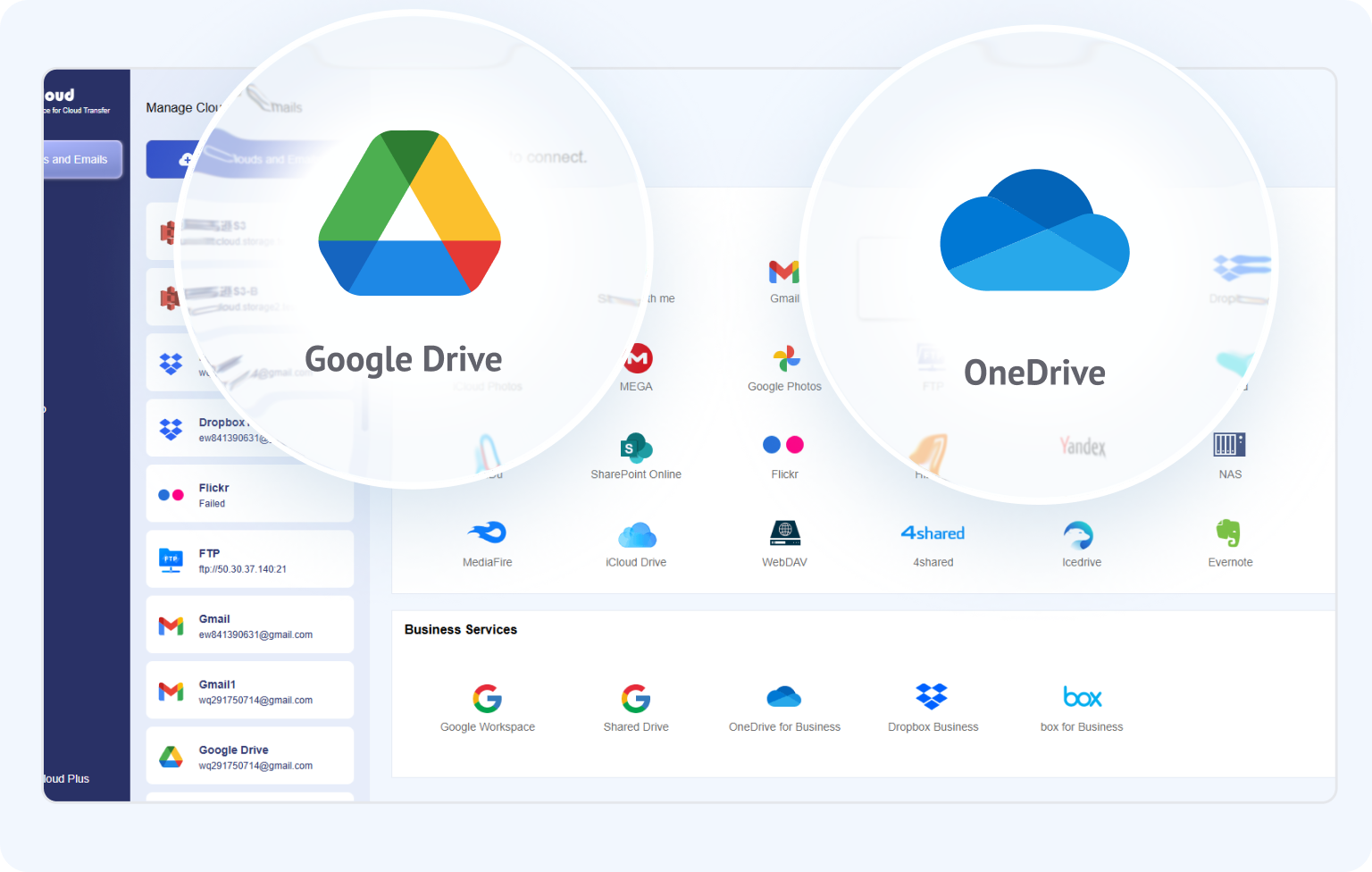
Collega e gestisci oltre 30 unità cloud in un unico posto

MultCloud supports over 30 cloud services (nearly 40 integrations), allowing you to connect, manage, and transfer files across all your cloud accounts from a single platform.

Cosa dicono i nostri utenti

MV
Marcus Vance1 recensioneSTATI UNITI

Smart cloud-to-cloud migration

Sono felicissimo di aver trovato MultCloud! La quota di dati gratuita iniziale ha reso facilissimo fare un test, e il trasferimento dei miei dati da OneDrive a Google Drive è andato liscio senza il minimo intoppo. È senza dubbio la soluzione più intelligente per spostare file tra cloud drive senza consumare i dati della mia connessione internet locale.

17 agosto 2026Recensione spontanea
Utile
Condividi
TM
Timothy McCormick2 recensioniSTATI UNITI

Ha funzionato senza problemi, sono soddisfatto dei risultati

Tutto ha funzionato senza problemi nel trasferire tutti i nostri dati da OneDrive a Google Drive. Non potrei essere più felice dei risultati. Inoltre, per i pochi problemi che ho riscontrato, l'assistenza è stata rapida nel risolverli! Un ringraziamento speciale a Lanry Lucky e al suo supporto!

8 aprile 2026Recensione spontanea
Utile
Condividi
JP
Joe1 recensioneGB

Ottimo prodotto e servizio clienti

Ho trasferito 90 GB di foto da OneDrive a Google Photos senza problemi in background. Ottimo prodotto e Lanry Lucky dell'assistenza clienti mi ha fornito un aiuto eccezionale!

18 nov 2025Recensione spontanea
Utile
Condividi
R
Richard1 recensioneSTATI UNITI

Migrazione Facile con MultCloud

Ho cambiato indirizzo email e avevo bisogno di trasferire i dati da un cloud a un altro, e il sito di Multcloud mi ha aiutato a farlo. Mia figlia, che è un'insegnante, usa il vostro Multcloud continuamente.

3 ago 2025Recensione spontanea
Utile
Condividi

FAQ

No. Per impostazione predefinita, MultCloud Cloud Transfer copia i file selezionati da OneDrive a Google Drive, quindi i file originali rimangono in OneDrive dopo il trasferimento. Se il tuo obiettivo è spostare anziché copiare i file, MultCloud offre anche un'opzione per eliminare i file di origine una volta completato il trasferimento.

No, MultCloud non può trasferire direttamente gli elementi che compaiono solo nella sezione "Condivisi" o "Condivisi con me" di OneDrive. A causa delle restrizioni di accesso alle API dei provider cloud, MultCloud può leggere e migrare solo i file che si trovano all'interno della tua directory principale personale ("I miei file").

Sì. Google Drive applica un rigido limite a livello di account di 750 GB al giorno per caricamenti e trasferimenti, indipendentemente dal metodo o dallo strumento software utilizzato (inclusi caricamenti tramite browser, app di sincronizzazione desktop, Rclone o servizi cloud di terze parti come MultCloud). Se il trasferimento raggiunge questo limite di 750 GB nell'arco di 24 ore, Google Drive rifiuterà temporaneamente qualsiasi altro file in arrivo e restituirà un errore di limite di frequenza.

Per una migrazione completa, puoi selezionare l'intero OneDrive come origine e Google Drive come destinazione in MultCloud Cloud Transfer. Prima del trasferimento, assicurati che Google Drive abbia abbastanza spazio di archiviazione disponibile e verifica la compatibilità di eventuali file specifici della piattaforma, come i blocchi appunti di OneNote.

Dipende dai tuoi obiettivi. Se stai passando completamente a Google, potresti aver bisogno di OneDrive solo fino a quando non avrai verificato la migrazione. Se utilizzi ancora i servizi Microsoft e Google, mantenerli entrambi può essere utile per diversi flussi di lavoro, esigenze di collaborazione o per avere una copia aggiuntiva dei file importanti.

Scegli Cloud Transfer per una migrazione una tantum, come il passaggio da OneDrive a Google Drive. Scegli Cloud Sync se i file nuovi o aggiornati devono continuare a fluire tra i due cloud dopo il trasferimento iniziale.

Sì, ma solo se sei un Super Amministratore di Workspace. Google Workspace offre un servizio di migrazione dati integrato nella Console di amministrazione che consente agli amministratori di migrare i dati di OneDrive direttamente sugli account Google Workspace dell'intera organizzazione. Tuttavia, questa funzionalità è limitata ai domini aziendali ed enterprise; non è disponibile per gli account personali (@gmail.com) e richiede privilegi di amministratore globale sia su Microsoft 365 che su Google Workspace per autorizzare e mappare gli account utente.

Trasferimento gratuito da OneDrive a Google Drive online adesso!

La scelta ideale per trasferire, sincronizzare o eseguire il backup di file tra diversi cloud.

Inizia gratis
Illustrazione del trasferimento cloud