Sincronizza Dropbox con OneDrive senza scaricare

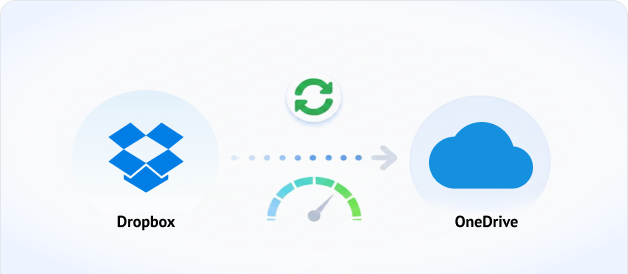
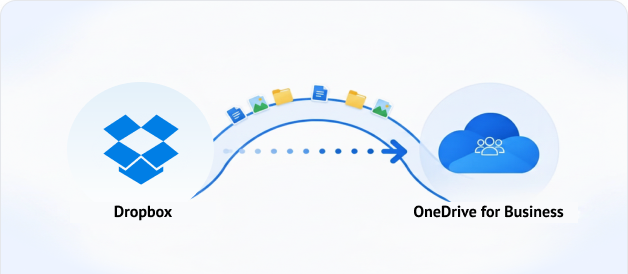
Sincronizza file, cartelle, foto e dati da Dropbox a OneDrive.
Nessun download. Nessun upload. Solo cloud-to-cloud.

Vai all'app per sincronizzare tra oltre 30 servizi cloud

G2 CNET TechRadar PCWorld Trustpilot

MultCloud risolve ogni problema di sincronizzazione da Dropbox a OneDrive

Hai problemi a sincronizzare Dropbox e OneDrive perché non esiste uno strumento ufficiale? Che si tratti di cloud personali, aziendali, backup o trasferimenti di team, MultCloud offre Sincronizzazione da cloud a cloud , via web, senza installazione e senza consumare la tua banda.

Sincronizza Dropbox personale con OneDrive aziendale

Collega Dropbox personale e OneDrive aziendale

“La mia azienda usa OneDrive, ma tengo i progetti personali in Dropbox. Ogni mattina copio manualmente i file e ho già perso il conto di quale sia la versione più recente. La settimana scorsa ho inviato a un cliente una proposta obsoleta da OneDrive.”

Configura Sincronizzazione unidirezionale da Dropbox a OneDrive — o viceversa. Ogni modifica si propaga automaticamente. Nessuna copia manuale, nessuna confusione di versioni.
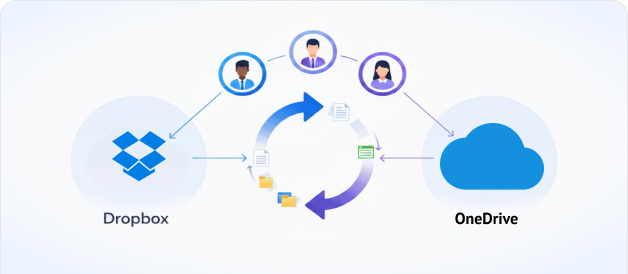
Esegui il backup dei file da Dropbox a OneDrive

Backup auto da Dropbox a OneDrive per ridondanza

"Conservo i file clienti su Dropbox, ma la policy aziendale vuole un backup su OneDrive. Scaricare tutto dopo ogni aggiornamento richiede ore e consuma banda. Il mese scorso, un errore di sync ha corrotto tre cartelle — me ne sono accorto solo dopo un reclamo del cliente."

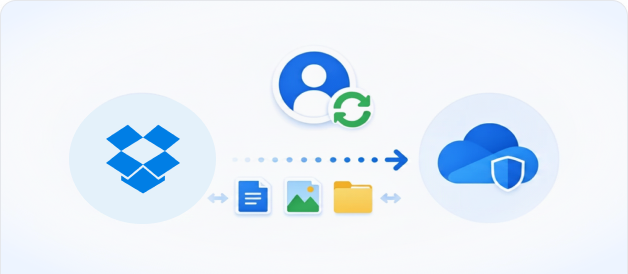
La sincronizzazione in tempo reale crea una replica esatta e aggiornata del tuo Dropbox in OneDrive. Ogni nuovo file, modifica ed eliminazione si riflette in tempo reale. Zero sforzo manuale.

Mantieni sincronizzati i team di Dropbox e OneDrive

Sincronizza i team ibridi su entrambe le piattaforme

"Metà team usa Dropbox per la sincronizzazione rapida, l'altra OneDrive per Microsoft 365. Quando un file viene modificato in Dropbox, chi usa OneDrive non lo vede finché qualcuno non carica manualmente una copia. Tre incidenti questo trimestre per file obsoleti."

Sincronizzazione bidirezionale tra una cartella Dropbox condivisa e una cartella OneDrive. Le modifiche apportate su uno dei due cloud appaiono istantaneamente nell'altro. Entrambi i team utilizzano la propria piattaforma preferita — sempre sulla stessa versione aggiornata.

Sincronizzazione lato server da Dropbox a OneDrive

Sincronizzazione leggera, senza appesantire RAM o rete

"Ho provato le app desktop di Dropbox e OneDrive: il laptop si è surriscaldato, ventola sempre accesa, Chrome in crash e sincronizzazioni pesanti che bloccavano la connessione. Alla fine ho messo tutto in pausa e fatto trasferimenti manuali, vanificando lo scopo."

Funziona interamente sui propri server cloud. La tua RAM rimane intatta, la larghezza di banda resta libera e puoi persino spegnere il computer: la sincronizzazione continua a funzionare. Zero risorse locali, elaborazione 100% lato server.

Report sulle prestazioni della sincronizzazione MultCloud da Dropbox a OneDrive

— Condotto a luglio 2026, registro di test operativi 100% reali —

Test A: Sincronizzazione di file piccoli

(Immagini, Excel, Word, PDF, ecc.)

100% verificato
  • File totali: 185
  • Sincronizzati con successo: 185
  • Tasso di successo: 100%
  • Volume dati totale: 204.91 MB
  • Tempo di sincronizzazione totale: 21 secondi
  • Velocità media di sincronizzazione: ~9.76 MB/s (78.08 Mbps)
Test B: Sincronizzazione file di grandi dimensioni

(Video, audio e archivi compressi)

100% verificato
  • File totali: 753
  • Sincronizzati correttamente: 753
  • Tasso di successo: 100%
  • Volume totale dei dati: 12.17 GB
  • Tempo totale di sincronizzazione: 8 minuti e 36 secondi
  • Velocità media di sincronizzazione: ~24.15 MB/s (193.20 Mbps)

Come sincronizzare Dropbox con OneDrive automaticamente

0% di utilizzo della RAM locale, 100% di tasso di successo, 100% automatizzato, in 3 passaggi.

Registrati per un account MultCloud

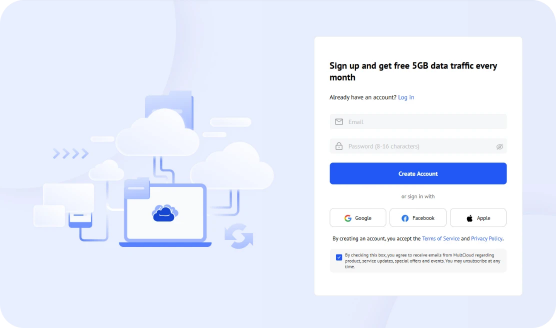
Passaggio 1. Registrati per un account MultCloud

Registrati gratuitamente e collega tutti i tuoi cloud a MultCloud. Puoi anche usare Google, Facebook o Apple per l'accesso con un clic. Quindi gestisci tutti i cloud da un unico pannello di controllo.

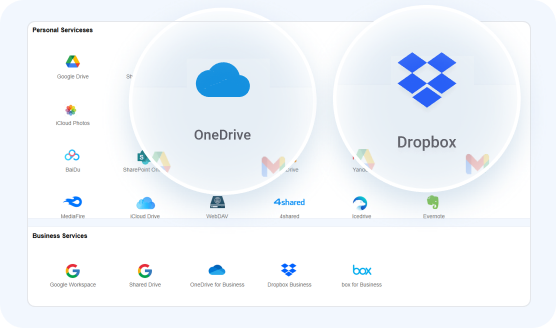
Passaggio 2. Aggiungi Dropbox e OneDrive a MultCloud

Vai su “Aggiungi Cloud” e autorizza in modo sicuro entrambi gli account tramite OAuth. Accedi sia a Dropbox che a OneDrive da un unico pannello di controllo.

Aggiungi Dropbox e OneDrive a MultCloud
Crea un'attività di sincronizzazione da Dropbox a OneDrive

Passaggio 3. Crea e avvia l'attività di sincronizzazione da Dropbox a OneDrive

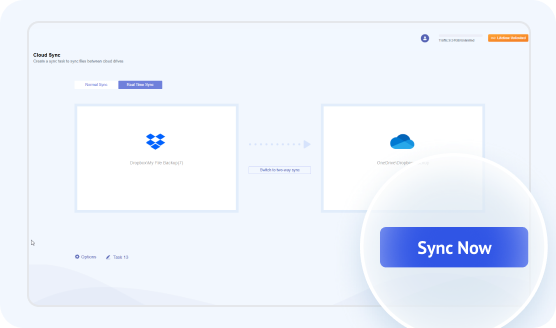
Clicca su "Cloud Sync", seleziona Dropbox come origine e OneDrive come destinazione, quindi configura le modalità di sincronizzazione, la pianificazione e i filtri per una sincronizzazione fluida. Premi "Sync Now" per avviare l'operazione.

Avvia la sincronizzazione da Dropbox a OneDrive

Migliora il tuo flusso di lavoro: sincronizzazione intelligente da Dropbox a OneDrive

Massimizza l'efficienza di sincronizzazione con le impostazioni di automazione avanzate di MultCloud, che includono pianificazione in orari non di punta, 10 modalità di sincronizzazione, filtraggio intelligente dei file e avvisi in tempo reale per un'esperienza di sincronizzazione senza interventi e senza preoccupazioni.

Programma l'esecuzione automatica delle sincronizzazioni

MultCloud mi permette di programmare sincronizzazioni Dropbox fuori orario: connessione veloce, PC fluido e niente preoccupazioni. Pianifica sync orarie, giornaliere, settimanali o mensili, in base al tuo flusso di lavoro.

Scegli tra 10 modalità di sincronizzazione professionali

MultCloud offre 10 modalità di sync—da Realtime e Bidirezionale a Mirror e Incrementale—per adattare la strategia al tuo flusso di lavoro: aggiornamenti istantanei, backup unidirezionali, migrazioni o sync cumulative senza eliminazioni.

Ricevi notifiche via email dopo la sincronizzazione

MultCloud invia un rapporto completo di sincronizzazione con isolamento dei log degli errori, così puoi sapere immediatamente esattamente cosa è stato trasferito e individuare rapidamente eventuali file non trasferiti a causa di blocchi di autorizzazione, limiti di frequenza o problemi di quota.

Filtra i file durante la sincronizzazione

MultCloud ti consente di filtrare i file spazzatura come le cache temporanee e gli artefatti di sistema prima della sincronizzazione, così eviti i limiti di frequenza delle API, aumenti la velocità fino al 15% e non sprechi mai tempo a trasferire elementi inutili.

Prova il miglior strumento di sincronizzazione da Dropbox a OneDrive

Controlla il grafico qui sotto per trovare il modo migliore e più semplice per sincronizzare Dropbox con OneDrive senza problemi.

Download manuale e upload

Il primo tentativo predefinito

  • Doppia larghezza di banda: ogni GB viaggia due volte
  • Richiede disco locale = dimensione completa del trasferimento
  • Il computer deve rimanere acceso per tutto il tempo
  • Nessuna pianificazione, nessuna ripresa in caso di errore

Due app desktop

Dropbox + OneDrive installati

  • Entrambe le app restano in esecuzione, consumando RAM e CPU
  • Le app non comunicano tra loro - copia ancora manuale
  • Conflitti di sincronizzazione creare versioni duplicate
  • Nessuna automazione tra i due cloud
DimensioneApp desktop (Dropbox / OneDrive)Download manuale + Upload
Direzione di sincronizzazione10 modalità di sincronizzazione, incluse sincronizzazione bidirezionale, unidirezionale e in tempo reale.Solo bidirezionaleUnidirezionale, manuale
Supporto cross-cloud30+ cloudNoTeoricamente sì, ma completamente manuale
Il PC può essere spentoNoNo
Larghezza di banda locale~ZeroDoppio consumo (download e upload)Doppio consumo (download e upload)
Archiviazione localeNessunoOccupia spazio sul disco (Files On-Demand lo mitiga)Occupia spazio sul disco
Sincronizzazione in tempo realeNo
Sincronizzazione programmataNoNo
Dati di grandi dimensioni (scala TB)Trasferimento server multi-thread, gestisce la scala TBLento, limitato dalla larghezza di banda/storage localePraticamente irrealizzabile
Velocità di sincronizzazioneVeloce - 12.17GB - 8 min 36 secModerato - 12.17GB - 1 h 28 min 12 secLento - 12.17GB - 3 h 8 min 56 sec

La sicurezza dei vostri dati è la nostra priorità

Comprendiamo che la fiducia si guadagna, e abbiamo creato MultCloud con sicurezza di livello aziendale per proteggere i vostri dati in ogni fase.

I vostri dati appartengono a voi

MultCloud è solo un canale di trasmissione sicuro. Non conserviamo mai i vostri file in modo permanente sui nostri server: qualsiasi cache temporanea viene eliminata immediatamente al termine dell'operazione. Rimanete gli unici proprietari dei vostri dati.

Zero Esposizione delle Password

Utilizziamo il sistema di autorizzazione OAuth standard di settore, il che significa che MultCloud non vede né salva mai le password dei tuoi account cloud. Concedi l'accesso in modo sicuro e puoi revocarlo in qualsiasi momento.

Crittografia di Livello Bancario

Tutti i trasferimenti di dati sono protetti con crittografia AES a 256 bit per SSL, una delle tecnologie di crittografia più sicure disponibili oggi. Questo garantisce che i tuoi file non possano essere manomessi, intercettati o decifrati durante la trasmissione.

Controllo totale & trasparenza

Puoi revocare istantaneamente l'accesso al cloud, eliminare definitivamente il tuo account e i tuoi dati su richiesta, e contare sulla nostra piena conformità GDPR, che garantisce che trattiamo solo ciò che è strettamente necessario per le tue attività e nient'altro.

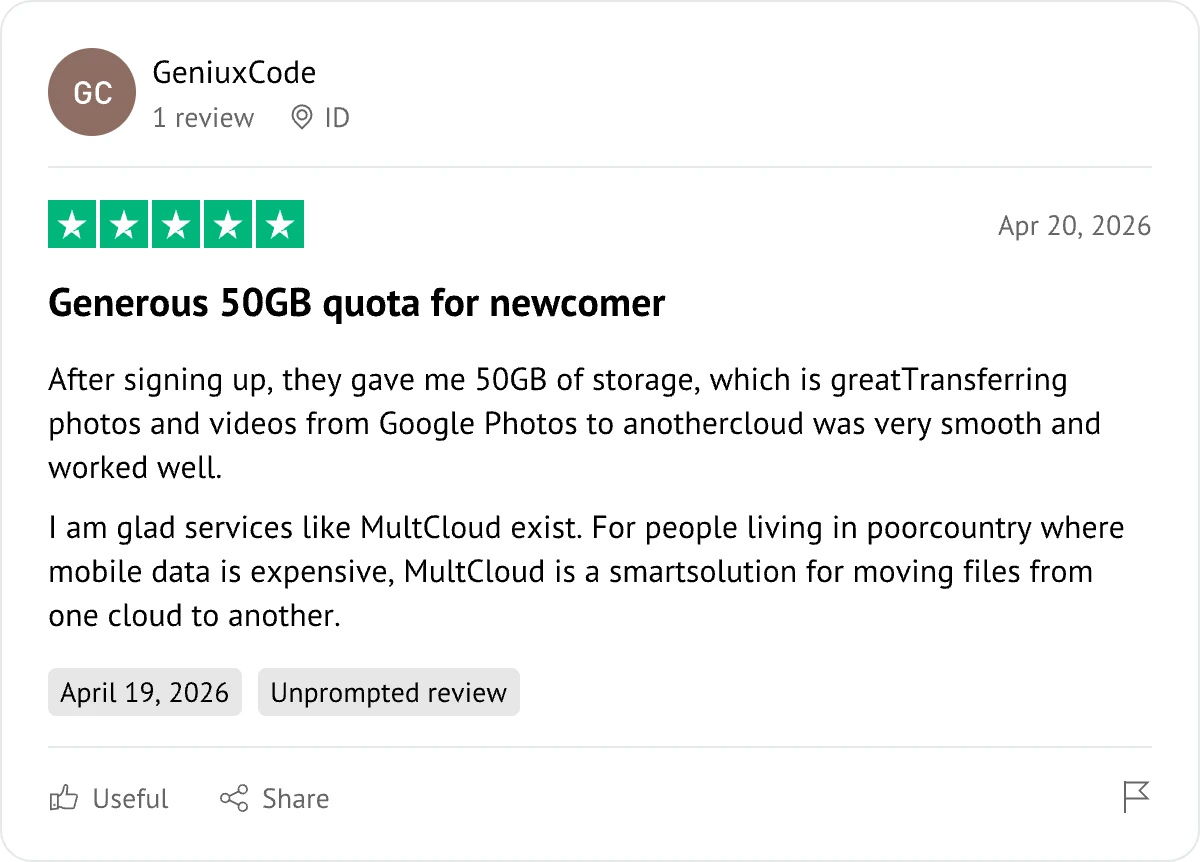
Cosa dicono i nostri utenti

Recensione utente di MultCloud Recensione utente di MultCloud Recensione utente di MultCloud

Connetti e gestisci oltre 30 drive cloud in un unico posto

MultCloud supporta oltre 30 servizi cloud (quasi 40 integrazioni), permettendoti di connettere, gestire e sincronizzare file su tutti i tuoi account cloud da un'unica piattaforma.

Altri cloud

Domande frequenti sulla sincronizzazione da Dropbox a OneDrive

Puoi sincronizzare Dropbox con OneDrive tramite e poi caricandoli su OneDrive, oppure utilizzando un servizio come MultCloud per sincronizzare la cartella Dropbox con OneDrive senza doverli scaricare prima.
Sì, MultCloud supporta la sincronizzazione di Dropbox con OneDrive for Business, così come tra altri servizi cloud come Google Drive, MEGA e Amazon S3.
Per ottenere i migliori risultati, si consiglia di non selezionare troppi file in un'unica attività. Se hai un gran numero di file, suddividerli in attività più piccole può aiutare a evitare errori. La versione gratuita potrebbe avere delle limitazioni, mentre i piani premium sbloccano trasferimenti illimitati e limiti più elevati.
Sì, MultCloud offre la sincronizzazione bidirezionale, che mantiene entrambe le cartelle cloud identiche in tempo reale. Tuttavia, se hai molti file, potresti incontrare limiti di frequenza da parte di Dropbox. Per librerie di grandi dimensioni, considera l'utilizzo della sincronizzazione unidirezionale o la suddivisione dei dati in attività più piccole.
La velocità di sincronizzazione dipende da diversi fattori: il numero e la dimensione dei file, le restrizioni API dei provider cloud e l'eventuale esecuzione simultanea di più attività. Solo due attività di sincronizzazione possono essere eseguite contemporaneamente; le altre rimangono in attesa. Se un'attività è bloccata per oltre 24 ore, prova ad annullarla e a riavviarla manualmente. Inoltre, le attività di trasferimento sono generalmente più veloci di quelle di sincronizzazione, quindi valuta di utilizzare Cloud Transfer per trasferimenti una tantum.
Se una sincronizzazione cloud fallisce, puoi riavviare l'attività o contattare l'assistenza tramite support@multcloud.com per ricevere aiuto. Alcuni errori possono essere causati da timeout di rete o da tipi di file non supportati (come i formati proprietari di Google). In questi casi, potrebbe essere necessario scaricare e trasferire manualmente questi file.

Sincronizza subito Dropbox su OneDrive con MultCloud!

La scelta di riferimento per il trasferimento, la sincronizzazione e il backup di file tra cloud.

Inizia subito gratuitamente >>
Sincronizza Dropbox su OneDrive con MultCloud