Esegui il backup di OneDrive su Google Drive online gratis
Esegui facilmente il backup di file e cartelle di OneDrive su Google Drive
direttamente nel cloud, senza occupare spazio di archiviazione locale!Nessun download. Nessun
caricamento. Solo Cloud-to-Cloud
Vai all'app per
trasferire su oltre 30 servizi cloud
Principali scenari comuni per il backup di OneDrive su Google Drive
Ridondanza dei dati 3-2-1
Non mettere tutte le uova nello stesso paniere. Esegui automaticamente il backup dei file critici di
OneDrive su Google Drive per prevenire la perdita di dati dovuta a eliminazioni accidentali, ransomware
o blocchi dell'account.
Collaborazione Google Workspace senza interruzioni
Lavori con team che preferiscono Google Docs e Sheets? Esegui il mirroring automatico delle tue
cartelle da OneDrive a Google Drive per una condivisione senza intoppi e una collaborazione in tempo
reale.
Ottimizza lo spazio di archiviazione cloud e libera spazio
Spazio
in esaurimento su OneDrive Piano gratuito da 5 GB? Sfrutta la generosa memoria gratuita da 15 GB
di Google Drive spostando i file di archivio a lungo termine direttamente nel cloud.
Cosa rende una soluzione di backup da OneDrive a Google Drive ideale?
Non tutti gli strumenti di backup sul cloud sono uguali. Cerca queste funzionalità chiave che distinguono
un backup cloud affidabile da un semplice strumento di trasferimento file.
Passa il mouse sulla scheda o usa i tasti freccia per visualizzare altre funzionalità
di backup.
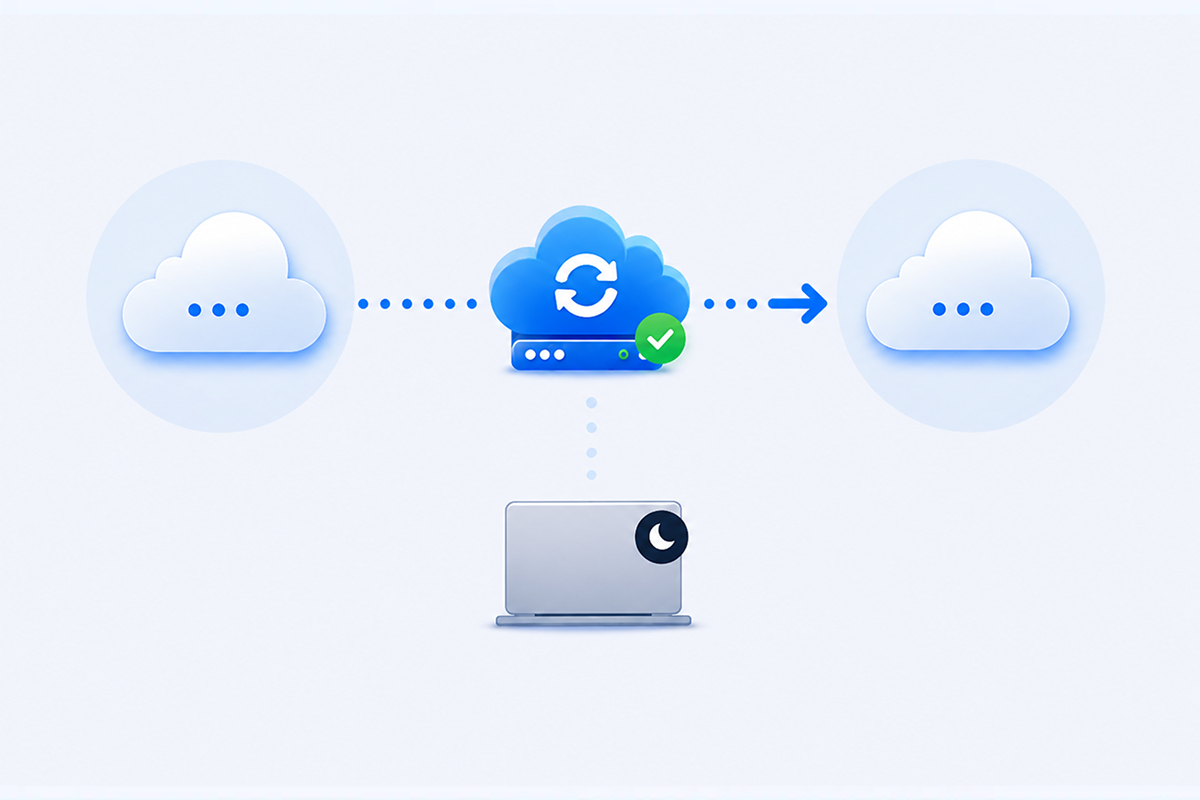
Trasferimento offline e diretto da cloud a cloud
Una soluzione di backup affidabile non dovrebbe mai dipendere dalla larghezza di banda o dallo spazio su disco del tuo dispositivo locale, né richiedere che il PC resti acceso durante i trasferimenti di grandi quantità di dati.
MultCloud: Esegue tutti i trasferimenti direttamente tra i server cloud. Una volta avviata l'attività, puoi chiudere il browser o spegnere il PC: il backup continua senza interruzioni in background su server ad alta velocità.
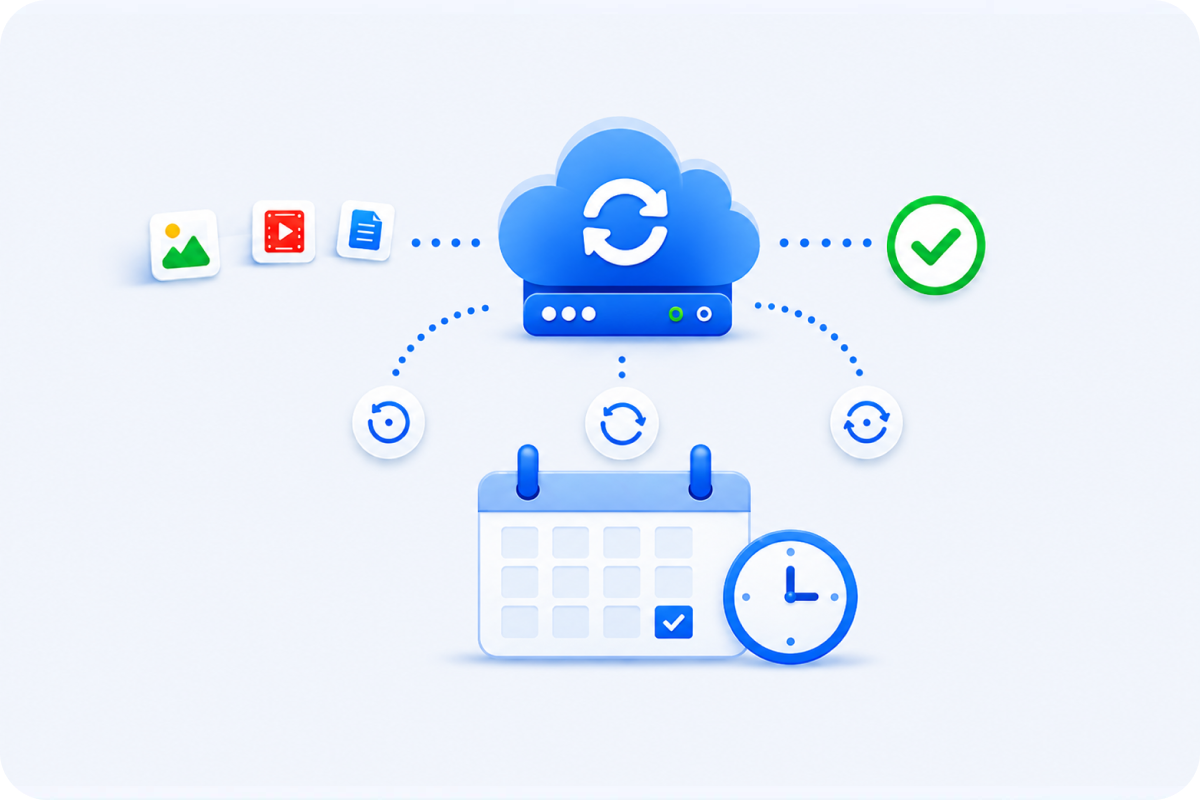
Automazione e pianificazione flessibili
I backup manuali si dimenticano facilmente e richiedono tempo. Una soluzione di backup affidabile deve offrire una pianificazione automatizzata e personalizzabile per proteggere i tuoi dati senza intervento manuale.
MultCloud: Imposta backup automatici e flessibili, giornalieri, settimanali o mensili. MultCloud esegue le tue attività in background, anche quando il browser o il PC sono spenti.
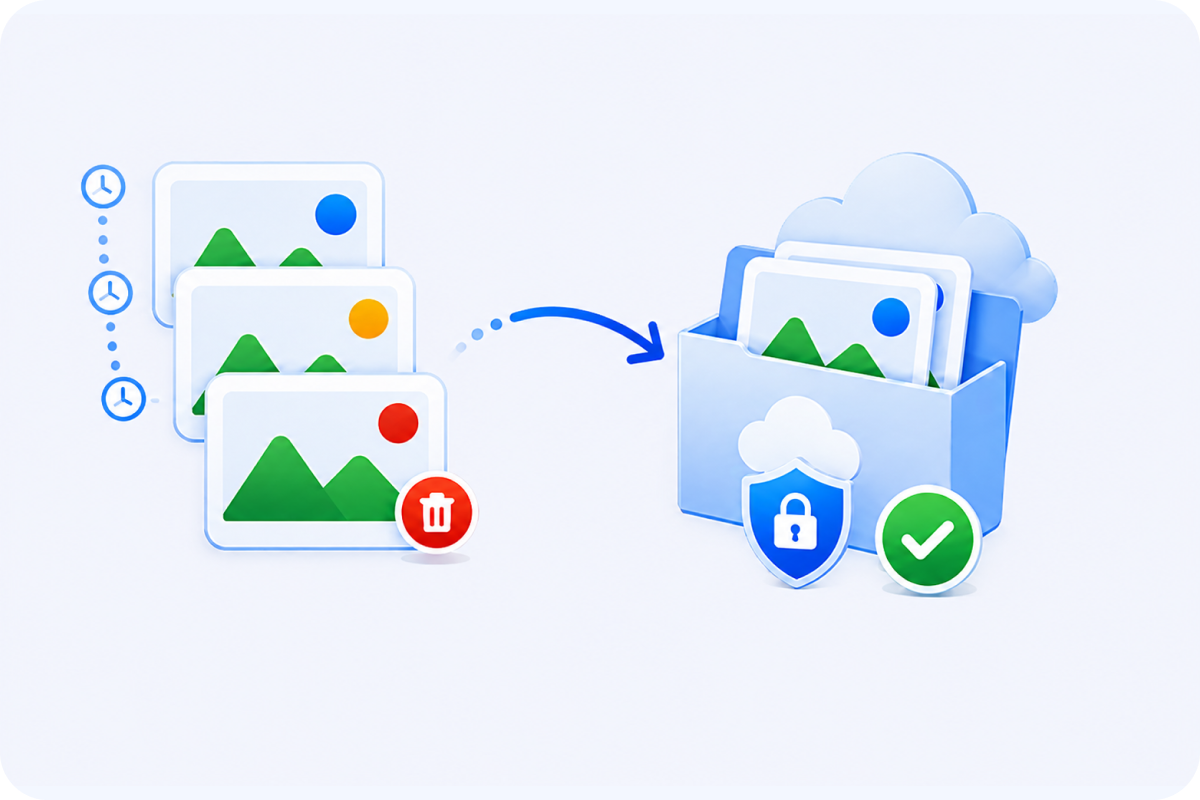
Controllo delle versioni e ripristino senza sforzo
Un backup non ha senso se non riesci a ripristinare i file in modo rapido e accurato quando succede un imprevisto. Un vero strumento di backup deve conservare le versioni storiche per proteggerti da ransomware o cancellazioni accidentali.
MultCloud: Registra ogni versione del backup e ti consente di ripristinare i file a qualsiasi stato precedente con un solo clic, se i dati originali vengono danneggiati o eliminati.
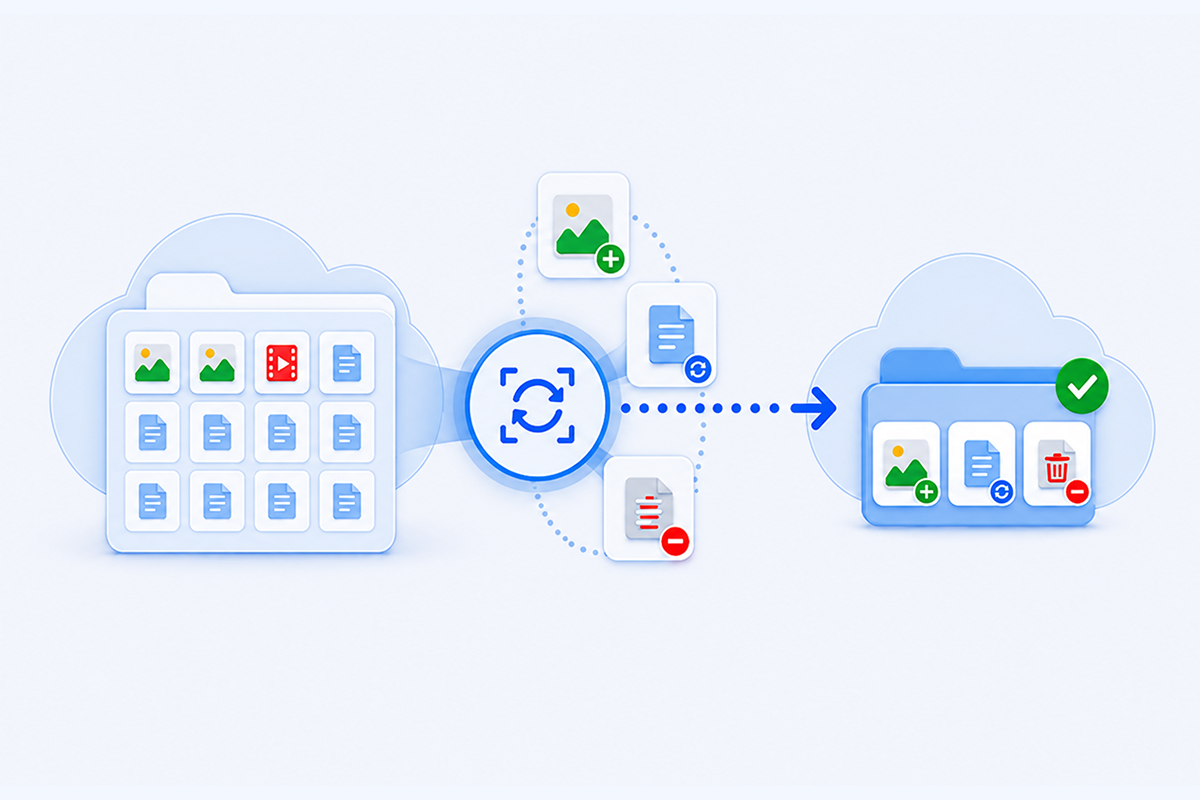
Backup incrementale intelligente
Ricaricare intere librerie cloud è uno spreco di banda e di tempo. Lo strumento dovrebbe rilevare i cambiamenti in modo intelligente e gestire solo i file aggiornati.
MultCloud: Grazie alla tecnologia di backup incrementale avanzata, MultCloud rileva automaticamente i file nuovi, modificati o eliminati dall'ultimo backup e trasferisce solo i dati cambiati, risparmiando tempo e spazio di archiviazione.
Come eseguire il backup da OneDrive a Google Drive con MultCloud
Invece di scaricare gigabyte di file sul tuo disco rigido locale e ricaricarli, MultCloud ti offre 2 modi
semplici per eseguire il backup di OneDrive direttamente su Google Drive.
Vantaggi:
Collega e gestisci oltre 40 servizi di cloud storage in un'unica dashboard.Esecuzione offline al 100%: chiudi il browser o spegni il PC in qualsiasi momento.Pianificazione automatica per backup regolari senza mani.
Filtraggio intelligente dei file per includere o escludere tipi di file specifici.5 GB di trasferimento dati gratuito al mese.
Passaggio
1Registrati e collega i cloudCrea
un account MultCloud gratuito, quindi fai clic su "Gestisci cloud ed e-mail" per aggiungere
OneDrive e Google Drive utilizzando il normale accesso OAuth.Passaggio 2 Configura il backup sul
cloud Fai clic su "Backup sul cloud" dalla navigazione principale. Scegli OneDrive (o
sottocartelle specifiche) come Origine. Scegli Google Drive (o una cartella di backup designata) come
Destinazione.Passaggio 3 Personalizza le tue preferenze
(Facoltativo) Fai clic su "Pianifica" per abilitare esecuzioni automatiche giornaliere,
settimanali o mensili, oppure imposta filtri di file personalizzati e notifiche via email.Passaggio 4 Esegui l'attività Fai clic
su "Esegui backup adesso". Monitora l'avanzamento in tempo reale nell'Elenco attività, oppure spegni il
PC e lascia che MultCloud completi il lavoro in background.
Limitations:
Origine e destinazione fisse (solo da OneDrive a Google Drive).Richiede che la finestra del browser rimanga attiva durante il trasferimento.
Non supporta attività pianificate o ricorrenti.
Passaggio 1
Collega OneDrive Fai clic su "+Seleziona" nella casella "Da" in cima a questa pagina, scegli
OneDrive e concedi l'accesso OAuth standard utilizzando il tuo account Microsoft.Passaggio 2 Collega Google Drive Fai
clic su "+Seleziona" nella casella "A", scegli Google Drive e autorizza il tuo account Google.Passaggio 3 Avvia il backup Scegli le
cartelle o i file specifici che desideri proteggere, quindi fai clic su "Avvia backup" per avviare il
trasferimento.
Risultati del test: Backup da OneDrive a Google Drive
Attività di backup da cloud a cloud · 11 agosto 2026
4,26 GBDimensione dei
dati
385File totali
5 min 59 sDurata
Stato del backup
Attività completata con successo
Velocità di backup
97.2 Mbps (12.15MB/s)
Utilizzo del disco locale
No (0 Byte di spazio di archiviazione locale utilizzato)
Percorso di origine
OneDrive
Percorso di destinazione
Google Drive › MultCloud Cloud Backup › Task ID › OneDrive
Caratteri speciali ed estensione
Simboli speciali (#, %, &, +) e script non latini conservati
Conservazione dei metadati
Orario di modifica allineato con l'orario di backup
Integrità di nome file e caratteri
Nomi ed estensioni originali al 100% preservati
Supporto per percorsi lunghi
Sottocartelle nidificate e percorsi lunghi completamente intatti
Esplora tutte le funzionalità di MultCloud
Un'unica piattaforma unificata per trasferire, sincronizzare, eseguire il backup e
gestire tutti i file su più cloud drive, senza impegnare il computer o la larghezza di banda.
Sposta e rispecchia file tra cloud personali e aziendali.
Sicurezza e privacy di livello aziendale di cui ti puoi fidare
La sicurezza non è negoziabile quando si collegano i propri cloud personali o
aziendali. Uno strumento affidabile deve proteggere le tue credenziali e non esporre mai i tuoi file a accessi
non autorizzati.
Crittografia AES a 256 bit
Utilizza la crittografia AES a 256 bit di livello bancario e SSL durante il trasferimento per proteggere
efficacemente i tuoi dati da intercettazioni, manomissioni e accessi non autorizzati.
Sistema OAuth e controllo completo
Si collega tramite autorizzazione OAuth standard: MultCloud non vede né memorizza mai le tue password del
cloud. Puoi revocare l'accesso in qualsiasi momento direttamente dal tuo provider cloud.
Strict GDPR Compliance
Pienamente conforme al GDPR
e agli standard internazionali sulla privacy. Elaboriamo solo i metadati necessari e applichiamo le
Clausole Contrattuali Standard (SCC) per proteggere i tuoi diritti.
Zero Permanent Data Retention
MultCloud never stores your files. Any temporary cache required during transmission is immediately
purged from our servers as soon as the task completes.
Eliminazione definitiva dell'account
Mantieni il 100% della proprietà del tuo account. La chiusura del tuo account cancella istantaneamente
e in modo permanente tutte le tue credenziali personali e impostazioni dal nostro database.
Diversi metodi per eseguire il backup dei file di OneDrive su Google Drive
Metodo 1. Scarica i file di OneDrive e caricali su Google Drive
Il modo più semplice per eseguire il backup di OneDrive su Google Drive è scaricare prima i file sul
computer e poi caricarli su Google Drive. Non richiede software aggiuntivi e funziona bene quando si ha
solo un piccolo numero di file di cui fare il backup.
Passaggio 1.
Accedi al tuo account OneDrive, seleziona i file o le cartelle di cui desideri eseguire il backup
e fai clic su Scarica. OneDrive li salverà sul tuo computer locale come file ZIP o come singoli file.
Passaggio 2.
Seleziona i file o le cartelle e fai clic su Scarica. Attendine il completamento. Quando si scaricano
più file o cartelle, OneDrive potrebbe compprimerli in un file ZIP.
Passaggio 3.
Se necessario, estrai il file ZIP scaricato sul tuo computer prima di caricare i file su Google
Drive.
Passaggio 4.
Accedi a Google Drive e fai clic su Nuovo > Caricamento file o Caricamento cartella.
Passaggio 5.
Seleziona i file o le cartelle di OneDrive scaricati e attendi il completamento del caricamento.
Successivamente, apri diversi file per assicurarti che il backup sia stato completato con successo.
Vantaggi
Completamente gratuito
Nessun software aggiuntivo richiesto
Controllo completo sui file selezionati
Svantaggi
Richiede spazio di archiviazione locale
Lento per backup di grandi dimensioni
Nessun backup automatico
Metodo 2. Eseguire il backup di OneDrive su Google Drive utilizzando le app desktop
Se utilizzi già OneDrive e Google Drive sul tuo computer, le rispettive app desktop offrono un altro
modo per copiare i file tra i due servizi. Invece di scaricare manualmente i file tramite un browser,
puoi lavorare con OneDrive e Google Drive direttamente da Esplora file o Finder.
Limite della lunghezza del percorso:
Windows limita i percorsi dei file a 260 caratteri (MAX_PATH), il che può causare errori durante la
copia di cartelle OneDrive con livelli di annidamento profondi; pertanto, accorcia i nomi delle cartelle
quando necessario.
Passaggio 1.
Installa e accedi all'app desktop di OneDrive e a Google Drive per desktop sul tuo computer.
Passaggio 2.
Apri la cartella di OneDrive in Esplora file o Finder e individua i file di cui desideri eseguire il
backup.
Passaggio 3.
Assicurati che i file OneDrive necessari siano disponibili localmente quando occorre. I file
archiviati solo nel cloud potrebbero dover essere scaricati prima di poter essere copiatio.
Passaggio 4.
Apri la posizione di Google Drive disponibile tramite Google Drive per desktop.
Passaggio 5.
Copia i file o le cartelle selezionati da OneDrive nella posizione di Google Drive appropriata.
Passaggio 6.
Tieni il computer connesso mentre Google Drive carica i file copiati. Una volta completato il
processo, controlla Google Drive sul Web per verificare che i file siano disponibili.
Vantaggi
Flusso di lavoro semplice basato sul copia-incolla
Comodo per gli utenti desktop
Nessun download del browser richiesto
Svantaggi
Dipende dal tuo computer
Potrebbe consumare spazio di archiviazione locale
Inefficient for large backups -> Inefficiente per i backup di grandi
dimensioni
Nessuna gestione dei backup dedicata
Method 3. Back Up OneDrive to Google Drive Directly with MultCloud
Per una libreria OneDrive di grandi dimensioni o per backup ricorrenti, scaricare prima i file su un
computer aggiunge un passaggio intermedio non necessario. MultCloud offre un approccio da cloud a cloud
che consente di creare un'attività di backup tra OneDrive e Google Drive senza scaricare e ricaricare
manualmente i file.
I backup di grandi dimensioni potrebbero richiedere un piano a pagamento
Soggetto alle limitazioni delle API cloud
Backup, Trasferimento o Sincronizzazione? Principali differenze e rischi da
conoscere
Prima di scegliere un flusso di lavoro, comprendi in che modo il backup, il
trasferimento e la sincronizzazione gestiscono i tuoi file in modo diverso e cosa potrebbe accadere a
modifiche, eliminazioni, autorizzazioni e cronologia dei file.
Backup ≠ Move
Un backup crea una copia aggiuntiva dei tuoi dati di OneDrive in modo che i file originali possano
rimanere disponibili in OneDrive. Lo spostamento dei file si concentra sulla modifica della loro posizione
di archiviazione e potrebbe eventualmente comportare la rimozione della copia originale dopo che la
migrazione è stata verificata.
Migrazione ≠ Sincronizzazione
La migrazione è in genere un processo una tantum per spostare o copiare dati da OneDrive a Google Drive,
ad esempio quando si passa a una nuova piattaforma cloud. La sincronizzazione è continua e continua a
riflettere nuovi file o modifiche in base alle regole di sincronizzazione impostate.
Evita la sincronizzazione bidirezionale
Se Google Drive è inteso come backup di OneDrive, la sincronizzazione bidirezionale continua è
solitamente superflua. Modifiche, rinomine o eliminazioni su un lato potrebbero riflettersi sull'altro,
rendendo più difficile mantenere una copia di backup indipendente.
Controlla cosa viene conservato
I file e le strutture delle cartelle possono generalmente essere copiati tra i servizi cloud, ma le
informazioni specifiche del cloud potrebbero non essere trasferite allo stesso modo. Le autorizzazioni di
condivisione, i collegamenti condivisi, la proprietà, la cronologia delle versioni e alcuni metadati
potrebbero dover essere controllati o ricreati in Google Drive.
Suggerimento:
Stai eseguendo il backup di dati aziendali importanti? Testa prima una piccola cartella e verifica file,
struttura, autorizzazioni e cronologia delle versioni in Google Drive prima di eseguire un backup completo.
Cosa desideri ottenere con OneDrive e Google Drive?
Non tutti i flussi di lavoro tra OneDrive e Google Drive sono un backup. Scegli il
tuo obiettivo qui sotto per trovare la funzionalità di MultCloud più adatta a ciò che desideri realizzare.
Sposta tutto in una volta
Scenario: Passaggio di account, dismissione di un account Office 365 scolastico/aziendale o
esecuzione di un singolo trasferimento completo dei dati.
Soluzione: MultCloud Cloud Transfer
Trasferisce senza problemi le cartelle OneDrive scelte o l'intera libreria direttamente su Google Drive
in un'unica esecuzione in background ad alta velocità, senza necessità di download.
Mantenere una seconda copia sicura (Disaster Recovery)
Scenario: Utilizzi OneDrive come cloud di lavoro principale, ma desideri una seconda copia
isolata su Google Drive per garantire la ridondanza.
Soluzione: MultCloud Cloud Backup
Crea backup di snapshot strutturati e basati su versioni con una pianificazione giornaliera, settimanale
o mensile. Ripristina facilmente qualsiasi file a una versione precedente con un solo clic se i dati in
OneDrive vengono danneggiati o eliminati.
Mantieni entrambi i cloud continuamente aggiornati
Scenario: Collaborando con i team su Google Workspace e utilizzando contemporaneamente Microsoft
365, è necessario che i file in entrambi i cloud rimangano sincronizzati.
Solution: MultCloud Cloud Sync Offre modalità di sincronizzazione in tempo reale,
sincronizzazione bidirezionale e sincronizzazione mirror per riflettere automaticamente e
istantaneamente qualsiasi modifica apportata in OneDrive direttamente su Google Drive.
Stai eseguendo il backup di OneDrive for Business? Scopri quando invece hai
bisogno di una migrazione
Devi spostare più account di dipendenti? Prova "Team Transfer" di MultCloud invece
del Cloud Backup.
Passaggio 1. Aggiungi account cloud aziendali
Accedi a MultCloud, fai clic su Aggiungi cloud e aggiungi sia OneDrive for Business che la tua
destinazione di arrivo (ad esempio Google Workspace) utilizzando le tue credenziali amministrative.
Passaggio 2. Configura la mappatura in Team Transfer
Vai su Team Transfer, imposta i tuoi cloud di origine e di destinazione e usa la corrispondenza
automatica (o carica un file CSV) per abbinare gli account utente.
Passaggio 3. Configura le opzioni ed esegui
Regola le opzioni di trasferimento (come le regole di sovrascrittura o i filtri dei file), quindi fai
clic su Avvia trasferimento per avviare l'attività di migrazione in blocco su tutti gli account mappati.
Trasferimento utenti in batch
Migra centinaia di account dipendenti contemporaneamente in un'unica attività.
Mappatura Intelligente degli Utenti
Corrispondenza automatica degli account tra i cloud o caricamento di un file CSV.
Collega e gestisci oltre 30 cloud drive in un unico posto
MultCloud supporta oltre 30 servizi cloud (quasi 40 integrazioni), consentendoti di connettere,
gestire e trasferire file tra tutti i tuoi account cloud da un'unica piattaforma.
Facili trasferimenti senza preoccupazioni di larghezza di banda
Sono davvero felice di aver scoperto MultCloud! La quantità di dati gratuita iniziale ha reso
facilissimo fare un test, e il trasferimento dei miei dati da OneDrive a Google Drive è filato
liscio senza il minimo intoppo. È senza dubbio la soluzione più intelligente per spostare file
tra cloud drive senza consumare i dati della propria connessione internet locale.
19 apr 2026Recensione spontanea
Utile
Condividi
TM
Timothy McCormick2
recensioniUS
Trasferimenti Fluidi e Supporto Tempestivo
Tutto ha funzionato senza intoppi nel trasferire tutti i nostri dati da OneDrive a Google
Drive. Non potremmo essere più felici dei risultati. Inoltre, per i pochi problemi che ho
riscontrato, il supporto è stato rapido nell'aiutarmi a risolvelor! Un ringraziamento speciale a
Lanry Lucky e al suo team di supporto! --Timothy McCormick
8 aprile 2026Recensione spontanea
Utile
Condividi
JP
Joe Price1
recensioneGB
Trasferimenti di foto senza sforzo in background
Ho trasferito senza problemi 90GB di foto da OneDrive a Google Photos in background. Ottimo
prodotto e Lanry Lucky dell'assistenza clienti mi ha aiutato in modo eccezionale! — Joe
19 apr 2026Recensione spontanea
Utile
Condividi
RB
Riley Bennett1
recensioneUS
Easy Migration Between Cloud Accounts
Ho cambiato indirizzo email e avevo bisogno di trasferire i dati da un cloud a un altro, e il
sito Multcloud mi ha aiutato a farlo. Mia figlia, che è un'insegnante, usa sempre il vostro
Multcloud. Mi ha guidato passo dopo passo e ci siamo riusciti. Grazie, eccellente e facile da
usare. Lascerò una recensione simile a 5 stelle su Google per consigliarvi ad altri.
15 luglio 2025Recensione spontanea
Utile
Condividi
GC
Graham Collins1
recensioneUS
Design Intuitivo e Copia Affidabile
L'esperienza è semplice e intuitiva. Non richiede molta configurazione, il menu delle opzioni è
ben organizzato e non crea confusione.
Tecnicamente efficiente. Non rallenta, copia bene i file mantenendo la struttura di directory e
sottodirectory.
Tutte le opzioni e i pulsanti sono disposti in ordine sullo schermo e facilmente accessibili.
19 luglio 2025Recensione spontanea
Utile
Condividi
MG
Miles Grant1
recensioneUS
Migrazione Senza Interruzioni Con Un Supporto Eccezionale
MultCloud è senza dubbio uno strumento eccezionale che mantiene esattamente ciò che promette.
Temevo enormemente la prospettiva di migrare terabyte di dati da OneDrive for Business a Google
Workspace, ma MultCloud ha trasformato quello che avrebbe potuto essere un processo doloroso in
un'attività semplice e automatizzata. Oltre a ciò, il loro servizio clienti è davvero
insuperabile. Un servizio eccezionale a tutto tondo! — Miles Grant
13 giugno 2025Recensione spontanea
Utile
Condividi
FAQ
Sì, è assolutamente possibile. Sebbene Microsoft e Google non offrano una funzione integrata diretta per
collegare i loro cloud, è possibile configurare facilmente una sincronizzazione continua utilizzando
MultCloud. Aiuta a creare una connessione sicura da cloud a cloud, consentendo ai file di sincronizzarsi
automaticamente tra OneDrive e Google Drive in tempo reale o secondo una pianificazione personalizzata,
senza che il computer debba rimanere acceso.
Per svuotare completamente lo spazio di archiviazione di OneDrive, puoi scaricare tutti i tuoi file
localmente utilizzando l'applicazione desktop o trasferirli direttamente su un'altra piattaforma cloud
come Google Drive utilizzando uno strumento di trasferimento cloud automatizzato. L'utilizzo di MultCloud
è il metodo più efficiente perché elabora lo spostamento da server a server, consentendo di risparmiare
spazio sul disco locale e di aggirare le restrizioni di larghezza di banda causate dal download e dal
caricamento manuale di enormi strutture di directory.
Puoi effettuare un trasferimento diretto tramite MultCloud. Autorizzando sia il tuo account OneDrive che
quello di Google Drive all'interno di un gestore di cloud, i file si sposteranno direttamente tra i server
di Microsoft e di Google tramite connessioni crittografate. Questo elimina la necessità di scaricare
gigabyte o terabyte di dati sul tuo disco rigido locale, fa risparmiare molto tempo di elaborazione,
protegge le risorse del sistema locale e continua a funzionare in background anche dopo aver chiuso il
browser web.
Le gerarchie delle cartelle rimarranno intatte, ma l'ora di modifica dei file verrà aggiornata all'ora
del backup. Quando i file vengono salvati su Google Drive, il sistema di destinazione crea nuove voci di
file, aggiornando il timestamp "Ultima modifica" alla data e all'ora in cui è stato eseguito il backup.
Tuttavia, le strutture complete delle cartelle e i nomi dei file saranno perfettamente preservati,
consentendoti di navigare tra i dati di cui hai eseguito il backup esattamente come facevi in OneDrive. I
link di condivisione e le autorizzazioni dovranno essere configurati nuovamente in Google Drive.
Non è strettamente necessario averli entrambi, ma utilizzarli entrambi offre vantaggi distinti. L'uso di
entrambi consente di suddividere i carichi di lavoro di archiviazione, isolare i dati aziendali dai file
personali o mantenere una strategia di backup cloud ridondante per prevenire la perdita accidentale di
dati. Tuttavia, se preferisci un unico ecosistema o desideri risparmiare sui costi di abbonamento,
eseguire il backup dei tuoi file da OneDrive a Google Drive ti consente di unire il tuo flusso di lavoro
in un'unica piattaforma integrata senza problemi.
No, i tuoi file originali di OneDrive rimarranno completamente intatti. Un backup su cloud è un processo
di copia unidirezionale che crea un set duplicato dei tuoi file su Google Drive, mantenendo al sicuro i
dati di origine su OneDrive. A meno che tu non elimini manualmente i tuoi file di OneDrive o configuri una
specifica regola di eliminazione unidirezionale dopo aver verificato il backup, nulla verrà eliminato dal
tuo account Microsoft durante o dopo l'attività di backup.
No, i file non verranno modificati o convertiti forzatamente. Durante il processo di backup, tutti i
documenti Microsoft Office (inclusi .docx, .xlsx e .pptx) vengono conservati nei loro formati binari
nativi anziché essere convertiti nei formati di Google Workspace (Documenti/Fogli/Presentazioni). Le
estensioni di file originali, i tipi MIME e la formattazione del layout interno rimangono intatti,
consentendoti di visualizzarli in anteprima, scaricarli o modificarli senza problemi su Google Drive ogni
volta che ne hai bisogno.
Esegui subito il backup gratuito di OneDrive su Google Drive con MultCloud!
La scelta ideale per il backup, il trasferimento o la sincronizzazione di file da cloud a cloud.






 Metodo 1. Scarica i file di OneDrive e caricali su Google Drive


 Suggerimento:
Stai eseguendo il backup di dati aziendali importanti? Testa prima una piccola cartella e verifica file,
struttura, autorizzazioni e cronologia delle versioni in Google Drive prima di eseguire un backup completo.
Suggerimento:
Stai eseguendo il backup di dati aziendali importanti? Testa prima una piccola cartella e verifica file,
struttura, autorizzazioni e cronologia delle versioni in Google Drive prima di eseguire un backup completo.


 US
US