Quando hai bisogno di trasferire file da Dropbox a Google Drive?

Hai difficoltà con conflitti di file, doppi costi di archiviazione o limiti di condivisione rigidi in Dropbox? Passare a Google Drive è una soluzione efficace. MultCloud, il miglior strumento di migrazione da Dropbox a Google Drive, ti aiuta a trasferire i tuoi file direttamente nel cloud—basato sul web, senza bisogno di installazione, esegue i trasferimenti sui propri server (senza consumo di larghezza di banda locale).

Dite addio alle "Copie in Conflitto" per sempre

Stanchi di versioni di file disordinate e di infinite "Copie in Conflitto" che compaiono in Dropbox quando due persone modificano lo stesso file contemporaneamente? Google Drive trasforma i file statici in spazi di lavoro interattivi e dinamici. Passa a Google Docs, Fogli e Presentazioni nativi, dove il tuo team può co-redigere e commentare simultaneamente in tempo reale.
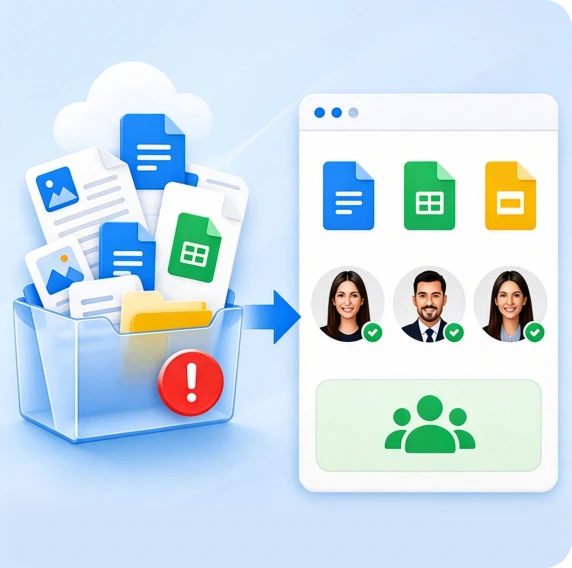
Le copie in conflitto di Dropbox sostituite dalla collaborazione di Google Drive

Smetti di pagare la "tassa SaaS" per lo storage duplicato

Stai già pagando Google Workspace per Gmail e Meet aziendali? Mantenere un abbonamento separato a Dropbox significa sprecare budget in software ridondante. Trasferire i file da Dropbox a Google Drive ti consente di consolidare il tuo stack SaaS e risparmiare.
Il costo dell'abbonamento Dropbox consolidato in Google Drive

Di' addio ai pesanti installer desktop per una velocità web-first

Dropbox si affida alla sincronizzazione desktop in background che può sovraccaricare la CPU e bloccare i laptop più leggeri o i Chromebook. Al contrario, Google Drive offre un'esperienza web-first impeccabile. Passando a Google Drive, il tuo team ottiene accesso immediato a ogni file tramite qualsiasi browser—nessun software pesante da installare e nessun ritardo di sincronizzazione.
Accesso web-first ai file Dropbox tramite Google Drive

Condividi senza il limite di 2GB

Il misero piano gratuito da 2GB di Dropbox significa che, quando invii ad altri il link a una cartella di grandi dimensioni, i destinatari vengono spesso bloccati da un errore "Storage Full" a meno che non paghino. Google Drive offre 15GB gratuiti a ogni utente standard. Spostare i dati da Dropbox a Google Drive garantisce che i destinatari possano aprire, visualizzare e scaricare i file immediatamente su qualsiasi dispositivo.
Più spazio gratuito su Google Drive per i file Dropbox

Report Ufficiale della Migrazione Live da Dropbox a Google Drive

Registro del test operativo 100% reale condotto il 10 giugno 2026
Test di trasferimento di file di piccole dimensioni

Test A: Trasferimento di file di piccole dimensioni

(Immagini, Excel, Word, PDF, ecc.)

File totali

File totali: 65

Trasferito con successo Trasferito con successo: 65
Tasso di successo Tasso di successo: 100%
Volume totale dei dati

Volume totale dei dati: 277.31 MB

Tempo di trasferimento totale

Tempo di trasferimento totale: 38 Secondi

Velocità media di trasferimento

Velocità media di trasferimento: ~7,30 MB/s (58,4 Mbps)
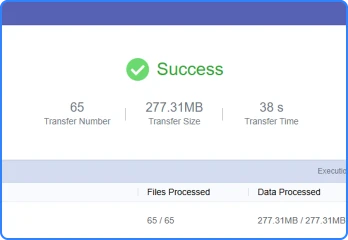
Risultato del test di trasferimento di piccoli file
Test di trasferimento di file di grandi dimensioni

Test B: Trasferimento di file di grandi dimensioni

(Video, file di installazione e archivi compressi)

File totali

File totali: 23

Trasferito con successo

Trasferito con successo: 23

Tasso di successo

Tasso di successo: 100%

Volume totale dei dati

Volume totale dei dati: 1.48GB

Tempo di trasferimento totale

Tempo di trasferimento totale: 52 secondi

Velocità media di trasferimento

Velocità media di trasferimento: circa 29,14 MB/s (227,69 Mbps)
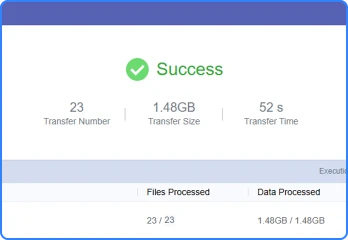
Risultato del test di trasferimento di file di grandi dimensioni

Come trasferire file da Dropbox a Google Drive senza scaricarli

0% utilizzo locale della RAM, 100% tasso di successo, 100% automatico.

Accedi a MultCloud

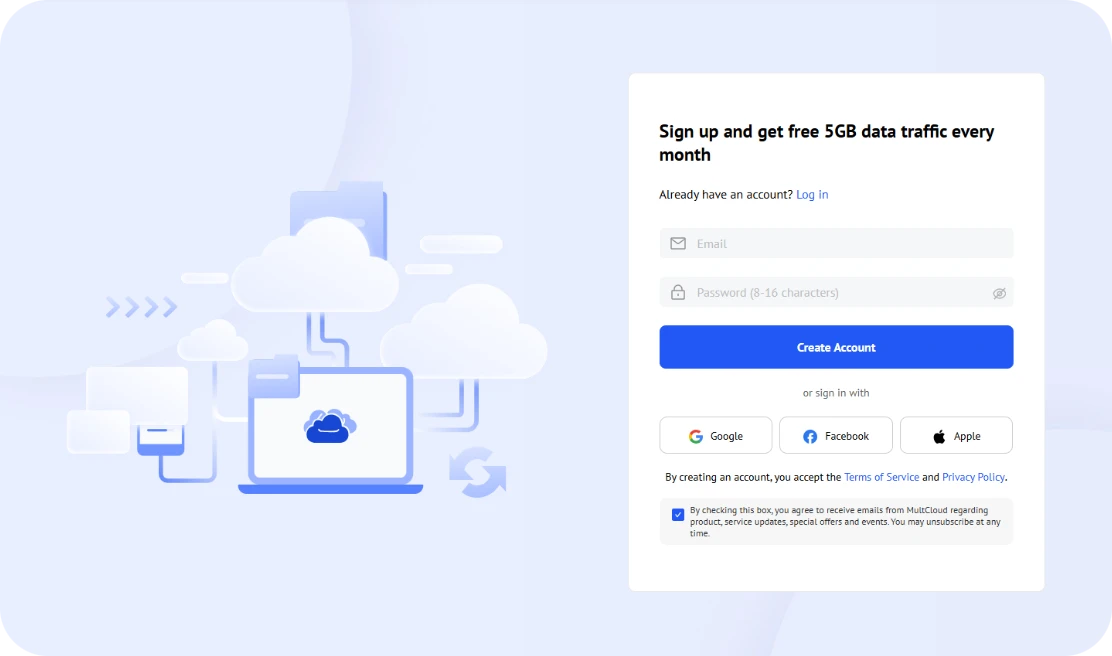
Passaggio 1. Registrati per un account MultCloud

Registrati per un account MultCloud e accedi per gestire, sincronizzare e migrare tutti i tuoi file cloud in un unico posto. Puoi effettuare un accesso rapido con gli account Google, Facebook e Apple.

Circa l'80% degli utenti sceglie Google Sign-In grazie alla sua semplicità e alla rapida esperienza di accesso in un solo clic.

Step 2. Aggiungi i tuoi account Dropbox e Google Drive

Naviga alla sezione “Add Cloud” nella barra laterale per aggiungere in modo sicuro i tuoi account Dropbox di origine e Google Drive di destinazione. Una volta completata l'autorizzazione OAuth sicura, potrai accedere a questi due servizi cloud in un'unica piattaforma.
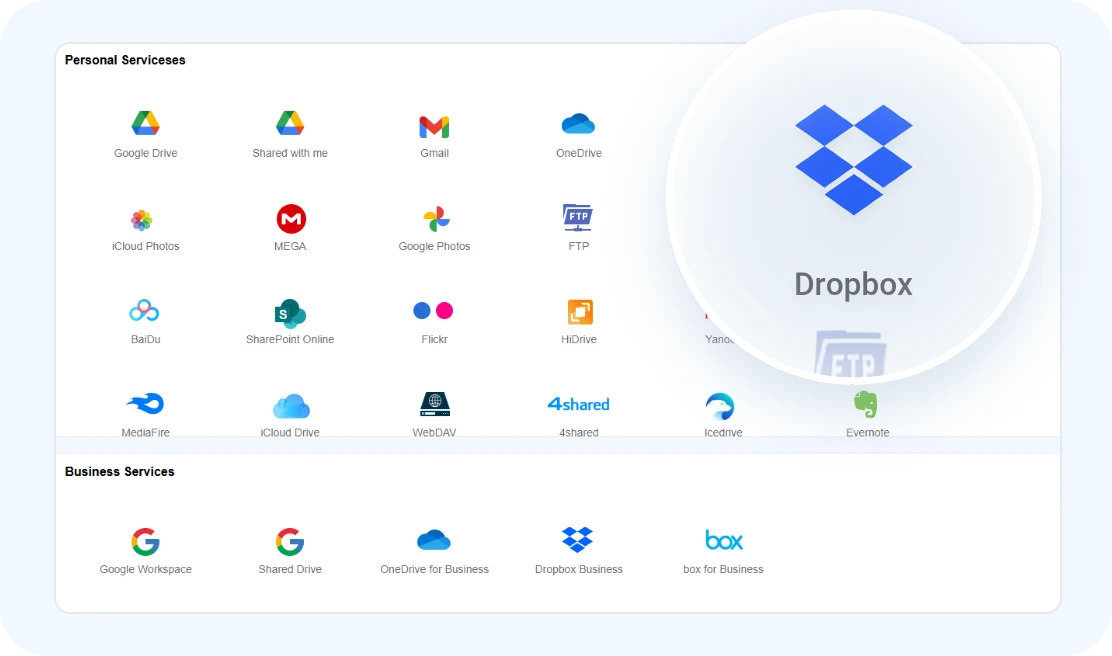
Aggiungi account Dropbox e Google Drive
Crea un'attività di trasferimento da Dropbox a Google Drive

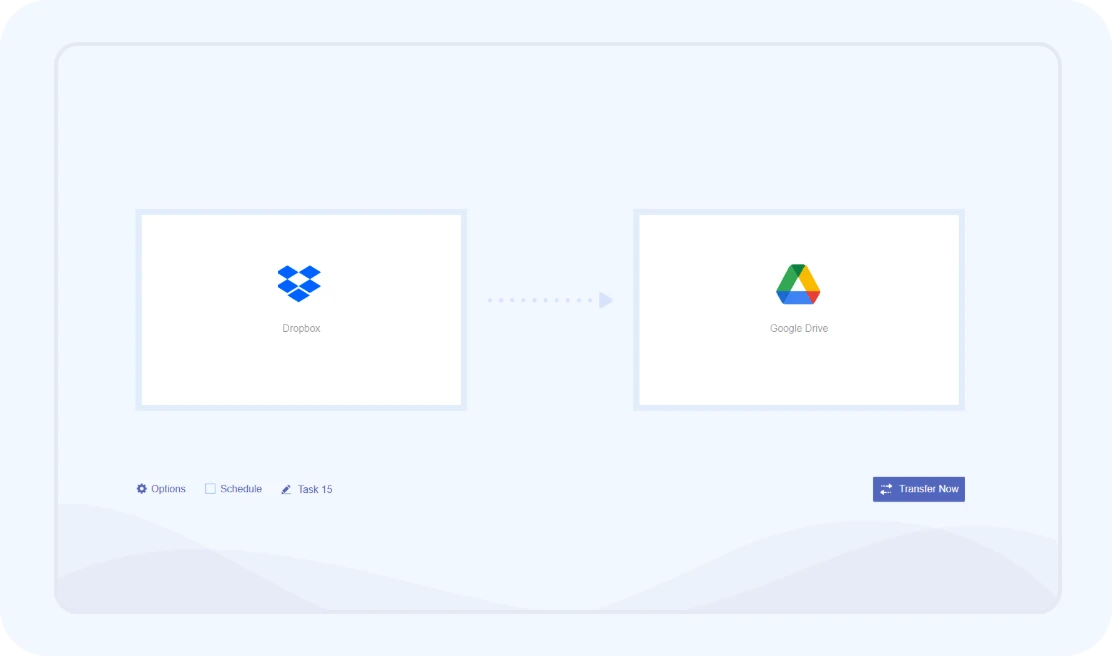
Passaggio 3. Crea un'attività di trasferimento da Dropbox a Google Drive

Fai clic su “Cloud Transfer” in MultCloud, quindi scegli il tuo account Dropbox di origine e il tuo account Google Drive di destinazione per la migrazione. Puoi selezionare file specifici o intere cartelle a seconda delle tue esigenze di trasferimento.

Utilizza le impostazioni di filtro integrate per escludere file di sistema ridondanti come i file temporanei .tmp o ~$. Ripulire questa zavorra digitale può ottimizzare l'utilizzo della larghezza di banda e accelerare la velocità di trasferimento complessiva fino al 15%.

Passaggio 4. Avvia la migrazione da Dropbox a Google Drive

Clicca su “Trasferisci ora” per avviare il processo di migrazione. MultCloud gestisce l'intero carico di dati direttamente sulla propria infrastruttura lato server, eliminando completamente il primitivo ciclo “download-e-re-upload”, che consuma un'elevata quantità di larghezza di banda.
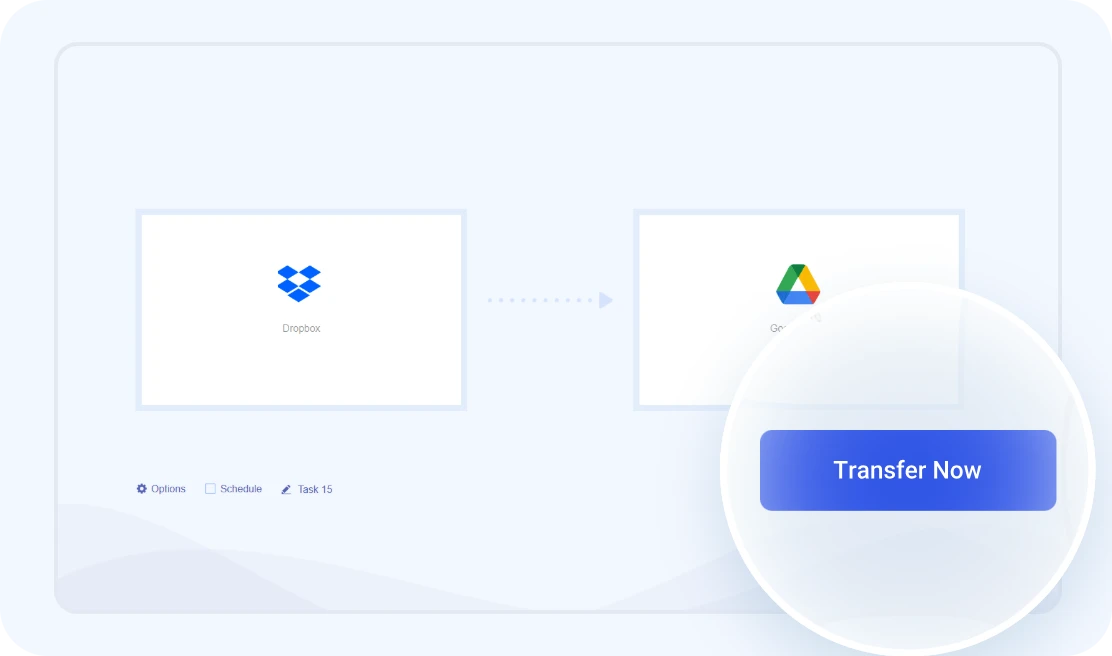
Avvia la migrazione da Dropbox a Google Drive
La migrazione continua nel cloud
Migliora il tuo flusso di lavoro: migrazione intelligente da Dropbox a Google Drive

Massimizza l'efficienza del trasferimento grazie alle impostazioni di automazione avanzate di MultCloud, con pianificazione fuori dalle ore di punta, filtraggio intelligente dei file e avvisi in tempo reale per una migrazione automatizzata e senza preoccupazioni.

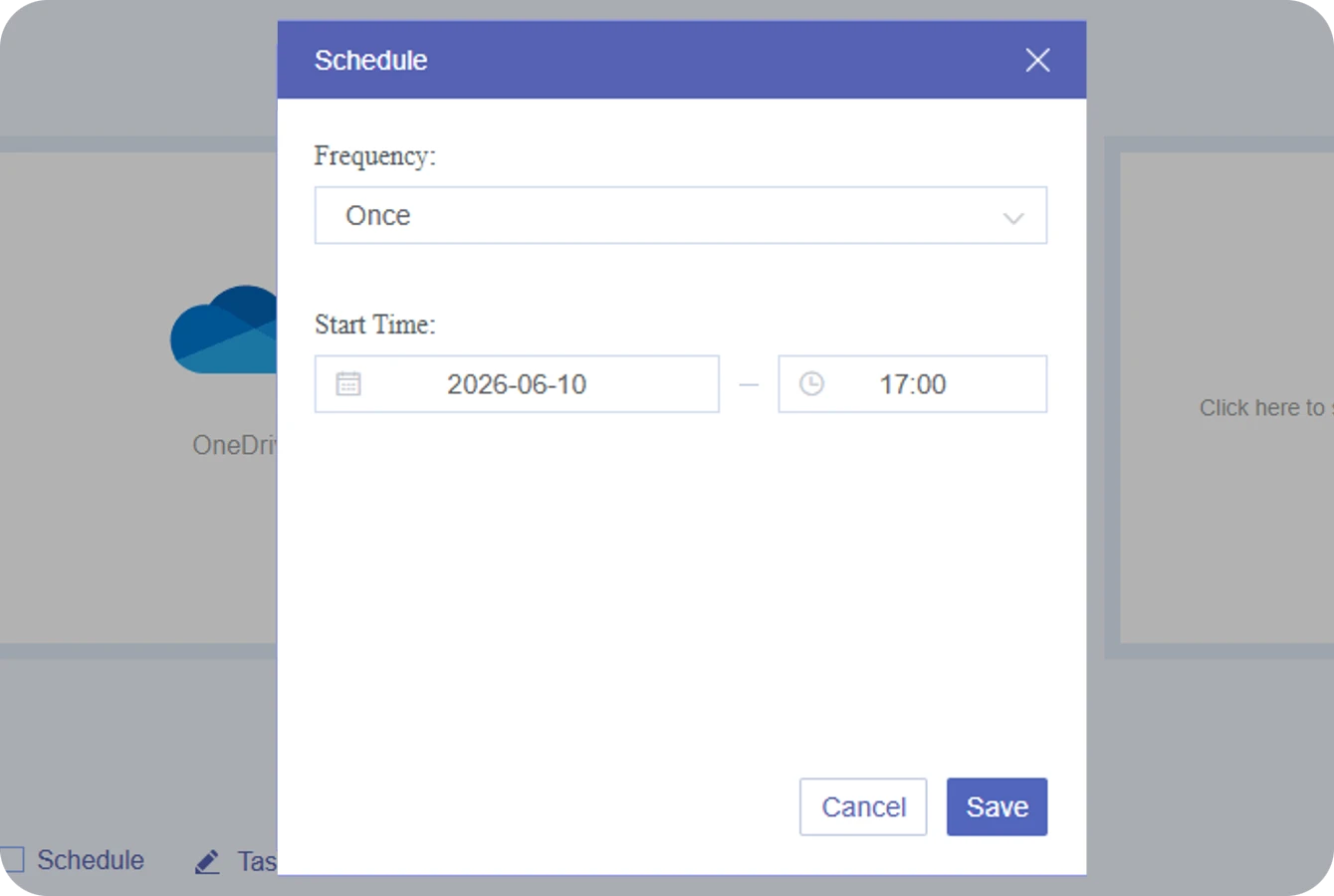
Pianifica trasferimenti
Spostare grandi cartelle Dropbox durante l'orario di lavoro rallenta l'intera connessione internet dell'ufficio e causa rallentamenti al mio computer. Mi ritrovo bloccato alla scrivania a fissare la barra di avanzamento, preoccupato che il trasferimento fallisca se mi allontano.

Ora, affida il programma a MultCloud e allontanati con fiducia.

Pianificazione fuori punta: Imposta l'esecuzione automatica delle migrazioni durante le ore fuori punta standard (dalle 00:00 alle 06:00), quando il traffico cloud globale è al minimo.
Zero interruzioni diurne: Esegui le migrazioni durante la notte tramite il cloud per eliminare il traffico di sincronizzazione in background e proteggere la larghezza di banda del tuo ufficio.
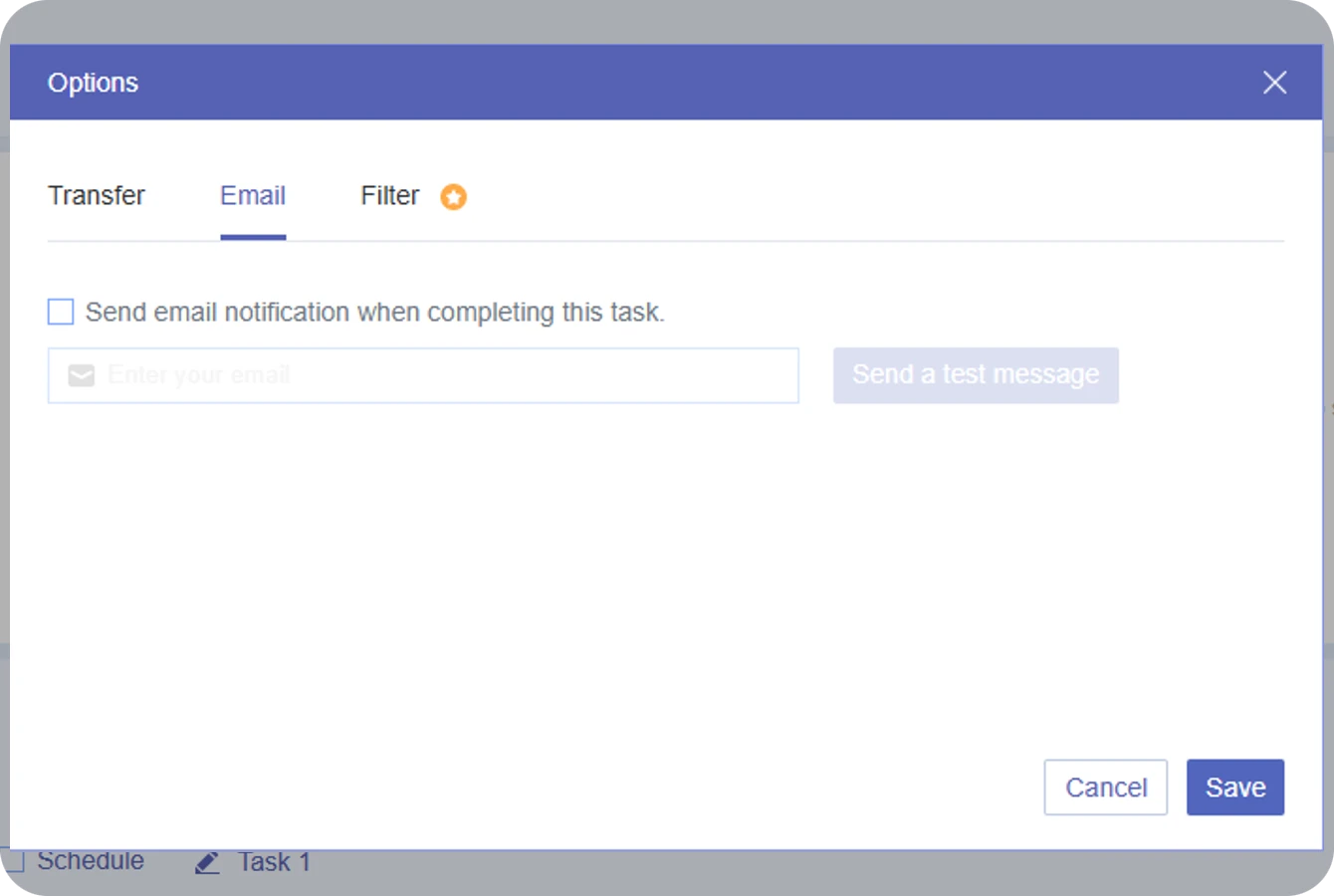
Ricevi notifiche email dopo il trasferimento
Quando spostavo migliaia di cartelle di team, mi era impossibile controllare manualmente ogni singola cartella per verificare se qualche file era stato saltato silenziosamente. Non riuscivo proprio a individuare quegli errori nascosti da solo.

Trasforma ore di doppio controllo manuale in un'unica email completa.

Riassunti Completi: Ricevi un report completo al termine del trasferimento, che conferma esattamente ciò che è stato spostato.
Isolamento dei Log di Errore: individua rapidamente eventuali file non trasferiti (causati dal limite di 750GB di Google o da permessi bloccati).
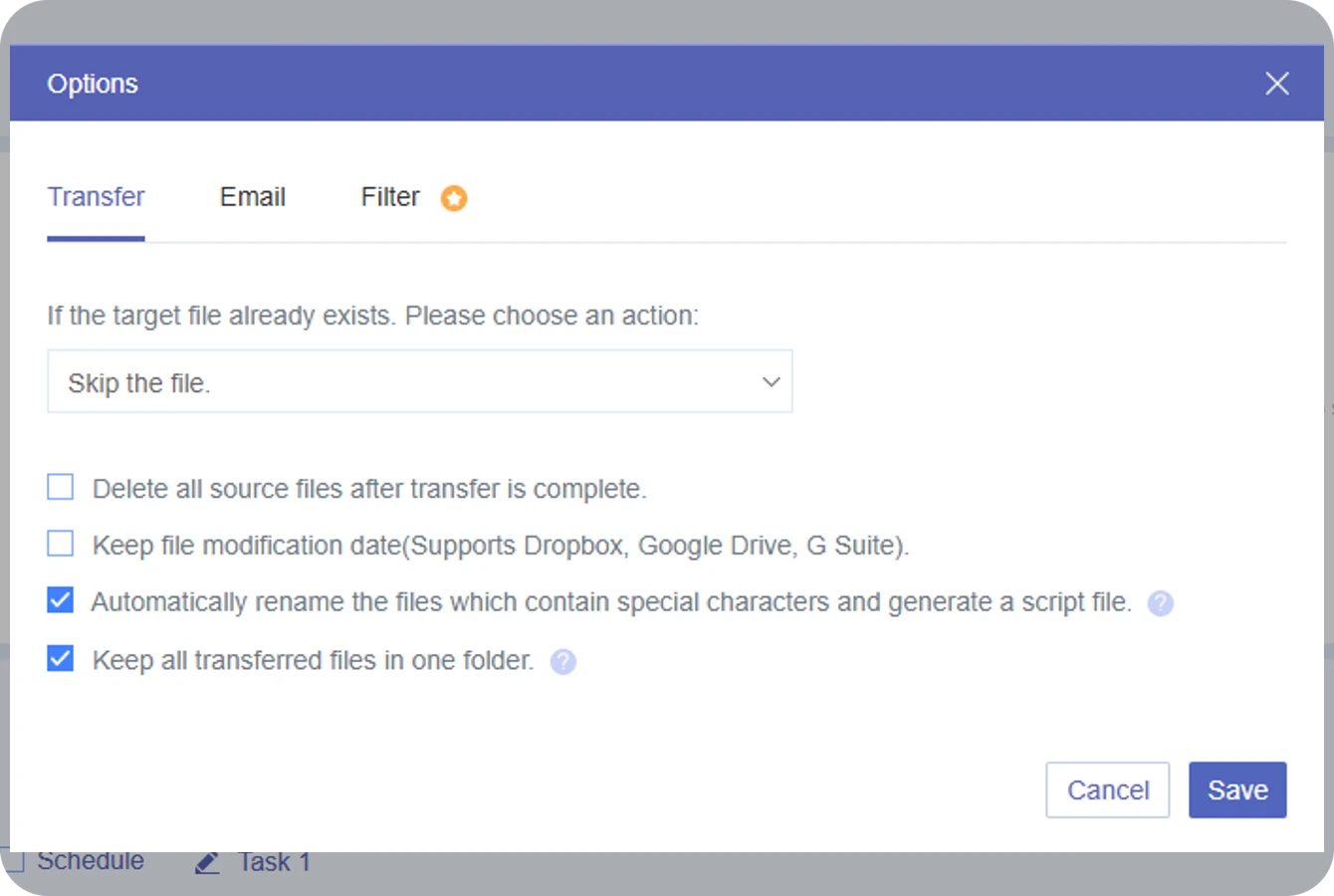
Gestione Intelligente dei File Esistenti
Sincronizzare i file per la seconda volta mi fa sempre venire il mal di testa. Ho sempre paura di sovrascrivere per sbaglio il mio lavoro più recente con una versione vecchia, o di svegliarmi e trovare migliaia di file duplicati che ingombrano il mio drive.

Elimina il caos impostando regole di automazione precise per la gestione dei file esistenti:

Salta il file: Salta il file esistente.
Sovrascrivi se il file sorgente è più recente: Aggiorna i file se il file sorgente è più recente.
Sovrascrivi se la dimensione è diversa: Sostituisce i file quando la dimensione cambia.
Sovrascrivi sempre: Sovrascrive forzatamente i file di destinazione.
Rinomina: Aggiunge un suffisso per mantenere entrambi.
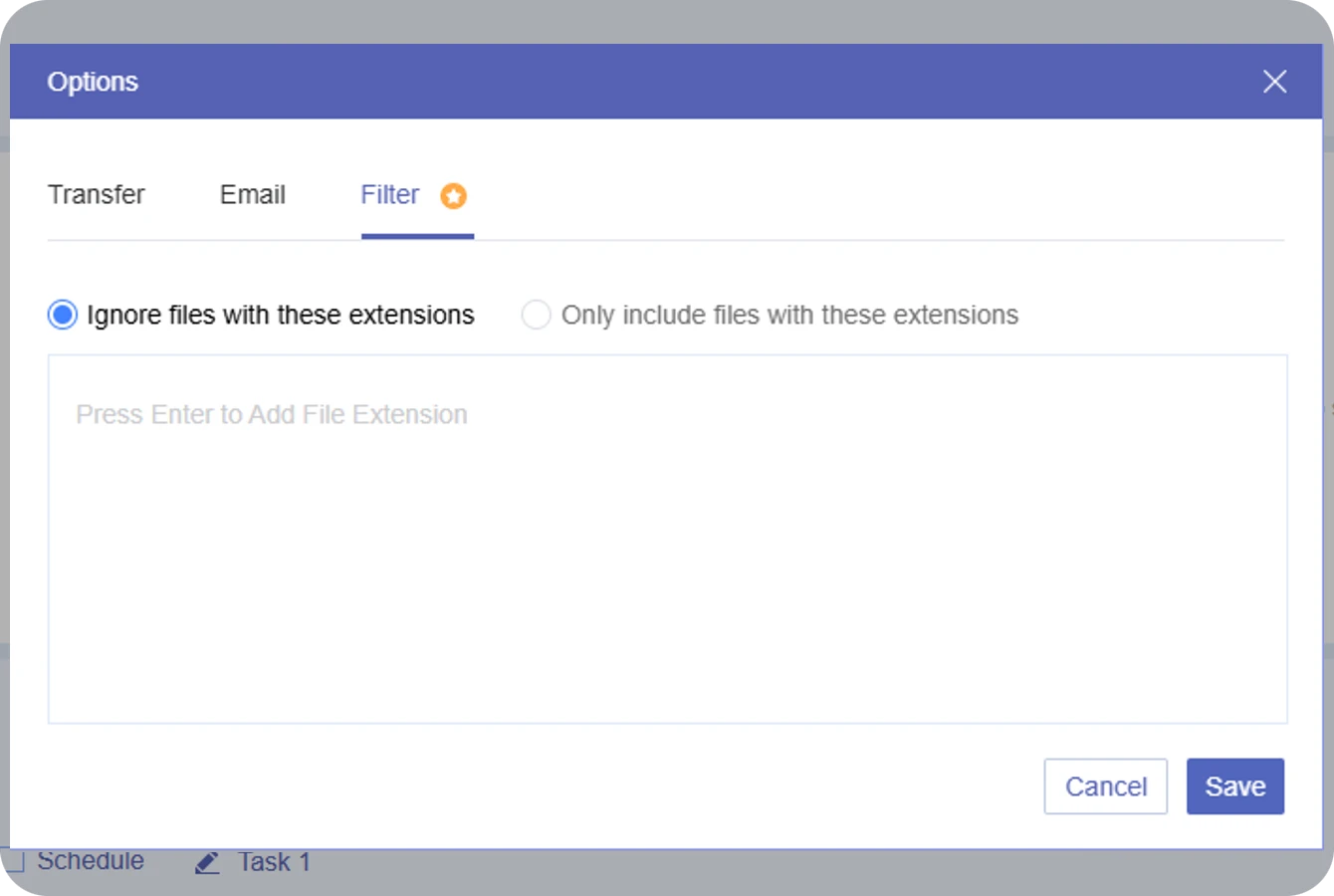
Filtra i file durante la migrazione
Il mio Dropbox è pieno di vecchi file di sistema, cache temporanee e spazzatura. Se sposto tutta quella robaccia su Google Drive, sprecherò un sacco di tempo, perché trasferire milioni di file minuscoli e inutili rende l'intero processo terribilmente lento.

Usa un filtro intelligente nella migrazione da Dropbox a Google Drive per eliminare il superfluo prima che finisca su Google Drive.
Elimina il disordine digitale e gli artefatti temporanei: Escludi i file di sistema temporanei (come .DS_Store di Mac, Thumbs.db di Windows o i file temporanei di Office ~$*.docx) che Dropbox sincronizza di nascosto.
Ottimizza il throughput delle API: I provider cloud limitano le richieste al secondo, non solo la dimensione dei file. Filtrare milioni di piccoli file cache evita i limiti delle API e aumenta la velocità fino al 15%.
Impostazioni di pianificazione del trasferimento Impostazioni di notifica via email Impostazioni di gestione dei file esistenti Impostazioni del filtro file

Trasferisci manualmente i file da Dropbox a Google Drive

Download e ri-caricamento
Trascina e rilascia tramite app desktop

Passo 1. Accedi a Dropbox. Seleziona i file o le cartelle che desideri spostare e fai clic su “Download” per salvarli come file zip (o file singoli) sul tuo computer locale.

Passo 2. Individua il file scaricato sul tuo computer e decomprimilo/estrailo se necessario.

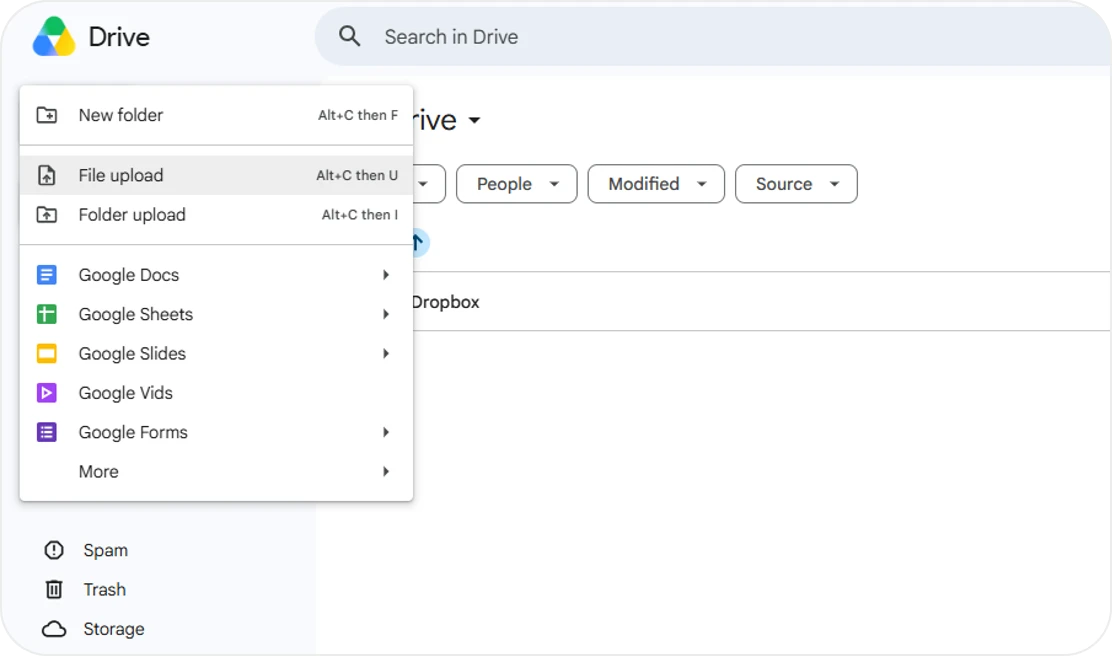
Passo 3. Accedi a Google Drive. Fai clic sul pulsante "+ Nuovo" in alto a sinistra e seleziona Caricamento file o Caricamento cartella, quindi scegli i file scaricati per iniziare il trasferimento.
Pro:
  • Non è necessario installare alcun software.
  • Perfetto per il trasferimento di piccole quantità di dati.
Contro:
  • Spostare grandi set di dati o file pesanti richiede il doppio del tempo.
  • Consuma il doppio dello spazio locale per il download e la decompressione.
  • Dipende completamente dalla velocità di download e upload della tua connessione internet locale.
Scarica i file da Dropbox e caricali su Google Drive

Passo 1. Scarica e installa sul tuo computer sia l'app Dropbox for Desktop sia l'app Google Drive for Desktop.

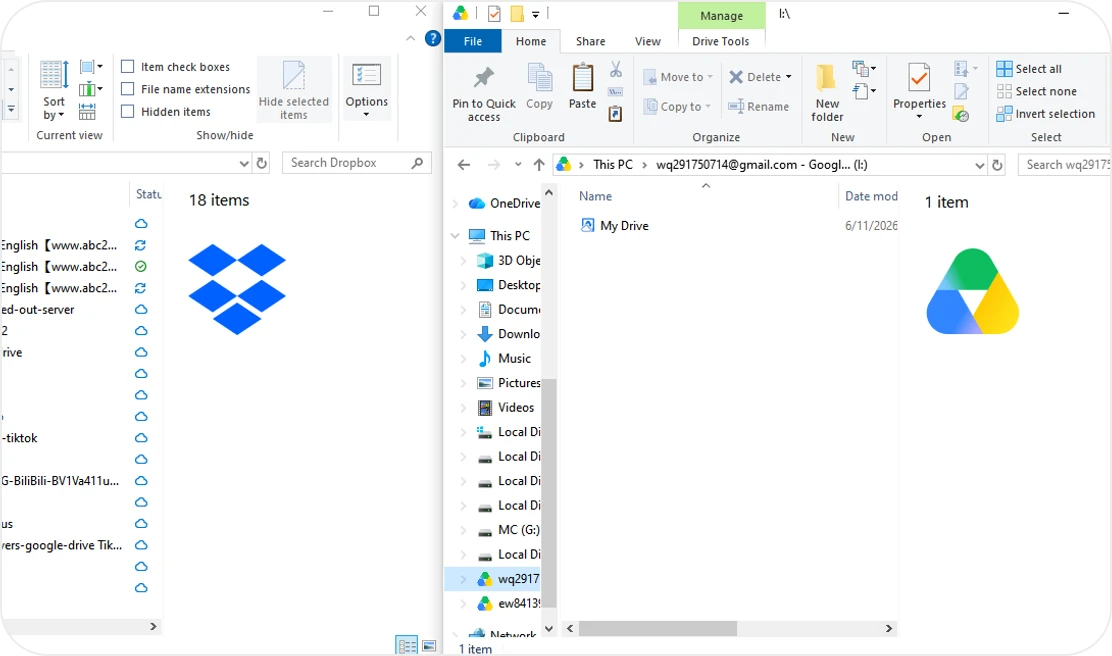
Passo 2. Accedi a entrambe le app per montarle come unità virtuali nell'Esplora file. Quindi apri quelle due finestre separate dell'Esplora file.

Passo 3. Seleziona i file desiderati nella finestra di Dropbox, quindi trascinali direttamente nella cartella desiderata nella finestra di Google Drive.
Pro:
  • Non è necessario aprire un browser web.
  • Perfetto per il trasferimento di piccole quantità di dati.
Contro:
  • Affatica la RAM e la CPU locali, rallentando il computer.
  • Dipende interamente dalla connessione internet locale; i cali di rete possono corrompere i trasferimenti.
  • Consuma spazio sul disco locale per mettere temporaneamente in cache i file.
  • Le app potrebbero andare in crash o bloccarsi durante il trasferimento di file di grandi dimensioni.
Trascina i file di Dropbox nell'app desktop di Google Drive
Benchmark di velocità: metodi di trasferimento da Dropbox a Google Drive
Specifiche di test: file da 1,48 GB Asus, Samsung SSD 37,2 Mbps in download / 5,20 Mbps in upload Ethernet Registri di sincronizzazione: 10 giugno 2026
Metodo Tempo di trasferimento effettivo Velocità (MB/S) Dipendenza dall'archiviazione locale Rischio di trasferimento e integrità dei dati
Download e ri-caricamento 1 ora, 5 min, 18 sec

• Download: 3 min 30 sec
• Unzip locale: 35 sec
• Upload: 1 ora 1 min 13 sec

0,39 MB/s (3,12 Mbps) Alto

Richiede il doppio dello spazio su disco locale (prima per scaricare lo zip, poi per le cartelle decompresse, più la cache di upload). Dipende interamente dalla stabilità della rete locale.

Da medio ad alto

Alto rischio di interruzione dovuto a cadute della rete locale, modalità di sospensione del computer o crash del browser. Richiede la verifica manuale del conteggio dei file.

Trascina e rilascia (App desktop) 6 min 26 sec 3.93 MB/s (31.44 Mbps) Alto

Consuma RAM locale e cache temporanea durante il trasferimento. Fortemente limitato dalla larghezza di banda della rete locale.

No

Si è verificata una perdita di dati

Saltati diversi file audio critici di grandi dimensioni durante il trasferimento. Scarso controllo dell'integrità; soggetto a saltare file a causa del blocco del client o di percorsi di file lunghi.

MultCloud
52 sec
29.14 MB/s (227.69 Mbps)
待翻译文本为空(None),没有可翻译的内容。请提供需要翻译的实际文本,我将按照您的规则和之前的翻译示例进行翻译。

Trasferimento puro da server a server. Non utilizza disco locale né larghezza di banda. Il trasferimento continua nel cloud anche se spegni il PC.

Rischio molto basso

Elevata integrità: immune alle fluttuazioni della rete locale. Include meccanismi di riprova automatici e fornisce un log dettagliato di successi/errori al termine del trasferimento.

Perché scegliere MultCloud per trasferire Dropbox su Google Drive

Migrazione cloud stabile

Così stabile

13 anni di maestria, stabilità leader del settore. Trasferisci e gestisci su oltre 30 cloud, con trasferimenti programmati e automatizzati, sincronizzazione e backup.

Migrazione cloud facile

Così facile

Basato sul web, non richiede installazione, esegue i trasferimenti sui propri server (senza consumare la larghezza di banda locale): basta copiare e incollare tutti i tuoi file tra i cloud.

Migrazione cloud sicura

Così sicura

Incentrata sulla privacy, con piena conformità GDPR integrata. Protegge i trasferimenti con crittografia SSL AES a 256 bit, garantendo la sicurezza dei dati contro le intercettazioni in tutti gli scenari di migrazione.

Migrazione cloud veloce

Così veloce

Progettata con un robusto motore di elaborazione parallela a 10 thread, la piattaforma suddivide il carico di lavoro per massimizzare il throughput entro i limiti di throttling del cloud, riducendo significativamente il tempo totale di migrazione.

Connetti e gestisci oltre 30 cloud drive in un unico posto.
MultCloud supporta oltre 30 servizi cloud (quasi 40 integrazioni), consentendoti di connettere, gestire e trasferire file tra tutti i tuoi account cloud da un'unica piattaforma. Che tu utilizzi OneDrive, Google Drive, Dropbox, iCloud, Google Photos o altri importanti servizi di archiviazione cloud, MultCloud li unifica in un'unica dashboard centralizzata, rendendo la gestione e la migrazione dei file cloud più semplici che mai.
Più Cloud
Più di uno strumento di trasferimento da cloud a cloud

Oltre al trasferimento da cloud a cloud, MultCloud offre anche altre soluzioni di gestione cloud molto richieste.


Cosa dicono i nostri utenti

Recensione di MultCloud di GeniuxCode
Recensione di MultCloud di Timothy McCormick
Recensione di MultCloud di Joe Price
Recensione di MultCloud di Richard
Recensione di MultCloud di Guillaume Guthrie
Recensione di MultCloud di Mike G
Domande frequenti
Come evitare il download quando si copiano le cartelle di Dropbox in Drive?
Il download e il re-upload in locale consumano un'enorme quantità di larghezza di banda e spazio di archiviazione. Per evitare il download quando si copiano file o cartelle di Dropbox in Google Drive, puoi utilizzare strumenti SaaS di terze parti come MultCloud che si collegano a entrambe le piattaforme tramite API. I dati vengono trasferiti interamente tramite pipeline cloud lato server, quindi puoi spegnere il computer mentre il trasferimento è in corso.
Qual è il miglior strumento online per clonare la libreria di Dropbox su Google Drive?
Per un trasferimento rapido e senza sforzo delle librerie personali, MultCloud è la scelta migliore perché la sua interfaccia web consente di collegare entrambi gli account e clonare le cartelle lato server senza dover tenere il computer acceso. Se sei esperto di tecnologia e desideri una soluzione completamente gratuita e open-source in grado di gestire dati illimitati direttamente tra le API senza download locale, Rclone è l'opzione ideale quando configurato su un server cloud.
Qual è la checklist per pianificare la migrazione da Dropbox a Google Drive?
Una migrazione riuscita da Dropbox a Google Drive richiede un piano in quattro fasi: 1) verifica i tuoi file, mappa le autorizzazioni delle cartelle condivise e segnala i documenti Dropbox Paper per la conversione. 2) Controlla la dimensione totale dei dati rispetto al limite di upload giornaliero di 750 GB di Google e collega il tuo strumento di migrazione cloud tramite API. 3) Esegui un test pilota con un piccolo gruppo di cartelle per verificare le autorizzazioni utente e imposta un programma rigoroso di congelamento dei dati per il tuo team. 4) Esegui una sincronizzazione delta finale per rilevare le modifiche dell'ultimo minuto e controlla i log di migrazione per confermare l'assenza di perdite di file.
Puoi sincronizzare Dropbox e Google Drive?
Sì, puoi sincronizzare Dropbox e Google Drive, ma non in modo nativo. Poiché sono concorrenti diretti, nessuna delle due piattaforme offre una funzionalità integrata per connettersi all'altra. Per collegarle, devi utilizzare uno strumento di terze parti come MultCloud, che offre modalità di sincronizzazione altamente flessibili. Puoi utilizzare la sincronizzazione in tempo reale o bidirezionale per mantenere entrambi gli account identici all'istante, oppure impostare filtri di file personalizzati per includere o escludere automaticamente tipi di file specifici.
È meglio usare Google Drive o Dropbox?
Nessuna delle due piattaforme è universalmente migliore; dipende interamente dal tuo specifico flusso di lavoro.


Perderò i miei file se annullo Dropbox?
No, non perderai i tuoi file immediatamente, ma sono a rischio se non agisci. Quando annulli Dropbox, il tuo account viene automaticamente declassato al piano gratuito, che ha un limite di archiviazione di 2 GB. I tuoi file esistenti rimangono al sicuro e scaricabili, ma tutta la sincronizzazione si interrompe immediatamente se superi il limite di 2 GB. Non puoi aggiungere nuovi file o salvare modifiche sul cloud. Se il tuo account rimane oltre il limite di 2 GB per un periodo prolungato, Dropbox invierà email di avviso e alla fine eliminerà i file per riportare il tuo account sotto la quota gratuita. Assicurati che la migrazione o il backup da Dropbox a Google Drive sia completato al 100% prima che il tuo abbonamento Dropbox termini.
Migra da Dropbox a Google Drive con MultCloud Ora!
La scelta di riferimento per il trasferimento da cloud a cloud, la sincronizzazione e il backup dei file tra cloud.
Inizia gratis >>
Migra da Dropbox a Google Drive