Sincronizza rapidamente Google Photos su Google Drive senza scaricare

Sposta rapidamente foto, video o album da Google Photos a Google Drive in 3 semplici passaggi.
Nessun download. Nessun upload. Solo cloud-to-cloud.

Vai all'app per sincronizzare oltre 30 servizi cloud

G2CNETTechRadarPCWorldTrustpilot

MultCloud: Semplifica la sincronizzazione da Google Photos a Google Drive

Da quando Google ha rimosso il collegamento di sincronizzazione automatica tra Google Photos e Google Drive Dal 10 luglio 2019, mantenere la tua libreria fotografica allineata tra entrambi i servizi è diventato un compito manuale e soggetto a errori. Fortunatamente, MultCloud semplifica il processo di sincronizzazione da Google Photos a Google Drive. Collega entrambi i servizi e sincronizza direttamente senza scaricare e ricaricare.

Sincronizzazione programmata da Google Photos a Google Drive

Sincronizzazione programmata delle foto

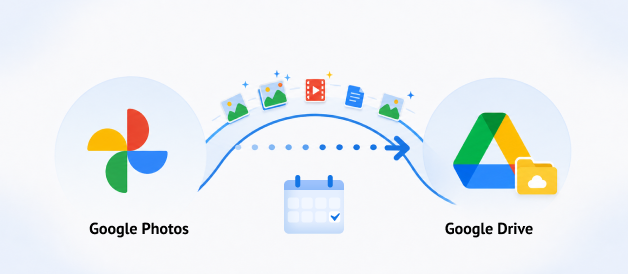
Configura sincronizzazioni programmate da Google Photos a Google Drive: nuove foto, video e album vengono copiati automaticamente nella cartella Drive scelta a intervalli regolari (una volta, giornalmente, settimanalmente o mensilmente). Nessun lavoro manuale, nessun duplicato: solo trasferimenti puntuali e affidabili che mantengono aggiornato il tuo Drive.

Sincronizzazione in tempo reale da Google Photos a Google Drive

Sincronizzazione foto in tempo reale

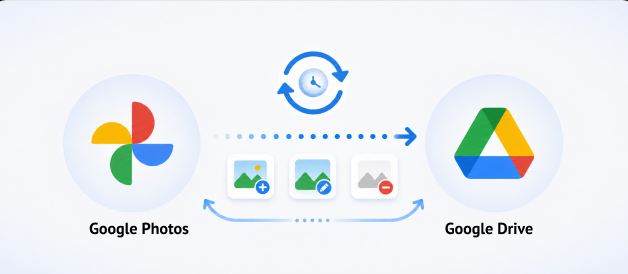
La sincronizzazione in tempo reale crea una replica esatta e aggiornata delle tue foto di Google Photos in Google Drive. Ogni nuovo file, modifica ed eliminazione si riflette in tempo reale. Zero sforzo manuale, zero spazio di archiviazione locale necessario: i server di MultCloud gestiscono tutto.

Foto trasferite come file originali

Sposta foto, non archivi

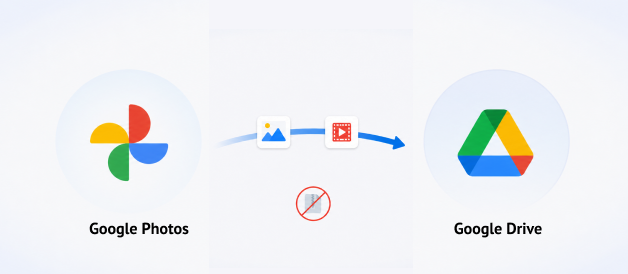
MultCloud trasferisce le foto come file individuali — preservando qualità originale, metadati e struttura delle cartelle. Niente archivi ZIP, nessuna estrazione, nessun re-upload. Le tue foto appaiono in Drive esattamente come esistono in Google Photos, pronte per essere visualizzate in anteprima e condivise.

Sincronizzazione cloud di Google Photos

Sincronizzazione cloud al 100%

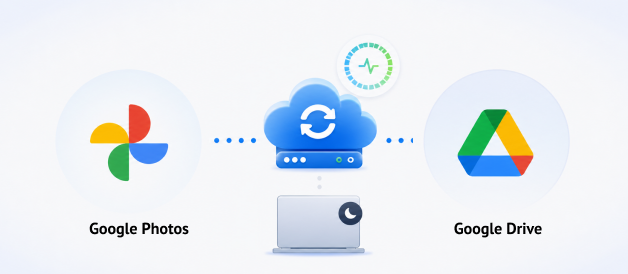
Funziona interamente sui server cloud di MultCloud. La tua RAM rimane intatta, la larghezza di banda resta libera e puoi persino spegnere il computer: la sincronizzazione continua a funzionare. Nessun conflitto con app desktop, nessun danneggiamento della cache, nessun bug di sincronizzazione. Elaborazione lato server al 100%.

Come sincronizzare Google Photos con Google Drive senza problemi

Sincronizzare Google Photos con Google Drive è molto semplice da configurare: bastano solo 3 passaggi.
0% utilizzo della RAM locale, 100% tasso di successo, 100% automatico.

Passaggio 1. Iscriviti a MultCloud

Crea un account MultCloud gratuito in pochi secondi. Oppure usa il tuo ID Google, Facebook o Apple per accedere immediatamente. Poi gestisci tutti i cloud da un'unica dashboard.

Consiglio da esperto: Circa l'80% degli utenti sceglie Google Sign-In per la sua semplicità e l'accesso rapido con un solo clic.

Passaggio 2. Aggiungi Google Photos e Google Drive a MultCloud

Vai su "Gestisci Cloud ed Email" e autorizza in modo sicuro entrambi gli account tramite OAuth. Accedi sia a Google Photos che a Google Drive da un'unica dashboard — nessuna password condivisa, nessun dato memorizzato.

Consiglio da esperto: Quando autorizzi Google Photos, assicurati di selezionare "Seleziona tutto" (o almeno "Visualizza le foto e i video selezionati da Google Photos"). Senza questo accesso in lettura, MultCloud non può scansionare la tua libreria o caricare gli album per la sincronizzazione.

Passaggio 3. Crea e avvia l'attività di sincronizzazione da Google Photos a Google Drive

Clicca su "Cloud Sync", seleziona Google Photos come origine e Google Drive come destinazione, quindi configura le modalità di sincronizzazione, la pianificazione e i filtri per una sincronizzazione fluida. Fai clic su "Sync Now" per iniziare.

Consiglio da esperto: Dopo la sincronizzazione, MultCloud preserva i dati EXIF (ad es., data di scatto, marca/modello della fotocamera, apertura, velocità dell'otturatore, ISO, lunghezza focale) ma non conserva la posizione GPS o i geotag.

Sincronizza Google Photos su Google Drive in modo più intelligente

Massimizza l'efficienza della sincronizzazione con le impostazioni avanzate di automazione di MultCloud, che includono pianificazione fuori dalle ore di punta, 10 modalità di sincronizzazione, filtro intelligente dei file e avvisi in tempo reale per un'esperienza di sincronizzazione automatica e senza preoccupazioni.

Pianifica l'esecuzione automatica delle sincronizzazioni

MultCloud ti consente di pianificare grandi Sincronizzazioni di Google Photos fuori dall'orario di lavoro, così internet rimane veloce e il computer funziona senza problemi. Scegli pianificazioni di sincronizzazione orarie, giornaliere, settimanali o mensili in base al ritmo del tuo lavoro.

Scegli tra 10 modalità professionali di sincronizzazione

MultCloud offre 10 modalità di sincronizzazione specializzate — da Real-Time e Two-Way a Mirror e Incremental — così puoi abbinare la strategia esatta al tuo flusso di lavoro, che tu abbia bisogno di aggiornamenti fotografici istantanei, backup unidirezionali, migrazioni permanenti o sincronizzazioni cumulative senza eliminazioni.

Ricevi notifiche email dopo la sincronizzazione

MultCloud invia un report completo di sincronizzazione con isolamento dei log degli errori, così sai subito esattamente cosa è stato trasferito — e puoi individuare rapidamente eventuali file non trasferiti a causa di blocchi di autorizzazione, limiti di frequenza o problemi di quota.

Filtra i file durante la sincronizzazione

MultCloud ti consente di filtrare i file indesiderati, come cache temporanee e residui di sistema, prima della sincronizzazione: così eviti i limiti di frequenza API, aumenti la velocità fino al 15% e non sprechi mai tempo a trasferire dati inutili.

Report sulle prestazioni di sincronizzazione da Google Photos a Google Drive di MultCloud

(Condotto a luglio 2026, registro di test operativi 100% reali)

Test A: Sincronizzazione di file di piccole dimensioni

(Foto, ecc.)

VERIFICATO
  • File totali: 206
  • Sincronizzati con successo: 206
  • Tasso di successo: 100%
  • Volume dati totale: 912 MB
  • Tempo di sincronizzazione totale: 1 min 33 sec
  • Velocità media di sincronizzazione: ~9.76 MB/s (78.08 Mbps)

Test B: Sincronizzazione di file di grandi dimensioni

(Video, audio, archivi compressi)

VERIFICATO
  • File totali: 197
  • Sincronizzati con successo: 197
  • Tasso di successo: 100%
  • Volume totale dei dati: 9.83 GB
  • Tempo totale di sincronizzazione: 6 min 57 sec
  • Velocità media di sincronizzazione: ~24.15 MB/s (193.20 Mbps)

Confronta tutti i metodi di sincronizzazione da Google Photos a Google Drive

Consulta il grafico qui sotto per trovare il modo migliore e più semplice per sincronizzare Google Photos con Google Drive senza problemi.

FunzionalitàMultCloudApp Drive per desktopGoogle TakeoutDownload + Upload manuali
Metodo di trasferimentoSincronizzazione cloud-to-cloud lato serverStrumento di sincronizzazione desktop di GoogleEsporta direttamenteDownload e poi upload
Direzione di sincronizzazione10 modalità di sincronizzazione, tra cui bidirezionale, unidirezionale e in tempo realeSolo sincronizzazione unidirezionaleSolo esportazione unidirezionaleUnidirezionale, manuale
Supporto cross-cloud30+ cloud
(Google Drive, Dropbox, Box, iCloud Photos, iCloud Drive, Flickr, OneDrive, e altri)
No
(Solo ecosistema Google)
Limitato
(Google Drive, Dropbox, Box, iCloud Photos, Flickr, OneDrive, SmugMug)
Teoricamente sì, ma completamente manuale
Il PC può essere spento
(funziona sui server di MultCloud)
No
(deve rimanere acceso e connesso)
No
(per scaricare e ricaricare)
No
(il computer deve rimanere acceso per tutto il tempo)
Larghezza di banda locale~ZeroAlta
(l'app desktop consuma larghezza di banda)
~ZeroAlta
(ogni GB viaggia due volte)
Archiviazione localeNessuno
(sposta 1 TB su un laptop da 128 GB)
Occupia spazio su discoNessunoOccupia spazio su disco
Preserva la struttura delle cartelle?Dipende dalla tua scelta
Sincronizzazione in tempo reale
(istantaneo a ogni modifica della sorgente)

(Frequenti bug di sincronizzazione — "Tutto è aggiornato" ma file mancanti)
NoNo
Sincronizzazione pianificataNoNoNo
Ripresa automatica in caso di erroreNoNoNo
Dati di grandi dimensioni (scala TB)Trasferimento server multi-thread, gestisce la scala TBConsuma molta RAM e CPU su librerie di foto di grandi dimensioniPraticamente irrealizzabilePraticamente irrealizzabile
Velocità di sincronizzazioneVeloce
(9,83 GB in 6 minuti e 57 secondi)
Lento
(9,83 GB in 1 ora 28 minuti e 9 secondi)
Lento
(9,83 GB in 16 ore 41 minuti e 2 secondi)
Lento
(9,83 GB in 2 ore 45 minuti)
Formato fileFile originali conservatiFile originali conservatiArchivi ZIP
(richiede estrazione — impossibile visualizzare l'anteprima direttamente in Drive)
File originali conservati
AutomazioneSincronizzazione in tempo reale + pianificazioneNessuna pianificazioneNessuna automazione e pianificazioneNessuna automazione e pianificazione

MultCloud supporta oltre 30 servizi cloud

MultCloud supporta oltre 30 servizi cloud (quasi 40 integrazioni), consentendoti di connettere, gestire e sincronizzare file su tutti i tuoi account cloud da un'unica piattaforma.

Domande frequenti sulla sincronizzazione di Google Photos su Google Drive

Puoi sincronizzare Google Photos su Google Drive scaricando le foto da Google Photos sul tuo computer e poi caricandole su Google Drive, oppure utilizzando un sync cloud-to-cloud servizio come MultCloud per sincronizzare la tua libreria di Google Photos su Google Drive senza doverle scaricare prima.
Sì, MultCloud offre la modalità Real-Time Sync, che rileva qualsiasi modifica nella tua libreria di Google Photos — nuovi caricamenti, modifiche o eliminazioni — e le replica istantaneamente nella tua cartella Google Drive. In questo modo entrambi i servizi rimangono perfettamente sincronizzati senza alcun intervento manuale.
Sì, MultCloud offre sincronizzazione bidirezionale, che mantiene identiche in tempo reale le cartelle di Google Photos e Google Drive. Tuttavia, tieni presente che le API di Google Photos prevedono dei limiti di frequenza (rate limit). Per librerie fotografiche molto vaste, valuta l'utilizzo della sincronizzazione unidirezionale o la suddivisione dei dati in attività più piccole, così da evitare di superare i limiti delle API.
Se una sincronizzazione fallisce, MultCloud ti invierà una notifica via email con un rapporto di errore dettagliato. Puoi riavviare l'attività o contattare l'assistenza all'indirizzo support@multcloud.com per ricevere aiuto. Alcuni errori possono essere causati dai limiti di frequenza dell'API di Google, da timeout di rete o da tipi di file non supportati. In questi casi, potrebbe essere necessario riprovare o modificare le impostazioni dell'attività.
Dipende dalla modalità di sincronizzazione. Alcune modalità conservano le copie di destinazione, mentre il comportamento mirror o di propagazione delle eliminazioni può rimuovere gli elementi di destinazione. Controlla la descrizione della modalità e prova prima con una cartella piccola.
Non riesci a vedere le tue foto di Google Foto in MultCloud a causa della modifica delle policy API di Google (in vigore da marzo 2025). La nuova API non consente più alle app di terze parti di elencare gli album o accedere all'intera libreria. Dopo aver aggiunto Google Foto a MultCloud, fai clic su Aggiungi altre foto per concedere a MultCloud l'accesso alle immagini di Google Foto che desideri trasferire.
È disponibile un piano gratuito che attualmente prevede 5 GB di traffico dati al mese con funzionalità di sincronizzazione di base. Le operazioni più grandi o ricorrenti potrebbero richiedere un piano a pagamento.
La tua attività di sincronizzazione non riuscirà se la tua libreria di Google Foto è più grande dello spazio di archiviazione di Google Drive. L'account di destinazione deve avere spazio di archiviazione disponibile sufficiente. Controlla la capacità di Drive prima di un'attività di grandi dimensioni e elimina i file non necessari da Google Foto se lo spazio è limitato.
Sì. Rimuovi il cloud da MultCloud e revoca l'autorizzazione dell'app nelle impostazioni di sicurezza del tuo account Google quando non hai più bisogno della connessione.

Sincronizza ora Google Photos su Google Drive con MultCloud!

La scelta ideale per trasferimenti da cloud a cloud, sincronizzazione e backup dei file tra diversi cloud.

Inizia gratuitamente >>
Sincronizza Google Photos su Google Drive con MultCloud