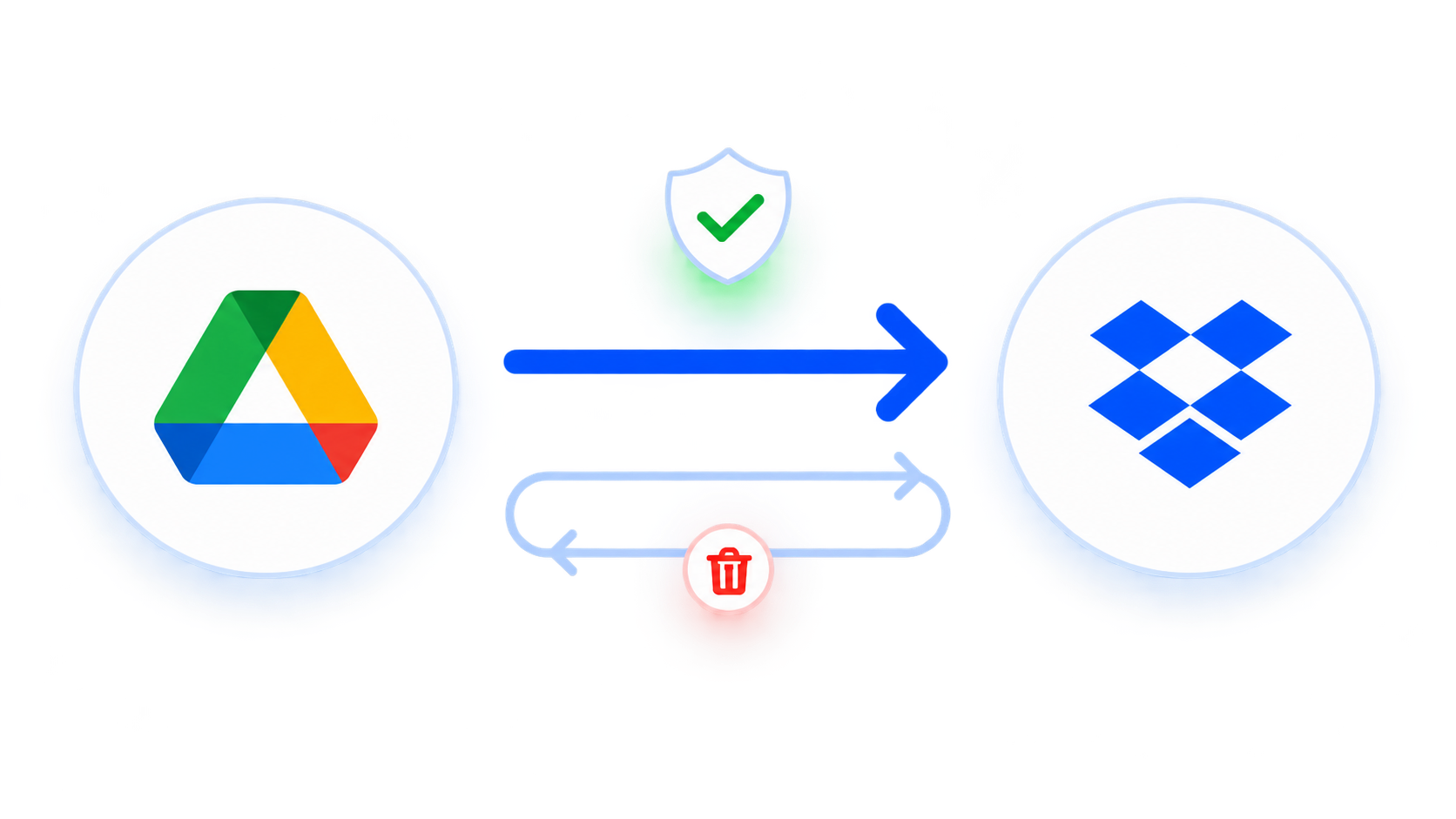
Sincronizza rapidamente Google Drive con Dropbox

Mantieni i tuoi file, cartelle e le nuove modifiche sincronizzati tra Google Drive e Dropbox direttamente nel tuo browser.Nessun download. Nessun caricamento. Nessuna registrazione. Solo Cloud-to-Cloud

Vai all'app per sincronizzare tra oltre 30 servizi cloud

LifewireCNETTECH ADVISORtechradar.SOFTPEDIA

MultCloud: Sincronizza Google Drive su Dropbox senza problemi

Molte persone usano Google Drive per il lavoro e Dropbox per i file condivisi, ma Google e Dropbox non comunicano tra loro. La sincronizzazione da Google Drive a Dropbox mantiene entrambi i cloud allineati automaticamente, l'ideale quando si collabora tra team, si archiviano documenti importanti o si desidera semplicemente un'unica fonte di verità. MultCloud rende tutto questo semplice.

Smetti di perdere ore in copie manuali

Trascinare i file da Google Drive al desktop e ricaricarli su Dropbox è un'operazione lenta e soggetta a errori, soprattutto per le cartelle di grandi dimensioni. Sincronizzare Google Drive con Dropbox tramite MultCloud sposta i dati direttamente da server a server, consentendoti di saltare completamente il ciclo di download e upload.


Evita la confusione di versione tra due cloud

Quando lo stesso documento si trova in due posti, le modifiche si allineano rapidamente. Di la sincronizzazione tra Dropbox e Google Drive, l'ultima versione arriva in entrambi i cloud secondo una pianificazione: basta tirare a indovinare su "quale file è quello aggiornato?".

Liberati dal vincolo di un unico cloud

Affidarsi a un unico provider ti espone a modifiche dei limiti di spazio, blocchi dell'account o rincari di prezzo. Eseguire il mirroring delle cartelle chiave su un secondo cloud ti offre ridondanza e un vero controllo sui dati.

Nessun comando o configurazione complessa

Gli script e gli strumenti da riga di comando possono automatizzare la sincronizzazione tra cloud, ma risultano complessi per gli utenti che desiderano semplicemente allineare i propri cloud. MultCloud semplifica il processo di sincronizzazione tra Google Drive e Dropbox in pochi clic.

Sincronizza Senza Tenere il Computer Acceso

I flussi di lavoro tradizionali basati su download e caricamento dipendono dal tuo computer e dalla rete locale, il che risulta scomodo per sincronizzazioni di grandi dimensioni o di lunga durata. MultCloud ti permette di impostare tutto e dimenticartene. Una volta configurato, puoi spegnere il computer perché il processo viene eseguito sui server di MultCloud.

Google Drive vs Dropbox: Perché sincronizzarli entrambi?

Google Drive è progettato per documenti collaborativi e una stretta integrazione con Google Workspace, mentre Dropbox eccelle nella sincronizzazione e nella condivisione affidabile dei file. Sincronizzarli ti consente di sfruttare i punti di forza di entrambi proteggendo al contempo i tuoi file.

FunzionalitàGoogle DriveDropbox
Obiettivo principaleDocumenti, fogli di lavoro e collaborazione su WorkspaceSincronizzazione, condivisione e archiviazione dei file
Spazio di archiviazione gratuito15 GB (condivisi con Gmail e Foto)2 GB
Prezzi e pianiBase 100 GB: $16.99 il primo anno, poi $19.99 /anno
Google AI Plus 400 GB: $37.99 il primo anno, poi $49.99 /anno
Google AI Plus 2TB: $84.99 il primo anno, poi $99.99 /anno
Google AI Pro 5TB: $149.99 il primo anno, poi $199.99 /anno
Plus: $9.99 / mese per 2TB ($119.88/anno);
Standard: $ 15 / utente / mese per un minimo di 3TB ($180/utente/anno);
Advanced: $ 24 / utente / mese per un minimo di 5TB ($288/utente/anno);
Sincronizzazione fileBuonoEccellente
Collaborazione in tempo realeForteBase
Condivisione fileBuonoForte
Cronologia delle versioni30 giorni o 100 versioni per i file non nativi; nessun limite per i file nativi.30, 180 o 365 giorni a seconda del tuo piano.
Accesso offline
Multipiattaforma
Fedele come una copia speculare--
Miglior utilizzoCrea e collaboraMemorizza, sincronizza e condividi
Consigli:Non devi scegliere. Usa Google Drive per il lavoro di tutti i giorni e sincronizza una cartella di Google Drive con Dropbox per avere una copia sicura e sempre aggiornata.

Prima di sincronizzare Google Drive con Dropbox

Esegui le seguenti operazioni prima della sincronizzazione, in modo che l'attività di sincronizzazione da Google Drive a Dropbox venga eseguita nel modo desiderato.

Scegli la direzione di sincronizzazione

Scegli la tua direzione di sincronizzazione

La prima decisione da prendere è se ti serve una sincronizzazione unidirezionale o bidirezionale. Unidirezionale (più sicura): le modifiche vengono trasferite solo da Google Drive a Dropbox. Bidirezionale (più rischiosa): le modifiche si riflettono in entrambe le direzioni; l'eliminazione in uno potrebbe comportare l'eliminazione nell'altro.

Seleziona file

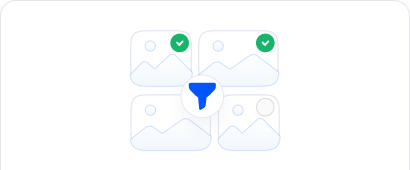
Decidi cosa ti serve davvero di eseguire il backup

Se la tua libreria di Google Foto è enorme, non effettuare il backup di tutto ciecamente. Concentrati su ciò che è veramente importante (momenti chiave, ricordi o lavori creativi) ed evita il disordine come i vecchi archivi, elementi duplicati, file spazzatura, screenshot o foto sfocate. Questo ti farà risparmiare tempo e spazio di archiviazione.

File condivisi

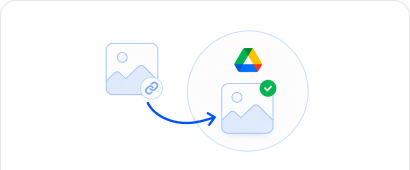
Gestisci i file "Condivisi con me"

File condivisi con te su Google Drive (in "Condivisi con me" della sezione) di solito non sono considerati file "tuoi" e verranno esclusi dalla sincronizzazione. Prima di iniziare, aggiungi questi file al tuo Drive creando una copia ("Crea una copia") in modo che lo strumento di sincronizzazione possa rilevarli.

Problemi con i nomi dei file

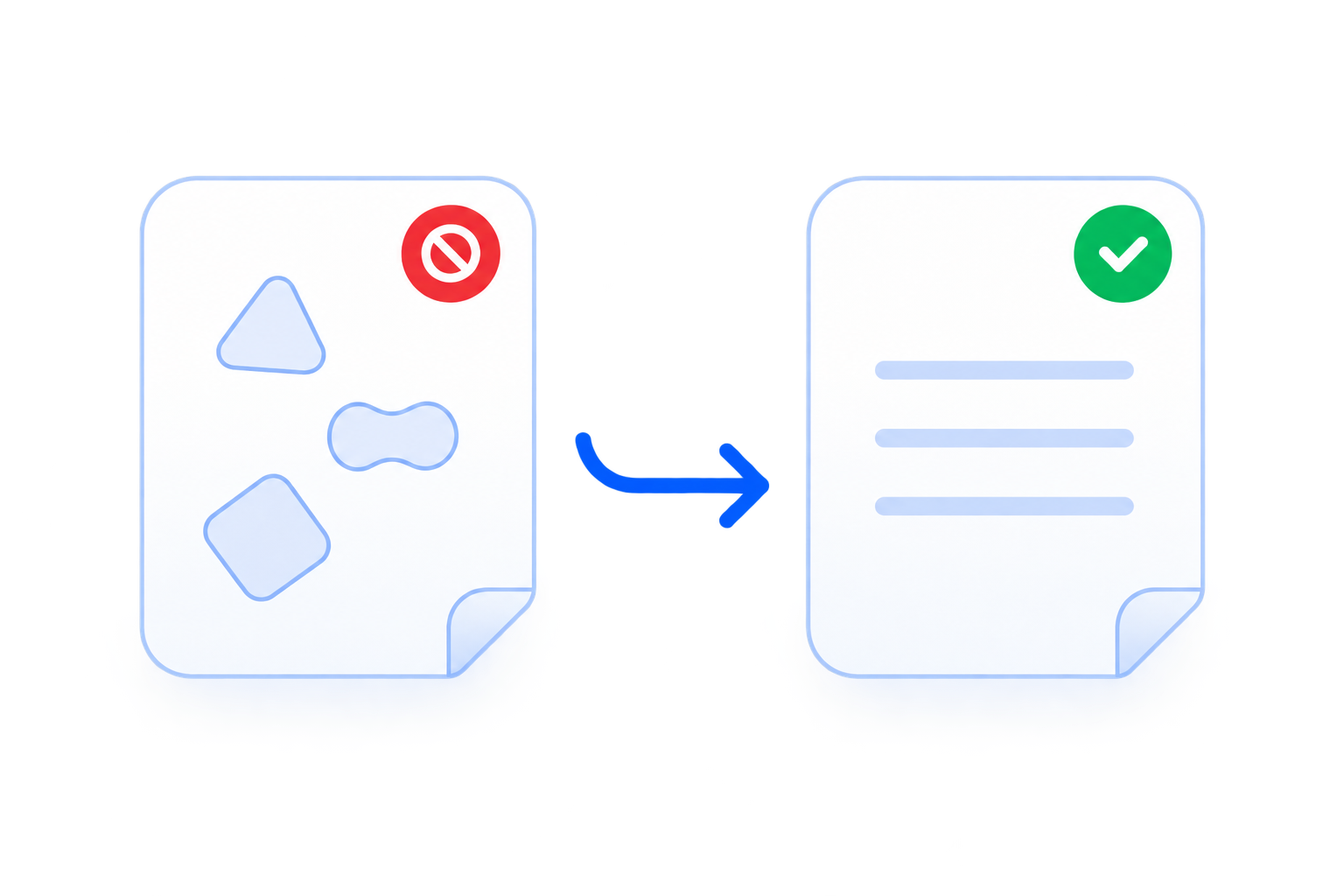
Evita i problemi con i nomi dei file

Sia Google Drive che Dropbox presentano restrizioni sui nomi. Pertanto, evita simboli come \ / * : ? < > | " ~ $ , nei nomi dei file e assicurati che non superino i 240 caratteri prima della sincronizzazione, altrimenti il processo di sincronizzazione verrà interrotto a causa di questa limitazione.

Archiviazione Dropbox

Verifica lo spazio di archiviazione Dropbox disponibile

Assicurati che il tuo Dropbox abbia abbastanza spazio di archiviazione cloud disponibile per salvare tutti i dati da Google Drive, altrimenti l'operazione non riuscirà. È consigliabile liberare spazio su Dropbox prima della sincronizzazione.

Come sincronizzare Google Drive con Dropbox in 3 semplici passaggi

Scopri come sincronizzare facilmente Google Drive con Dropbox grazie a MultCloud, aggiungi Google Drive e Dropbox, quindi sincronizza con un solo clic.

Oltre 40 Cloud

Passaggio 1. Autorizza e seleziona il tuo Google Drive di origine

Crea un account MultCloud gratuito, quindi vai su "Gestisci Cloud ed Email" per autorizzare in modo sicuro sia Google Drive che Dropbox.

Passaggio 2. Crea l'attività di sincronizzazione da Google Drive a Dropbox

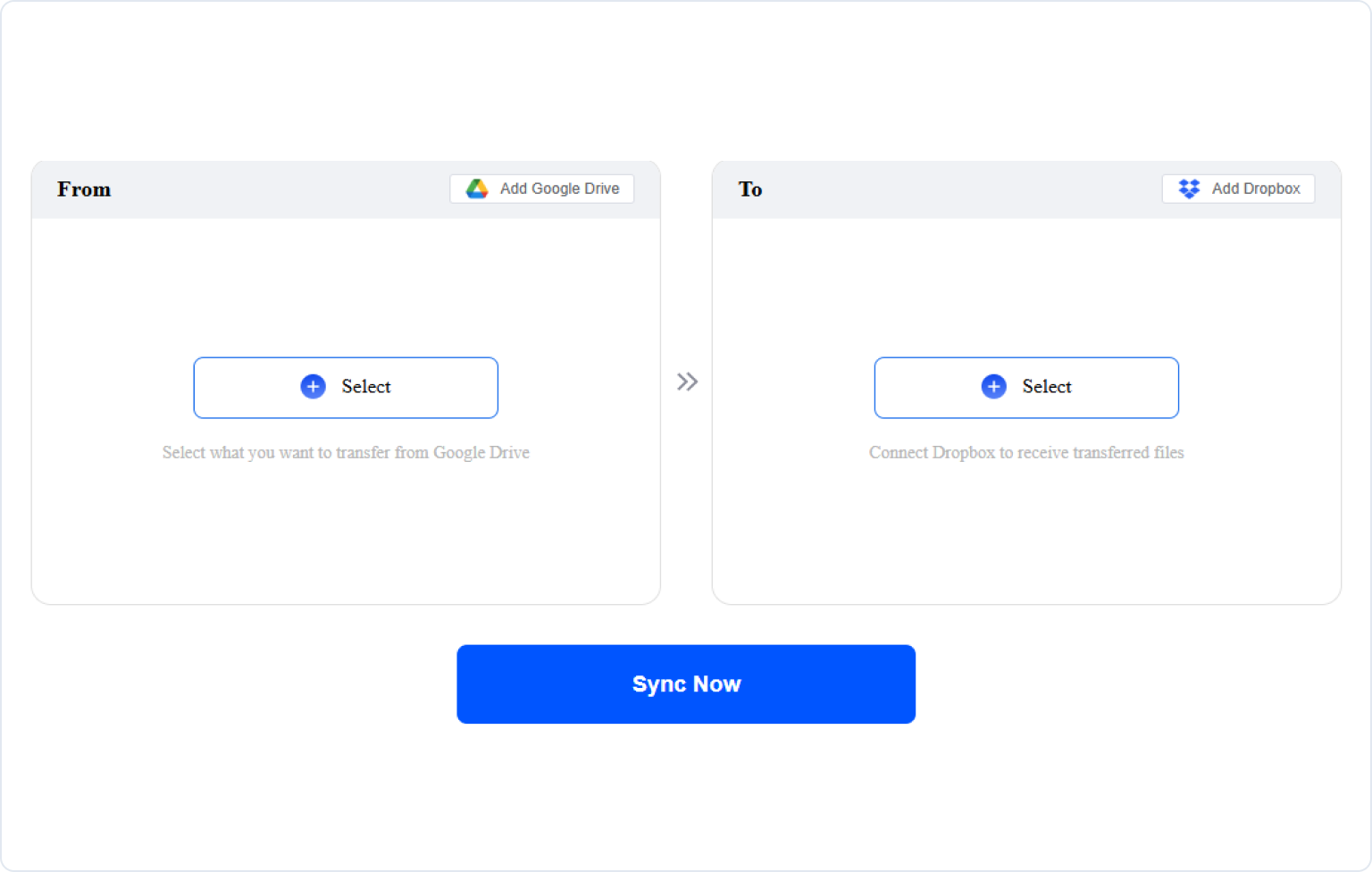
Fai clic su "Cloud Sync", premi DA per selezionare i file di origine di Google Drive e fai clic su A per scegliere una cartella di Dropbox.

Passaggio 3. Avvia la sincronizzazione da Google Drive a Dropbox

Configura le opzioni e la pianificazione, quindi fai clic su "Sincronizza ora" per sincronizzare automaticamente Google Drive con Dropbox.

Screenshot della fase di sincronizzazione
Avvia la sincronizzazione da Google Drive a Dropbox

Cosa succede ai tuoi file durante la sincronizzazione?

Il collegamento di Google Drive e Dropbox a una terza parte solleva naturalmente domande su accesso e privacy. Ecco come MultCloud gestisce la sincronizzazione dalla connessione alla destinazione.

Il tuo Google Drive di origineOrigine
Autorizzazione di accessoConsenti l'accesso
Attività di sincronizzazione MultCloudL'attività di sincronizzazione è in esecuzione
Autorizzazione di accessoConsenti l'accesso
La tua destinazione di sincronizzazione DropboxDestinazione di sincronizzazione

Nessuna password richiesta

MultCloud si collega tramite l'OAuth di ciascun provider, quindi non condividi mai la tua password di Google o Dropbox.

Autorizzazione controllata

MultCloud agisce solo entro i permessi che concedi; collegare un account non significa cedere il controllo completo.

Revoca in qualsiasi momento

Rimuovi la connessione cloud in MultCloud o revoca l'accesso all'app nelle impostazioni del tuo account Google/di origine.

Crittografia a 256 bit in transito|Autorizzazione OAuth|Nessuna password memorizzata|Conforme al GDPR|Monitoraggio 24/7

Trasferimento manuale rispetto a MultCloud Cloud Sync

Per vedere esattamente quanto tempo e fatica MultCloud faccia risparmiare, il nostro team di ingegneria ha confrontato un flusso di lavoro tradizionale di download/upload manuale con il motore di sincronizzazione server-to-server di MultCloud su una connessione a banda larga domestica standard da 100 Mbps.

15×Più veloce su foto e librerie di file di piccole dimensioni
100%Tasso di successo su un grande video 4K (senza perdita)
0Carico CPU/RAM locale durante la sincronizzazione cloud
Scenario dei datiTipo di file e volumeDownload manuale e ricaricamentoMultCloudGuadagno di efficienza e Vantaggio
Libreria multimediale1.000 foto ad alta risoluzione
(5 GB in totale)
45 min 11 sec
Eccessivo ritardo di archiviazione locale e limiti di memoria del browser
3 min 57 sec
0 Carico CPU/RAM Locale
Trasferimenti interamente in background; 0 Carico CPU/RAM Locale.
Grande archivio video1 singolo file video 4K
(20 GB)
2 ore 30 min 33 sec
Elevato rischio di disconnessione della connessione ISP; richiede il riavvio
12 min 16 sec
Tasso di successo del 100%
Il chunking aziendale e la logica di ripetizione automatica gestiscono agevolmente i picchi di traffico di rete.
Cartelle di progetto approfondite50.000 file di testo/codice di piccole dimensioni
(2 GB in totale)
1 ore 32 min 20 sec
Eccessivo overhead derivante dalla lettura del file system del sistema operativo
6 min 31 sec
15 volte più veloce
Le chiamate API parallele aggirano i colli di bottiglia dell'I/O del file system locale.

La sicurezza dei tuoi dati è la nostra priorità

Comprendiamo che la fiducia si guadagna e abbiamo progettato MultCloud con una sicurezza di livello aziendale per proteggere i tuoi dati in ogni fase.

I tuoi dati appartengono a te

MultCloud è solo un canale di trasmissione sicuro. Non memorizziamo mai permanentemente i tuoi file sui nostri server: qualsiasi cache temporanea viene immediatamente eliminata al completamento dell'attività. Rimani l'unico proprietario dei tuoi dati.

Zero esposizione delle password

Utilizziamo il sistema di autorizzazione OAuth standard del settore, il che significa che MultCloud non vede né salva mai le password dei tuoi account cloud. Concedi l'accesso in modo sicuro e puoi revocarlo in qualsiasi momento.

Crittografia di livello bancario

Tutti i trasferimenti di dati sono protetti con crittografia AES a 256-bit per SSL, una delle tecnologie di crittografia più sicure oggi disponibili. Ciò garantisce che i tuoi file non possano essere manomessi, intercettati o violati durante la trasmissione.

Controllo completo e trasparenza

Puoi revocarne l'accesso al cloud istantaneamente, eliminare permanentemente il tuo account e i tuoi dati su richiesta e contare sulla nostra completa Conformità al GDPR, il che garantisce che elaboriamo solo ciò che è strettamente necessario per le tue attività e nient'altro.

Cosa dicono i nostri utenti

GC
GeniuxCode1 recensioneID

Generosa quota di 50 GB per i nuovi utenti

Dopo aver effettuato la registrazione, mi hanno regalato 5 GB di spazio di archiviazione, il che è fantastico. Il trasferimento di foto e video da Google Photos a un altro cloud è stato molto fluido e ha funzionato bene. Sono felice che esistano servizi come MultCloud. Per le persone che vivono in paesi poveri dove i dati mobili sono costosi, MultCloud è una soluzione intelligente per spostare i file da un cloud all'altro.

19 aprile 2026Recensione spontanea
Utile
Condividi
TM
Timothy McCormick2 recensioniSTATI UNITI

Ha funzionato senza intoppi, sono soddisfatto dei risultati

Tutto ha funzionato senza intoppi durante il trasferimento di tutti i nostri dati da Dropbox a SharePoint. Non potrei essere più soddisfatto dei risultati. Inoltre, per i pochi problemi che ho riscontrato, il supporto è stato rapido nell'aiutarmi a risolverli! Un ringraziamento speciale a Lanry Lucky e al suo team di supporto!

8 aprile 2026Recensione spontanea
Utile
Condividi
JP
Joe Price1 recensioneGB

Ottimo prodotto e servizio clienti eccezionale

Great product and allowed me to move all my photos from OneDrive over to Google Photos! I had 90GB of data and just left it running.Also I had fantastic interaction with customer service with Lanry Lucky who was exceptional.

19 aprile 2026Recensione spontanea
Utile
Condividi
R
Richard1 recensioneSTATI UNITI

Migrazione Facile da Usare di MultCloud

Ho cambiato indirizzo email e avevo bisogno di trasferire i dati da un cloud a un altro, e il sito di Multcloud mi ha aiutato a farlo. Mia figlia, che fa l'insegnante, usa sempre Multcloud. Mi ha guidato passo dopo passo e ci siamo riusciti. Grazie, eccellente e facile da usare. Lascerò una recensione simile a 5 stelle su Google per consigliarvi ad altri.

19 aprile 2026Recensione spontanea
Utile
Condividi
GG
Guillaume Guthrie1 recensioneFR

Interfaccia grafica minimalista e ben progettata.

L'esperienza è semplice e lineare. Non richiede molta configurazione, il menu delle opzioni è ben organizzato e per nulla confuso. Tecnicamente efficiente. Non subisce rallentamenti, copia bene i file mantenendo la struttura di directory e sottodirectory. Tutte le opzioni e i pulsanti sono disposti in modo ordinato sullo schermo e facilmente accessibili.

19 aprile 2026Recensione spontanea
Utile
Condividi
MG
Mike G1 recensioneRegno Unito

Prodotto e supporto eccezionali

Il prodotto MultCloud è davvero eccezionale e fa esattamente quello che promette... Temevo enormemente di dover migrare terabyte di dati da Dropbox Business a Google Workspace e MultCloud ha reso tutto super semplice e indolore. Mi ha persino permesso di preservare le date di creazione e modifica dei file... E IN PIÙ il loro supporto è insuperabile. Davvero eccezionale. Grazie.

19 aprile 2026Recensione spontanea
Utile
Condividi

FAQs About Syncing Google Drive with Dropbox

Google Drive e Dropbox non dispongono di una sincronizzazione bidirezionale integrata. Puoi: (1) importare manualmente i file tramite l'interfaccia web di Dropbox (solo una volta), oppure (2) affidarti a servizi di sincronizzazione di terze parti come MultCloud per una pianificazione continua.
Sincronizzazione unidirezionale: copia le modifiche solo dalla sorgente (es. Google Drive) alla destinazione (es. Dropbox). Più sicura: protegge i tuoi dati principali da modifiche accidentali sull'altro lato.

Two-Way Sync: Mirrors everything in real-time—adds, edits, and deletions go both ways. Risk: eliminazione di una cartella in Dropbox potrebbe eliminarla anche in Google Drive, causando una potenziale perdita di dati.
No, la sincronizzazione non è un backup. La sincronizzazione riflette lo stesso stato ovunque: errori, eliminazioni o corruzione dei file si propagano all'istante. Google e Dropbox proteggono la loro infrastruttura, ma tu sei responsabile dei tuoi dati. La cronologia delle versioni è utile a breve termine, ma di solito ha limiti di tempo. Per una protezione reale, hai bisogno di backup indipendenti.
I problemi di sincronizzazione sono comuni e spesso derivano da cause specifiche:
  • Controlla l'app Web: se un file o una cartella manca anche online, il problema è dovuto all'eliminazione o a modifiche dei permessi, non a un errore di sincronizzazione.
  • Controlla le impostazioni di sincronizzazione selettiva: potresti aver escluso accidentalmente una cartella per risparmiare spazio.
  • Controlla le autorizzazioni di condivisione: una cartella condivisa potrebbe non comparire se l'accesso è stato revocato o modificato.
  • Controlla se le cartelle sono state rinominate o spostate: le cartelle principali spostate possono confondere le associazioni di sincronizzazione locale.
  • Controlla i nomi dei file: i file con caratteri non stampabili o nomi non validi possono causare errori di sincronizzazione.
La conversione di Google Documenti è un problema importante. Spostandoli da Google Drive vengono convertiti in formati Office (ad es. .docx), causando problemi:
  • Versioning: Dropbox won't track Google Drive's version history. -> Controllo delle versioni: Dropbox non terrà traccia della cronologia delle versioni di Google Drive.
  • Ownership: La modifica del file convertito in Dropbox e la successiva sincronizzazione creano due versioni separate e scollegate.
Conserva i file Google attivi in Google Drive. Usa l'integrazione di Google Workspace con Dropbox per modificarli tramite i collegamenti: evita di spostarli o convertirli.
I file nella sezione "Condivisi con me" di Google Drive non sono memorizzati nel tuo spazio di archiviazione di Drive e spesso sono esclusi dalle sincronizzazioni. Per sincronizzarli, devi prima aggiungerli al tuo "Il mio Drive" utilizzando "Crea una copia".
Lo spostamento o la copia di file da Google Drive a Dropbox libererà spazio nel tuo account Google Drive, ma consumerà capacità di archiviazione nel tuo account Dropbox.
Quando sposti i file e scegli di applicare le stesse autorizzazioni, le autorizzazioni di gruppo vengono generalmente mantenute. Puoi anche scegliere se mantenere la struttura delle cartelle originale durante l'importazione. Tieni presente, tuttavia, che una volta convertiti nei formati Microsoft, i file si comporteranno diversamente rispetto ai file nativi di Google Workspace. Eliminazione di una cartella da Dropbox potrebbe influire sui dati sincronizzati.
MultCloud

Sincronizza Google Drive su Dropbox con MultCloud ora!

La scelta ideale per il trasferimento, la sincronizzazione e il backup di file tra diversi cloud.

Inizia gratis >>
Sincronizza Google Drive su Dropbox con MultCloud