Trasferire Google Drive su un altro account senza download


Che tu stia cambiando account, gestendo lo spazio di archiviazione del team o organizzando file sparsi, trasferire dati tra account Google Drive è un'esigenza comune. MultCloud ti aiuta a spostare tutto direttamente nel cloud—in modo rapido, sicuro e senza scaricare file localmente.
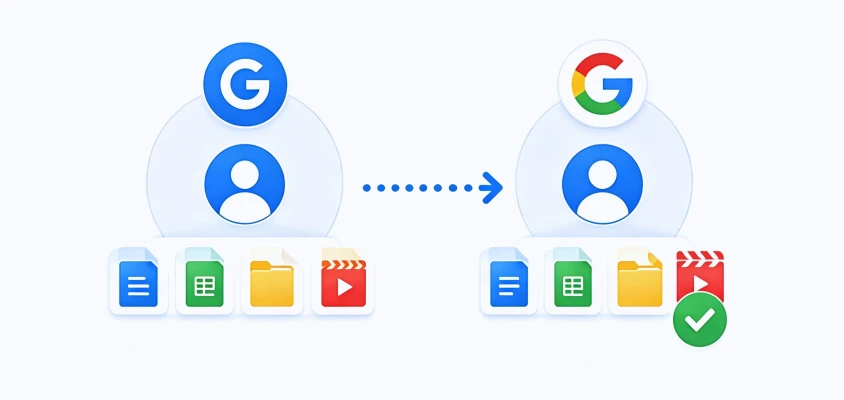
Temi il ciclo di download e re-upload di 48 ore per le tue librerie multimediali pesanti? Trasferimento a un nuovo Google Workspace non dovrebbe tenere occupata la tua connessione internet locale per giorni. MultCloud clona in modo sicuro terabyte di file e cartelle direttamente nel cloud—mentre il tuo PC è completamente spento.
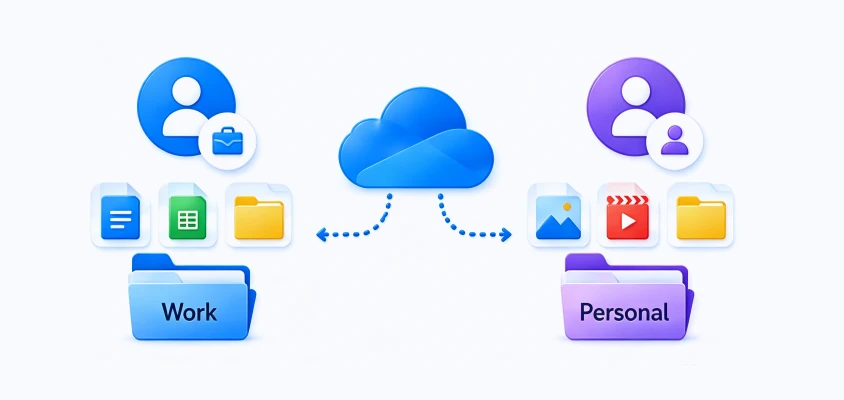
Smetti di mescolare i beni aziendali con i tuoi ricordi personali! Mantieni organizzati i progetti di lavoro e i dati personali migrando i documenti aziendali su un account Google Workspace dedicato, mantenendo le strutture delle cartelle e l'efficienza di accesso.
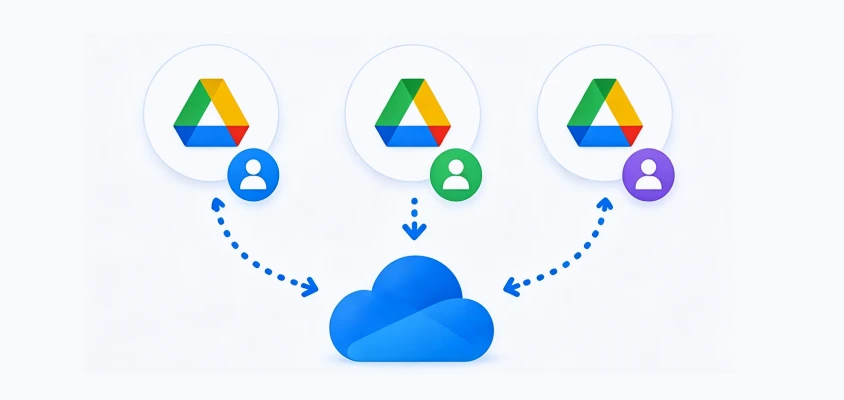
Stanco di accedere e uscire continuamente da account Google sparsi solo per trovare un file? Consolida più account Google Drive e riunisci tutti i tuoi pool di archiviazione sparsi in un'unica posizione centralizzata con un semplice clic, senza rischi.
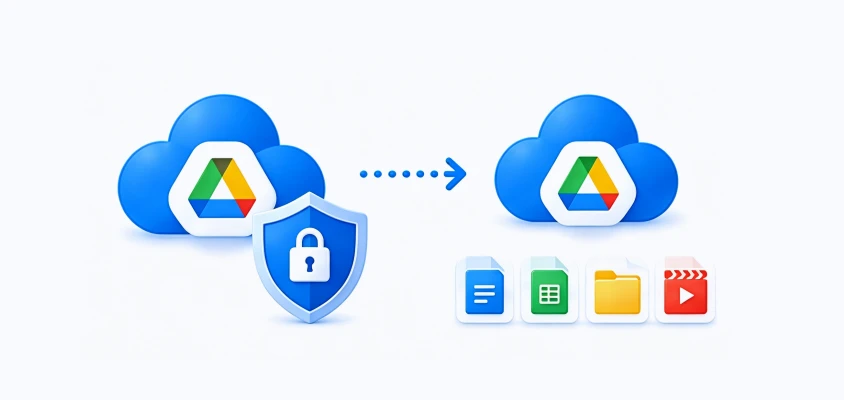
Cosa succede se il tuo account Google principale viene bloccato o corrotto da un ransomware domani? Affidarsi a un unico cloud lascia i tuoi dati esposti. Istantaneamente Copia i file importanti di Google Drive su un altro account per creare uno scudo server-to-server contro la cancellazione accidentale o restrizioni improvvise.
Le risorse vitali del team sono sepolte nella scheda "Condivisi con me" e rischiano di essere eliminate dal proprietario? Smetti di confrontare più account. MultCloud riunisce documenti e fogli di lavoro condivisi in un unico account Google sotto il tuo controllo assoluto.
Il tuo Google Drive principale è intasato da anni di archivi inattivi e pesanti, che comportano costose bollette mensili di archiviazione? Trasferisci gigabyte di dati freddi su un account di archiviazione secondario a lungo termine per liberare il tuo storage attivo, mantenendo il tuo drive principale snello, veloce e completamente privo di ingombri.

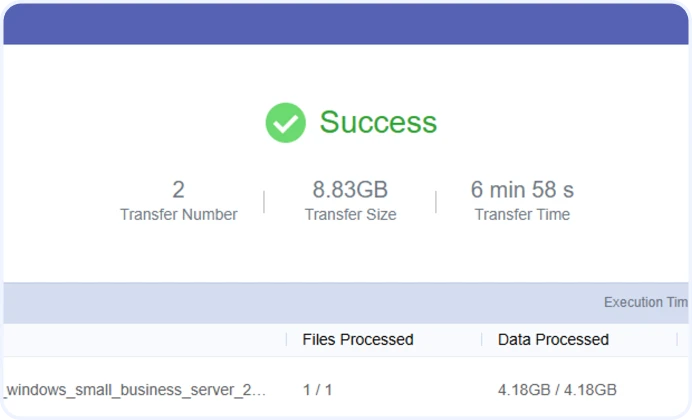
Ha toccato una velocità impressionante di 21,61 MB/s nel Test B. Lo spostamento di due immagini ISO da oltre 4GB ha richiesto solo ~3,5 minuti ciascuna. Un film 4K o un enorme backup si trasferisce in un batter d'occhio.
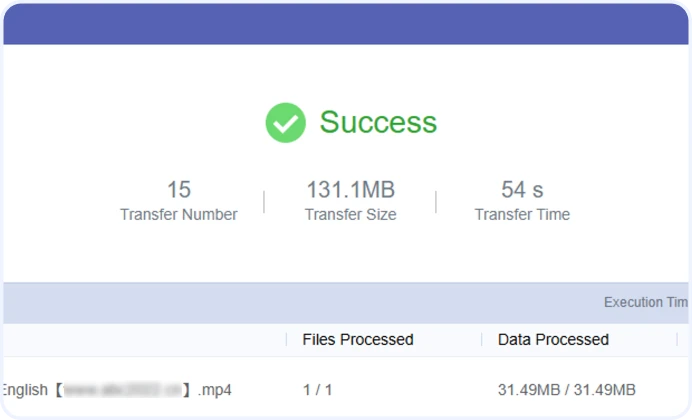
Ha smaltito 15 file frammentati nel Test A in soli 54 secondi (2–6 secondi per file). Dì addio ai caricamenti infiniti e ai mal di testa da 'coda bloccata' dei tradizionali trasferimenti web.
Raggiunto un tasso di successo del 100% impeccabile. Poiché si tratta di una pipeline diretta da cloud a cloud, utilizza lo 0% della tua connessione internet locale o della RAM. Impostalo, chiudi il portatile e lascia che i nostri server facciano il lavoro.

Coda ad alta efficienza

Profilo del set di dati: 15 elementi in totale, caratterizzati da un mix altamente volatile di materiali video MP4 in alta definizione, pesanti manoscritti editoriali .docx e altro ancora.
 Dimensione totale:
131,10 MB
Dimensione totale:
131,10 MB
 Durata:
54 secondi
Durata:
54 secondi

Velocità media del cloud: 2,43 MB/s (Throughput sostenuto di 19,44 Mbps lato server)

(Picco massimo di larghezza di banda)
Profilo del set di dati: 2 file immagine di sistema operativo monolitici di livello enterprise (inclusi un disco di installazione di Windows Server e un archivio ISO di Windows 10 x64).
Dimensione totale: 8,83 GB
Durata: 6 min 58 sec
Velocità media del cloud: 21,61 MB/s (Throughput sostenuto di 172,88 Mbps lato server)
(Garantisci un trasferimento cloud senza interruzioni al 100% e a zero perdite)


Tutto controllato? Inizia a trasferire i file di Google Drive su un altro account Subito!
Inizia gratis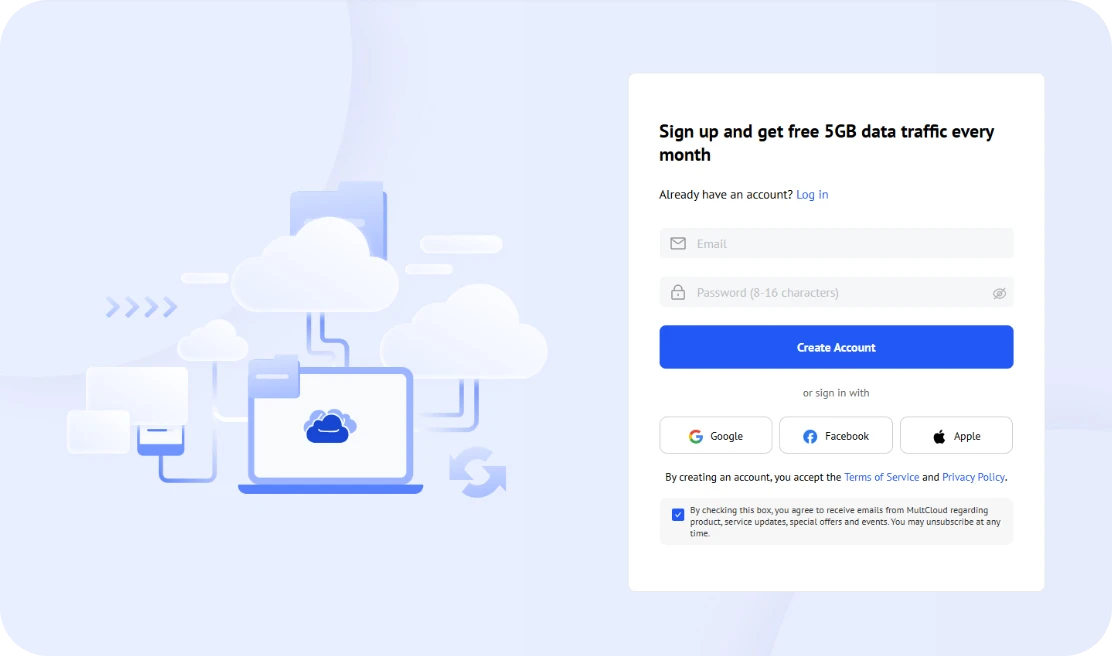
Crea il tuo account MultCloud gratuito per gestire, sincronizzare e trasferire file tra più cloud da un'unica piattaforma. Puoi ottenere un accesso immediato e sicuro con l'integrazione di Google, Apple o Facebook.
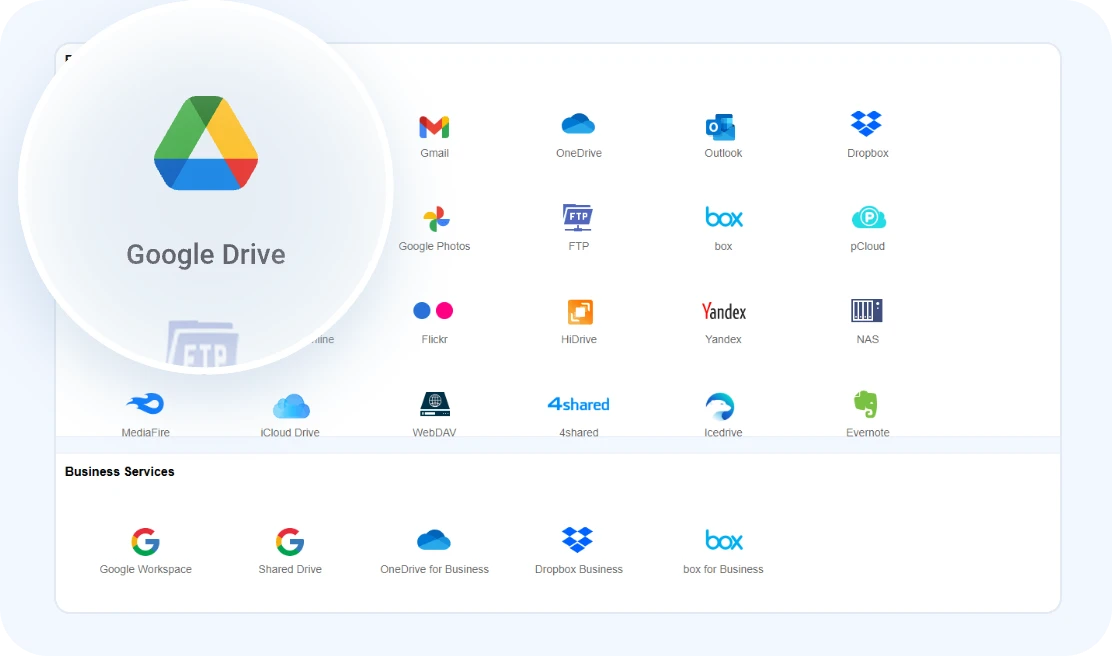
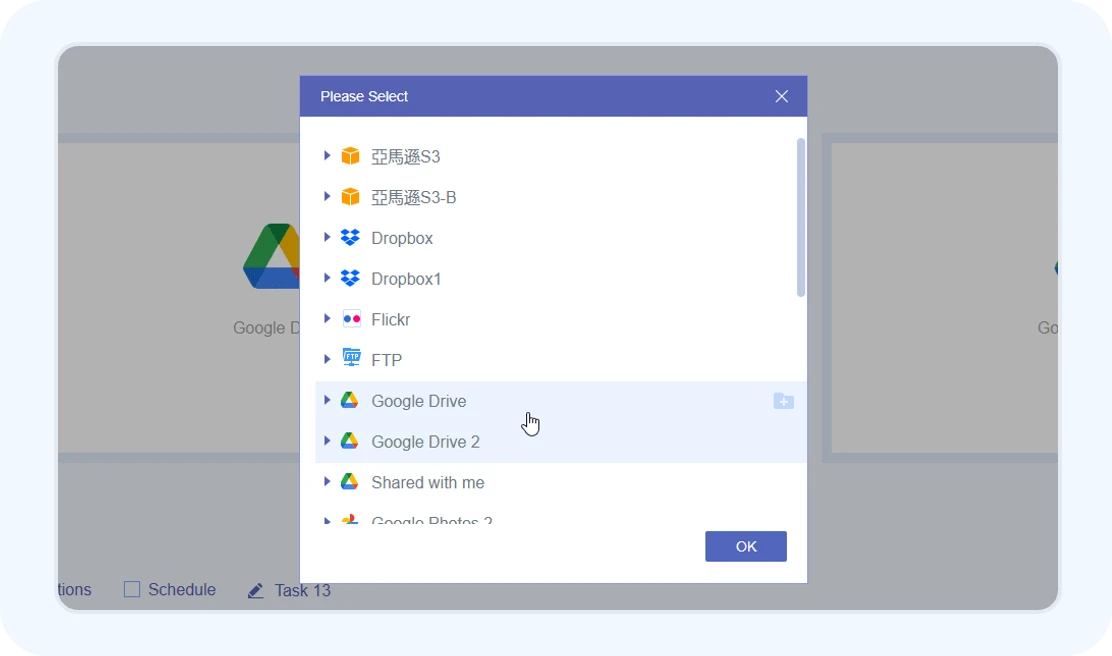
Accedi a "Trasferimento cloud", quindi imposta il tuo Google Drive di origine come origine e il tuo Google Drive di destinazione come destinazione. Hai la massima flessibilità per selezionare cartelle specifiche, filtrare i tipi di file o migrare l'intero drive in una sola volta.
Clicca su "Transfer Now" per accendere il motore. MultCloud esegue l'intera migrazione direttamente da server a server. Non è assolutamente richiesto alcun download o caricamento manuale.
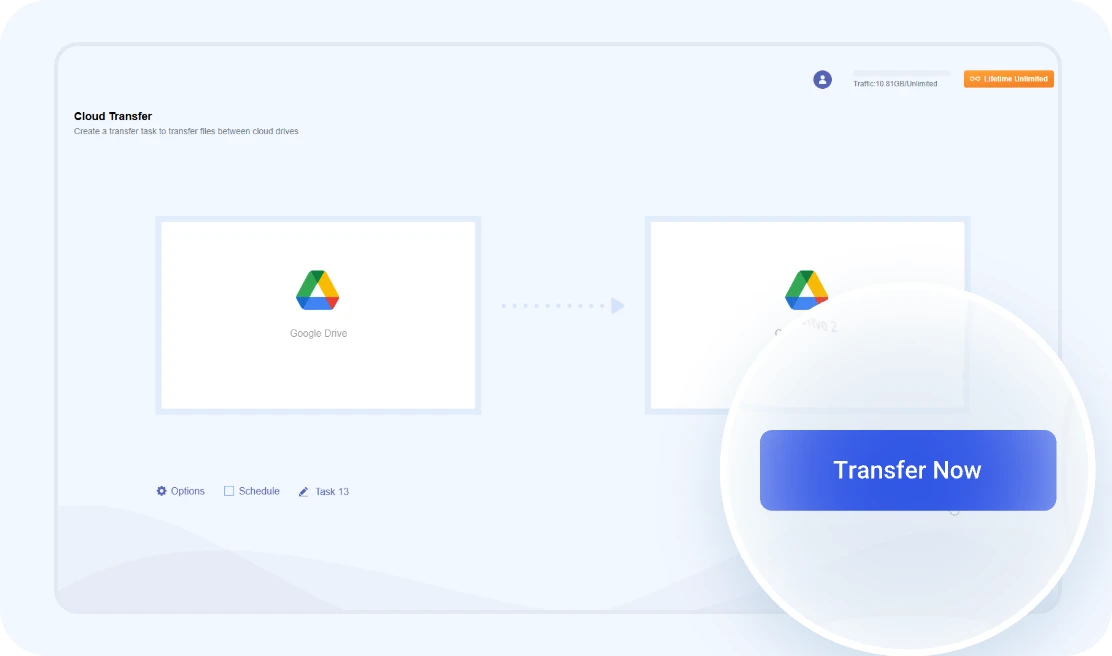
 Il trasferimento viene eseguito interamente in background. Puoi chiudere il browser, spegnere il laptop o andare a dormire: i nostri server completeranno il lavoro in modo indipendente e ti avviseranno al termine.
Sposta qualsiasi file, cartella o directory principale tra account Google con un semplice clic.
0% utilizzo locale della RAM, 100% tasso di successo,
100%
automatizzato.
La realtà: La sincronizzazione manuale di risorse pesanti di Google Drive durante l'orario di ufficio rallenta la velocità di internet o blocca le schede del browser. Rimanere alla scrivania solo per osservare una rotella di caricamento lenta e instabile è un'enorme perdita di tempo.
La Soluzione: Lascia che MultCloud gestisca completamente il tuo programma di trasferimenti.
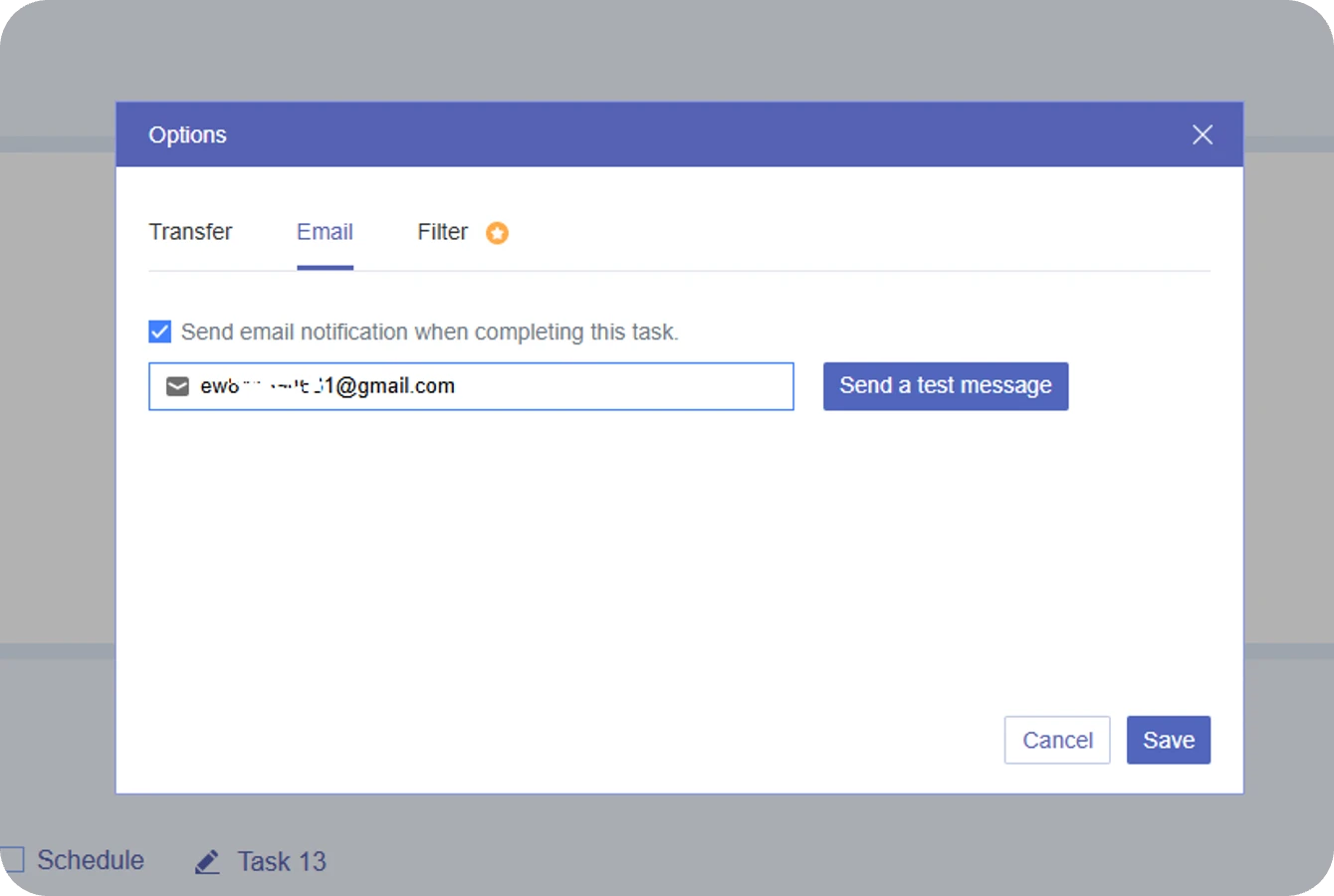
La Realtà : Quando migri grandi directory di Google Drive, non puoi sprecare ore a fissare una schermata di caricamento. Peggio ancora, non vuoi dover verificare manualmente migliaia di sottocartelle in seguito, chiedendoti se un file critico è stato saltato silenziosamente a causa dei limiti dell'API di Google o di interruzioni di rete.
La Soluzione : Ottieni visibilità completa direttamente nella tua casella di posta.
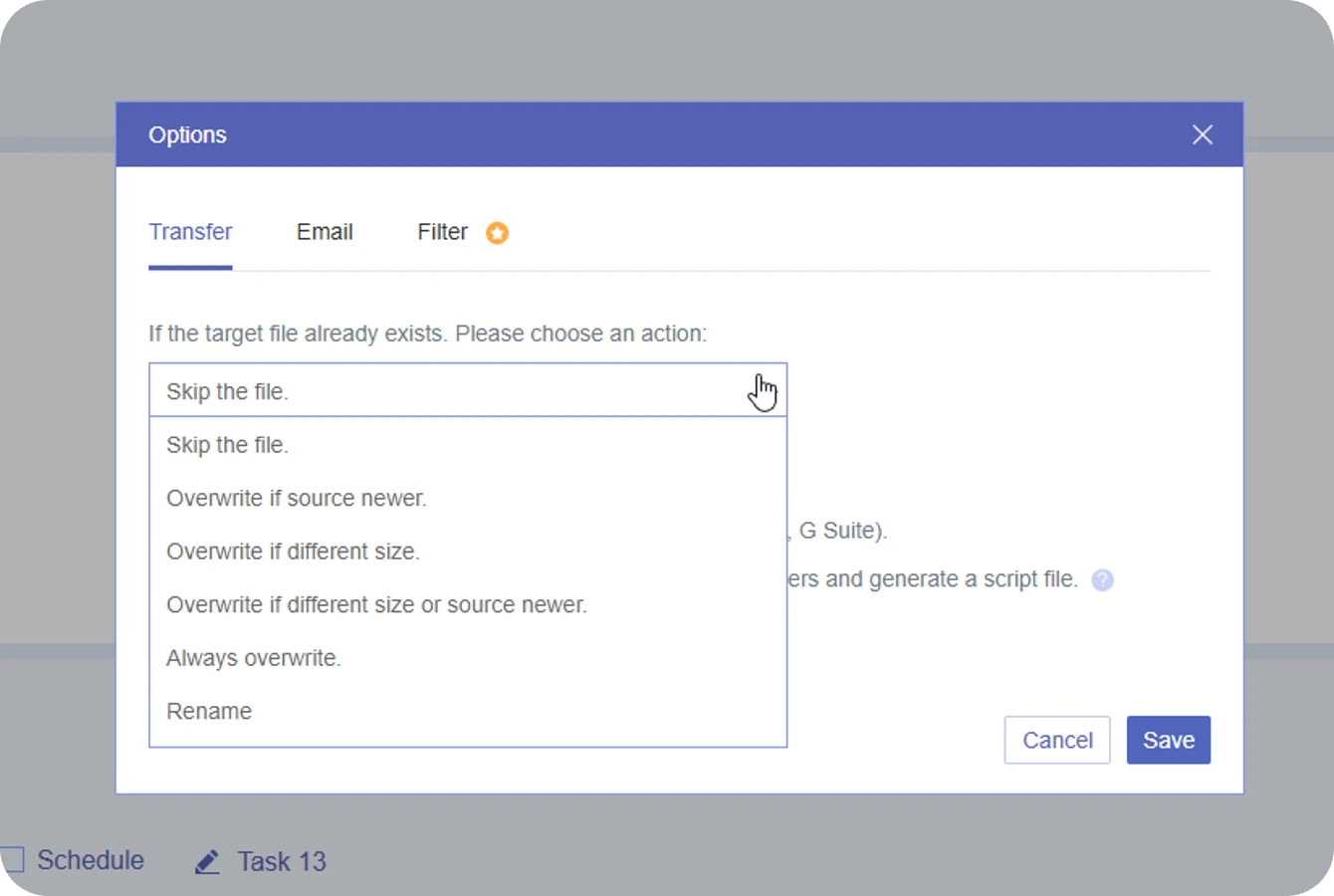
La Realtà : Eseguire sincronizzazioni ricorrenti o backup incrementali tra account Google Drive comporta un rischio nascosto enorme. Senza regole rigide, si rischia di sovrascrivere accidentalmente un file appena aggiornato con una versione precedente, oppure di ritrovarsi con migliaia di voci duplicate e disordinate che ingombrano l'unità di destinazione.
La Soluzione : MultCloud ti offre il pannello di controllo definitivo per stabilire esattamente come vengono gestiti i file esistenti o duplicati nel tuo Google Drive di destinazione:
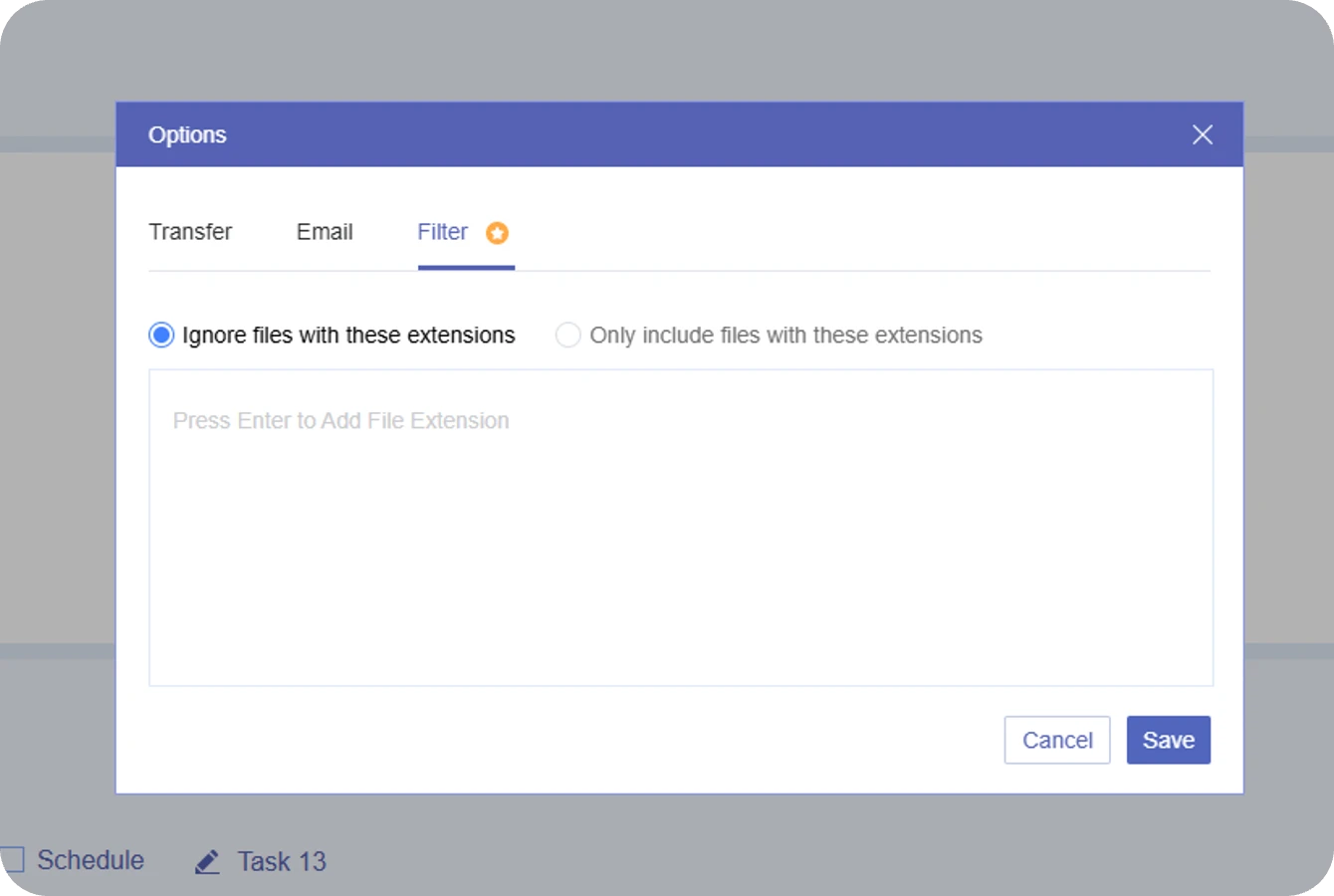
La Realtà : Nel corso del tempo, il tuo Google Drive è probabilmente intasato da detriti digitali specifici della piattaforma: versioni duplicate etichettate con (1) o "Copia di", scorciatoie interrotte, cache orfane di app di terze parti e dati temporanei non collegati. Questi file superflui ridurranno significativamente l'efficienza della migrazione, soprattutto quando si trasferiscono milioni di file di piccole dimensioni tra account cloud.
La Soluzione : Usa un filtro intelligente nella tua pipeline di migrazione per eliminare il superfluo.
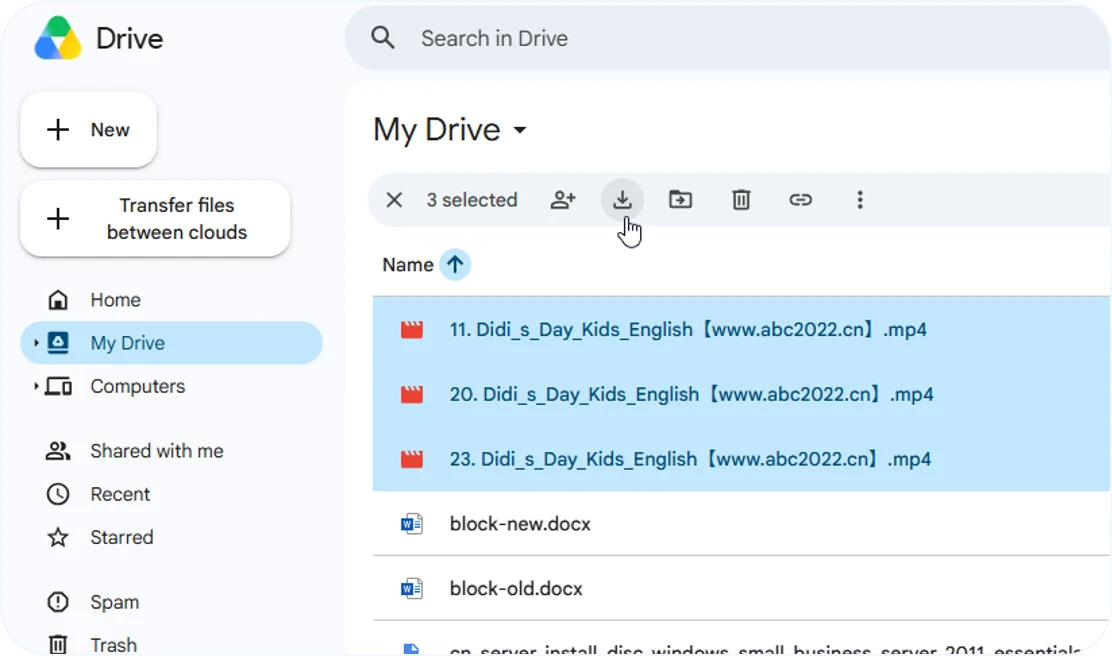
Passo 1. Accedi al tuo account Google Drive di origine, seleziona i file o le cartelle che desideri spostare, fai clic con il tasto destro e seleziona Scarica.
Passo 2.Per le cartelle di grandi dimensioni, attendi che Google Drive completi l'archiviazione in file ZIP, quindi estrai i pacchetti scaricati sul tuo computer locale.
Passo 3. Accedi al tuo account Google Drive di destinazione, fai clic sul pulsante Nuovo in alto a sinistra e seleziona Carica file o Carica cartella per importare i tuoi dati.
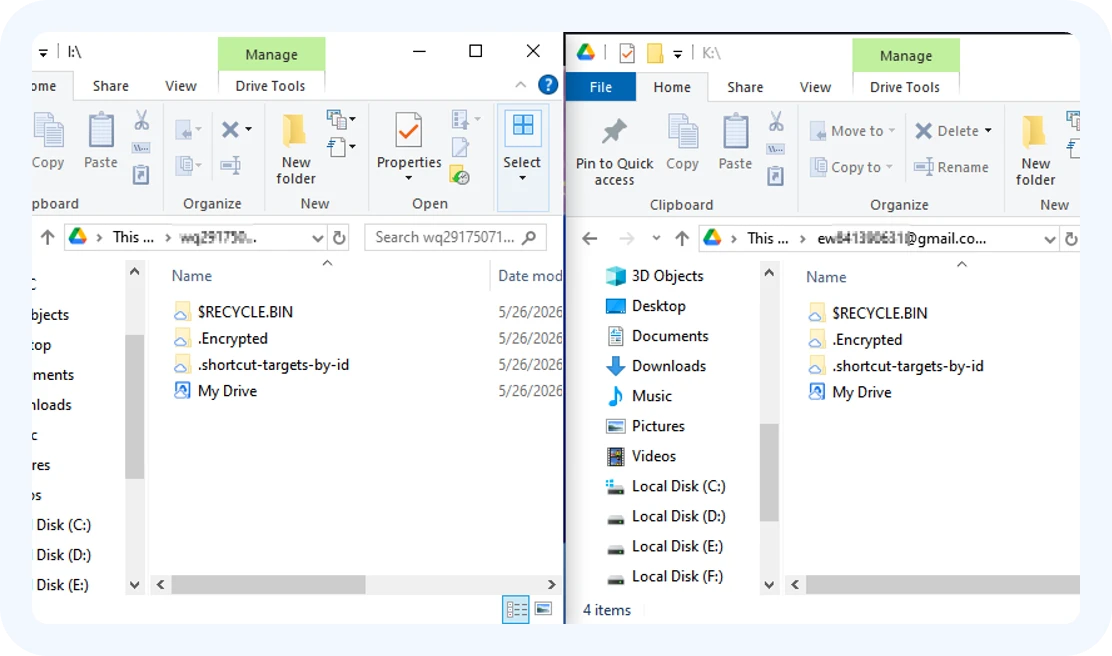
Passo 1. Installa l'app Google Drive for Desktop sul tuo computer.
Passo 2. Aggiungi e accedi sia al tuo account Google di origine che a quello di destinazione nelle impostazioni dell'app.
Passo 3.Apri Esplora file (Windows) o Finder (Mac) e trascina semplicemente i file dal disco virtuale di Google Drive di origine a quello di destinazione.
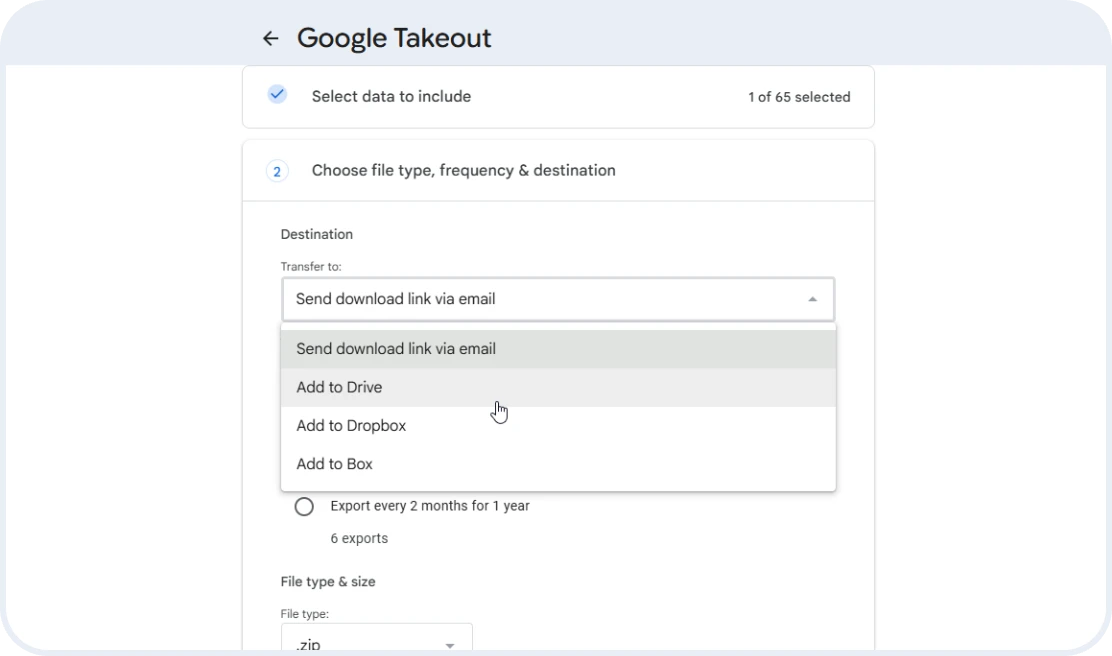
Passo 1. Vai su Google Takeout, deseleziona tutto tranne Drive, e fai clic su Passaggio successivo.
Passo 2. In Metodo di consegna, scegli "Invia link di download via email" e fai clic su "Crea esportazione".
Passo 3. I file verranno scaricati sul tuo computer come file zip. Decomprimili, accedi a un altro account Google Drive e carica i file.
 Specifiche di test: file da 1×5GB
 Asus, Samsung SSD
 50Mbps in download / 20Mbps in upload Ethernet
 Log di sincronizzazione: 26 maggio 2026
| Metodo | Tempo di trasferimento effettivo | Velocità (MB/S) | Dipendenza dallo storage locale | Rischio di trasferimento & Integrità dei dati |
|---|---|---|---|---|
| Download e Re-upload |
62 min 15 sec (download: 15 min, upload: 45 min) |
1.37 MB/s 5120 MB / (62 * 60 + 15 )s |
Pesante
Richiede 5GB di spazio libero su disco locale per contenere il file. Il computer deve rimanere acceso e connesso a internet per tutto il tempo. |
Medio
Qualsiasi caduta della connessione Wi-Fi a metà del caricamento comporta un riavvio manuale completo. |
| Trascina e rilascia (App desktop) |
32 min 23 sec |
2.63 MB/s 5120 MB / (32* 60 + 23) s |
Medio
L'app copia prima il file da 5 GB nella directory di cache di sistema locale nascosta, quindi lo carica lentamente sul cloud di destinazione. |
Basso-Medio
Più sicuro dei caricamenti tramite browser grazie alla ripresa automatica a livello di blocco, ma la coda di sincronizzazione può occasionalmente bloccarsi o andare in stallo. |
| Google Takeout |
121 min 12 sec |
0.70 MB/s 5120 MB/ (121*60 + 12) s |
Medio
Google Takeout viene eseguito sui server di Google, quindi il tuo PC può essere spento durante l'esportazione, ma devi comunque scaricare i file e caricarli manualmente sull'account di destinazione in seguito. |
Archivio disordinato
Il Drive di destinazione riceve un file ZIP grezzo contenente il file da 5GB insieme a log di metadati .json indesiderati che richiedono una pulizia manuale. |

|
4 min 37 sec |
18.48 MB/s |
Zero Dipendenze
Non è necessario spazio su disco locale. Il trasferimento viene eseguito interamente in background su server cloud isolati. |
Nessuno
Include la verifica automatizzata multi-thread lato server per garantire l'integrità dei file al 100%. |

I file si spostano direttamente tra i cloud senza doverli scaricare o caricare, risparmiando tempo, larghezza di banda e spazio di archiviazione locale.

Nessun formato frammentato. A differenza di Takeout, MultCloud trasferisce i Google Docs come risorse cloud native, preservando perfettamente formattazione e layout.

Il trasferimento cloud-to-cloud ti fa risparmiare tempo e larghezza di banda, con 10 thread eseguiti simultaneamente per massimizzare velocità ed efficienza.

La crittografia AES a 256 bit crittografa il trasferimento dei dati per prevenire furti, OAuth autorizza l'accesso al cloud senza memorizzare password e il GDPR garantisce la privacy dei dati personali e la conformità legale.

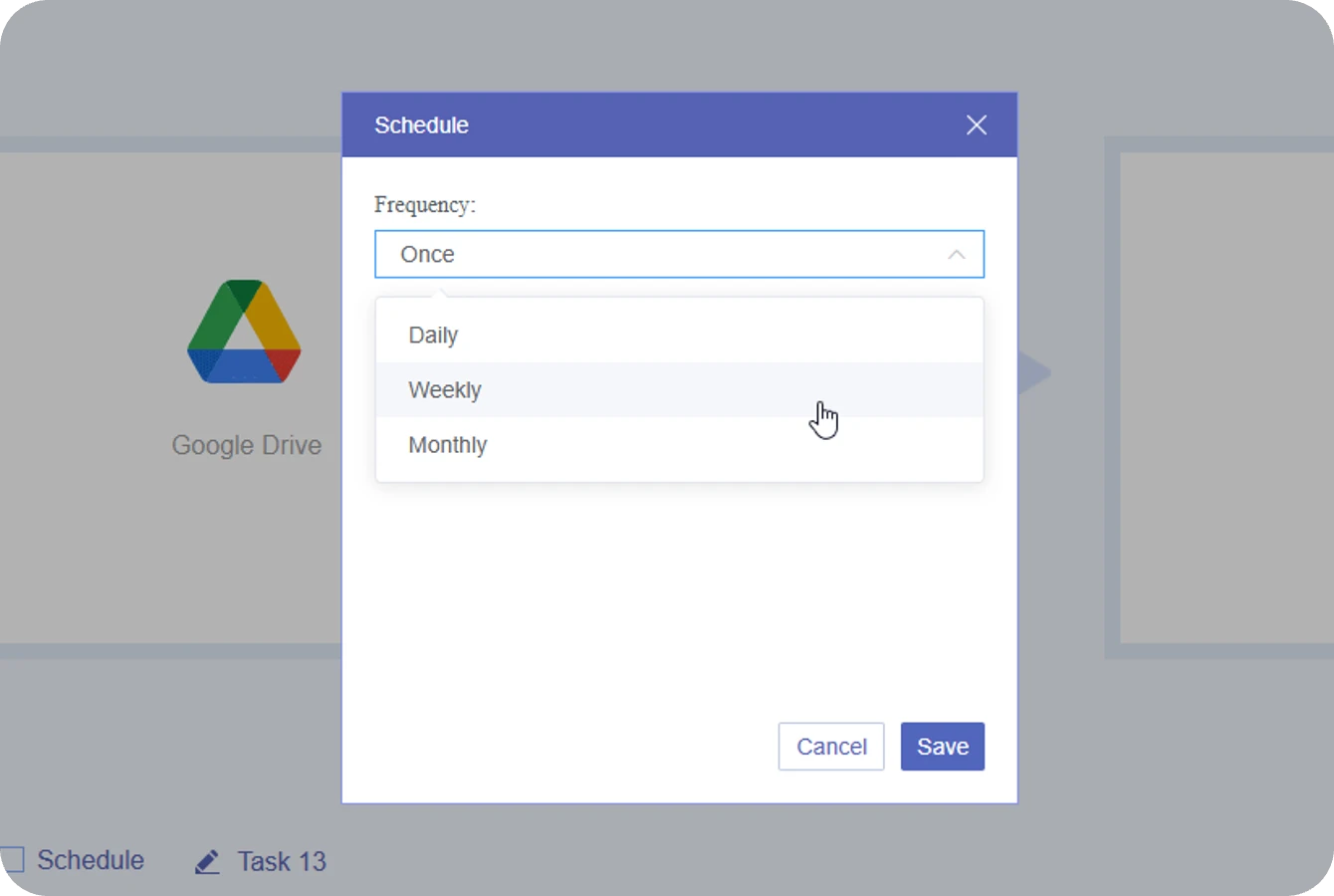
Esegui i trasferimenti immediatamente come attività una tantum oppure configura trasferimenti ricorrenti automatici in base alla pianificazione preferita—giornaliera, settimanale o mensile a un orario specifico.
Poiché Google ha separato Drive e Foto il 10 luglio 2019, sincronizzarli è un rompicapo. MultCloud ti permette di controllare sia Google Drive che Google Foto contemporaneamente, migrando l'intero ecosistema Google in un'unica operazione pulita.
 Google Drive
 Google Workspace
 OneDrive
 OneDrive for Business
 SharePoint
 Dropbox
 Dropbox Business
 MEGA
MEGA
 Google Photos
 iCloud Photos
 FTP
FTP
 box
box
 box per le Aziende
 pCloud
 Baidu
Baidu
 Flickr
 HiDrive
 Yandex
 NAS
NAS
 WebDAV
 MediaFire
 iCloud Drive
 WEB.DE
 Evernote
 Altri Cloud
Oltre al trasferimento cloud-to-cloud, MultCloud offre anche altre soluzioni di gestione cloud molto richieste.