Esegui il backup di Google Photos su Dropbox senza scaricare tutto

Sposta foto, video o album selezionati direttamente da Google Photos a Dropbox. MultCloud esegue il backup online senza consumo di risorse locali.Nessun download. Nessun upload. Nessuna registrazione. Solo cloud-to-cloud.

Vai all'app per trasferire tra oltre 30 servizi cloud

Lifewire CNET Tech Advisor TechRadar Softpedia

Le tue foto su Google Photos meritano più di una copia

Google Photos rende semplice archiviare e accedere ad anni di foto e video, ma tenere l'intera libreria fotografica in un unico account non è sufficiente. Un backup da Google Photos a Dropbox offre a foto e video importanti un altro posto dove vivere, particolarmente utile quando si riorganizza lo spazio di archiviazione, Pulire Google Photos, oppure se si desidera un maggiore controllo del backup. Fortunatamente, MultCloud può farlo facilmente.

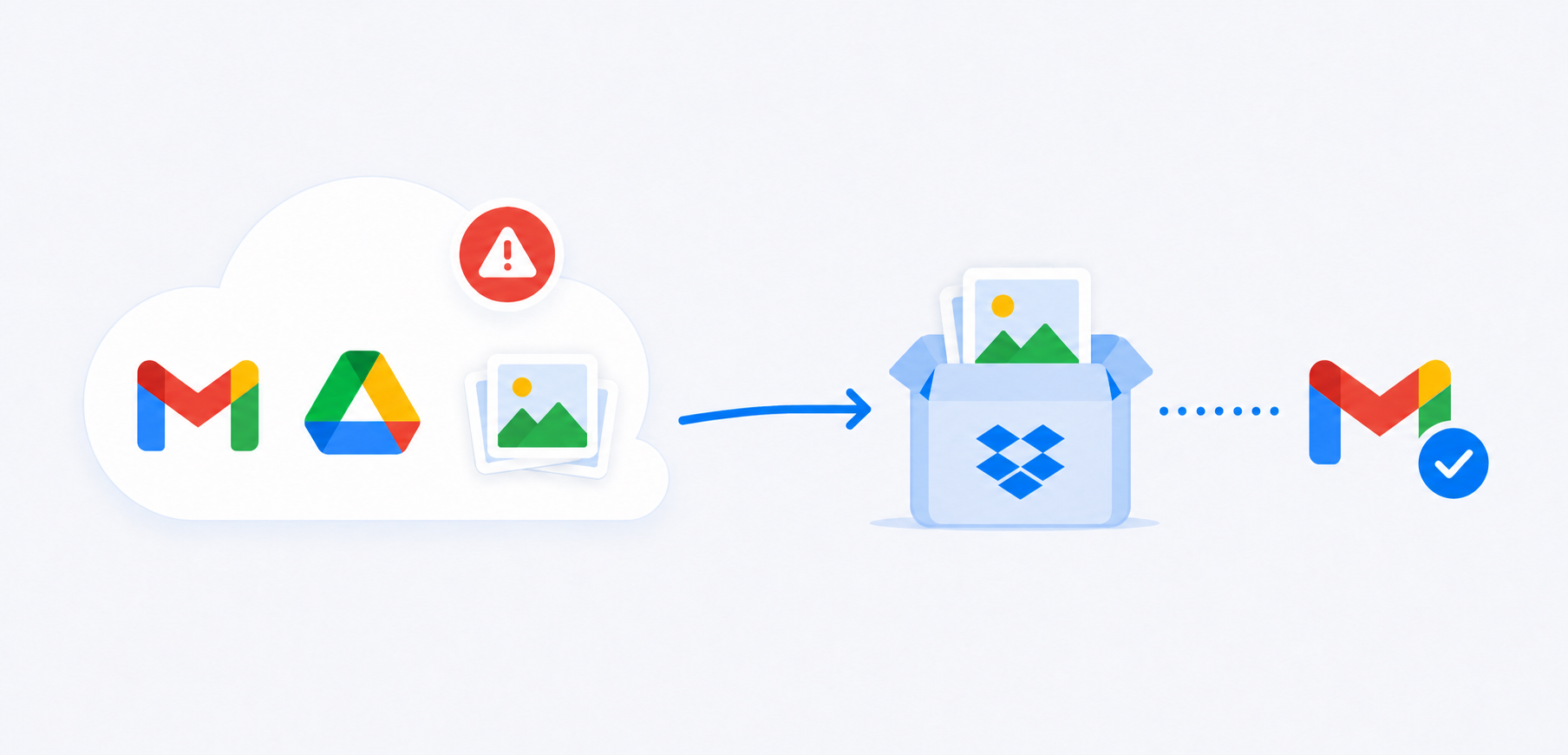
Evita che le tue email di Gmail e Drive rimbalzino

I 15 GB di spazio di archiviazione gratuito offerti da Google sono condivisi tra Foto, Gmail e Google Drive. Se la tua libreria di foto si riempie, potresti improvvisamente non riuscire più a ricevere email importanti. Eseguire il backup delle foto su Dropbox ti permette di liberare spazio su Google Foto senza perdere i tuoi ricordi né raggiungere il limite massimo di archiviazione.
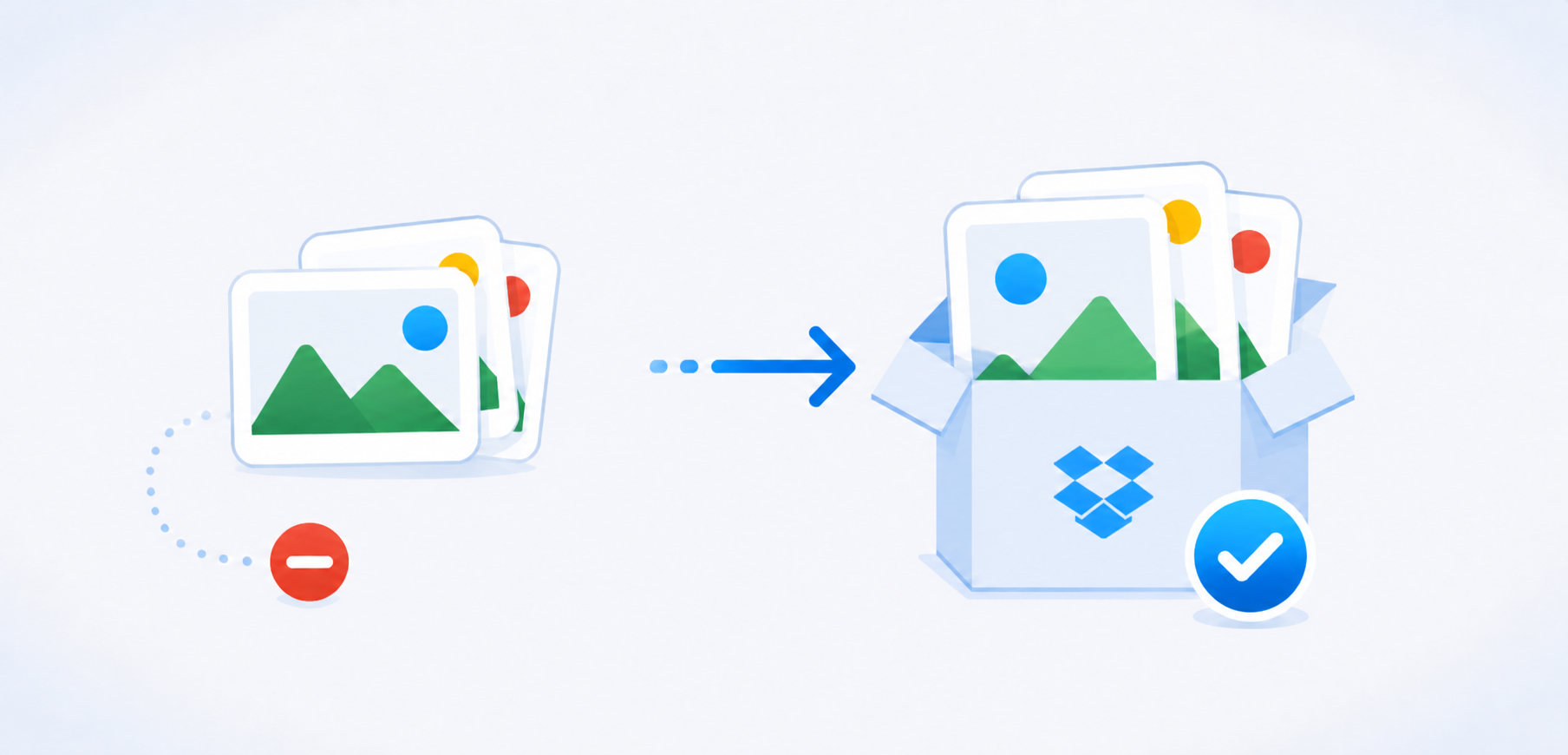
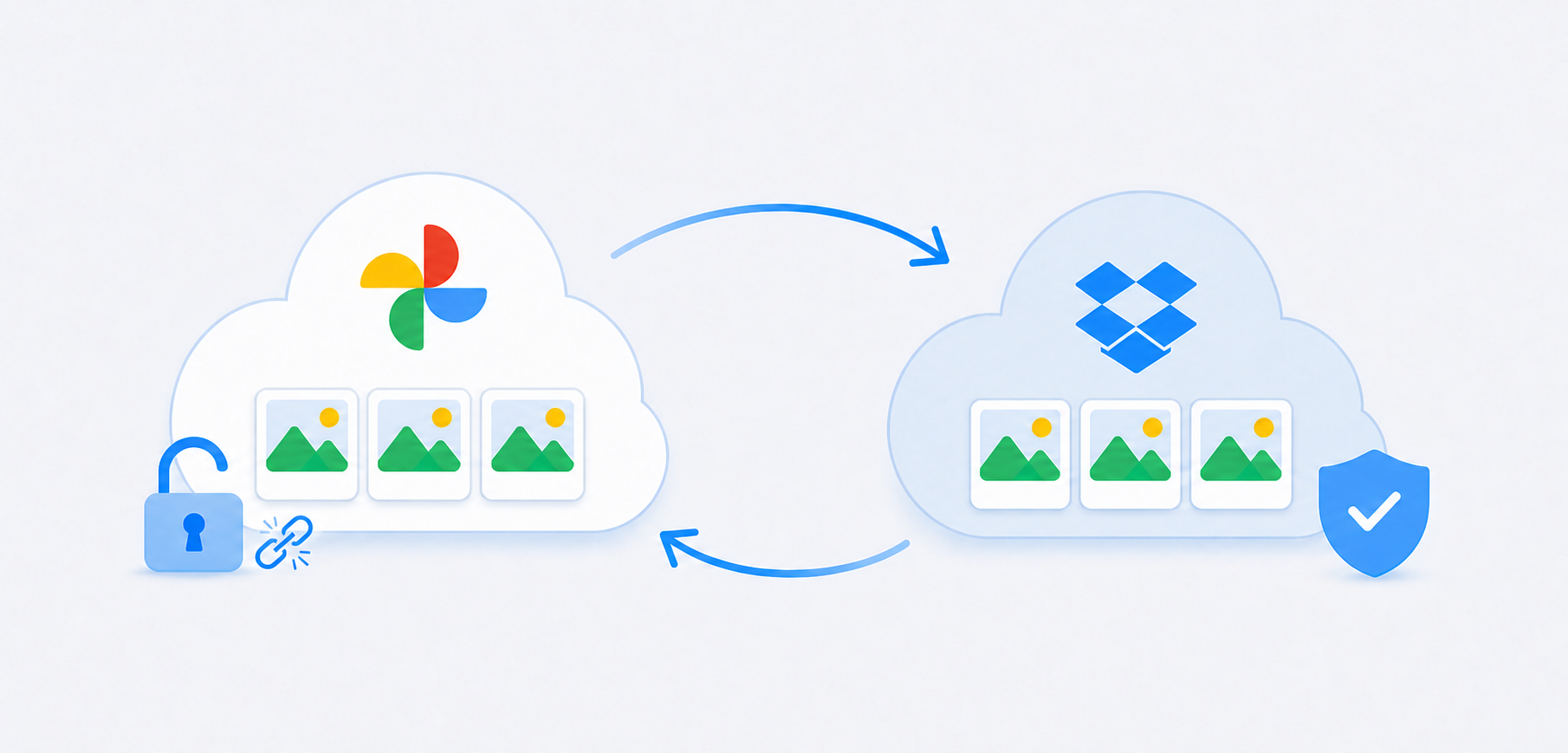
Libera spazio su Google Storage in sicurezza senza perdite permanenti

Eliminare foto in modo aggressivo per liberare spazio nell'account Google porta spesso a clic accidentali disastrosi. Mantenendo prima una copia indipendente e automatizzata su Dropbox, puoi ripulire Google Photos in tutta sicurezza, sapendo che il tuo archivio secondario è salvo e intatto.

Liberati dal vincolo dell'ecosistema a cloud singolo

Affidarsi interamente a un singolo account rende le tue foto vulnerabili a blocchi dell'account, aggiornamenti improvvisi delle policy o aumenti inaspettati dei prezzi di archiviazione. Duplicare i tuoi album importanti su Dropbox ti offre ridondanza dual-cloud e vera sovranità dei dati.

MultCloud: il modo intelligente per eseguire il backup di Google Photos su Dropbox

Google Photos offre 15 GB condivisi con Drive e Gmail; Dropbox offre 2 GB gratuiti o 2 TB a pagamento. A Backup di Google Photos su Dropbox protegge da cancellazione, hack o Limiti di archiviazione di GoogleMultCloud consente trasferimenti fluidi lato server tramite OAuth, preservando qualità, metadati e cartelle senza utilizzare il tuo dispositivo locale.

Backup diretto da cloud a cloud

Esegui il backup di Google Foto su Dropbox senza archiviare l'intera libreria di foto sul tuo computer. Questa soluzione è particolarmente utile per grandi raccolte di foto e video.

Backup foto programmato

Configura backup programmati da Google Foto a Dropbox — nuove foto, video e album vengono copiati automaticamente nella cartella Dropbox da te scelta a intervalli regolari (una volta, quotidianamente, settimanalmente o mensilmente).

Backup selettivo

Con MultCloud puoi scegliere esattamente di quali foto o album eseguire il backup — senza dover trasferire l'intera libreria di Google Foto. Seleziona cartelle specifiche, applica filtri per tipo di file o escludi screenshot e duplicati indesiderati. Esegui il backup solo di ciò che conta e risparmia prezioso spazio di archiviazione Dropbox.

Backup incrementale

Il backup incrementale copia solo i file nuovi o modificati dall'ultima esecuzione del backup. MultCloud tiene traccia delle differenze a livello di file tra Google Photos e Dropbox, quindi ogni backup successivo è notevolmente più veloce e consuma molto meno traffico dati.

Gestione delle versioni di backup

Tieni traccia delle versioni di backup disponibili dalla tua lista di attività, rendendo la tua copia Dropbox più utile di un semplice trasferimento una tantum.

Ripristino con un clic

Se hai bisogno di foto da un backup precedente, il flusso di lavoro Cloud Backup di MultCloud ti consente di gestire le versioni di backup e ripristinare i dati sottoposti a backup.

Google Photos vs Dropbox: Perché usarli entrambi?

Google Photos è progettato per visualizzare, organizzare e cercare una libreria di foto, mentre Dropbox si comporta più come un tradizionale archivio di file cloud. Usare Google Photos e Dropbox insieme può massimizzare la sicurezza dei tuoi dati cloud.

FunzionalitàGoogle PhotosDropbox
Finalità principaleGestione di foto e videoArchiviazione generale di file cloud
Organizzazione di fotoEccellenteBase
Spazio cloud gratuito15GB, condivisi con Gmail e Google Drive2GB
Ricerca fotoPotente ricerca visivaPiù orientato ai file
AlbumOrganizzazione basata su cartelle
Gestione fileLimitato rispetto allo storage tradizionaleForte
Accesso multi-dispositivo
Anteprima del formato RAWDNG, CR2, NEF, ARWCR2, DCR, DNG, ARW e NEF
Ottimo come seconda copia
Miglior usoSfoglia, cerca e organizza le fotoArchivia e gestisci un'altra copia

Suggerimenti:Google Photos è progettato per visualizzare, organizzare e cercare una libreria di foto, mentre Dropbox si comporta più come un tradizionale archivio di file cloud. Usare Google Photos e Dropbox insieme può massimizzare la sicurezza dei tuoi dati cloud.

Prima di eseguire il backup di Google Photos su Dropbox

Si prega di effettuare le seguenti operazioni prima di eseguire il backup di Google Photos su Dropbox per assicurarsi che venga eseguito come desiderato.

Controlla lo spazio di archiviazione di Dropbox

Assicurati che Dropbox disponga di spazio di archiviazione sufficiente (almeno 1,2 volte lo spazio occupato da Google Foto) per i contenuti di Google Foto che intendi proteggere. In alternativa, libera spazio su Dropbox, se necessario.

Decidi di cosa devi effettivamente eseguire il backup

Se la tua libreria fotografica è estremamente grande, valuta se ti serve tutto o solo le raccolte importanti.

Testa prima le foto importanti

Per foto insostituibili o una libreria complessa, esegui prima un backup più ridotto e controlla i risultati prima di avviare un'operazione molto più ampia.

Non eliminare subito l'origine

Dopo il backup, verifica che i contenuti che ti servono siano accessibili in Dropbox prima di pulire o eliminare qualsiasi cosa da Google Photos.

Come eseguire automaticamente il backup di Google Photos su Dropbox

Nessun download locale • Backup cloud versionato • Protezione programmata • Ripristino quando necessario

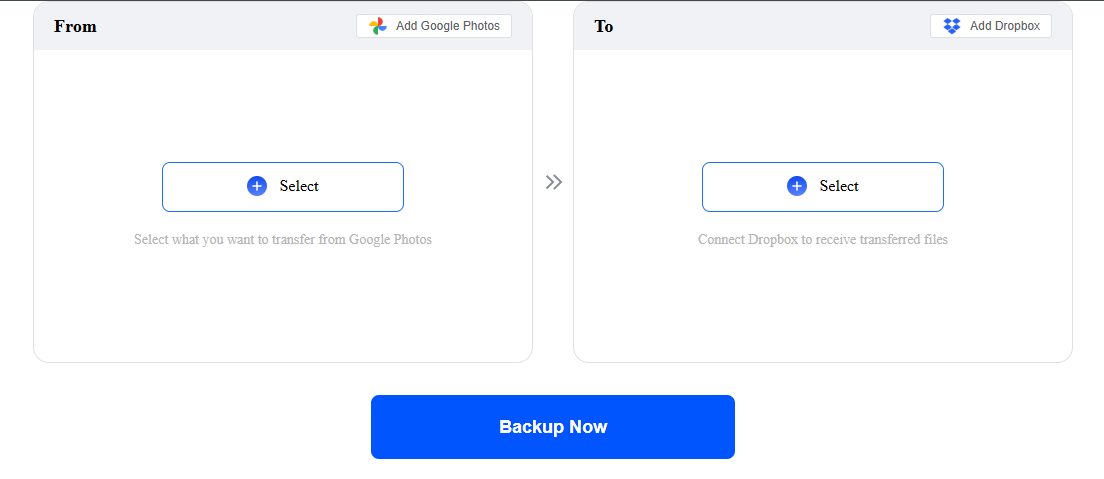
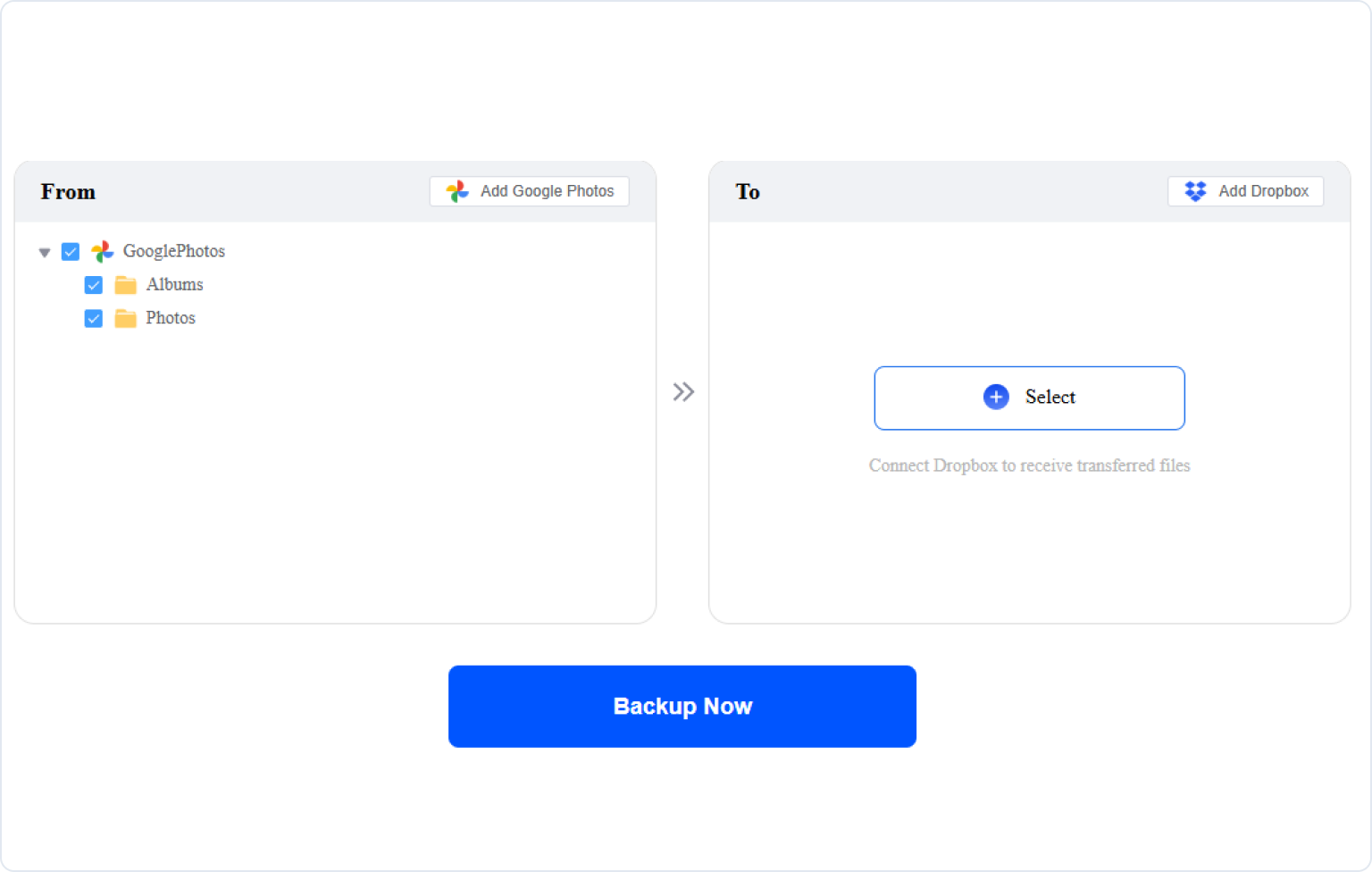
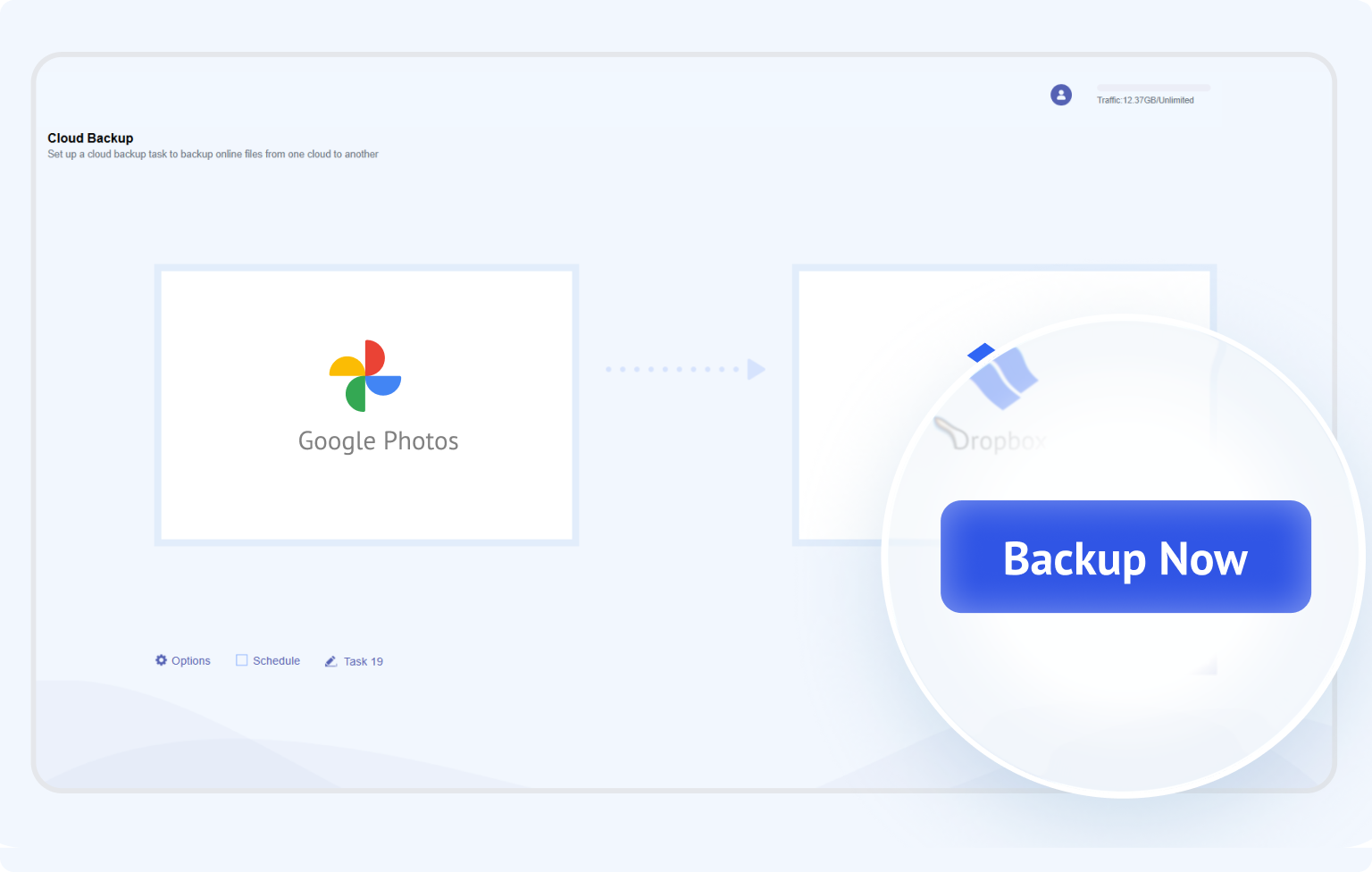
Passaggio 1. Autorizza e seleziona Google Photos come origine

Tocca Seleziona o Aggiungi Google Photos nella sezione Da per concedere l'accesso a MultCloud. Quindi scegli le foto, i video o altri file di cui eseguire il backup.

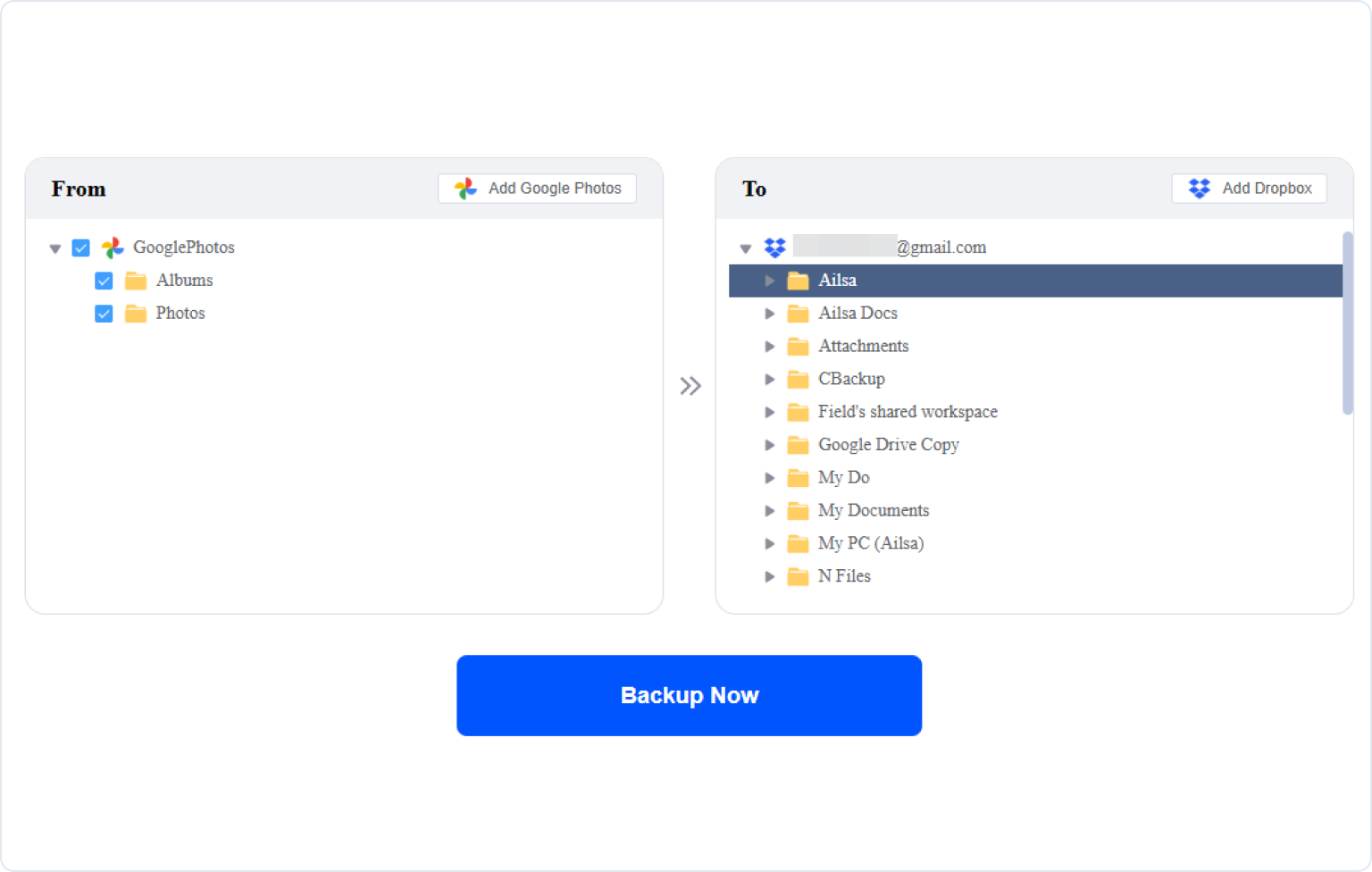
Passaggio 2. Autorizza e scegli Dropbox come destinazione

Tocca Seleziona o Aggiungi Dropbox nella sezione A per autorizzare Dropbox con MultCloud, quindi scegli una cartella Dropbox come destinazione.

Passaggio 3. Avvia il backup di Google Photos su Dropbox

Una volta configurato, fai clic sul pulsante Esegui backup per avviare il backup da Google Photos a Dropbox. Goditi un backup senza intoppi.

Nota: A causa delle limitazioni delle API, la geolocalizzazione, i metadati della data originale e gli album potrebbero non essere preservati, e le foto trasferite potrebbero essere copie compresse di alta qualità anziché file originali a piena risoluzione.

Avvia il backup da Google Photos a Dropbox

Cosa succede alle tue foto durante il backup?

Collegare i tuoi account Google Photos e Dropbox a un servizio di terze parti può naturalmente far sorgere domande su accesso, privacy e dove vanno a finire le tue foto. Ecco come MultCloud gestisce il processo di backup, dalla connessione alla destinazione.

La Tua Fonte
Concedi l'Accesso
La Tua Attività di Backup è in Esecuzione
La Tua Destinazione di Backup

Mantieni il Controllo delle Tue Connessioni Cloud

Nessuna password di Google o Dropbox richiesta

MultCloud si connette a ciascun cloud supportato tramite il suo processo di autorizzazione, quindi non devi fornire la password del tuo account a MultCloud.

L'accesso si basa sulle autorizzazioni concesse

MultCloud può eseguire operazioni cloud in base alle autorizzazioni che concedi. Collegare un account non significa cedere il controllo illimitato del tuo intero account cloud.

Nessuna Archiviazione Permanente di Foto

MultCloud è progettato per gestire e trasferire dati tra i tuoi servizi cloud collegati, piuttosto che fungere da un'altra destinazione permanente per l'archiviazione di foto.

Revoca l'accesso in qualsiasi momento

Se non vuoi più che MultCloud sia collegato a un account cloud, puoi rimuovere la connessione cloud e gestire o revocare l'accesso autorizzato di terze parti tramite il corrispondente provider cloud.

Suggerimenti:
  • MultCloud è progettato per svolgere attività di gestione cloud-to-cloud piuttosto che fungere da archivio permanente per le tue foto. Il tuo backup viene salvato nell'account cloud di destinazione che scegli—in questo caso, Dropbox.
  • A causa delle limitazioni delle API di Google Foto, MultCloud preserva i dati EXIF ​​(ad es. marca/modello della fotocamera, apertura, tempo di esposizione, ISO, lunghezza focale) e le Live Photo, ma non mantiene album, data e ora di scatto, posizione GPS o geotagging dopo il backup; inoltre, le foto trasferite potrebbero essere copie compresse in alta qualità anziché i file originali a piena risoluzione.
  • Se questi dettagli sono importanti per te, prova un piccolo set di file rappresentativi prima di eseguire il backup dell'intera libreria.

Prova più del semplice backup da Google Photos a Dropbox

Oltre al backup cloud-to-cloud, MultCloud offre anche trasferimento cloud-to-cloud e funzionalità di sincronizzazione. Scopri le differenze tra loro per scegliere il modo giusto per eseguire il backup di Google Photos su Dropbox.

Trasferimento cloud

Ideale per: Migrazione una tantum

Vantaggio principale: Spostamento/copia diretto da cloud a cloud

Scegli Trasferimento cloud se la migrazione è la tua priorità.

Se il tuo obiettivo è semplicemente spostare Google Photos su Dropbox e poi smettere di utilizzare la posizione originale, Trasferimento cloud è più diretto.

Sync cloud

Ideale per: Allineamento continuo

Vantaggio principale: Può automatizzare le modifiche continue

Scegli Sync cloud se la continuità è la tua priorità.

Se vuoi che le modifiche o i contenuti appena aggiunti continuino a fluire tra i servizi cloud, Sync cloud è progettato per questo tipo di flusso di lavoro.

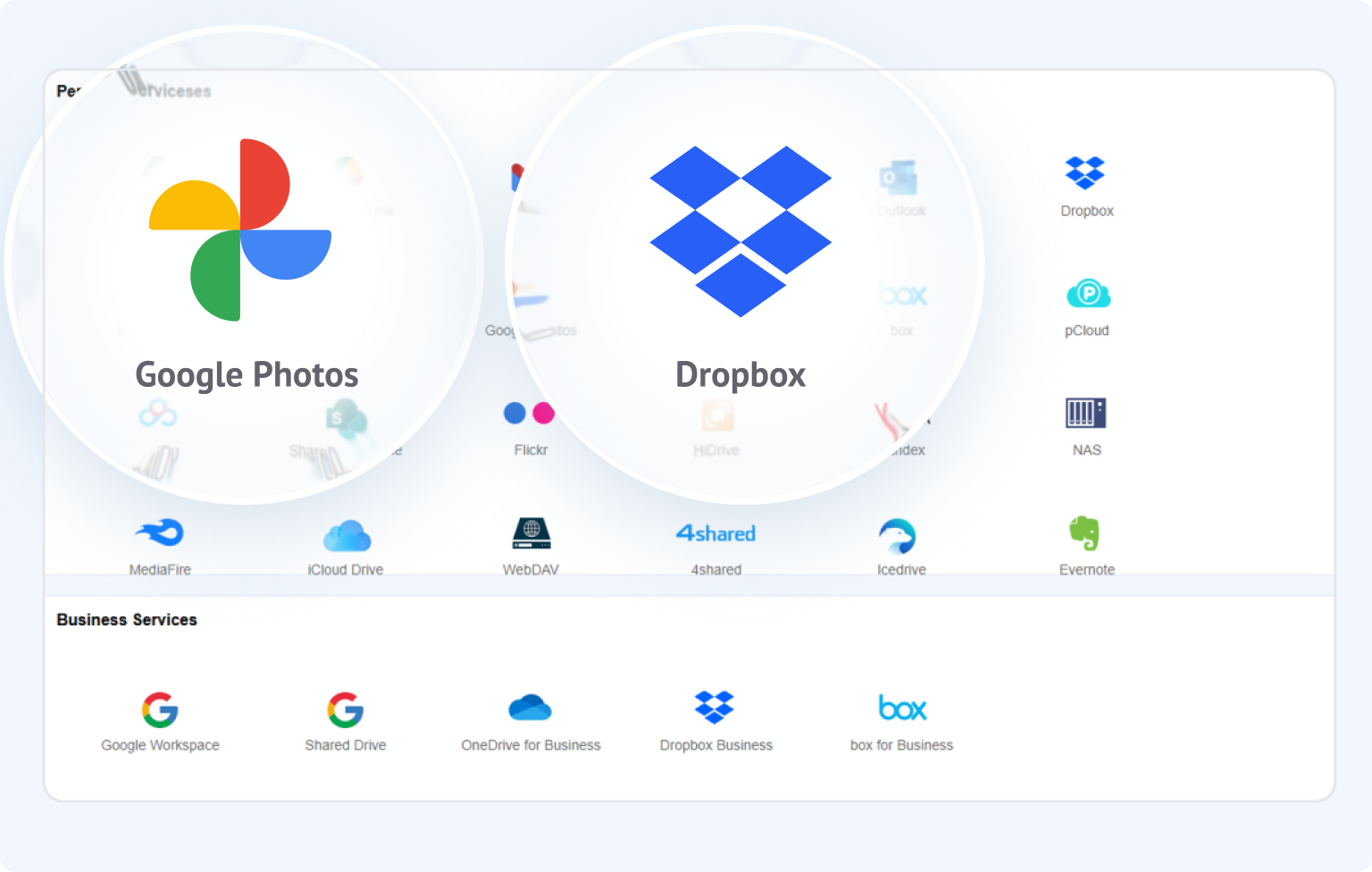
Connetti e gestisci oltre 30 cloud drive in un unico posto
MultCloud supporta oltre 30 servizi cloud (quasi 40 integrazioni), consentendoti di connettere, gestire e sincronizzare file su tutti i tuoi account cloud da un'unica piattaforma.
Altri cloud

Cosa dicono i nostri utenti

GC
GeniuxCode1 recensioneID

Generosa quota di 50GB per i nuovi utenti

Dopo la registrazione, mi hanno dato 5GB di spazio di archiviazione, il che è fantastico. Il trasferimento di foto e video da Google Photos a un altro cloud è stato molto fluido e ha funzionato bene.

Sono contento che esistano servizi come MultCloud. Per le persone che vivono in paesi poveri dove i dati mobili sono costosi, MultCloud è una soluzione intelligente per spostare file da un cloud all'altro.

19 aprile 2026Recensione spontanea
Utile
Condividi
TM
Timothy McCormick2 recensioniUSA

Ha funzionato senza intoppi, soddisfatto dei risultati

Tutto ha funzionato senza intoppi nel trasferire tutti i nostri dati da Dropbox a SharePoint. Non potrei essere più soddisfatto dei risultati. Inoltre, per i pochi problemi che ho avuto, l'assistenza è stata rapida nell'aiutarmi a risolverli! Un ringraziamento speciale a Lanry Lucky e al suo supporto!

8 aprile 2026Recensione spontanea
Utile
Condividi
JP
Joe Price1 recensioneRegno Unito

Ottimo prodotto e servizio clienti eccezionale

Ottimo prodotto, mi ha permesso di trasferire tutte le mie foto da OneDrive a Google Photos! Avevo 90GB di dati e l'ho semplicemente lasciato lavorare.

Inoltre ho avuto un'interazione fantastica con il servizio clienti, in particolare con Lanry Lucky, che è stato eccezionale.

19 aprile 2026Recensione spontanea
Utile
Condividi
R
Richard1 recensioneUSA

MultCloud: migrazione facile da usare

Ho cambiato indirizzo email e dovevo spostare dati da un cloud all'altro: il sito MultCloud mi ha aiutato a farlo. Mia figlia, che è un'insegnante, usa MultCloud continuamente. Mi ha guidato nei passaggi e ci siamo riusciti. Grazie. Eccellente e facile da usare. Lascerò una recensione simile con 5 stelle su Google per consigliarvi ad altri.

19 aprile 2026Recensione spontanea
Utile
Condividi
GG
Guillaume Guthrie1 recensioneFR

Interfaccia grafica minimalista e ben progettata.

L'esperienza è semplice e diretta. Non richiede molta configurazione, il menu delle opzioni è ben organizzato e non crea confusione. Tecnicamente efficiente. Non va a rilento, copia bene i file, con la loro struttura di directory e sottodirectory. Tutte le opzioni e i pulsanti sono disposti in ordine sullo schermo e accessibili.

19 aprile 2026Recensione spontanea
Utile
Condividi
MG
Mike G1 recensioneUK

Prodotto e supporto eccezionali

Il prodotto MultCloud è davvero eccezionale e fa esattamente ciò che promette... Temevo di dover migrare TB di dati da Dropbox Business a Google Workspace e MultCloud ha reso tutto facilissimo e senza stress. Mi ha persino permesso di mantenere le date di "creazione" e "modifica" dei file... E il loro supporto è impareggiabile. Davvero eccezionale. Grazie.

19 aprile 2026Recensione spontanea
Utile
Condividi

Domande frequenti sul backup di Google Photos su Dropbox

Puoi fare il backup di Google Photos su Dropbox tramite scaricando le foto da Google Photos sul tuo computer e poi caricandole su Dropbox, oppure utilizzando un servizio di backup cloud-to-cloud come MultCloud per eseguire il backup della tua libreria di Google Photos su Dropbox senza doverle scaricare prima.
Sì, MultCloud ti consente di programmare backup automatici da Google Photos a Dropbox a intervalli orari, giornalieri, settimanali o mensili. Una volta configurato, i server di MultCloud gestiscono tutto: nuove foto e video vengono copiati nella tua cartella Dropbox secondo il programma, senza alcun intervento manuale.
Sì, MultCloud supporta backup incrementale, che copia solo i file nuovi o modificati dall'ultimo backup. Ciò significa che, dopo il backup completo iniziale, le esecuzioni successive sono notevolmente più veloci e consumano molto meno traffico dati: perfetto per gli utenti che aggiungono foto ogni giorno.
Se un backup fallisce, MultCloud ti invierà una notifica via email con un rapporto di errore dettagliato. Puoi riavviare l'attività o contattare l'assistenza tramite support@multcloud.com per assistenza. Alcuni errori possono essere causati da limiti di frequenza dell'API di Google, timeout di rete o tipi di file non supportati. In questi casi, potrebbe essere necessario modificare i filtri dei file o suddividere l'attività in lotti più piccoli.
No. Cloud Backup crea una copia unidirezionale. Eliminare una foto da Google Foto dopo il backup non rimuove la copia in Dropbox. Questo è un vantaggio fondamentale in termini di sicurezza del backup rispetto alla sincronizzazione: la copia in Dropbox rimane un archivio sicuro e indipendente.
Non riesci a vedere le tue foto di Google Photos in MultCloud a causa del cambiamento delle policy API di Google (in vigore da marzo 2025). La nuova API non consente più alle app di terze parti di elencare gli album o accedere all'intera libreria. Dopo aver aggiunto Google Photos a MultCloud, fai clic su "Aggiungi altre foto" per concedere a MultCloud l'accesso alle immagini di Google Photos di cui desideri eseguire il backup.
L'attività di backup non riuscirà se la tua libreria Google Photos è più grande dello spazio di archiviazione Dropbox. L'account di destinazione deve disporre di spazio disponibile sufficiente. Controlla la capacità di Dropbox prima di un'attività di grandi dimensioni ed elimina i file non necessari da Google Photos se lo spazio è limitato.
Sì. Rimuovi il cloud da MultCloud e revoca l'autorizzazione dell'app nelle impostazioni di sicurezza del tuo Account Google quando non hai più bisogno della connessione.
MultCloud

Esegui ora il backup di Google Photos su Dropbox con MultCloud!

La scelta di riferimento per il trasferimento da cloud a cloud, la sincronizzazione e il backup dei file tra diversi cloud.

Inizia gratis >>
Backup su cloud