Eseguire il backup di Dropbox su OneDrive senza scaricare o caricare

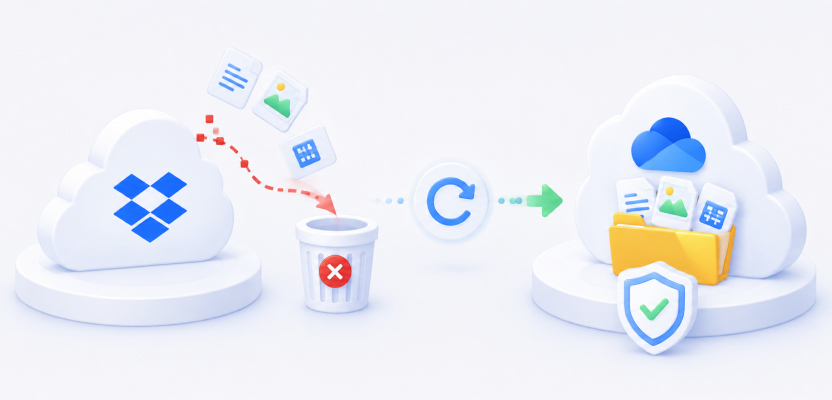
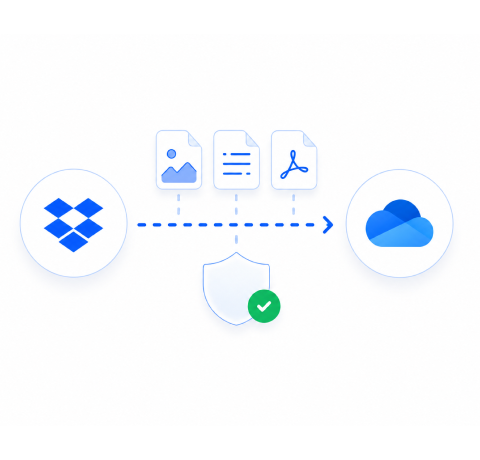
Proteggi i file di Dropbox in OneDrive con un backup diretto da cloud a cloud. Seleziona le cartelle, conserva le versioni di backup e ripristina quando necessario.

Nessun download. Nessun caricamento. Nessuna registrazione. Solo da cloud a cloud.

Vai all'app per trasferire su oltre 30 servizi cloud

LifewireCNETTech AdvisorTechRadarSoftpedia

Perché eseguire il backup di Dropbox su OneDrive?

Cloud-to-cloud backup crea una copia separata e indipendente dei tuoi dati su una piattaforma diversa. A differenza della sincronizzazione o del trasferimento, un vero backup preserva la cronologia delle versioni e consente il ripristino point-in-time. La regola di backup 3-2-1, ampiamente adottata, consiglia di conservare più copie dei dati su supporti e posizioni differenti per ridurre al minimo il rischio di perdita di dati.

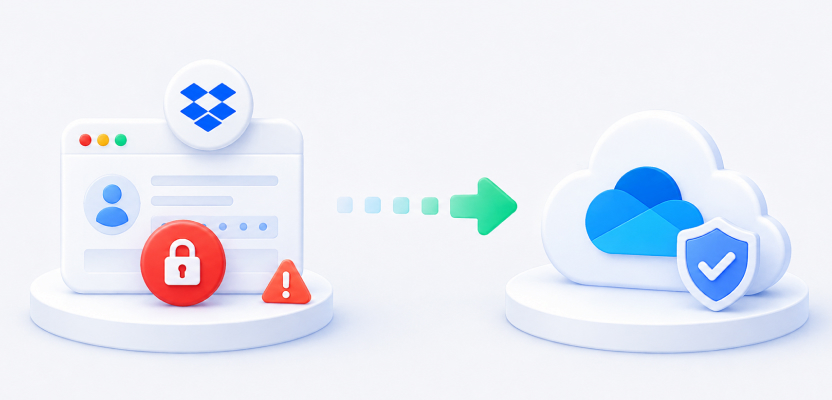
Sospensione o blocco dell'account

Sospensione o blocco dell'account

Scenario: Il tuo account Dropbox potrebbe essere sospeso inaspettatamente, file crittografati da ransomware o eliminati accidentalmente in blocco.

OneDrive mantiene una copia indipendente sui server di Microsoft. Ripristina rapidamente senza interrompere il tuo lavoro quotidiano.
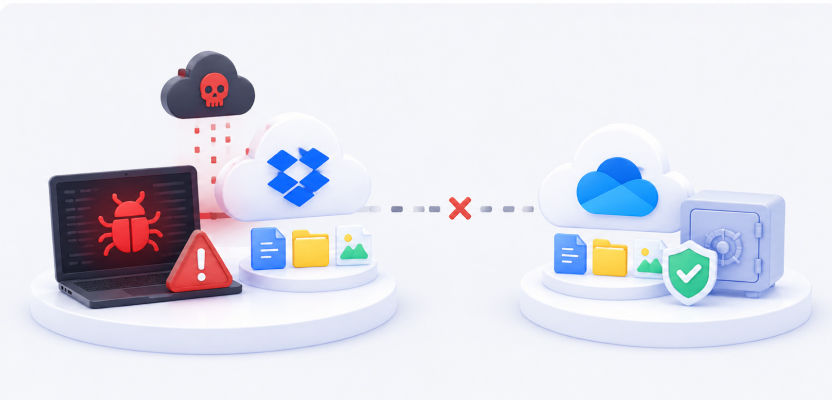
Attacco ransomware o malware

Attacco ransomware o malware

Scenario: I file importanti archiviati solo su Dropbox sono vulnerabili a un singolo punto di guasto: compromissione dell'account, interruzioni del servizio o modifiche alle norme.

Dropbox e OneDrive sono gestiti da aziende diverse. Il backup crea una copia ridondante su una piattaforma differente.

Eliminazione di massa accidentale

Eliminazione di massa accidentale

Scenario: Un dipendente elimina accidentalmente una cartella di un progetto critico su Dropbox. I file vengono persi definitivamente dopo 30 giorni: mesi di lavoro svaniti in pochi secondi.

MultCloud effettua automaticamente il backup di Dropbox su OneDrive. I tuoi file di backup rimangono inalterati dalle eliminazioni su Dropbox per un ripristino immediato.

Cosa rende MultCloud la scelta ideale per un vero backup su cloud?

Il vero cloud backup è molto più di la semplice copia di file da un cloud all'altro. Dovrebbe aiutarti a mantenere una copia separata, ad automatizzare i backup ripetitivi, a conservare le versioni di backup precedenti e a ripristinare i dati quando ne hai bisogno. MultCloud riunisce queste funzionalità in un unico flusso di lavoro di backup da cloud a cloud.

Backup diretto da cloud a cloud

Esegui il backup dei file direttamente tra servizi cloud senza prima scaricarli sul tuo computer. Non sono richiesti spazio di archiviazione locale o processi ripetitivi di download e upload.

Backup pianificato

Trasforma un backup una tantum in una protezione continua. Backup pianificato da eseguire giornalmente, settimanalmente o mensilmente, così non devi riavviare lo stesso processo manualmente.

Backup incrementale

Dopo il backup completo iniziale, MultCloud può eseguire il backup dei soli file aggiunti o modificati di recente, riducendo i trasferimenti ripetuti non necessari e rendendo i backup continui più efficienti.

Più versioni di backup

Conserva le versioni di backup precedenti invece di affidarti solo all'ultima copia. Se un file cambia in seguito, hai comunque la possibilità di tornare a uno stato precedente di cui è stato fatto il backup.

Recupero file flessibile

Quando i file vengono eliminati accidentalmente, modificati o necessitano comunque di essere recuperati, seleziona una versione di backup e ripristina i file di cui hai bisogno anziché ricostruire i tuoi dati manualmente.

Nessun comando o configurazione complessa

Aggiungi Dropbox e OneDrive a MultCloud, scegli la sorgente e la destinazione, configura le opzioni di backup e avvia l'attività da un'interfaccia grafica.

Il tuo PC può essere spento

Poiché MultCloud opera interamente nel cloud, il trasferimento non dipende dal tuo computer locale. Puoi spegnere il PC, cambiare rete o chiudere il browser: il backup continuerà senza interruzioni.

Un posto per oltre 30 cloud

Gestisci le attività di backup su tutti i servizi cloud supportati da un'unica interfaccia, semplificando la protezione dei dati archiviati su diverse piattaforme cloud senza dover passare da un'app all'altra o utilizzare script complessi.

Prima di eseguire il backup di Dropbox su OneDrive

Completa questi controlli prima di creare l'attività di backup da Dropbox a OneDrive in modo che il risultato sia recuperabile, adeguatamente perimetrato e allineato con i criteri di dati della tua organizzazione.

Verifica la capacità di OneDrive

Verifica la capacità di OneDrive

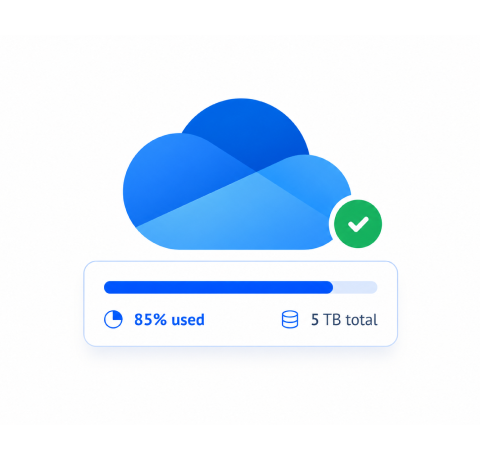
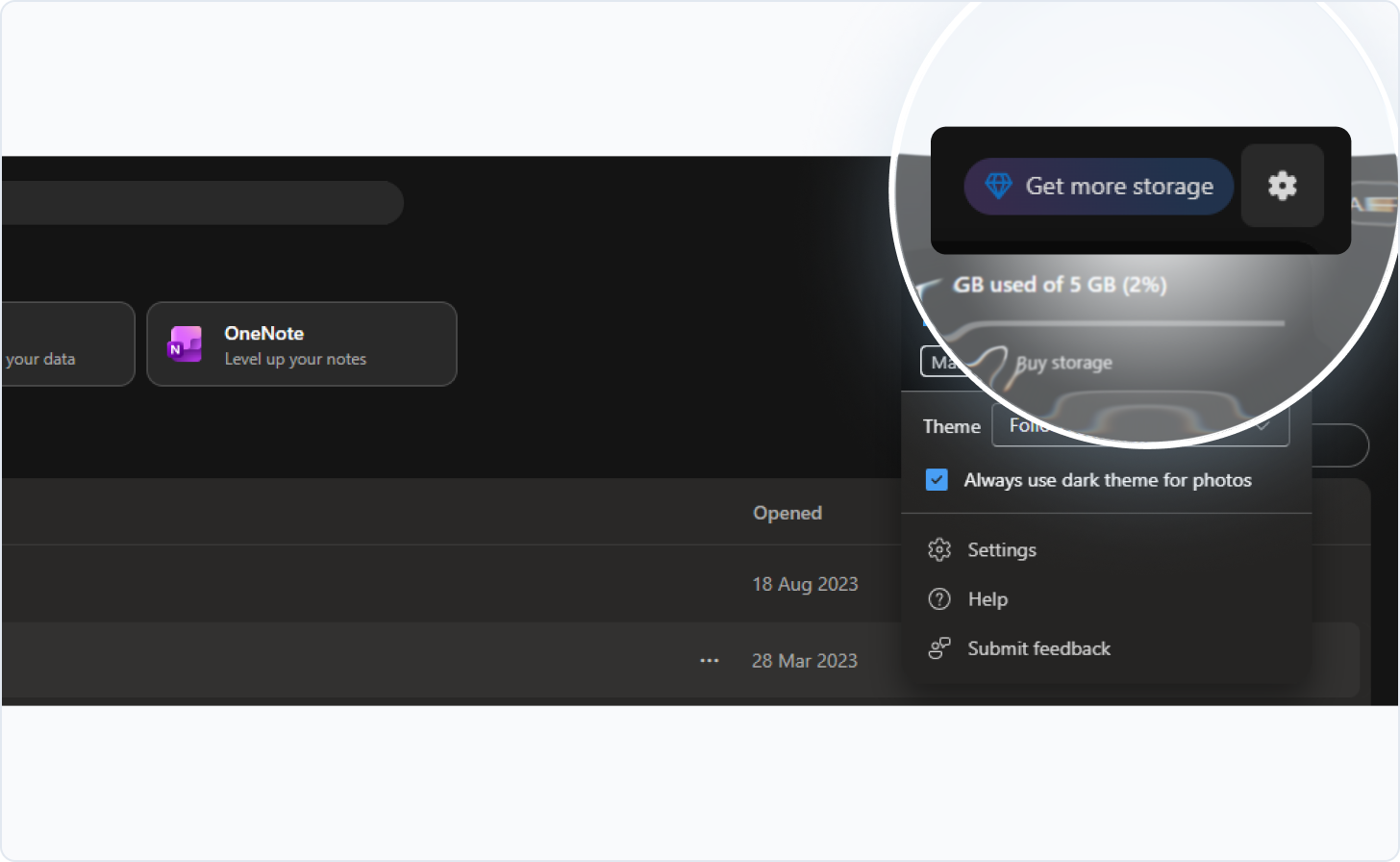
Verifica lo spazio di archiviazione rimanente del tuo OneDrive per assicurarti che sia superiore alla dimensione totale dei file di cui eseguire il backup su Dropbox (almeno 1,2 volte). Spazio insufficiente causerà il fallimento del trasferimento.

Verifica il limite di dimensione dei file di OneDrive

Verifica il limite di dimensione dei file di OneDrive

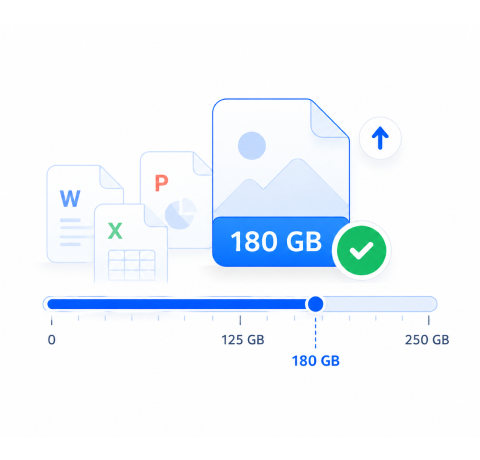
Prima di effettuare il backup, assicurati che la dimensione dei tuoi file rientri nei limiti di caricamento di OneDrive (fino a 250 GB per file); in caso contrario, i file di grandi dimensioni non potranno essere trasferiti correttamente.

Organizza i file di Dropbox

Organizza i file di Dropbox

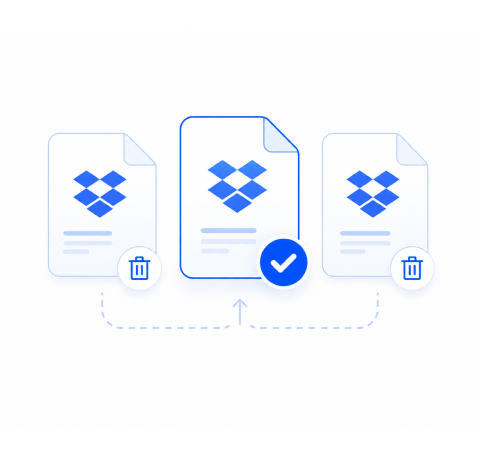
Pulisci i file di Dropbox che non è necessario trasferire per risparmiare traffico dati del backup cloud e spazio di archiviazione sul cloud.

Fai prima una prova con un piccolo lotto

Fai prima una prova con un piccolo lotto

Prima di eseguire il backup di tutto, fai una prova con alcuni file di test. Verifica che compaiano correttamente su OneDrive e che la modalità di sincronizzazione si comporti come previsto.

Come eseguire automaticamente il backup da Dropbox a OneDrive

Prova una rapida prova o accedi a MultCloud per un'attività riutilizzabile con cronologia delle attività, opzioni, pianificazioni, versioni e controlli di ripristino.

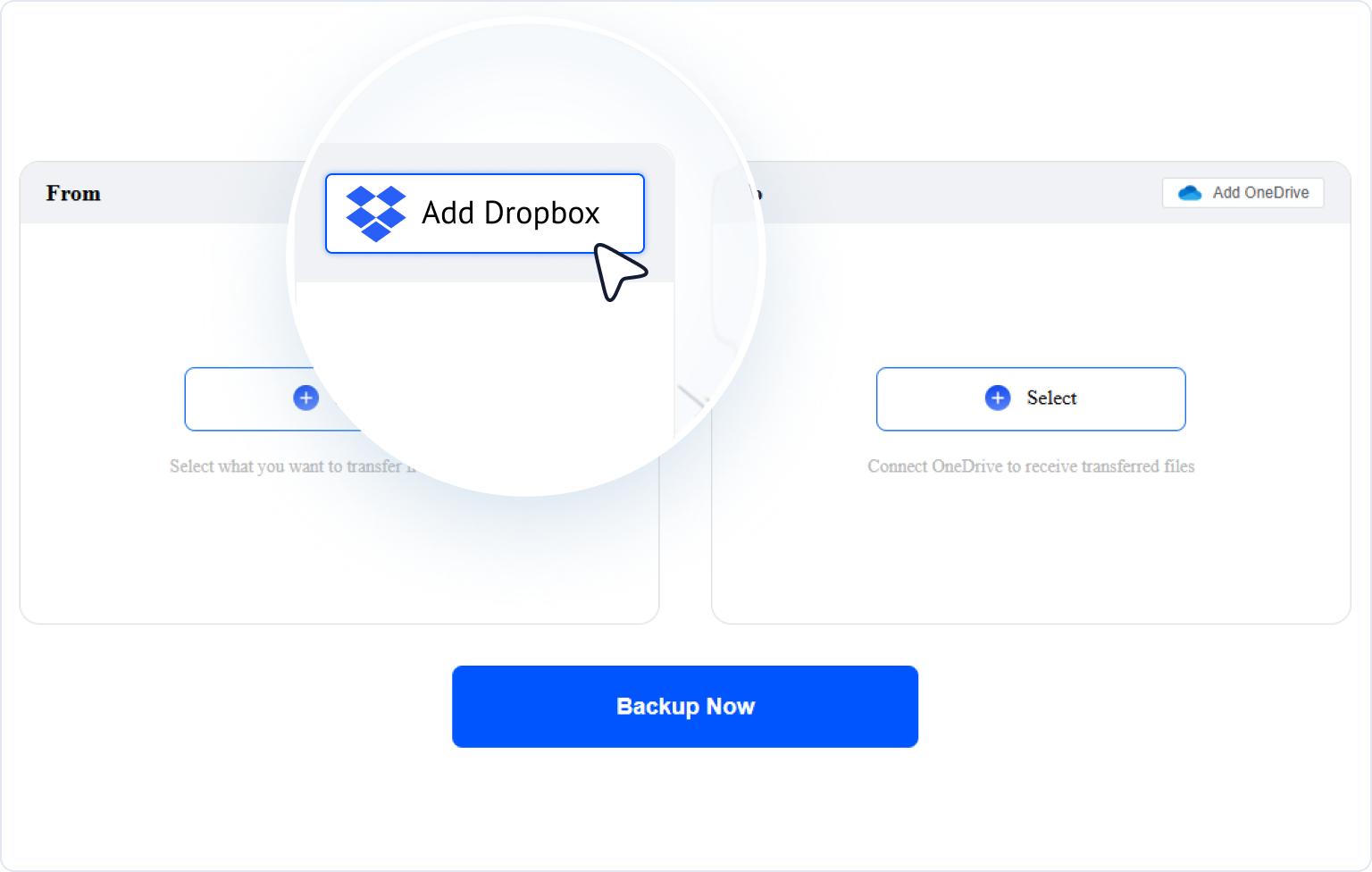
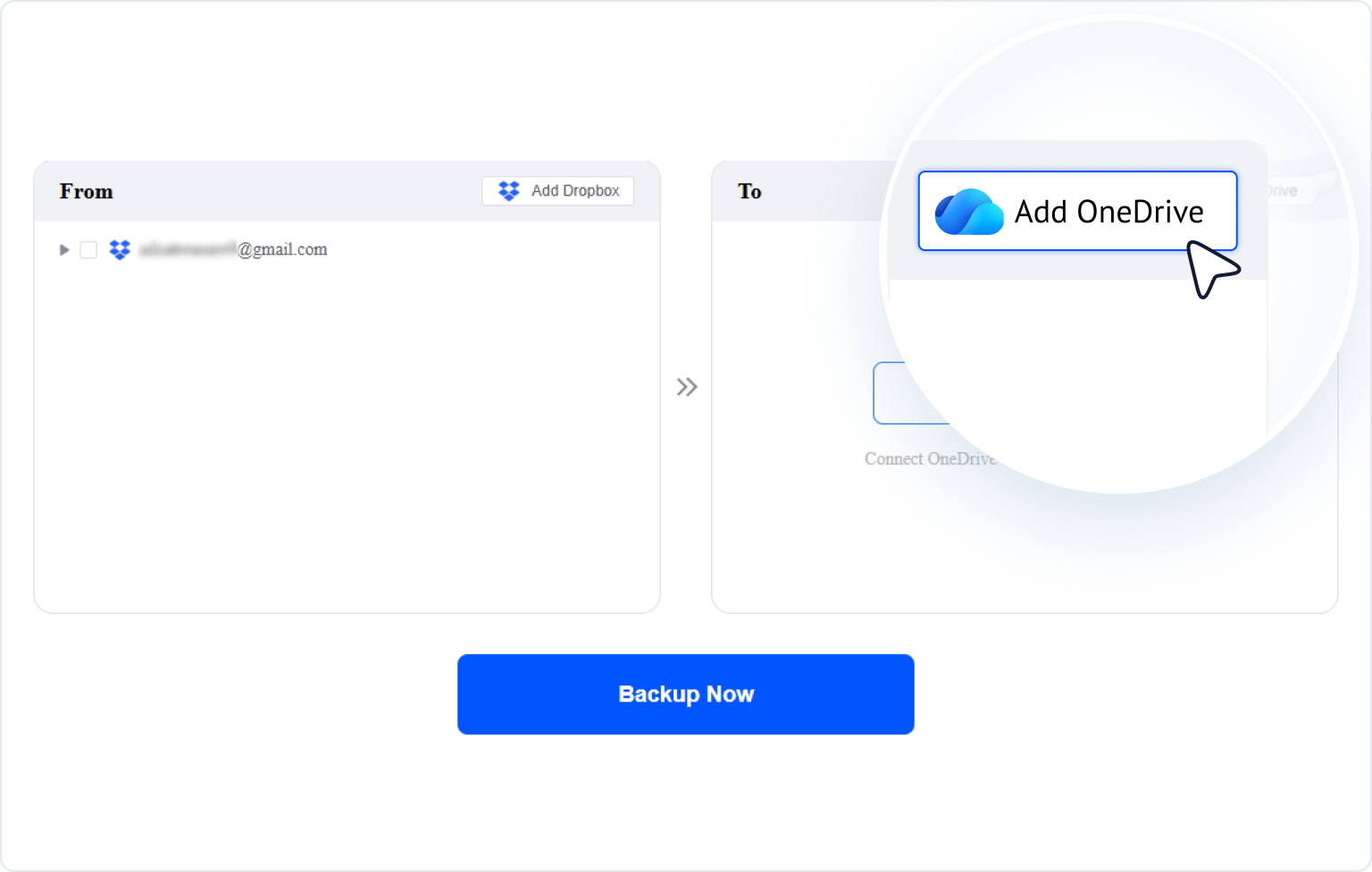
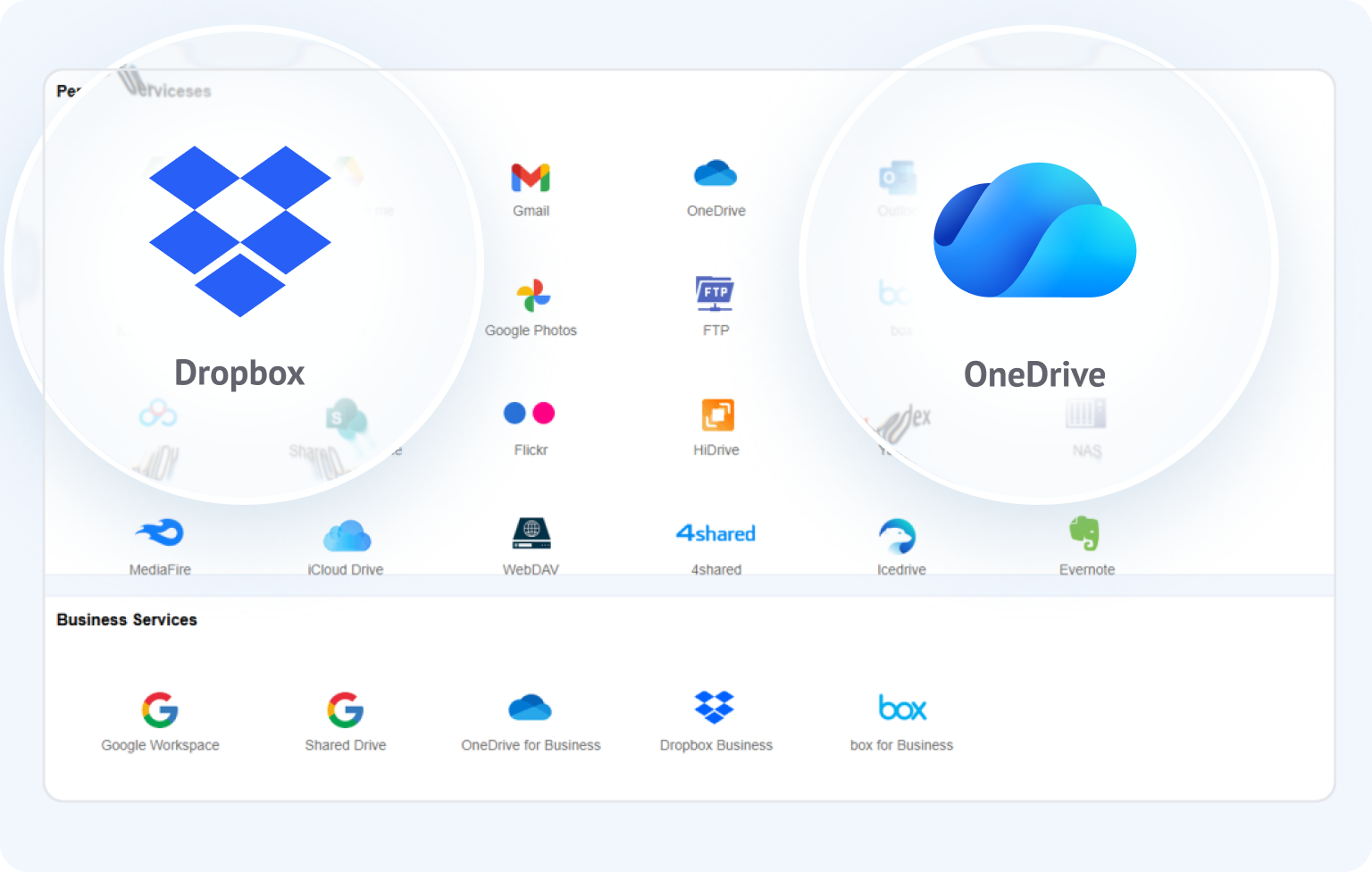
Aggiungi Dropbox come origine del backup

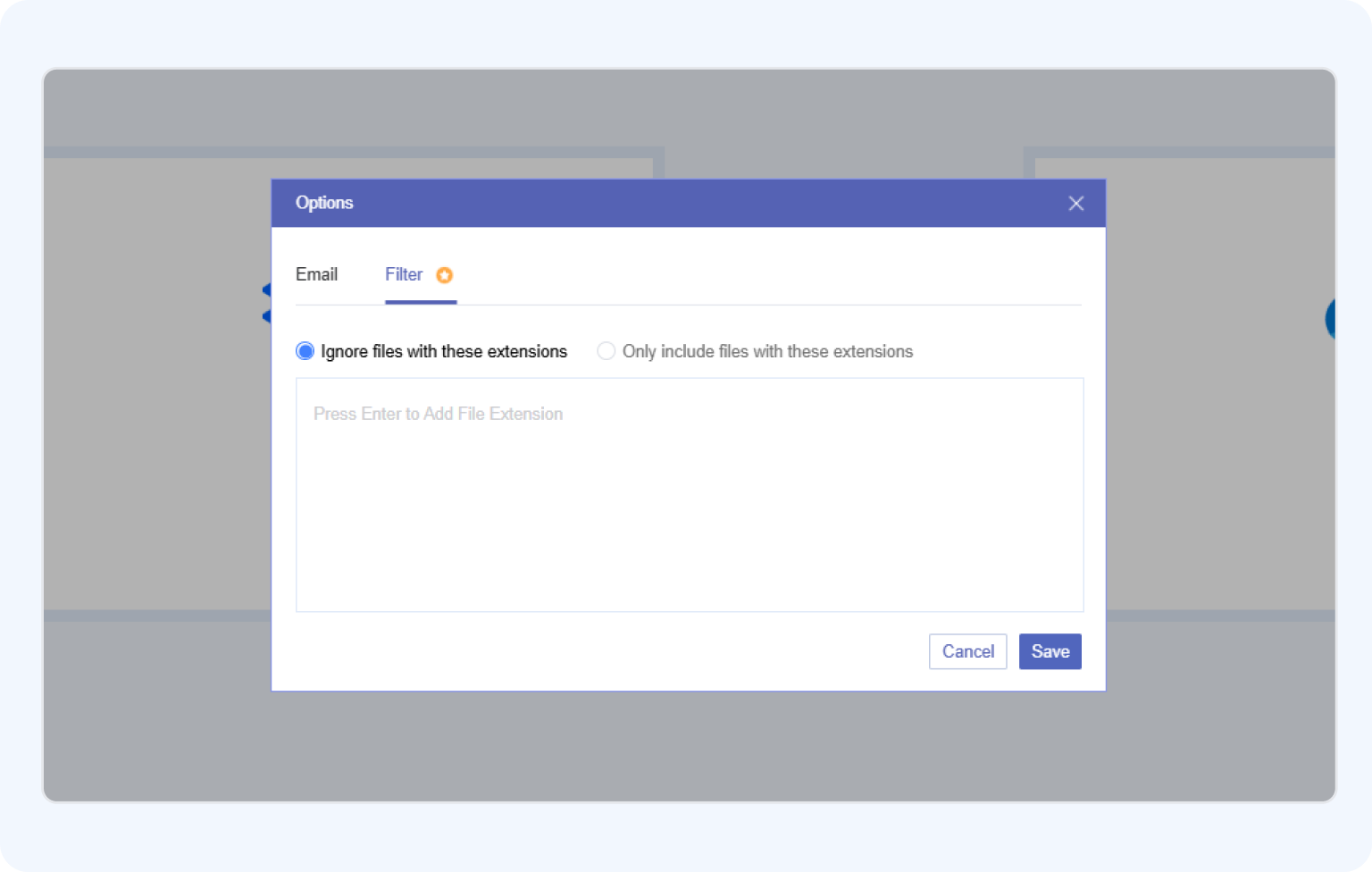
Nota: la pianificazione, i filtri dei file, il traffico, la velocità e altre opzioni avanzate possono variare in base al piano e alla versione del prodotto. Puoi anche sbloccarli tutti tramite aggiornamento.

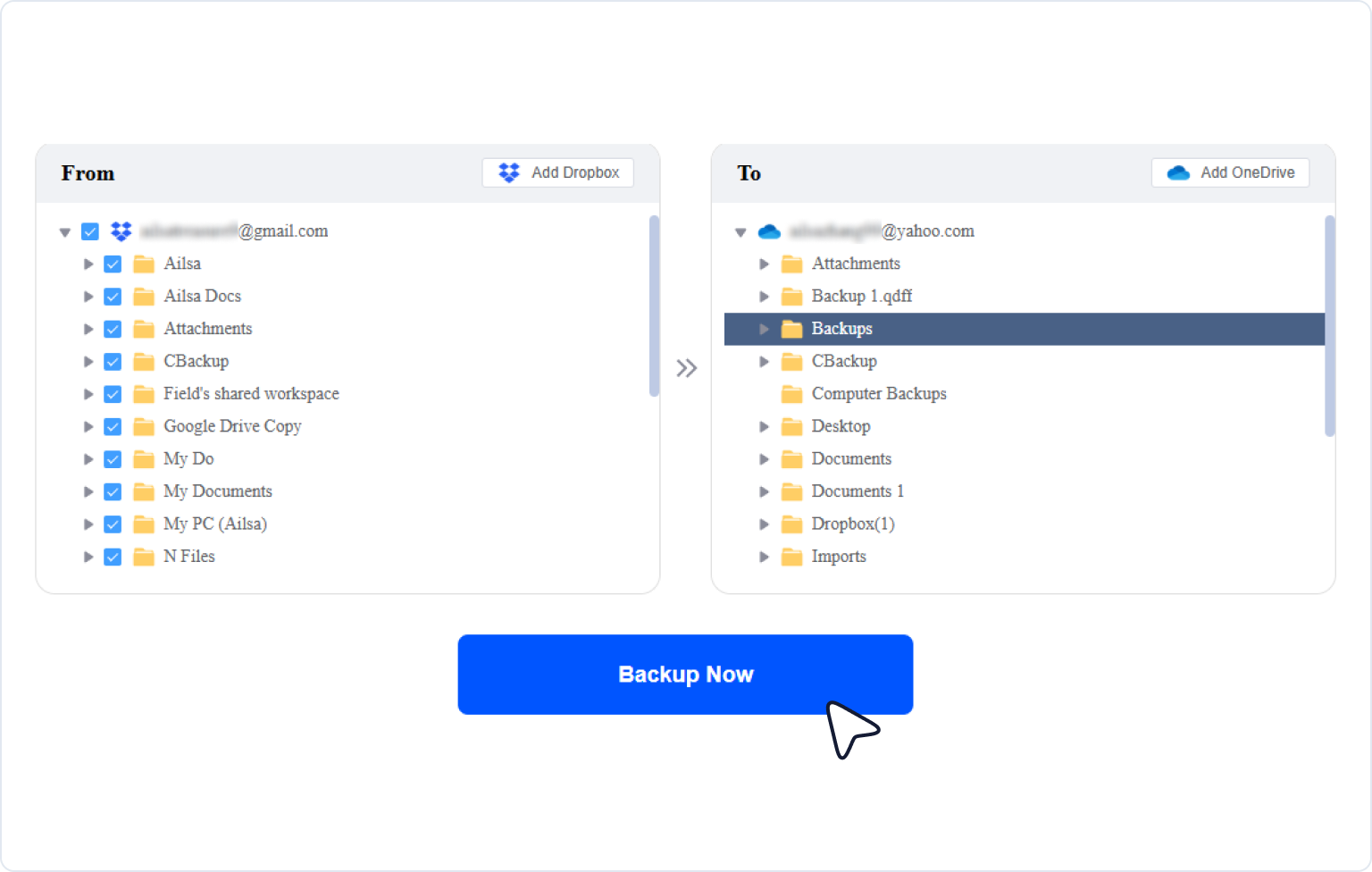
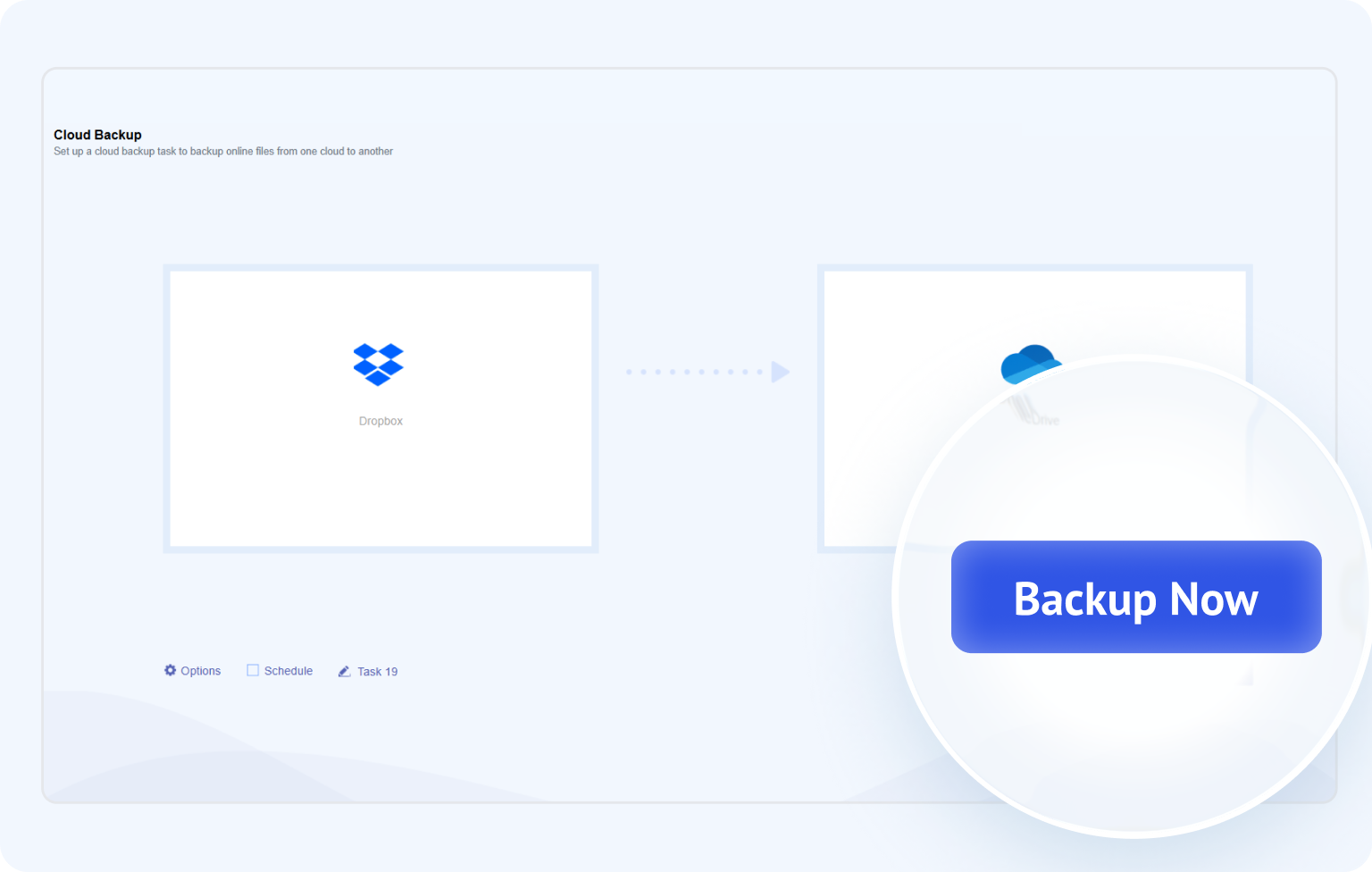
Avvia il backup da Dropbox a OneDrive

Metodi comuni per eseguire il backup da Dropbox a OneDrive

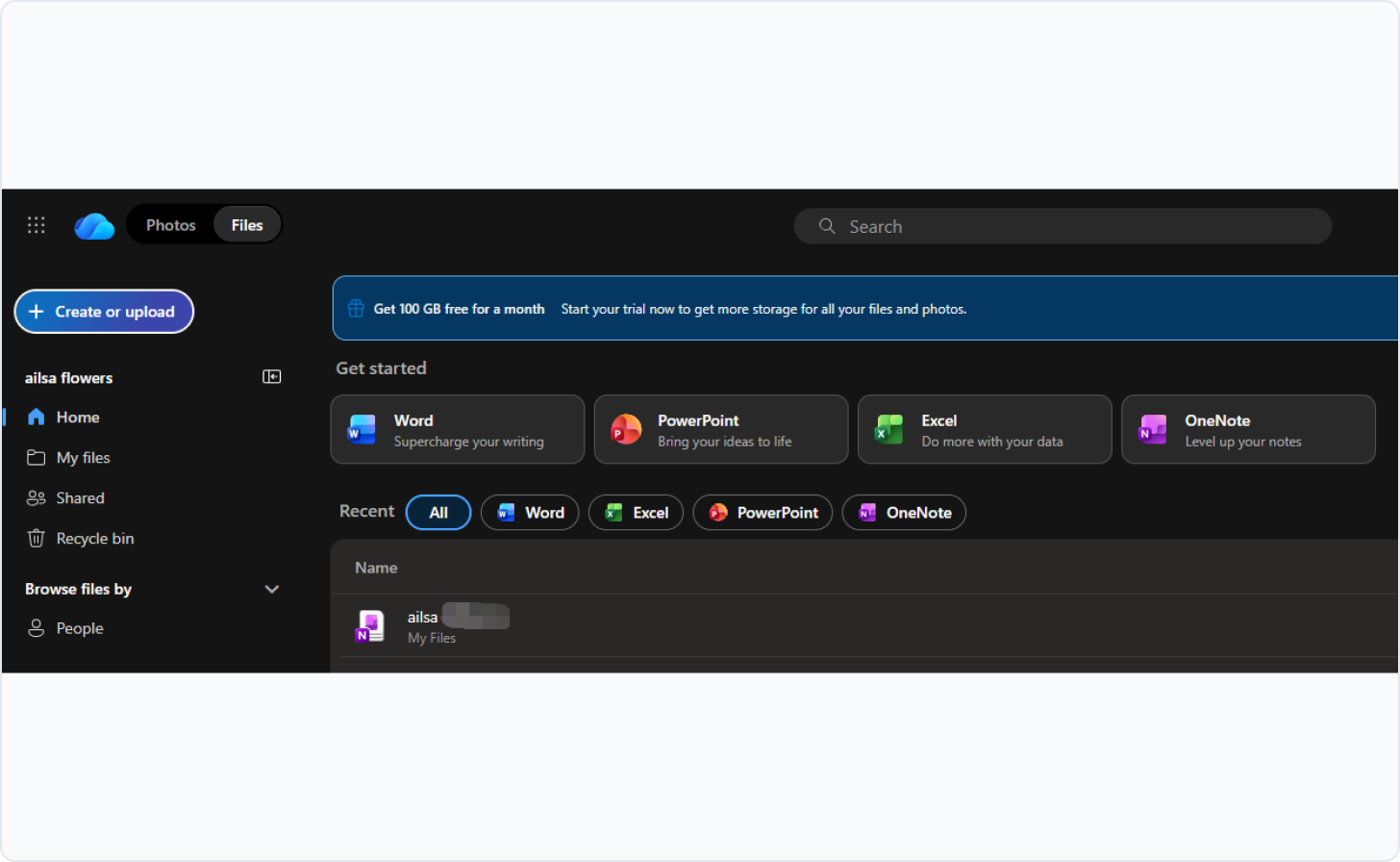
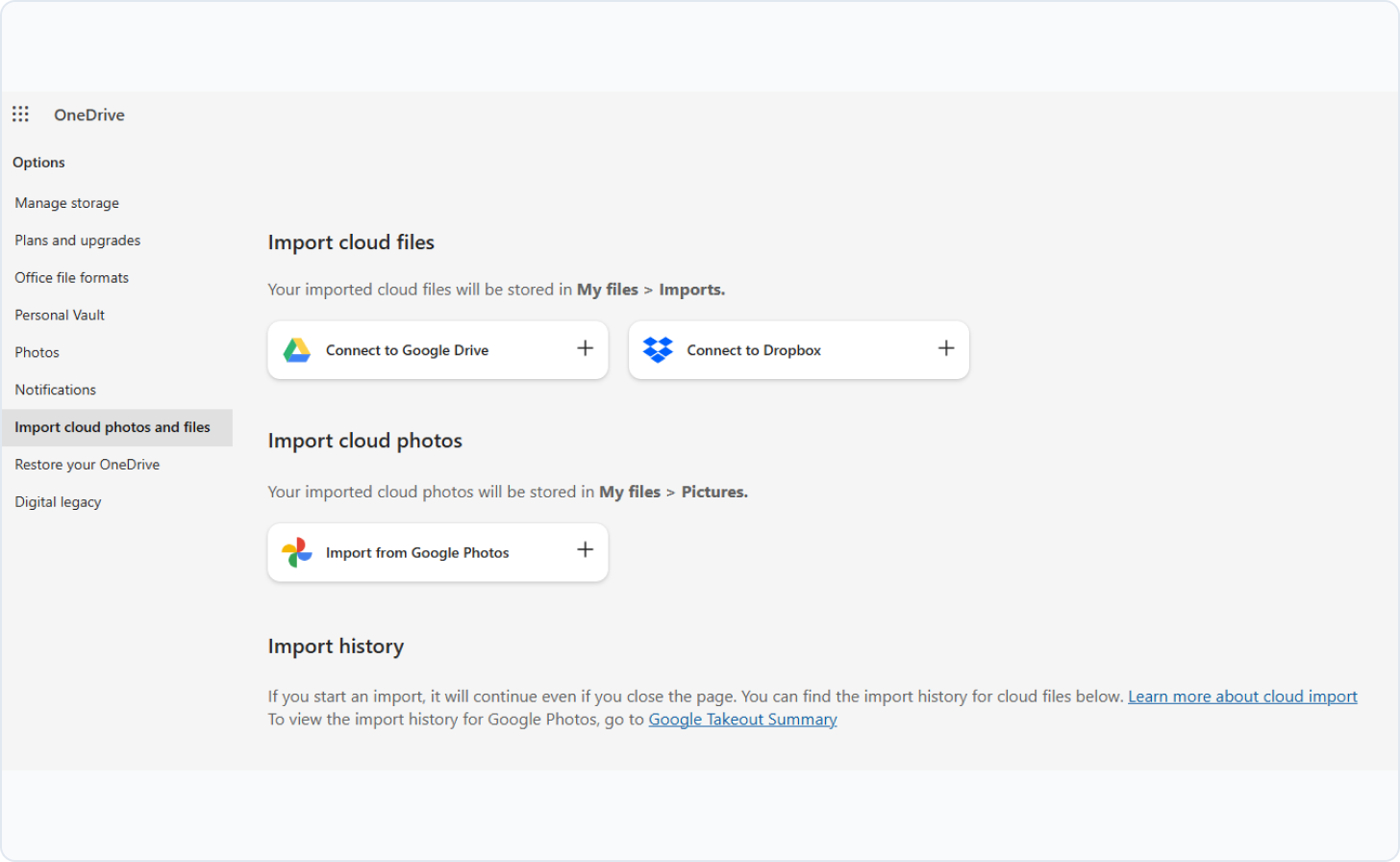
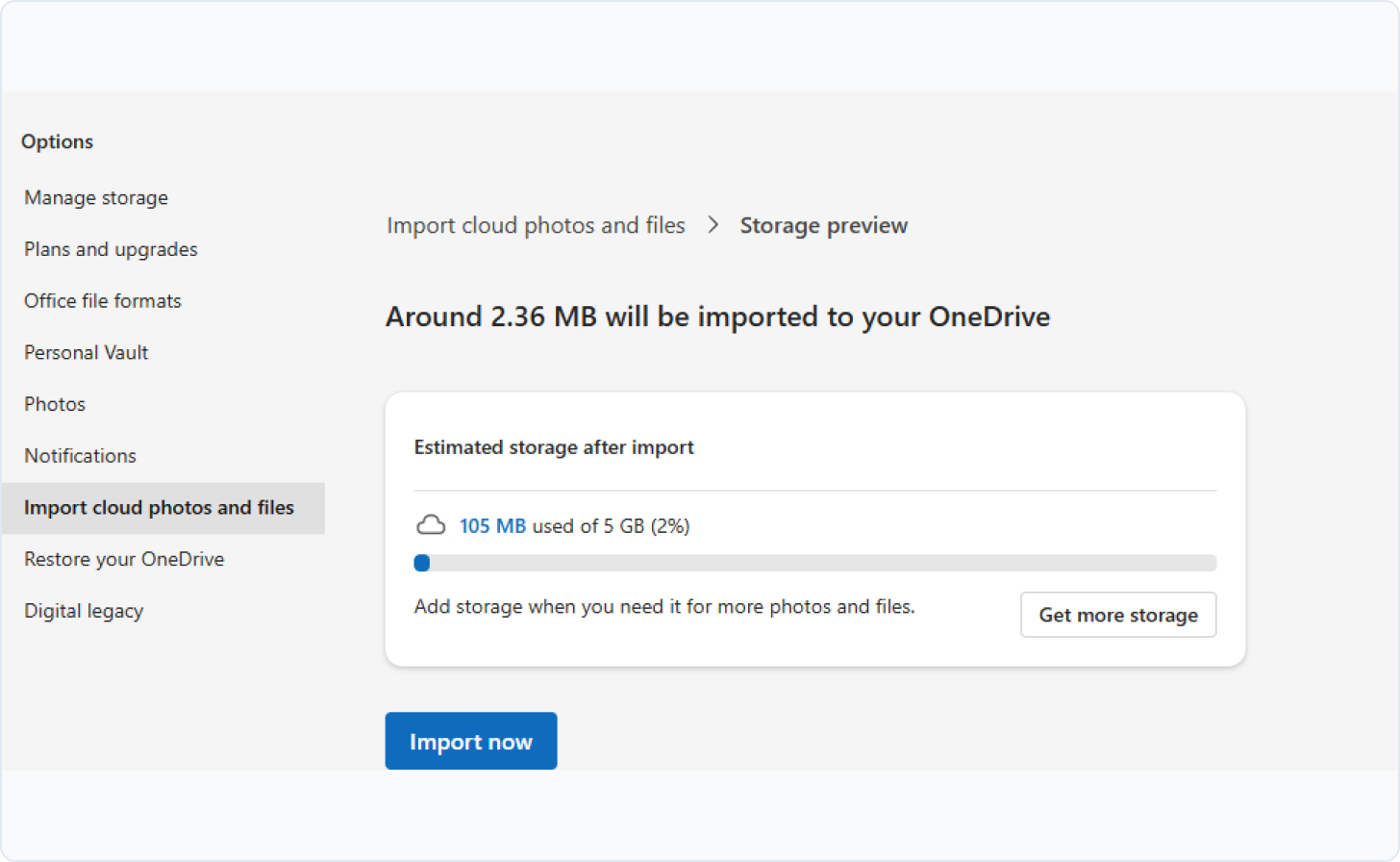
Metodo 1. Download manuale da Dropbox e caricamento su OneDrive

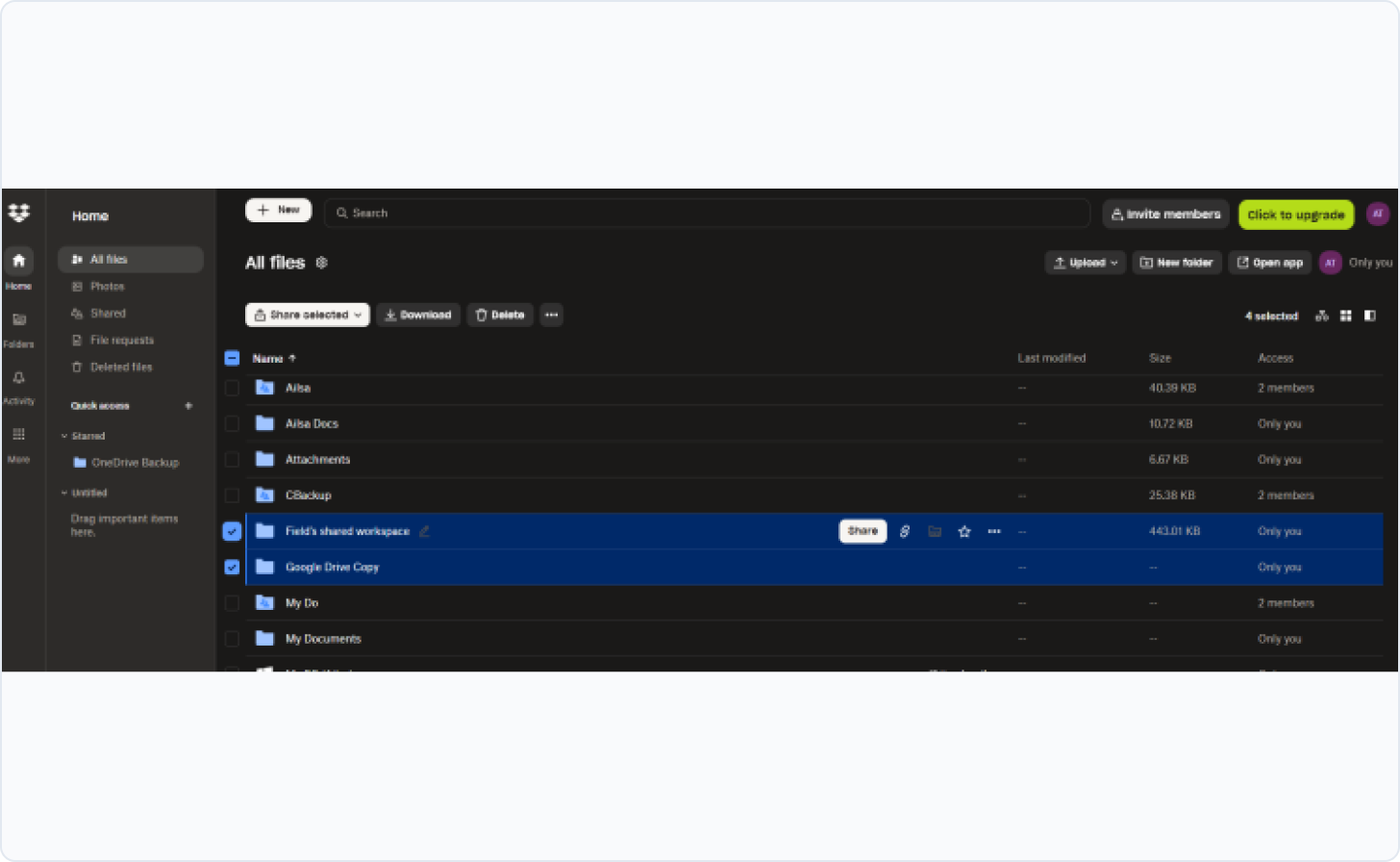
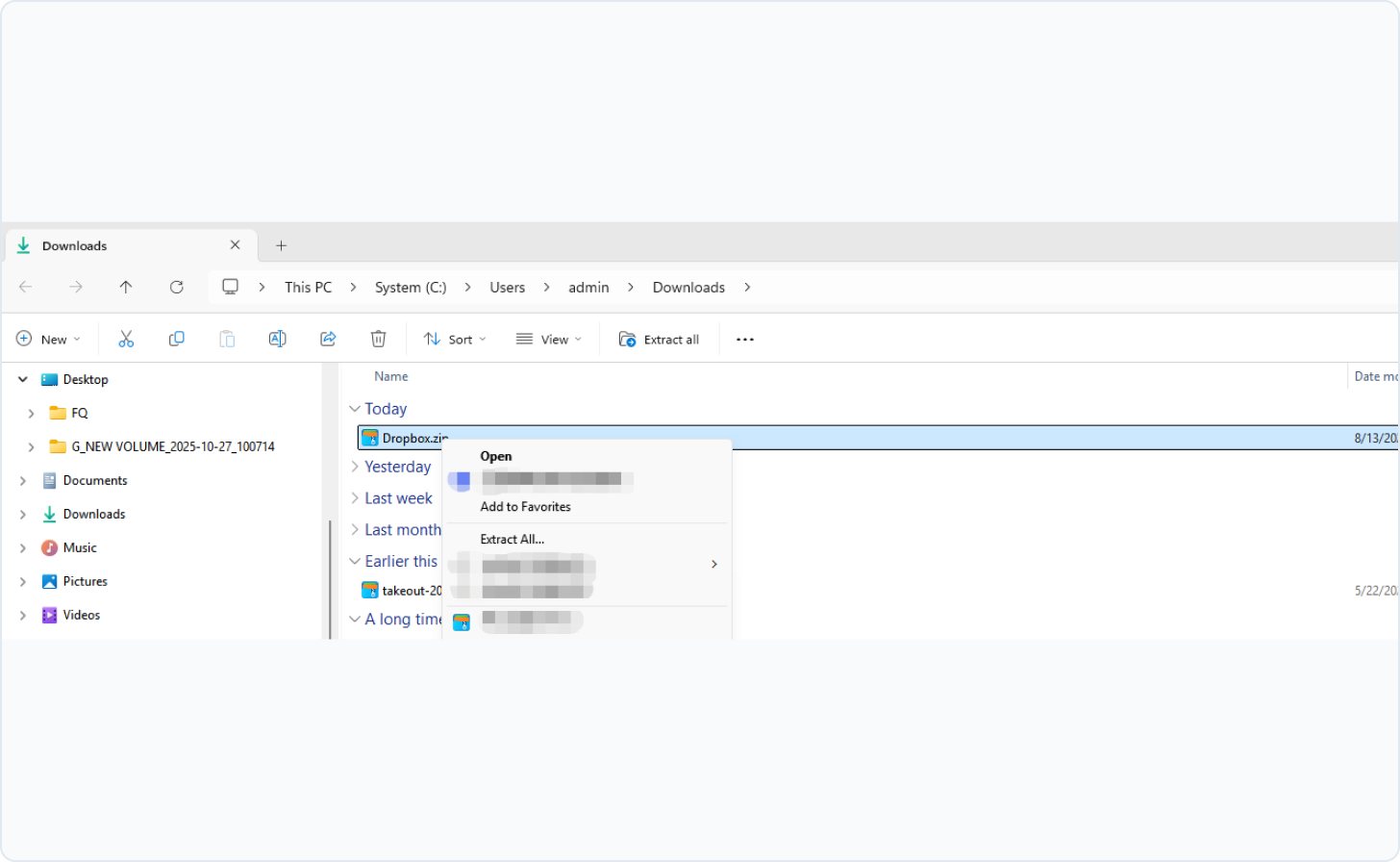
Scarica i file Dropbox selezionati dal sito Web di Dropbox
⚠️ Nota:
  • Questo processo può essere molto lento, soprattutto per grandi quantità di dati.
  • Utilizzerai la tua larghezza di banda Internet sia per il download che per l'upload.
  • Utilizza l'app desktop di OneDrive (supporta 250 GB per file; gli account aziendali/scolastici hanno un limite di 15 GB) anziché il sito Web: è la soluzione migliore per trasferimenti di grandi dimensioni o massivi.

Trasferimento vs. Copia vs. Backup: Qual è la differenza?

I metodi manuali spostano o deduplicano i tuoi file, ma non offrono una vera protezione di backup. Ecco cosa fa realmente ciascun approccio.

Funzionalità Download & Upload manuale Copia tra app desktop MultCloud
Cronologia delle versioni NoNessuna versione conservata NoSolo ultima copia SìVersioni di backup multiple
Pianificazione automatica NoCompletamente manuale NoCompletamente manuale SìGiornaliero / Settimanale / Mensile
Aggiornamenti incrementali NoRipete l'intero trasferimento NoRipete l'intero trasferimento SìSolo i file modificati
Spazio di archiviazione locale richiesto SìUtilizza lo spazio su disco SìUtilizza lo spazio su disco NoSolo cloud-to-cloud
Larghezza di banda locale utilizzata SìDownload + Upload SìSi sincronizza tramite il tuo PC NoEsegue sui server MultCloud
Ripristina file specifici NoDeve riscaricare tutto LimitatoLimitato da conflitti di sincronizzazione SìRipristino selettivo
Recupero dopo l'eliminazione NoEliminato da entrambi i lati NoSincronizza l'eliminazione automaticamente SìRipristina dalla versione di backup
Il computer può essere spento NoRichiesto durante il trasferimento NoRichiesto durante la sincronizzazione SìEsegue in background
Collega e gestisci oltre 30 unità cloud in un unico posto
MultCloud supporta oltre 30 servizi cloud (quasi 40 integrazioni), consentendoti di collegare, gestire e sincronizzare i file tra tutti i tuoi account cloud da un'unica piattaforma.
Altre cloud

La sicurezza dei tuoi dati è la nostra priorità

Comprendiamo che la fiducia si guadagna e abbiamo progettato MultCloud con una sicurezza di livello aziendale per proteggere i tuoi dati in ogni fase.

I tuoi dati appartengono a te

MultCloud è solo un canale di trasmissione sicuro. Non memorizziamo mai in modo permanente i tuoi file sui nostri server: qualsiasi cache temporanea viene eliminata immediatamente al completamento dell'attività. Rimani l'unico proprietario dei tuoi dati.

Zero Password Exposure

Utilizziamo il sistema di autorizzazione OAuth standard del settore, il che significa che MultCloud non vede né salva mai le password dei tuoi account cloud. Concedi l'accesso in modo sicuro e puoi revocarlo in qualsiasi momento.

Crittografia di livello bancario

Tutti i trasferimenti di dati sono protetti da crittografia AES a 256-bit per SSL, una delle tecnologie di crittografia più sicure oggi disponibili. Ciò garantisce che i vostri file non possano essere manomessi, intercettati o violati durante la trasmissione.

Controllo completo e trasparenza

Puoi revocare l'accesso al cloud istantaneamente, eliminare definitivamente il tuo account e i tuoi dati su richiesta, e contare sulla nostra completa Conformità al GDPR, il che garantisce che elaboriamo solo ciò che è strettamente necessario per le tue attività e nient'altro.

Cosa dicono i nostri utenti

GC
GeniuxCode1 recensioneID

Generosa quota di 50 GB per i nuovi arrivati

Dopo la registrazione, mi hanno dato 50 GB di spazio di archiviazione, il che è fantastico. Il trasferimento di foto e video da Google Photos a un altro cloud è stato molto fluido e ha funzionato bene.

I am glad services like MultCloud exist. For people living in poor country where mobile data is expensive, MultCloud is a smart solution for moving files from one cloud to another. -> Sono felice che esistano servizi come MultCloud. Per le persone che vivono in paesi poveri dove i dati mobili sono costosi, MultCloud è una soluzione intelligente per trasferire file da un cloud all'altro.

19 aprile 2026Recensione spontanea
Utile
Condividi
TM
Timothy McCormick2 recensioniSTATI UNITI

Ha funzionato senza problemi, sono soddisfatto dei risultati

Tutto ha funzionato perfettamente durante il trasferimento di tutti i nostri dati da Dropbox a SharePoint. Non potremmo essere più felici dei risultati. Inoltre, per i pochi problemi che ho riscontrato, l'assistenza è stata rapida nel risolverli! Un ringraziamento speciale a Lanry Lucky e al suo team di supporto!

8 aprile 2026Recensione spontanea
Utile
Condividi
JP
Joe Price1 recensioneGB

Ottimo prodotto e servizio clienti eccezionale

Ottimo prodotto che mi ha permesso di spostare tutte le mie foto da OneDrive a Google Photos! Avevo 90GB di dati e ho semplicemente lasciato che facesse il suo corso.

Inoltre, ho avuto un'interazione fantastica con il servizio clienti con Lanry Lucky, che è stata eccezionale.

19 aprile 2026Recensione spontanea
Utile
Condividi
R
Richard1 recensioneSTATI UNITI

Migrazione Facile da Usare con MultCloud

Ho cambiato indirizzo email e avevo bisogno di trasferire i dati da un cloud a un altro e il sito di Multcloud mi ha aiutato a farlo. Mia figlia, che è un'insegnante, usa sempre il vostro Multcloud. Mi ha guidato passo dopo passo e ci siamo riusciti. Grazie, eccellente e facile da usare. Lascerò una recensione simile da 5 stelle su Google per consigliarvi ad altri.

19 aprile 2026Recensione spontanea
Utile
Condividi
GG
Guillaume Guthrie1 recensioneFR

Interfaccia grafica minimalista e ben progettata.

Un'esperienza semplice. Non richiede molta configurazione, il menu delle opzioni è ben organizzato e per nulla confuso. Tecnicamente efficiente. Non subisce rallentamenti, copia bene i file mantenendo la struttura di cartelle e sottocartelle. Tutte le opzioni e i pulsanti sono disposti in modo ordinato sullo schermo e facilmente accessibili.

19 aprile 2026Recensione spontanea
Utile
Condividi
MG
Mike G1 recensioneUK

Prodotto e supporto eccezionali

Il prodotto MultCloud è davvero eccezionale e fa esattamente quello che promette... Temevo enormemente di dover migrare terabyte di dati da Dropbox Business a Google Workspace e MultCloud ha reso tutto semplicissimo e indolore. Mi ha persino permesso di preservare le date di "creazione" e "modifica" dei file... E in più, il loro supporto è insuperabile. Davvero eccezionale. Grazie.

19 aprile 2026Recensione spontanea
Utile
Condividi

FAQs About Backing Up Dropbox to OneDrive

Scarica manualmente i file da Dropbox e caricali su OneDrive, oppure utilizza MultCloud Cloud Backup per un flusso di lavoro di backup diretto da cloud a cloud con opzioni di attività, pianificazione, versioni e controlli di ripristino.
No. La sincronizzazione mantiene le posizioni allineate e può propagare le modifiche a seconda della modalità. Il backup su cloud è pensato per versioni recuperabili e per il ripristino.
No, l'eliminazione del file originale su Dropbox non eliminerà la copia già trasferita su OneDrive. Una volta copiato, il file esiste in modo indipendente nella nuova posizione. Se il tuo strumento di backup o OneDrive conserva le versioni precedenti dei file, puoi utilizzare i controlli di gestione delle versioni dell'attività o la cronologia dei file integrata di OneDrive per ripristinare una copia meno recente.
Utilizza le pagine di autorizzazione in stile OAuth dei provider. Non condividere le password con gli autori di contenuti, le agenzie o gli screenshot di supporto di MultCloud.
Verifica l'autorizzazione, la disponibilità della sorgente, la capacità della destinazione, i nomi non supportati, i filtri, i limiti di traffico/piano e i dettagli dell'attività. Riprova con una piccola cartella demo prima di richiedere assistenza. Oppure contatta il supporto tramite support@multcloud.com per ricevere assistenza.
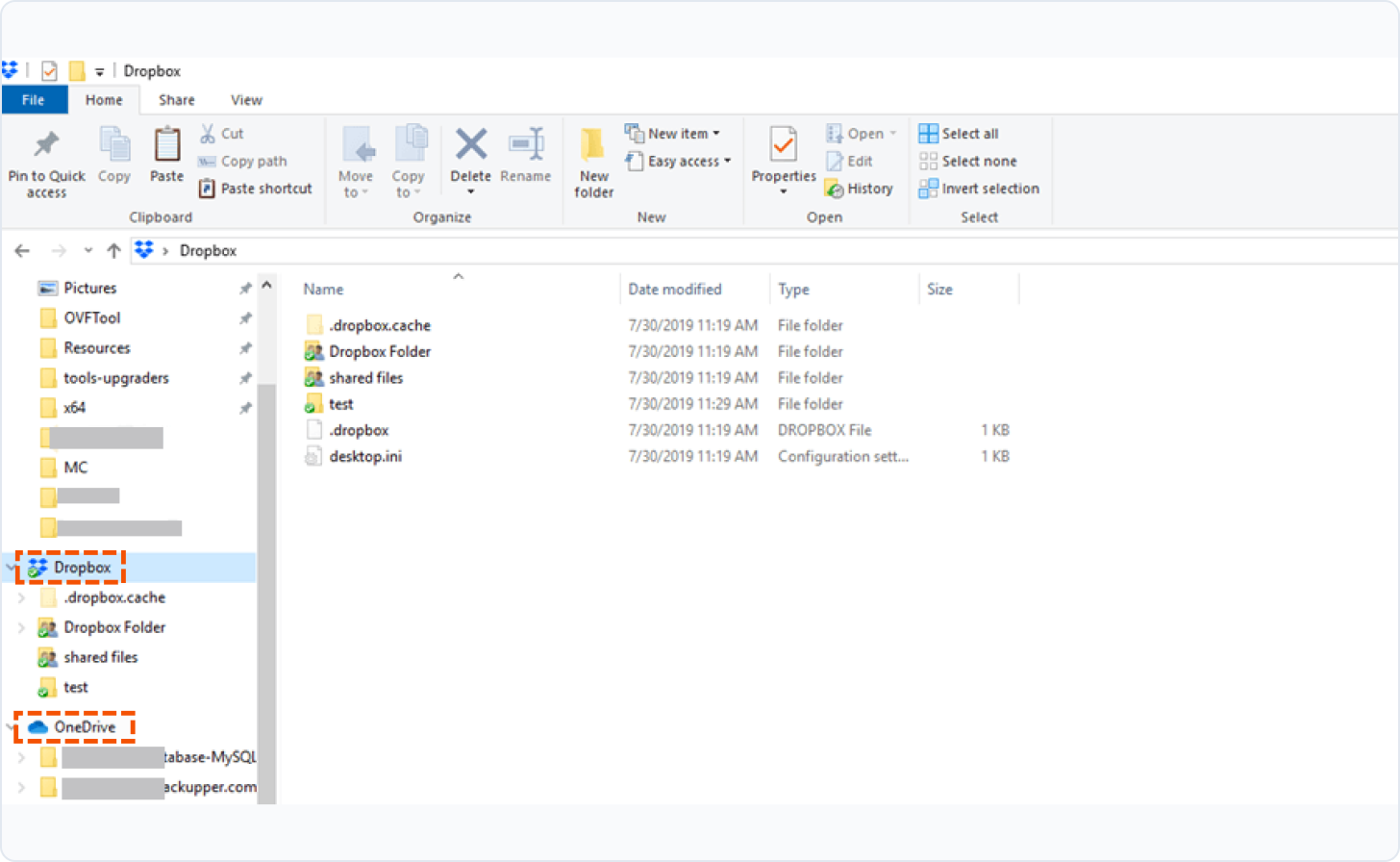
Questo è un errore molto comune legato allo spostamento delle cartelle note ("Known Folder Move", KFM). Se la tua cartella Dropbox si trova all'interno delle cartelle Documenti, Desktop o Immagini, OneDrive rileverà questo conflitto e bloccare il backup per evitare loop di sincronizzazione. La soluzione è mantenere la cartella Dropbox separata, ad esempio direttamente in C:\Users\YourName\Dropbox, e non all'interno di una cartella di cui OneDrive sta tentando di eseguire il backup.
Dipende dalle tue esigenze. Per trasferimenti piccoli e una tantum, il metodo manuale di "download e upload" funziona. Per migrazioni più grandi o complesse, spesso ci si affida a strumenti di terze parti, come MultCloud e così via.
Sì. Il Migration Manager ufficiale di Microsoft prevede un limite sulle dimensioni per singolo file. Molte fonti indicano un limite di 15 GB per i singoli file quando si utilizza questo specifico strumento. Inoltre, sebbene Dropbox supporti file fino a 2 TB tramite la sua app desktop, OneDrive ha un limite generale di 250 GB per file, aspetto importante da tenere a mente in caso di file di grandi dimensioni.
Se vedi un'icona arancione di Dropbox su un file ma questo sta causando problemi, potrebbe indicare un conflitto in cui Dropbox sta provando a sincronizzare un file che anche OneDrive sta gestendo. La soluzione principale è assicurarsi Dropbox non sincronizza i file all'interno di una struttura di cartelle OneDrive.
Per le migrazioni di grandi dimensioni e su scala aziendale, i metodi manuali o persino lo strumento integrato di Microsoft potrebbero non essere sufficienti. Per i trasferimenti a un elevato volume si consigliano provider di migrazione dedicati, poiché offrono prestazioni migliori, gestiscono metadati complessi e forniscono supporto durante tutto il processo.
No. I file di Dropbox Paper sono archiviati come documenti online e non come file tradizionali nello spazio di archiviazione di Dropbox. Al momento MultCloud non supporta direttamente il backup, la sincronizzazione o il trasferimento dei file di Dropbox Paper. Per conservarli, è necessario esportare manualmente i documenti Paper in formato .docx o in altri formati compatibili prima di utilizzare MultCloud per il backup.
AnyViewer

Esegui il backup di Dropbox su OneDrive con MultCloud ora!

La scelta ideale per eseguire il backup, il trasferimento o la sincronizzazione di file da cloud a cloud.

Inizia gratis
Cloud backup