Come MultCloud migra Google Drive su OneDrive
Trasferisci i tuoi dati da cloud a cloud con un processo sicuro e automatizzato
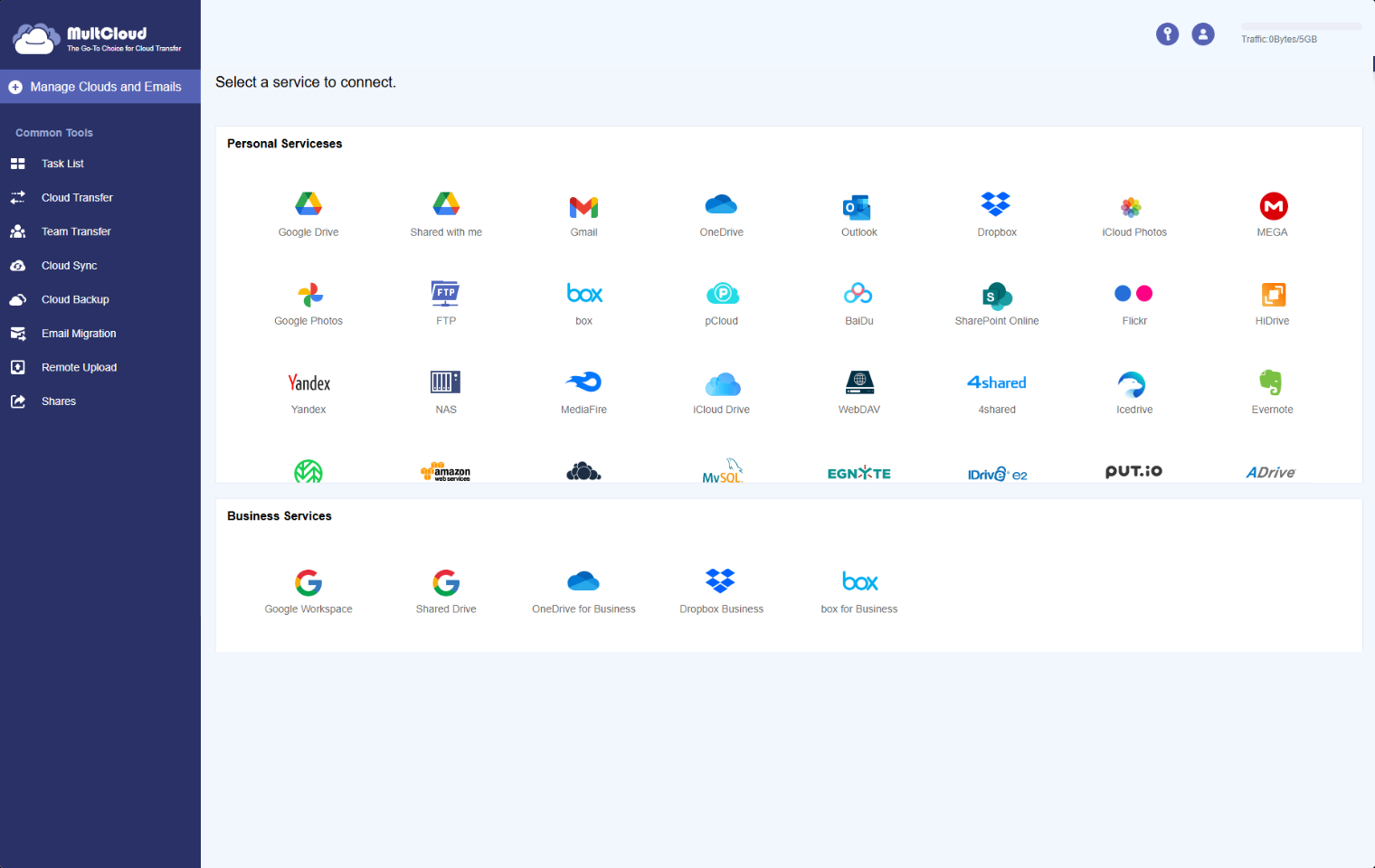
Passaggio 1: Accedi e Connetti
Accedi e collega entrambi gli account per consentire il trasferimento diretto di file tra i servizi cloud.
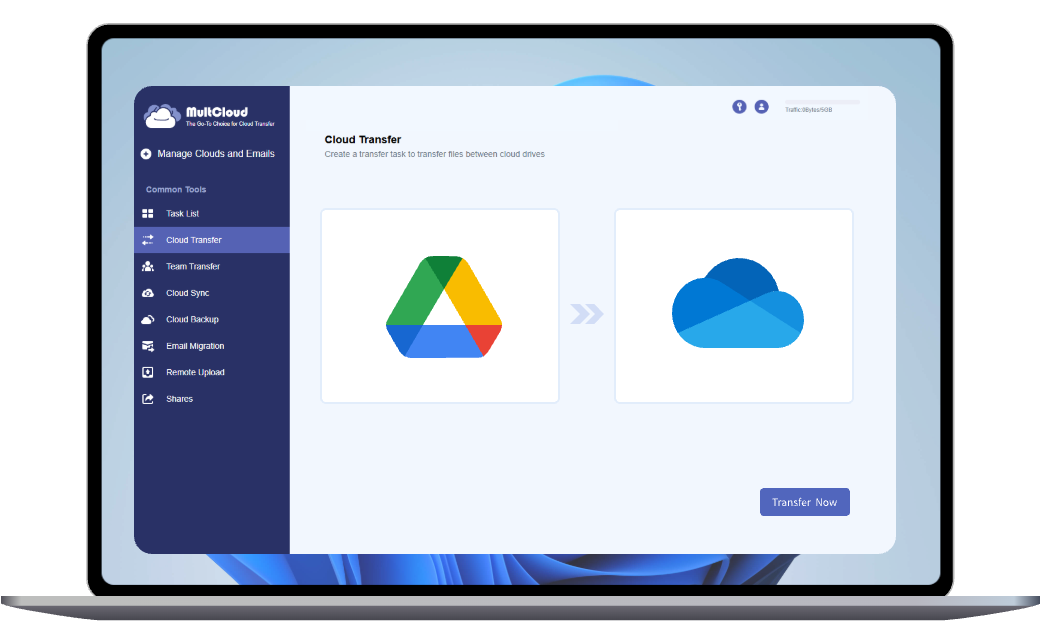
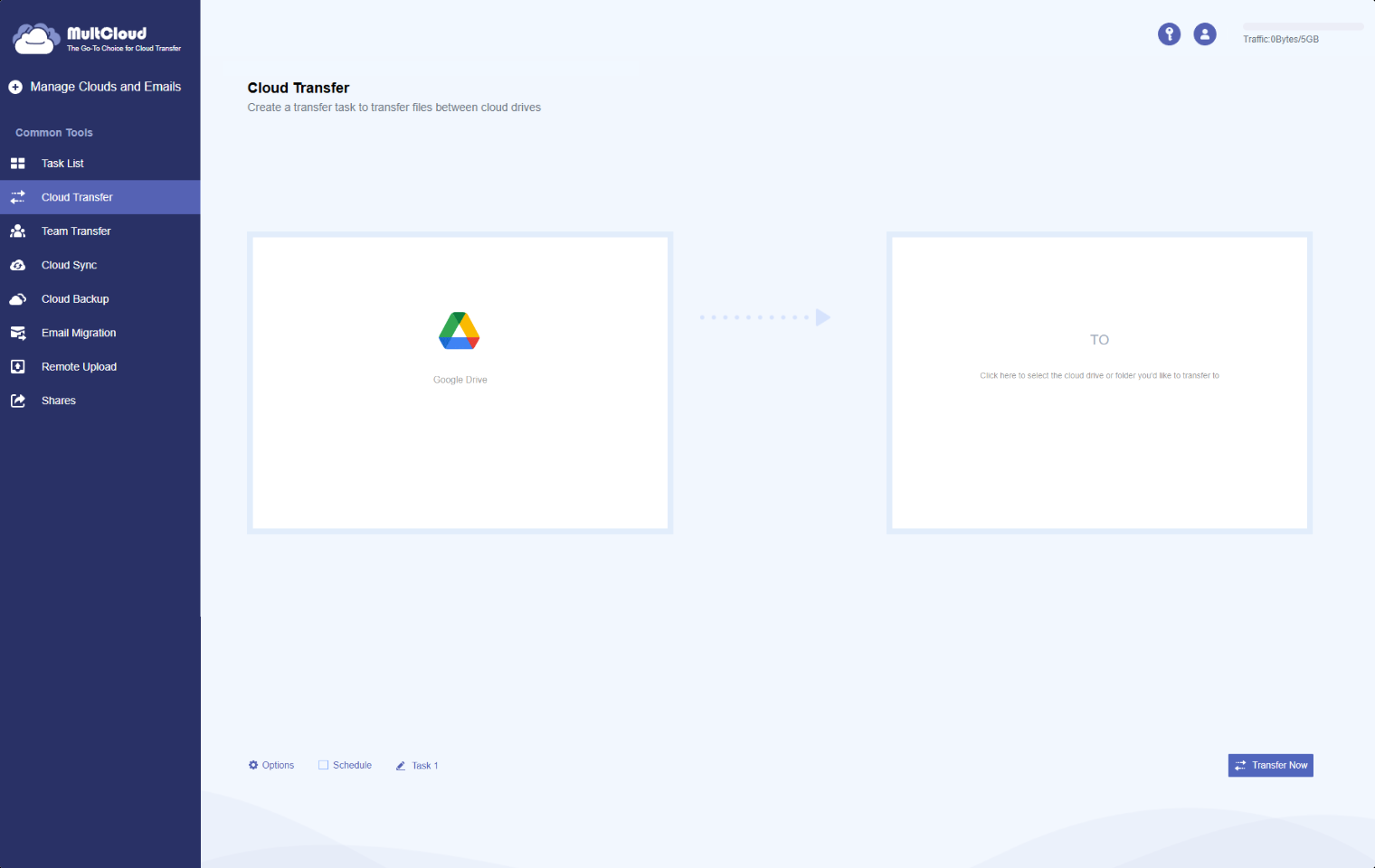
Passaggio 2: Apri Trasferimento Cloud
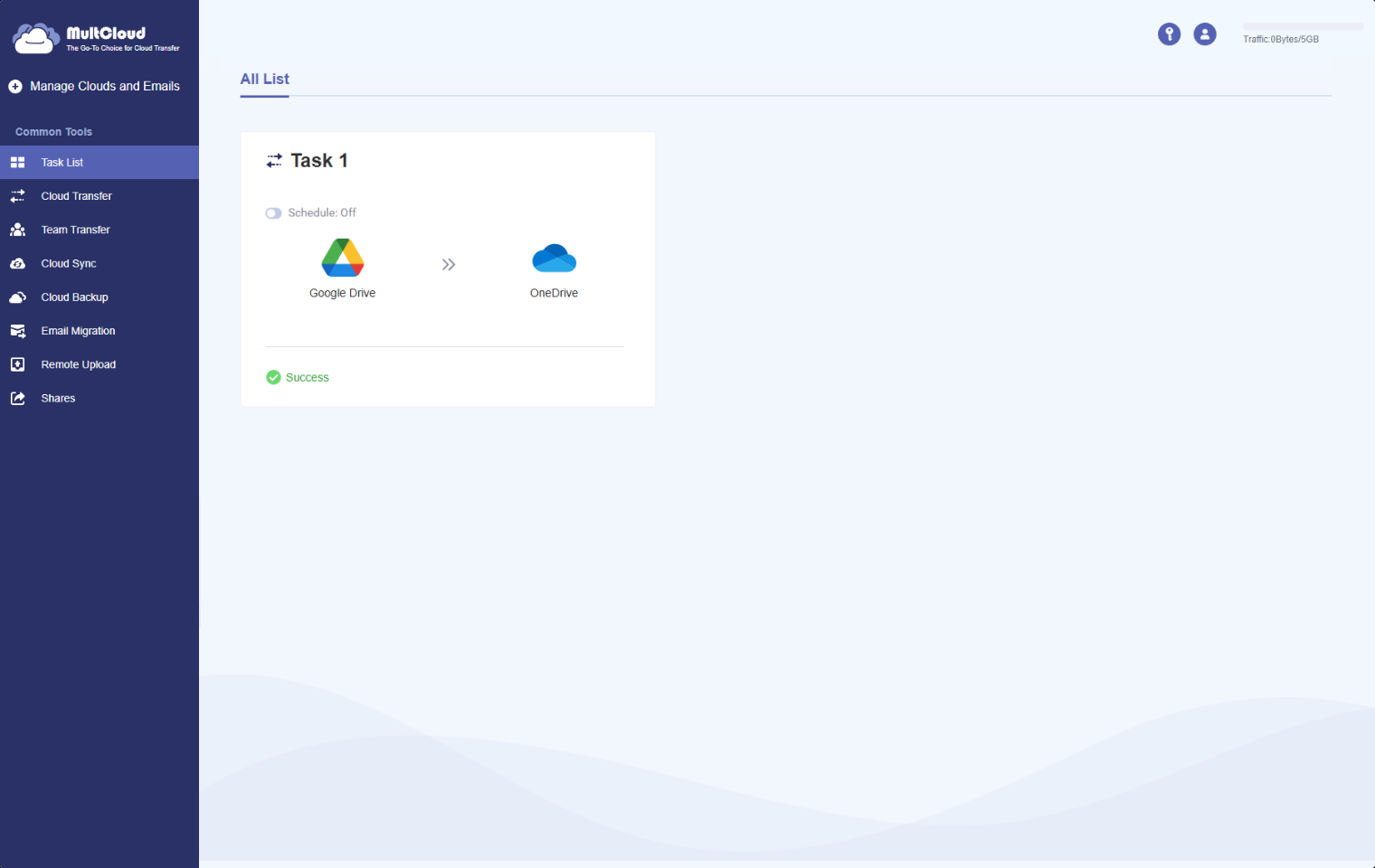
Utilizza lo strumento Trasferimento Cloud per migrare i file da Google Drive a OneDrive.
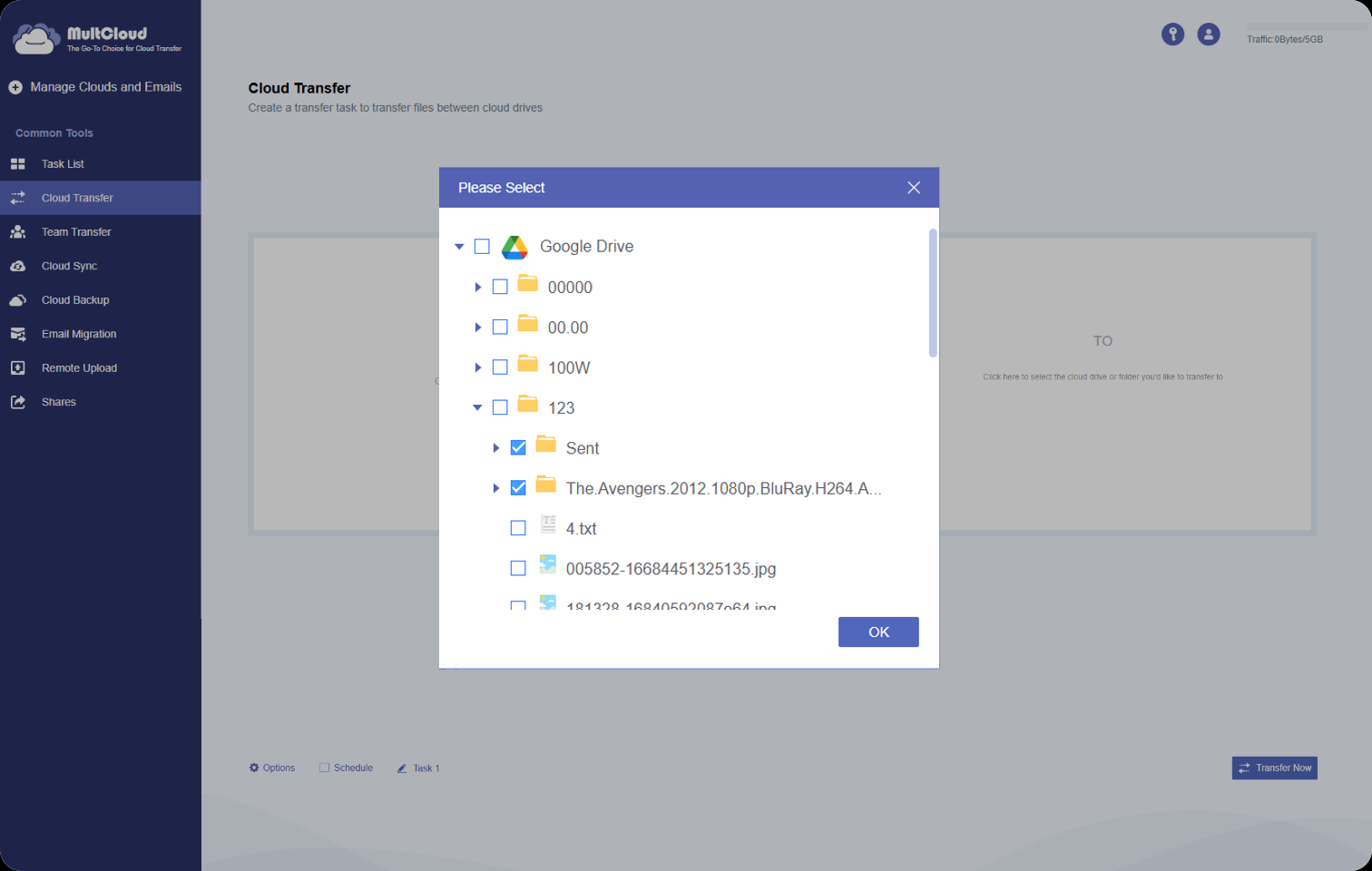
Passaggio 3: Scegli Cosa Trasferire
Seleziona file, cartelle o tutti i dati di Google Drive per la migrazione.
Passaggio 4: Avvia la Migrazione Cloud
Avvia il trasferimento e lascia che MultCloud sposti i tuoi dati automaticamente.
Funzionalità Potenti di Migrazione Cloud
Trasferimento Diretto Cloud-to-Cloud
Sposta i dati direttamente da Google Drive a OneDrive senza doverli scaricare. I trasferimenti vengono eseguiti in modo sicuro nel cloud e consentono di risparmiare spazio di archiviazione locale e larghezza di banda.
Provalo gratuitamente
Migrazione selettiva dei file
Trasferisci solo cartelle specifiche, tipi di file o album di Google Photos su OneDrive utilizzando le impostazioni di filtro avanzate.
Provalo gratuitamente
Mantieni intatta la struttura delle cartelle
Tutti i file e le cartelle vengono trasferiti con la loro gerarchia originale, così non devi riorganizzarli in seguito.
Provalo gratuitamente
Migrazione automatica e programmata
Configura trasferimenti automatici giornalieri, settimanali o mensili. Perfetto per i flussi di lavoro di backup ricorrenti.
Provalo gratuitamente
Esegui trasferimenti in background
Una volta avviata, la migrazione continua anche se il browser è chiuso o il dispositivo è offline.
Provalo gratuitamente
Trasferisci file di grandi dimensioni e intere cartelle
Migra facilmente cartelle di grandi dimensioni, librerie multimediali o più file contemporaneamente. MultCloud gestisce il trasferimento online, senza download.
Provalo gratuitamente
Trova il modo migliore per trasferire da Google Drive a OneDrive
Strumento Ideale per Punti di forza Punti deboli
MultCloud Vai all'app Migrazione cloud personale e aziendale Trasferimento diretto da cloud a cloud, automazione pianificata, attività in background Il piano gratuito prevede limiti di traffico di trasferimento
Download e Upload manuali Trasferimenti di file di piccole dimensioni Nessuno strumento di terze parti necessario Lento, instabile, richiede spazio di archiviazione locale
CloudFuze Progetti di migrazione cloud aziendale Reporting avanzato e supporto alla migrazione degli utenti Configurazione complessa per privati e costi più elevati
cloudHQ Sincronizzazione continua tra servizi cloud Opzioni di sincronizzazione in tempo reale, controlli privacy avanzati Costoso, non progettato per la migrazione una tantum
Cloudsfer Migrazione di Business e Google Workspace Supporta la migrazione cloud tra account aziendali, opzioni di automazione Interfaccia utente meno intuitiva per principianti
Connetti e gestisci oltre 30 cloud drive in un unico posto
MultCloud supporta oltre 30 servizi cloud (quasi 40 integrazioni), permettendoti di connettere, gestire e trasferire file tra tutti i tuoi account cloud da un'unica piattaforma.
Altri Cloud
Esplora altre soluzioni di trasferimento Cloud
Trasferisci Google Drive su OneDrive for Business
Sposta file e cartelle sia su account OneDrive personali che aziendali in modo rapido e sicuro.
Trasferisci Google Drive su Dropbox
Trasferisci i dati cloud di Google Drive direttamente su Dropbox senza download o upload manuali.
Trasferisci Google Photos su OneDrive
Trasferisci facilmente album e librerie multimediali da Google Photos a OneDrive.
Domande frequenti
Posso migrare Google Drive su OneDrive senza download?
Sì! Con il nostro servizio non devi scaricare nulla. La migrazione avviene da server a server, quindi i tuoi file si spostano direttamente da Google Drive su OneDrive senza utilizzare la larghezza di banda del tuo computer.
Posso sincronizzare Google Drive con OneDrive?
Sì. Puoi sincronizzare automaticamente Google Drive e OneDrive, così i file restano aggiornati su entrambi gli account cloud senza doverli scaricare e ricaricare manualmente.
Quanto tempo ci vuole per trasferire i file da Google Drive a OneDrive?
Il tempo di trasferimento dipende principalmente dalla dimensione e dal numero dei file, oltre che dalla velocità di connessione tra i server cloud. Poiché MultCloud esegue la migrazione online senza utilizzare il dispositivo locale, le operazioni possono continuare in background anche per cartelle molto grandi o librerie multimediali.
Posso migrare solo file o cartelle specifici?
Assolutamente. Puoi selezionare singoli file, cartelle o tipi di file da trasferire senza dover spostare tutto.
I miei dati sono al sicuro durante la migrazione?
Sì. Utilizziamo un'autorizzazione OAuth sicura e le tue credenziali di accesso non vengono mai salvate. Tutti i file rimangono privati e crittografati.
C'è un limite al numero di file che posso migrare?
No. Puoi migrare un numero qualsiasi di file, grandi o piccoli, senza preoccuparti dei limiti.
Come faccio a scollegare OneDrive e Google Drive?
Puoi scollegare uno dei due account in qualsiasi momento dalle impostazioni dell'app o del servizio di trasferimento cloud. Questa operazione rimuove solo la connessione e non elimina i tuoi file archiviati online.
Come faccio a unire i Google Drive in uno solo?
Il modo più semplice è trasferire o sincronizzare i file da un account Google Drive a un altro. Puoi spostare cartelle, foto, video e documenti in un unico account senza dover scaricare tutto prima.
Posso trasferire il mio OneDrive a Google Drive?
Sì. Puoi spostare documenti, foto, video e cartelle da OneDrive a Google Drive direttamente online, evitandoti il solito processo di download e upload.
Migra ora da Google Drive a OneDrive con MultCloud!
La scelta di riferimento per il trasferimento da cloud a cloud, la sincronizzazione e il backup dei file tra i vari cloud.
Inizia gratis >>