
Trasferimento lato server
Zero disco locale o larghezza di banda richiesti. MultCloud trasferisce i dati direttamente tra i server cloud. Avvia un backup, chiudi il browser e l'operazione continua in background fino al completamento.

Esegui facilmente il backup automatico di tutti i file o cartelle da Dropbox a una cartella di Google Drive in pochi clic!Nessuna registrazione. Nessun download. Nessun upload. Solo cloud-to-cloud.
Vai all'app per trasferire tra oltre 30 servizi cloud


Backup diretto da cloud a cloud. Zero carico locale.
Zero disco locale o larghezza di banda richiesti. MultCloud trasferisce i dati direttamente tra i server cloud. Avvia un backup, chiudi il browser e l'operazione continua in background fino al completamento.

Impostalo una volta, funziona per sempre. Configura cicli giornalieri, settimanali o mensili per il tuo backup da Dropbox a Google Drive. Il sistema archivia i tuoi dati secondo la pianificazione, senza attivazioni manuali né backup dimenticati.
Ogni snapshot viene conservato. Il sistema registra ogni esecuzione di backup come versione ripristinabile. Sfoglia gli stati storici dei file e recupera le versioni precedenti se quelle più recenti vengono sovrascritte.

Torna indietro a qualsiasi punto nel tempo. Scegli una versione dalla cronologia dei backup e ripristina i file sul cloud drive originale o in una posizione personalizzata: un clic per un ripristino di precisione.

Esegui il backup di ciò che conta, salta il resto. Personalizza cosa salvare da Dropbox a Google Drive filtrando le estensioni dei file: includi solo .pdf, .docx, escludi .tmp, .cache.

Nessuna carta di credito, nessun impegno. Ogni account riceve 5 GB di trasferimento dati gratuito al mese — abbastanza per eseguire il backup da Dropbox a Google Drive dei tuoi documenti importanti, contratti e foto con cadenza regolare.
Registrati a MultCloud per sbloccare funzionalità avanzate di backup su oltre 40 servizi cloud.
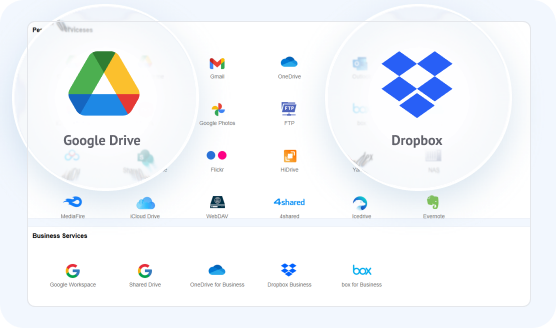
Accedi alla tua dashboard di MultCloud e clicca su "Add Cloud" nel menu laterale sinistro. Seleziona Dropbox e segui la procedura OAuth per autorizzare l'accesso. Ripeti la stessa operazione per aggiungere Google Drive.
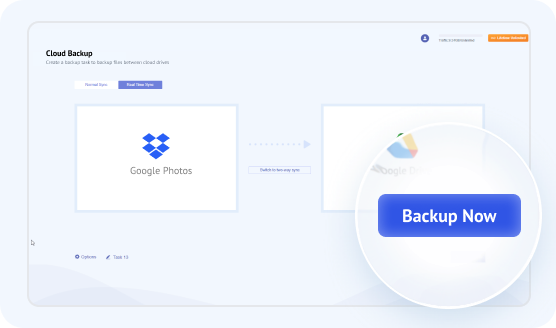
Fai clic su "Cloud Backup" nella barra del menu a sinistra. Fai clic sul riquadro a sinistra per selezionare l'intera directory Dropbox come Sorgente. Fai clic sul riquadro a destra per selezionare la cartella Google Drive di destinazione come Destinazione. Fai clic su "Backup Now" per avviare il trasferimento automatico.
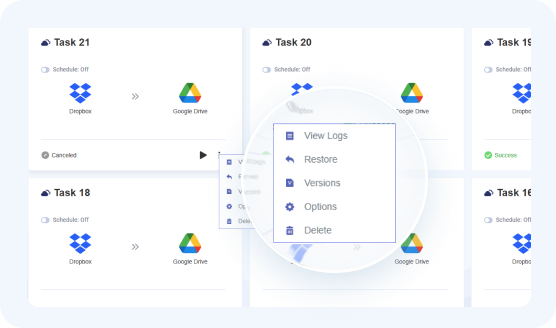
Se devi recuperare dati persi o corrotti, vai su "Elenco attività" e individua la tua attività di backup. Fai clic sull'icona delle opzioni a tre linee accanto all'attività e seleziona "Ripristina". Scegli la versione specifica del file o lo snapshot che desideri recuperare, seleziona la cartella Dropbox di destinazione come posizione di ripristino e fai clic su "Avanti" per iniziare a ripristinare i tuoi file senza problemi.
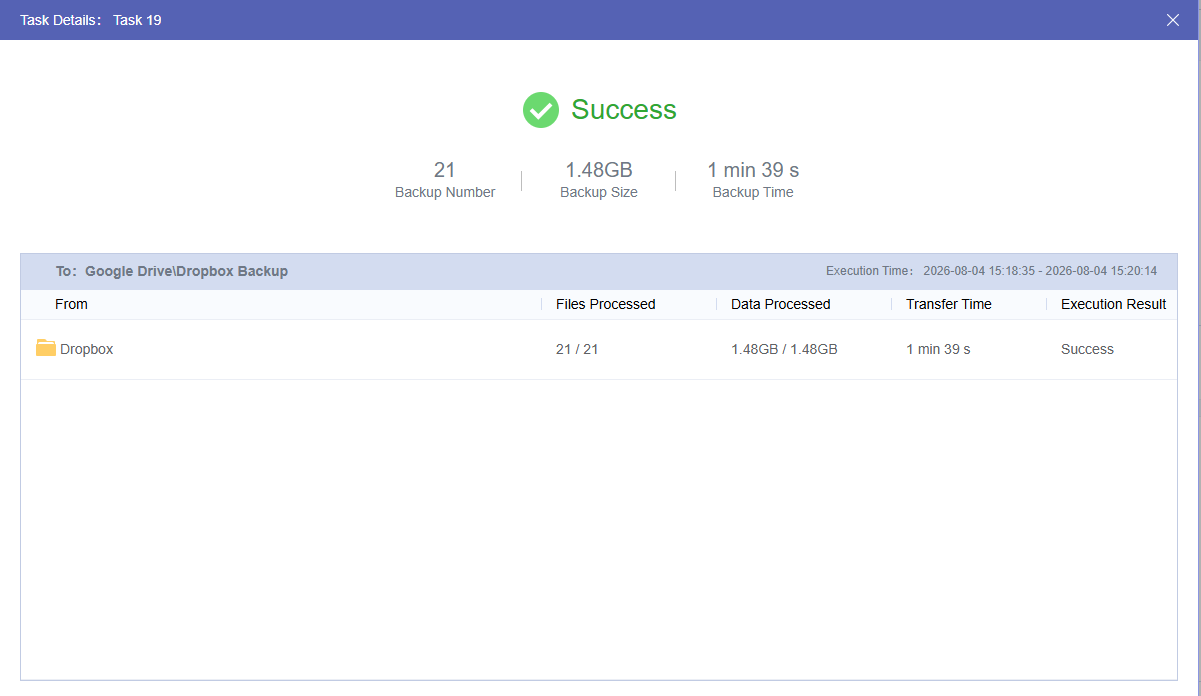
Eseguito il 4 agosto 2026

(Video, Installer, Archivi compressi)

 File
totali: 21
File
totali: 21 Trasferiti
con successo: 21
Trasferiti
con successo: 21 Tasso
di successo: 100%
Tasso
di successo: 100% Volume
dati totale: 1.48GB
Volume
dati totale: 1.48GB Tempo
di sincronizzazione totale: 1 min 39 s
Tempo
di sincronizzazione totale: 1 min 39 s Velocità
media di sincronizzazione: ~15.31 MB/s (122.47 Mbps)
Velocità
media di sincronizzazione: ~15.31 MB/s (122.47 Mbps)
Promemoria: le prestazioni di trasferimento effettive possono variare in base alle dimensioni dei file, al numero di file e ai limiti di frequenza API imposti dai singoli provider di archiviazione cloud.
| Confronto |  Dropbox Dropbox
|
 Google
Drive Google
Drive |
Valore reale del backup da Dropbox a Google Drive |
|---|---|---|---|
| Spazio di archiviazione gratuito | 2 GB | 15 GB | 7,5 volte più spazio gratuito Il backup su Google Drive ti offre immediatamente 7,5 volte lo spazio di archiviazione gratuito di Dropbox, rendendo facile archiviare più documenti e foto. |
| Limiti di connessione dei dispositivi | Fino a 3 dispositivi (Piano gratuito) | Nessun limite di dispositivi | Accesso da qualsiasi dispositivo Il piano gratuito di Dropbox limita rigorosamente i dispositivi connessi. Una volta eseguito il backup su Google Drive, puoi visualizzare e scaricare i tuoi file da un numero illimitato di telefoni, computer e tablet. |
| Piano di archiviazione a pagamento | 2 TB a partire da ($9.99/mese) | Livelli disponibili: 100 GB / 200 GB / 2 TB | Piani più flessibili Dropbox non offre opzioni convenienti per piccole capacità. Google Drive propone piani iniziali più economici come 100 GB / 200 GB (a partire da $1.99/mese). |
| Collaborazione online ed ecosistema | Pura sincronizzazione file e archiviazione | Profondamente integrato con Google Workspace (Docs / Sheets / Forms) | Dall'archiviazione statica alla collaborazione
dinamica Una volta eseguito il backup dei file di Dropbox su Google Drive, è possibile modificarli e collaborare in tempo reale utilizzando le app di Google Workspace, senza doverli scaricare. |
| Tecnologia di sincronizzazione | Sincronizzazione incrementale a livello di blocco | Sincronizzazione a livello di file | Differenza di velocità di sincronizzazione
locale Dropbox sincronizza solo i blocchi modificati dei file di grandi dimensioni (più veloce per la sincronizzazione locale). Tuttavia, quando si utilizza MultCloud per il backup da cloud a cloud, i file completi vengono trasferiti in ogni caso. |

Accedi al tuo account Dropbox, seleziona i file o le cartelle di cui vuoi eseguire il backup e fai clic su Download. Dropbox li salverà sul tuo computer locale come file ZIP o come file singoli.
Trova i file scaricati sul tuo computer ed estraili se sono stati salvati come file ZIP.
Accedi a Google Drive, fai clic su + Nuovo nell'angolo in alto a sinistra e scegli Caricamento di file o Caricamento di cartelle. Quindi seleziona i file Dropbox estratti e caricali su Google Drive come copia di backup.
 Non
è necessario installare alcun softwarePerfetto
per piccoli trasferimenti di dati
Non
è necessario installare alcun softwarePerfetto
per piccoli trasferimenti di dati File
di grandi dimensioni = il doppio del tempo di trasferimento
È
necessario il doppio dello spazio di archiviazione locale (download
+ decompressione)Limitato
dalle velocità locali di upload/download
File
di grandi dimensioni = il doppio del tempo di trasferimento
È
necessario il doppio dello spazio di archiviazione locale (download
+ decompressione)Limitato
dalle velocità locali di upload/download
Scarica e installa sia Dropbox for Desktop che Google Drive for Desktop sul tuo computer.
Accedi a entrambe le app in modo che vengano visualizzate come unità virtuali o cartelle in File Explorer, quindi apri le due finestre affiancate.
Seleziona i file o le cartelle nella finestra di Dropbox, quindi trascinali e rilasciali nella cartella di backup in Google Drive.
Nessun
browser necessario per i backup manualiVeloce
per backup di file su piccola scalaElevato
consumo di RAM/CPU durante sincronizzazioni di grandi
dimensioniLe
cadute di rete rischiano di interrompere i backupLa
cache temporanea consuma spazio sul disco localePotrebbe
bloccarsi con lotti di file grandi/voluminosi
Installa e apri RcloneView. Vai al menu Remote, fai clic su + New Remote, quindi cerca e autorizza sia Dropbox che Google Drive.
Passa alla scheda Browse. Fai clic sul pulsante + nel riquadro sinistro per caricare Dropbox, quindi fai clic sul pulsante + nel riquadro destro per caricare Google Drive.
Scegli il flusso di lavoro che meglio si adatta alle tue esigenze:
Trascina
e rilascia visivo e confronto cartelle—senza codiceOpzioni
di pianificazione e sincronizzazione automaticheVisibilità
completa con monitoraggio dei trasferimenti in tempo reale
Dipendenza
locale: il PC deve rimanere acceso e connessoLimiti
API: soggetti a quote giornaliere di caricamento sul cloud
Configurazione
manuale: richiede l'autorizzazione iniziale dell'account
Due funzionalità principali, due obiettivi diversi. Scopri come si spostano i dati tra questi due approcci.

Servizio di trasloco una tantum — sposta i tuoi file su un nuovo cloud, in modo rapido e completo

Una migrazione una tantum di file dal Cloud di origine A al Cloud di destinazione B, come assumere dei traslocatori: una volta completato il trasloco, il vecchio posto è vuoto.

A → B (unidirezionale). Il trasferimento termina una volta consegnati tutti i file.

Eliminati facoltativamente — libera spazio di archiviazione sul cloud originale

Nessuna cronologia delle versioni conservata — il trasferimento è lo stato finale.

'Polizza assicurativa' continua — Mantieni i tuoi dati al sicuro con copie ridondanti su più cloud

Replica continuamente i file su un cloud di destinazione mantenendo attiva l'origine, come un'assicurazione: i tuoi originali rimangono intatti, ma hai sempre un backup da cui ripristinare.

A → B (continuo). Le modifiche e i nuovi file sull'origine vengono salvati tramite snapshot pianificati.

Sempre preservati — mai modificati o eliminati

Tiene traccia delle versioni dei file — recupera in qualsiasi momento i file storici sovrascritti o eliminati
 Specifiche di test: file da 1,48 GB
 Asus, Samsung SSD
 37,2 Mbps in download / 5,20 Mbps in upload Ethernet
 Registri di sincronizzazione: 4 agosto 2026
| Dimensioni | MultCloud Sincronizzazione cloud | Download e re-upload | Trascina e rilascia (App desktop) | RcloneView |
|---|---|---|---|---|
| Tempo di trasferimento | 1 min 39 sec |
1 hr 5 min 18 sec |
6 min 26 sec | 5 min 52sec |
| Velocità media |
15.31 MB/s (122.47 Mbps) |
0.39 MB/s (3.12 Mbps) |
3.93 MB/s (31.44 Mbps) |
4.20 MB/s 34.44 Mbps |
| Dipendenza dall'archiviazione locale |
Zero (0 GB) (Trasferisce direttamente nel cloud, utilizza zero spazio locale) |
Molto alto (Richiede il doppio dello spazio su disco: pacchetto ZIP + file decompressi) |
Alto (Utilizza lo spazio su disco locale come cache temporanea) |
Molto basso (Utilizza una cache RAM minima, non richiede spazio su disco) |
| Dipendenza dal dispositivo |
Nessun dispositivo necessario (Esecuzione offline) (Puoi spegnere il PC dopo l'avvio; viene eseguito automaticamente sui server cloud) |
Deve rimanere acceso (Il PC non può andare in sospensione o disconnettersi; richiede una supervisione manuale completa) |
Deve rimanere acceso (Il PC non può andare in sospensione o disconnettersi; uscire dall'app interrompe il trasferimento) |
Deve rimanere acceso (Richiede che il dispositivo locale e il processo CLI/GUI rimangano attivi) |
| Pianificazione automatica |
Avanzato (Motore di backup pianificato integrato che supporta attività giornaliere/settimanali/mensili) |
Non supportato (100% manuale) |
Solo sincronizzazione in tempo reale (Nessun controllo di pianificazione personalizzato) |
Supportato (Configurabile tramite Job Manager o processi Cron di sistema) |
| Natura essenziale e ripristino |
Backup e ripristino cloud dedicato (Supporta la selezione delle versioni di backup e il ripristino con un clic) |
Copia manuale una tantum (Nessuna funzionalità di ripristino con un clic) |
Copia file su unità locale (Nessuna funzionalità di ripristino con un clic) |
Strumento di sincronizzazione con relay locale (Nessuna funzionalità di ripristino di disaster recovery con un clic) |

13 anni di competenza, stabilità leader del settore. Trasferisci e gestisci oltre 30 cloud,
trasferimenti pianificati e automatizzati, sincronizzazione e backup.

Basato sul web, non richiede installazione, esegue i trasferimenti sui propri server (senza utilizzare la larghezza di banda locale), basta copiare e incollare tutti i tuoi file tra i cloud.

Orientato alla privacy, con piena conformità al GDPR integrata. Protegge i trasferimenti con crittografia SSL AES a 256 bit, garantendo una sicurezza dei dati senza intercettazioni in tutti gli scenari di migrazione.

Progettato con un robusto motore di elaborazione parallela a 10 thread, la piattaforma suddivide il carico di lavoro per massimizzare il throughput entro i limiti di throttling del cloud, riducendo significativamente il tempo totale di migrazione.
Google
Drive
 Google
Workspace
Google
Workspace
 OneDrive
 OneDrive per le
aziende
OneDrive per le
aziende
 SharePoint
Dropbox
SharePoint
Dropbox
 Dropbox per le
aziende
Dropbox per le
aziende
 MEGA
MEGA
 Google
Foto
Google
Foto
 iCloud
Foto
iCloud
Foto
 FTP
FTP
 casella
 casella per
Business
casella per
Business
 pCloud
 Baidu
Baidu
 Flickr
 HiDrive
 Yandex
 NAS
NAS
 WebDAV
 MediaFire
 iCloud
Drive
iCloud
Drive
 WEB.DE
 Evernote
 Più Cloud
Oltre al semplice backup da cloud a cloud, MultCloud offre una suite completa di potenti strumenti di gestione cloud per semplificare il tuo workflow multi-cloud.

Trasferisci file senza interruzioni direttamente tra unità cloud. Sposta automaticamente grandi volumi di dati o intere cartelle tra diversi servizi cloud, senza bisogno di download o upload locali.
Scopri di più >>
Mantieni i file sincronizzati su più piattaforme di archiviazione cloud in tempo reale o a intervalli programmati. Qualsiasi modifica effettuata su un cloud può essere automaticamente riflessa su un altro.
Scopri di più >>
Migra facilmente allegati e dati delle email direttamente nel tuo spazio di archiviazione cloud. Salva email e allegati importanti da Gmail e Outlook su OneDrive, Google Drive o altri cloud.
Scopri di più >> ID
ID

Dopo la registrazione, mi hanno dato 50GB di spazio di archiviazione, il che è fantastico. Il trasferimento di foto e video da Google Photos a un altro cloud è stato molto fluido e ha funzionato bene.
Sono contento che esistano servizi come MultCloud. Per le persone che vivono in paesi poveri dove i dati mobili sono costosi, MultCloud è una soluzione intelligente per spostare file da un cloud all'altro.
 Utile
Utile Condividi
 USA
USA
Tutto ha funzionato senza intoppi trasferendo tutti i nostri dati da Dropbox a SharePoint. Non potrei essere più soddisfatto dei risultati. Inoltre, per i pochi problemi che ho avuto, l'assistenza è stata rapida nell'aiutarmi a risolverli! Un ringraziamento speciale a Lanry Lucky e al suo supporto!
UtileCondividi
GB
Ottimo prodotto e mi ha permesso di trasferire tutte le mie foto da OneDrive a Google Foto! Avevo 90GB di dati e l'ho semplicemente lasciato girare.
Inoltre ho avuto un'interazione fantastica con il servizio clienti, con LanryLucky che è stato eccezionale
UtileCondividi
USA
Ho cambiato indirizzo email e dovevo spostare dati da un cloud a un altro. Il sito Multcloud mi ha aiutato a farlo. Mia figlia, che è un'insegnante, usa Multcloud continuamente. Mi ha guidato nei passaggi e ci siamo riusciti. Grazie. Eccellente e facile da usare. Lascerò una recensione simile da 5 stelle su Google per raccomandarvi ad altri.
UtileCondividi
MX
L'esperienza è semplice e diretta. Non richiede molta configurazione, il menu delle opzioni è ben organizzato e non crea confusione.
Tecnicamente efficiente. Non va in lag, copia bene i file, preservando la struttura di directory e sottodirectory.
Interfaccia grafica efficace. Tutte le opzioni e i pulsanti sono disposti in ordine sullo schermo e accessibili.
UtileCondividi
GB
Il prodotto MultCloud è davvero eccezionale e fa esattamente quello che promette... Avevo il terrore di migrare TB di dati da Dropbox Business a Google Workspace e MultCloud ha reso tutto estremamente semplice e senza intoppi. Mi ha persino permesso di preservare le date di "creazione" e "modifica" dei file...
AND - il loro supporto non ha eguali. Davvero eccezionale. Grazie.
UtileCondividi
Sì, utilizzare MultCloud è il modo più efficiente e semplice per configurare direttamente la sincronizzazione cloud-to-cloud tra Dropbox e Google Drive. Poiché nessuna delle due piattaforme offre un'integrazione nativa, MultCloud gestisce la sincronizzazione completamente sull'infrastruttura cloud lato server, il che significa:

La scelta di riferimento per il backup da cloud a cloud, il trasferimento o la sincronizzazione di file tra cloud.
Inizia gratuitamente >>