Sincronizza Google Drive con OneDrive senza scaricare

Mantieni i file sincronizzati tra Google Drive e OneDrive automaticamente: diretto, intelligente e senza consumare banda.
Nessun download. Nessun upload. Solo sincronizzazione cloud-to-cloud.

Vai all'app per sincronizzare tra oltre 30 servizi cloud

G2 CNET TechRadar PCWorld Trustpilot

MultCloud: Il modo più intelligente per sincronizzare Google Drive e OneDrive

Google Drive e OneDrive sono fantastici, ma non si sincronizzano in modo nativo. La sincronizzazione manuale significa dover gestire due app, sprecare larghezza di banda e rischiare il caos delle versioni. MultCloud risolve tutto con la sincronizzazione server-to-server: niente risorse locali, niente duplicati, niente seccature.

Le app desktop di Google Drive e OneDrive rallentano il computer

Niente più rallentamenti del sistema

Le app desktop di Google Drive e OneDrive prosciugano CPU, RAM e I/O del disco. OneDrive da solo può rallentare Windows 11, far impennare l'utilizzo del disco e ridurre la durata della batteria. Li usi entrambi? Preparati a un computer lento.

MultCloud funziona al 100% nel cloud — zero CPU locale, RAM o processi in background.
Sincronizzazione cloud diretta da server a server

Dimezza lo spreco di larghezza di banda

La sincronizzazione manuale scarica e poi ricarica ogni file, raddoppiando il consumo di dati. Una cartella da 10 GB può richiedere oltre 2 ore con una connessione a 10 Mbps. OneDrive inoltre limita gli upload per impostazione predefinita.

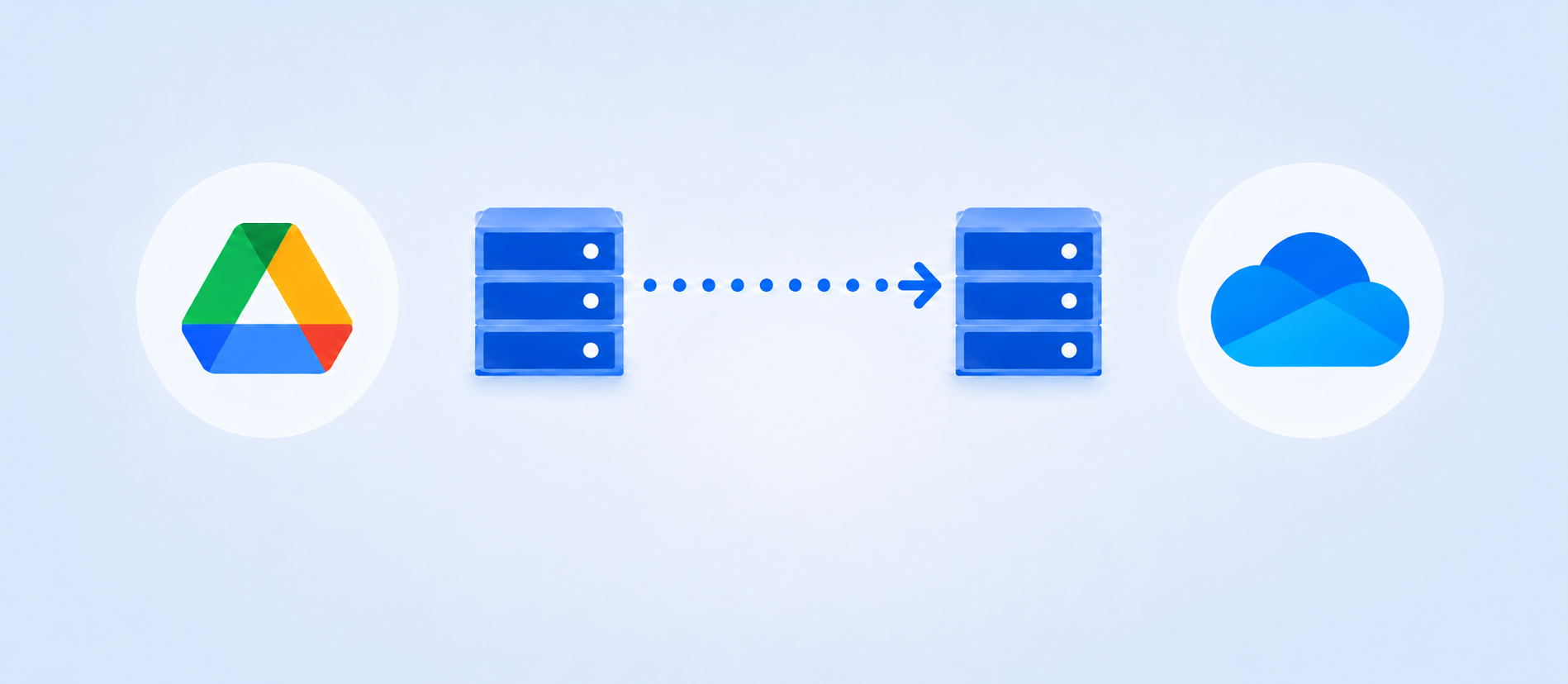
MultCloud sincronizza da server a server: la tua connessione Internet rimane libera e i file si spostano direttamente tra i data center di Google e Microsoft.

Modalità di sincronizzazione cross-cloud

Vera sincronizzazione cross-cloud, integrata

Non esiste una sincronizzazione nativa tra Google Drive e OneDrive. Le soluzioni alternative come Takeout (esportazioni zip, nessun aggiornamento in tempo reale), il trascina e rilascia (duplicati, nessun file condiviso) o le doppie app (doppio spazio di archiviazione) falliscono tutte nella sincronizzazione incrementale o programmata.

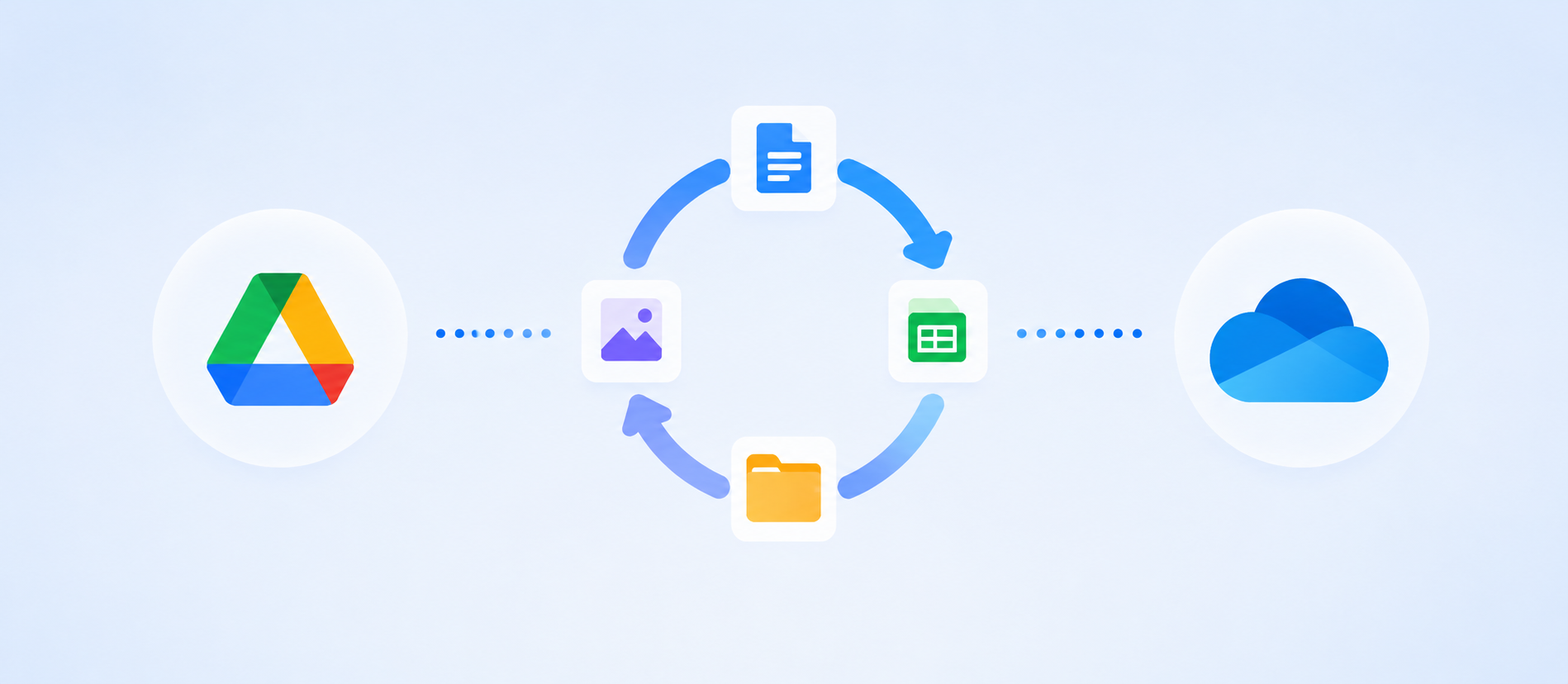
MultCloud offre 10 modalità di sincronizzazione — in tempo reale, bidirezionale, mirror, cumulativa e altre ancora — tutto da un'unica dashboard.

File identici in Google Drive e OneDrive

Una Versione, Zero Duplicati

Le copie manuali causano confusione di versioni, modifiche perse, permessi danneggiati e problemi di formattazione con Google Docs/Sheets/Slides. Ti ritrovi a chiederti quale cloud abbia il file più recente.

La sincronizzazione intelligente di MultCloud (bidirezionale, incrementale, mirror) mantiene entrambi i cloud identici—niente duplicati, nessun conflitto di versioni.

Come sincronizzare Google Drive con OneDrive automaticamente

0% di utilizzo della RAM locale, 100% di tasso di successo, 100% automatizzato.

Iscriviti a MultCloud

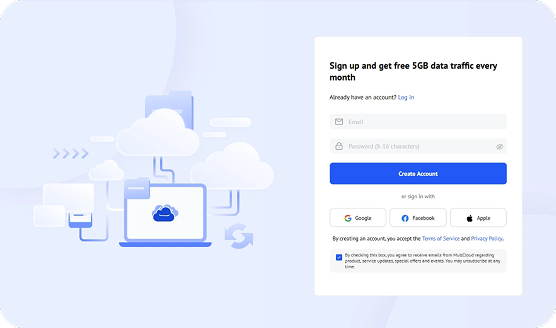
Passaggio 1. Iscriviti a MultCloud

Crea un account MultCloud gratuito in pochi secondi. Oppure usa il tuo ID Google, Facebook o Apple per accedere all'istante. Il piano gratuito di MultCloud include 5 GB di traffico dati mensile, sufficiente per testare la sincronizzazione tra Google Drive e OneDrive prima di passare al piano a pagamento.

Aggiungi Google Drive e OneDrive a MultCloud

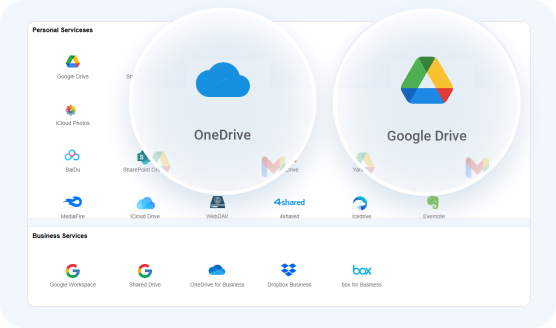
Passaggio 2. Aggiungi Google Drive e OneDrive a MultCloud

Fai clic su "Aggiungi Cloud" nella barra laterale sinistra. Seleziona Google Drive dall'elenco dei cloud e autorizza MultCloud tramite OAuth. Ripeti lo stesso processo per aggiungere OneDrive.

Consiglio da esperto: MultCloud non vede né memorizza mai la tua password e i tuoi file. Inoltre, puoi aggiungere un numero illimitato di cloud a MultCloud, inclusi Google Workspace e OneDrive for Business.

Crea un'attività di sincronizzazione cloud

Passaggio 3. Crea un'attività di sincronizzazione cloud

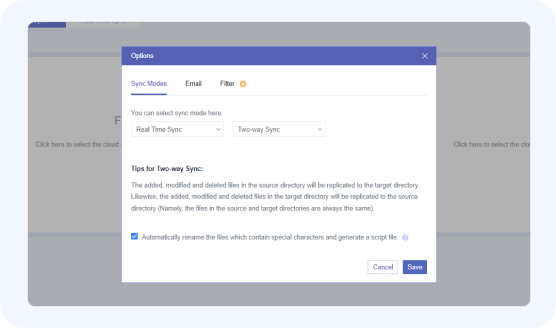
Vai alla scheda "Cloud Sync". Seleziona Google Drive (o cartelle specifiche) come origine e OneDrive come destinazione. Scegli Bidirezionale Sincronizzazione in tempo reale in Opzioni, oppure configura i filtri file, le notifiche email e le pianificazioni di sincronizzazione.

Consiglio da esperto: Seleziona la modalità Sincronizzazione in tempo reale + Bidirezionale per garantire che qualsiasi file aggiunto, modificato o eliminato su uno dei due cloud venga replicato istantaneamente sull'altro.

Inizia a sincronizzare Google Drive e OneDrive

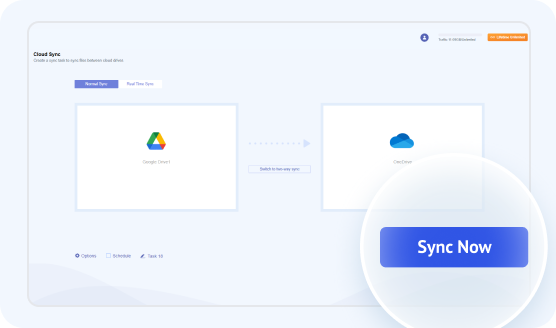
Passaggio 4. Inizia a sincronizzare

Fai clic sul pulsante "Sincronizza ora". La sincronizzazione viene eseguita interamente sui server di MultCloud: puoi chiudere il browser, spegnere il computer e persino disconnetterti da Internet. Il motore di elaborazione parallela a 10 thread di MultCloud si occupa del resto.

Consiglio da esperto: Riceverai una notifica via email al termine della sincronizzazione, con un report dettagliato dei file sincronizzati, degli elementi saltati e di eventuali errori.

Avvia la sincronizzazione da Google Drive a OneDrive

Goditi una sincronizzazione fluida da Google Drive a OneDrive

Con MultCloud, puoi collegare Google Drive a OneDrive in pochi minuti e sincronizzare i file con pochi clic. Il processo viene eseguito sui server di MultCloud, quindi non devi tenere il computer acceso. Nessun software da installare: basta aprire il browser e iniziare.

Sincronizzazione diretta da cloud a cloud

Sincronizza i dati tra Google Drive e OneDrive senza doverli scaricare e ricaricare.

10 modalità di sincronizzazione

Scegli tra sincronizzazione unidirezionale, sincronizzazione bidirezionale, sincronizzazione incrementale (solo file nuovi o modificati), sincronizzazione in tempo reale, e altro ancora.

Pianificazione automatica

Imposta attività di sincronizzazione giornaliere, settimanali o mensili. La sincronizzazione avviene anche a computer spento.

Nessuna installazione richiesta

È una piattaforma basata sul web—accessibile da qualsiasi browser, nessun software da installare.

Tutte le modalità di sincronizzazione supportate da MultCloud

Scegli la strategia di sincronizzazione giusta per il tuo flusso di lavoro. Dal mirroring in tempo reale ai backup incrementali, ogni modalità è progettata per mantenere i tuoi file coerenti tra i cloud.

Sincronizzazione bidirezionale in tempo reale

Mirroring bidirezionale continuo. Qualsiasi modifica (aggiunta, modifica o eliminazione) apportata in una delle due directory viene istantaneamente replicata nell'altra. Entrambe le directory rimangono identiche in ogni momento, con un ritardo quasi nullo.

Sincronizzazione unidirezionale in tempo reale

Replica unidirezionale istantanea. Le modifiche apportate alla directory di origine vengono copiate immediatamente nella destinazione. Le modifiche nella destinazione vengono ignorate e non vengono mai rispedite all'origine.

Sincronizzazione bidirezionale normale

Sincronizzazione bidirezionale. Le modifiche in una delle due directory vengono replicate nell'altra, ma solo quando l'attività di sincronizzazione viene attivata manualmente o automaticamente. Entrambe le directory diventano identiche dopo ogni esecuzione della sincronizzazione.

Sincronizzazione semplice

Trasferimento unidirezionale di base. Le modifiche nella sorgente vengono copiate nella destinazione quando attivate. Le modifiche nella destinazione non vengono mai replicate nuovamente nella sorgente.

Sincronizzazione speculare

Clone unidirezionale esatto. La directory di destinazione viene resa esattamente identica alla sorgente. Qualsiasi file nella destinazione che non esiste nella sorgente viene eliminato automaticamente per garantire una corrispondenza perfetta.

Sincronizzazione spostamento

I file vengono spostati dalla sorgente alla destinazione e tutti i file nella directory sorgente vengono eliminati definitivamente. Questa opzione è ideale per migrare i dati da una posizione sorgente.

Sincronizzazione cumulativa

Accumulo di sola aggiunta. I file nuovi e modificati nella sorgente vengono copiati nella destinazione. Tuttavia, le eliminazioni nella sorgente NON vengono replicate nella destinazione.

Sincronizzazione di aggiornamento

Aggiorna e sostituisci. La directory di destinazione viene prima completamente cancellata, poi vengono trasferiti solo i file nuovi e modificati dalla sorgente. I file eliminati nella sorgente vengono ignorati.

Sincronizzazione incrementale

Ogni volta che sincronizzi i file, verrà creata una sottodirectory nella directory di destinazione, così che i file nuovi e modificati nella directory sorgente vengano trasferiti al suo interno.

Sincronizzazione completa del backup

Ogni volta che sincronizzi i file, verrà creata una sottodirectory nella directory di destinazione, così che tutti i file nella directory sorgente vengano trasferiti al suo interno.

Confronta tutti i metodi di sincronizzazione di Google Drive con la sincronizzazione di OneDrive

Specifiche del test: 1.930 file (312 MB piccoli + 2,1 GB grandi)Server Intel Xeon GoldEthernet 500 MbpsLog di sincronizzazione: Giugno 2026
FunzionalitàApp desktop di Google Drive e OneDriveMultCloudGoogle Takeout
Scopo principaleSincronizzazione continua tra il computer locale e Google Drive/OneDrive.Sincronizzazione continua direttamente tra due cloud qualsiasi.Esportazione e download una tantum di tutti i dati di Google Drive come archivio.
Supporto Cross-CloudNo — ogni app sincronizza solo con il proprio cloudSì — 30+ cloudSì — ma completamente manuale
Direzione di sincronizzazioneA doppio senso (Bidirezionale).A doppio senso, a senso unico, incrementale, sincronizzazione mirror e altre modalità (tutte e 10 le modalità di sincronizzazione).Solo a senso unico
Sincronizzazione in tempo realeSì — ma si attiva solo su modifiche ai file locali, non cross-cloudSì — rilevamento e propagazione istantanei delle modificheNo
Sincronizzazione programmataNoSì — programmi giornalieri, settimanali, mensili o personalizzatiNo
Dove transitano i datiLa connessione Internet del tuo computer locale e il disco rigido (cache).I server remoti di MultCloud (trasferimento lato server).I server di Google Drive e Microsoft OneDrive, poi il tuo computer locale quando viene scaricato.
Il tuo computer deve rimanere acceso?Sì. La sincronizzazione si interrompe se il tuo computer è spento o in sospensione.No. La sincronizzazione avviene interamente nel cloud, quindi puoi spegnere il tuo PC.No. L'esportazione avviene interamente nel cloud, quindi puoi spegnere il tuo PC.
CostoGratis (con il tuo abbonamento di archiviazione cloud).Freemium; trasferimento dati gratuito limitato, richiede un piano a pagamento per grandi volumi di dati o pianificazioni ricorrenti.Gratis (utilizza la tua quota di archiviazione di Google Drive per creare l'archivio).
Velocità per trasferimenti di grandi volumiLento - 2.4GB, 12 min 21 secVeloce - 2.4GB, 3 min 46 secLento - 2.4GB, 18 min 39 sec

Connetti e gestisci oltre 30 cloud drive in un unico posto

MultCloud supporta oltre 30 servizi cloud (quasi 40 integrazioni), permettendoti di connettere, gestire e sincronizzare file su tutti i tuoi account cloud da un'unica piattaforma.

Più Cloud

Perché scegliere MultCloud per sincronizzare Google Drive con OneDrive

Progettato per team e singoli utenti che necessitano di una sincronizzazione cloud-to-cloud affidabile, veloce e sicura, senza attriti.

Così stabile

13 anni di maestria, stabilità leader del settore. Sincronizza e gestisci oltre 30 cloud con automazione programmata, sincronizzazione in tempo reale e affidabilità di livello enterprise, a cui si affidano 5 milioni di utenti in tutto il mondo.

Così facile

Basato sul web, nessuna installazione necessaria. Esegue le sincronizzazioni sui propri server — nessuna larghezza di banda locale, nessuno spazio su disco, nessuna app desktop da configurare. Basta aggiungere i tuoi cloud, scegliere una modalità di sincronizzazione e fare clic su "Sincronizza ora".

Così sicuro

Incentrato sulla privacy, completo Conformità GDPR integrato (controllo CCS per i dettagli). Protegge la tua sincronizzazione con crittografia AES SSL a 256 bit e autorizzazione OAuth — non vediamo né memorizziamo mai le tue password e non mettiamo mai in cache i tuoi file.

Così veloce

Progettato con un robusto motore di elaborazione parallela a 10 thread, la piattaforma suddivide il carico di sincronizzazione per massimizzare il throughput entro i limiti di limitazione (throttling) delle API cloud, sincronizzando 2,1 GB in pochi minuti.

Domande frequenti sulla sincronizzazione di Google Drive con OneDrive

MultCloud è un servizio di gestione cloud-to-cloud. Si connette ai tuoi account Google Drive e OneDrive e ti consente di sincronizzare file tra loro direttamente tramite i suoi server, senza dover scaricare e ricaricare i file manualmente. Ciò significa che il trasferimento può continuare anche quando il computer è spento.
Sì, MultCloud ha un piano gratuito che include un limite mensile di trasferimento dati (ad es. 5GB) e accesso alle funzionalità di sincronizzazione di base. I piani a pagamento sono disponibili se hai bisogno di più dati o funzionalità avanzate.

Il processo generale è:

  1. Crea un account MultCloud.
  2. Aggiungi i tuoi account Google Drive e OneDrive a MultCloud autorizzando l'accesso.
  3. Vai alla funzionalità "Cloud Sync".
  4. Seleziona Google Drive come origine e OneDrive come destinazione (o viceversa).
  5. Scegli la direzione di sincronizzazione e le impostazioni, quindi fai clic su "Sync Now".
MultCloud supporta 10 diverse modalità di sincronizzazione. Puoi effettuare una sincronizzazione unidirezionale, bidirezionale, in tempo reale, di spostamento, speculare, cumulativa, di backup completo e altro ancora. Puoi sincronizzare Google Drive con OneDrive come preferisci nel tuo flusso di lavoro.
Sì, puoi impostare sincronizzazioni che vengono eseguite automaticamente secondo una pianificazione (ad esempio, ogni ora, ogni giorno, ogni settimana) o in tempo reale, a seconda del tuo piano.
Certamente. Puoi selezionare specifiche cartelle all'interno di Google Drive e OneDrive da sincronizzare, invece di dover sincronizzare tutti i tuoi file.
MultCloud crittografa i file durante il trasferimento. Il servizio dichiara di non conservare permanentemente i tuoi file: i dati vengono rimossi dal loro database dopo il completamento del trasferimento. È conforme al GDPR e controlla le SCC per maggiori dettagli.
Sì, è disponibile un'opzione di filtro che consente di includere o escludere specifiche estensioni di file durante il processo di trasferimento o sincronizzazione.

Sincronizza Google Drive con OneDrive tramite MultCloud Ora!

La scelta ideale per il trasferimento da cloud a cloud, la sincronizzazione e il backup dei file tra cloud.

Inizia gratuitamente >>
Sincronizza Google Drive con OneDrive tramite MultCloud