

Recherche rapide :
Puis-je passer d'iCloud à OneDrive ?
OneDrive est un service de stockage cloud développé par Microsoft. Il permet de stocker, d'accéder et de partager des fichiers en ligne depuis n'importe quel appareil disposant d'une connexion Internet. Que vous utilisiez un PC Windows, un Mac, un appareil iOS ou Android, OneDrive garantit un accès rapide et fluide à vos fichiers sur toutes les plateformes. Avec un compte Microsoft, vous bénéficiez de 5 Go de stockage gratuit, et il est possible d'acheter de l’espace supplémentaire selon vos besoins. Grâce à sa compatibilité multiplateforme, OneDrive est une solution idéale pour gérer et synchroniser vos fichiers dans le cloud.
iCloud est le service de stockage et de synchronisation cloud proposé par Apple. Il s'intègre parfaitement à l'écosystème Apple, permettant aux utilisateurs de stocker, sauvegarder et accéder à leurs fichiers, photos et autres données sur plusieurs appareils Apple. iCloud propose une sauvegarde automatique et une synchronisation en temps réel, assurant la protection et la disponibilité des données importantes. Axé sur la confidentialité et la sécurité, iCloud chiffre certains types de données et prend en charge l'authentification à deux facteurs, offrant ainsi un niveau de protection renforcé aux utilisateurs.
En général, vous pouvez utiliser OneDrive au lieu d'iCloud sur votre appareil Apple, car OneDrive est compatible avec iOS, iPadOS et macOS. Si vous utilisez davantage les services Microsoft, OneDrive est un bon choix. Cependant, si vous souhaitez une intégration optimale à l'écosystème Apple, vous pouvez continuer à utiliser iCloud. Heureusement, vous pouvez également utiliser OneDrive et iCloud simultanément sur MultCloud et synchroniser vos fichiers entre les deux, comme expliqué plus en détail ci-après.
OneDrive vs iCloud : pourquoi utiliser OneDrive plutôt qu'iCloud ?
Lorsqu'on compare OneDrive et iCloud, plusieurs aspects sont à prendre en compte. Examinons les principales caractéristiques et différences entre ces deux solutions de stockage cloud.
Options de prix et de stockage
OneDrive propose différentes options de stockage, gratuites et payantes. La version gratuite offre 5 Go d'espace de stockage. Les versions payantes incluent des formules personnelles et professionnelles. Les formules personnelles offrent 100 Go, 1 To ou plus.
De son côté, iCloud offre 5 Go de stockage gratuit à tous les utilisateurs. Il est possible d'ajouter de l'espace de stockage avec différentes formules, comme 50 Go, 200 Go ou 2 To.
| Cloud | Version | Storage | Price |
|---|---|---|---|
| iCloud | iCloud+ avec 50 Go de stockage | 50 Go de stockage | 0,99 €/mois |
| iCloud+ avec 200 Go de stockage | 200 Go de stockage | 2,99 €/mois | |
| iCloud + avec 2 To de stockage | 2 To de stockage | 9,99 €/mois | |
| OneDrive | Microsoft 365 Basic | 100 Go de stockage | 2,00 €/mois |
| Microsoft 365 Personnel | 1 To de stockage | 10,00 €/mois | |
| Microsoft 365 Famille | Jusqu'à 6 To de stockage | 13,00 €/mois |
Intégration avec les systèmes d'exploitation
OneDrive et iCloud diffèrent par leur intégration aux systèmes d'exploitation.
OneDrive offre une excellente intégration avec de nombreux systèmes d'exploitation. Il propose des applications dédiées pour Windows, macOS, iOS et Android, permettant aux utilisateurs d'accéder à leurs fichiers en toute simplicité depuis différents appareils. Son intégration avec l'Explorateur de fichiers Windows est également optimale, facilitant la gestion et l'accès aux fichiers OneDrive directement depuis l'explorateur de fichiers natif.
iCloud est principalement conçu pour les appareils Apple et offre une intégration native avec macOS, iOS et iPadOS. Intégré au Finder sur macOS, il simplifie la gestion et l'accès aux fichiers directement depuis le système de fichiers.
Si vous préférez Windows, OneDrive est plus adapté à vos besoins et vous pourriez envisager de l'utiliser plutôt qu'iCloud.
Fonctionnalités de partage et de collaboration de fichiers
OneDrive et iCloud offrent tous deux des fonctionnalités de partage et de collaboration de fichiers pour faciliter le travail d'équipe et le partage aisé de fichiers.
Avec OneDrive, vous pouvez facilement partager des fichiers et des dossiers. Grâce à la fonctionnalité de demande de fichiers OneDrive, vous pouvez générer des liens de partage vers des fichiers ou des dossiers spécifiques, permettant ainsi à d'autres personnes d'y accéder sans avoir besoin d'un compte Microsoft. OneDrive propose également des fonctionnalités de collaboration telles que la coédition en temps réel dans les documents Microsoft Office. Plusieurs utilisateurs peuvent travailler simultanément sur le même document, ce qui simplifie la collaboration au sein des équipes.
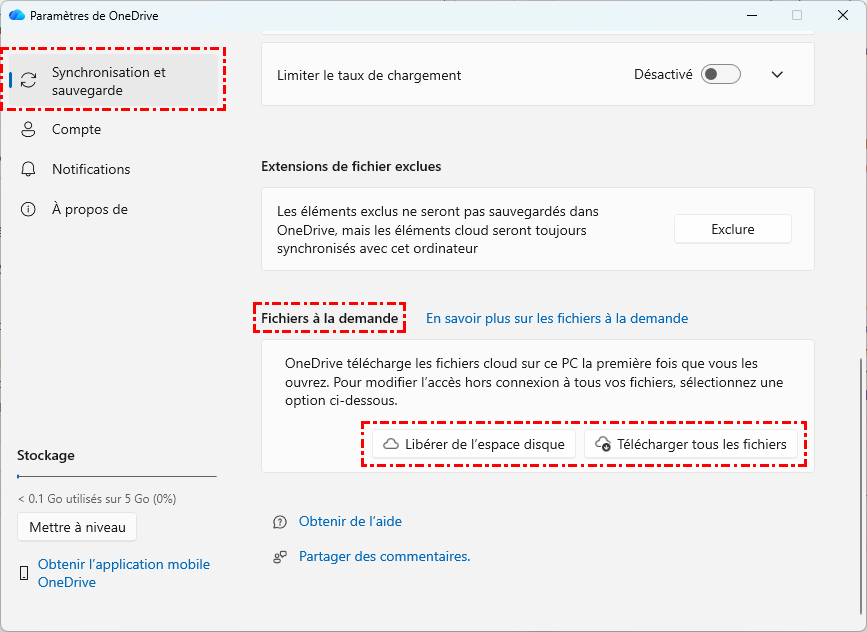
iCloud permet le partage et la collaboration de fichiers principalement au sein de l'écosystème Apple. Vous pouvez partager des fichiers et des dossiers avec d'autres personnes via des liens iCloud. Les destinataires peuvent y accéder via un navigateur web. iCloud prend également en charge la collaboration dans les applications iWork (Pages, Numbers et Keynote), permettant à plusieurs utilisateurs de travailler simultanément sur le même document.
Toutefois, les fonctionnalités de collaboration d'iCloud sont limitées comparées aux nombreuses options offertes par OneDrive. Et lorsque tous vos membres utilisent OneDrive, utiliser OneDrive au lieu d'iCloud est un meilleur choix pour vous.
Comment utiliser OneDrive au lieu d'iCloud ?
Si vous décidez d'utiliser OneDrive au lieu d'iCloud sur votre appareil Apple, suivez les étapes ci-dessous pour effectuer la transition. Voici un exemple de procédure sur iPhone.
Étape 1 : Rendez-vous sur l'App Store et téléchargez l'application OneDrive.
Étape 2 : Connectez-vous à votre compte OneDrive.
Étape 3 : Cliquez sur votre photo de profil en haut à gauche et sélectionnez « Paramètres ».
Étape 4 : Sélectionnez « Chargement de l'appareil photo » et activez cette option. Vos photos et vidéos iPhone seront alors automatiquement importées sur OneDrive si votre appareil est connecté au Wi-Fi. Vous pouvez également autoriser l'importation via les données cellulaires.

Étape 5 : Pour les documents, vous pouvez cliquer sur l'icône plus sur la page d'accueil et choisir « Charger » pour les enregistrer sur OneDrive.
Étape 6 : Après avoir migré vos fichiers vers OneDrive, vous pouvez choisir de désactiver iCloud sur votre appareil.
Comment utiliser OneDrive et iCloud ensemble - MultCloud
J'utilise actuellement iCloud Drive pour mes documents et mon bureau. Je possède également un abonnement OneDrive. Comment puis-je synchroniser ces dossiers avec OneDrive et iCloud Drive ?
— Question posée sur la communauté d'assistance Apple
Au lieu de choisir entre OneDrive et iCloud, vous pouvez les utiliser ensemble. MultCloud est un service de gestion cloud qui vous permet de centraliser OneDrive, iCloud Photos et iCloud Drive. En ajoutant ces trois services à MultCloud, vous pouvez gérer vos fichiers cloud sans ouvrir plusieurs sites web et avec une seule connexion.
- ★ De plus, la Synchronisation de Cloud de MultCloud permet de synchroniser vos fichiers iCloud Drive ou vos photos iCloud avec OneDrive en temps réel. Ainsi, non seulement les anciens fichiers présents sur votre iCloud Drive seront transférés vers OneDrive, mais les nouveaux fichiers y seront également ajoutés instantanément.

Le plus fantastique, c'est que vous n'avez besoin d'installer aucune application ni de payer pour la synchronisation, car MultCloud est un service web gratuit. De plus, la synchronisation est effectuée de manière professionnelle ; vous n'avez donc pas à craindre de perdre des fichiers.
Voyons maintenant les étapes à suivre pour utiliser Synchronisation de Cloud pour l'intégration de OneDrive et iCloud.
Étape 1 : Créez un compte MultCloud gratuit pour vous préparer.
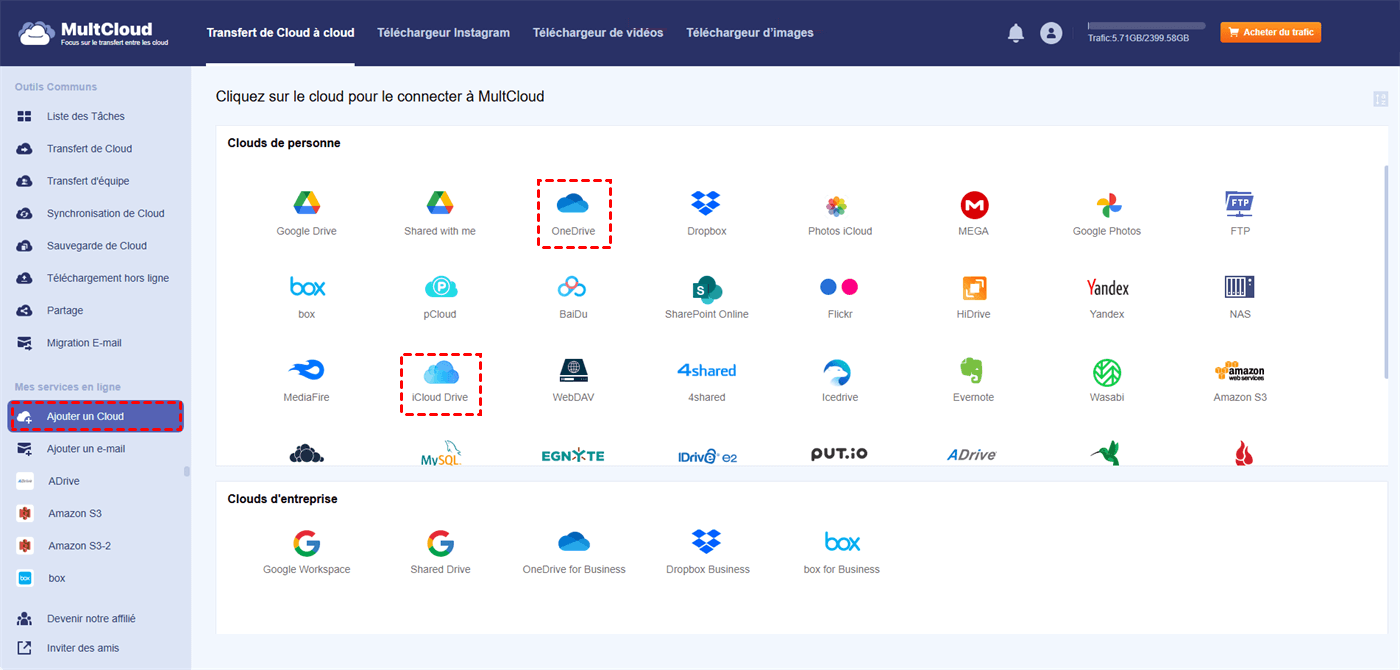
Étape 2 : Connectez iCloud Drive/iCloud Photos à MultCloud en cliquant sur « Ajouter un Cloud » et son icône. Passez ensuite par l'authentification à deux facteurs pour terminer la connexion. Pour ajouter OneDrive, répétez les mêmes étapes.
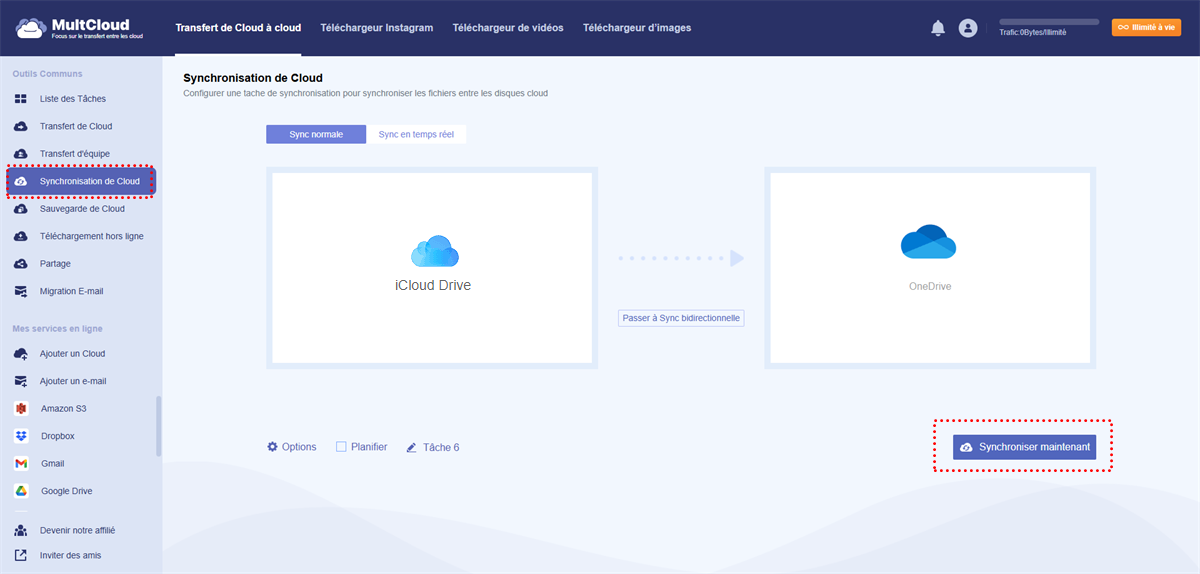
Étape 3 : Cliquez sur « Synchronisation de Cloud » dans la barre latérale gauche et choisissez « Synchronisation en temps réel ». Sélectionnez ensuite iCloud Drive/iCloud Photos et OneDrive comme source et destination de synchronisation, puis appuyez sur le bouton « Synchroniser maintenant ». Vous pouvez ensuite utiliser OneDrive à la place d'iCloud, car tous vos fichiers/photos iCloud seront envoyés vers OneDrive à titre de sauvegarde.
- ★ Dans les options de synchronisation normale, les modes de synchronisation suivants sont disponibles dans la version payante :
- Synchronisation en miroir : Correspond exactement aux fichiers source et cible (les fichiers supplémentaires côté cible sont supprimés).
- Synchronisation de déplacement : Une fois la synchronisation terminée, tous les fichiers synchronisés du répertoire source sont supprimés.
- Synchronisation cumulative : Même si un fichier est supprimé côté source, le fichier correspondant côté cible est conservé.
- Synchronisation des mises à jour : Tous les fichiers côté cible sont supprimés avant le transfert des fichiers nouveaux ou modifiés côté source.
- Synchronisation incrémentale : Un sous-répertoire est créé côté cible à chaque synchronisation, et seuls les fichiers nouveaux ou modifiés côté source sont transférés.
- Synchronisation complète : Un sous-répertoire est créé à chaque synchronisation, et tous les fichiers côté source sont transférés.
Conclusion
Vous devez maintenant décider si vous souhaitez utiliser OneDrive au lieu d'iCloud. Si vous souhaitez effectuer la transition, suivez les étapes ci-dessus pour atteindre votre objectif. Cependant, si vous souhaitez utiliser OneDrive et iCloud ensemble, MultCloud peut vous rendre service. Une fois que vous avez lancé le processus de synchronisation en temps réel sur MultCloud, vous pouvez synchroniser sans effort vos précieuses photos, vidéos ou documents depuis iCloud vers OneDrive.
Par ailleurs, si vous souhaitez migrer intégralement d'iCloud vers OneDrive sans perdre aucun fichier, vous pouvez essayer Transfert de Cloud de MultCloud. Ce logiciel transfère tous vos fichiers d'iCloud Drive/iCloud Photos vers OneDrive directement et vous permet de supprimer les fichiers transférés d'iCloud Drive/iCloud Photos une fois l'opération terminée.
Clouds supportés par MultCloud
-
Google Drive
-
Google Workspace
-
OneDrive
-
OneDrive for Business
-
SharePoint
-
Dropbox
-
Dropbox Business
-
MEGA
-
Google Photos
-
iCloud Photos
-
FTP
-
box
-
box for Business
-
pCloud
-
Baidu
-
Flickr
-
HiDrive
-
Yandex
-
NAS
-
WebDAV
-
MediaFire
-
iCloud Drive
-
WEB.DE
-
Evernote
-
Amazon S3
-
Wasabi
-
ownCloud
-
MySQL
-
Egnyte
-
Putio
-
ADrive
-
SugarSync
-
Backblaze
-
CloudMe
-
MyDrive
-
Cubby


Restez Informé De Nos
Derniers Conseils
Ajoutez-nous à vos sources préférées sur Google pour ne jamais manquer nos guides pratiques.
 Ajouter en tant que source préférée >>