

Recherche rapide :
Cas d'utilisateur : Pourquoi mon iCloud Drive est-il toujours en attente de chargement ?
☞ Pourquoi certains dossiers affichent-ils « En attente de chargement » ? Mon iCloud Drive est activé.
☞ Il s'agit d'un bug connu depuis un certain temps sur macOS. Lors de la synchronisation de vos dossiers Bureau/Documents avec iCloud, le processus se bloque aléatoirement et le chargement ne se termine jamais. Le dossier affiche « En attente de chargement » indéfiniment. J'ai remarqué que cela se produit plus fréquemment lors d'un commit Git sur un dossier synchronisé avec iCloud. Existe-t-il une solution ?
☞ J'ai deux fichiers de 50 Ko enregistrés dans iCloud Drive. Je les ai enregistrés dans un conteneur iCloud via le Gestionnaire de fichiers. Le problème est que leur chargement est extrêmement long. J'ai attendu deux heures et ils sont toujours en attente de chargement. Ce problème se produit aussi bien sur mon iPhone que sur mon iPad. Y a-t-il un moyen de forcer le chargement ? Ou au moins de les placer dans la file d'attente prioritaire ? Je développe une fonctionnalité de synchronisation pour une application de notes, et ces chargements lents rendent la synchronisation impossible.
- Questions des forums
Causes fréquentes du chargement iCloud Drive bloqué (en attente de chargement)
Lorsque vos fichiers iCloud Drive restent bloqués à l'état « En attente de chargement », cela peut s'avérer extrêmement frustrant. Ce problème de chargement iCloud Drive vous empêche d'accéder à vos fichiers depuis différents appareils et peut perturber votre travail. Pour résoudre efficacement ce problème, examinons d'abord ses causes possibles.
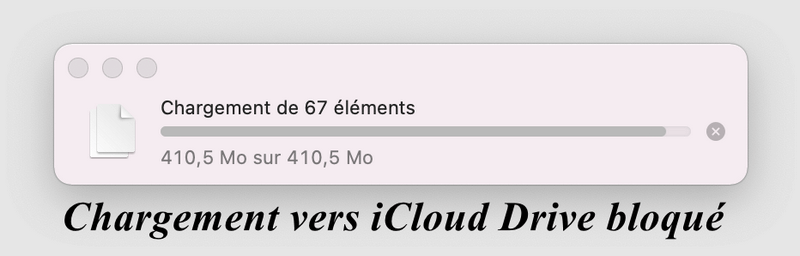
1. Connexion Internet lente ou instable
Une connexion Internet faible ou instable peut être la principale cause de ce problème. iCloud Drive nécessite une connexion Internet stable pour se synchroniser et charger des fichiers sans problème. Si votre connexion est lente ou intermittente, vos fichiers risquent de rester bloqués dans la file d'attente de chargement.
2. Fichiers volumineux
Le chargement de fichiers volumineux sur iCloud Drive peut prendre beaucoup de temps, surtout si votre connexion Internet n'est pas haut débit. iCloud peut donner la priorité aux fichiers plus petits, ce qui peut maintenir ces derniers en attente indéfiniment.
3. Espace de stockage iCloud saturé
Si votre espace de stockage iCloud approche de sa capacité maximale, le processus de chargement peut être ralenti. Apple offre 5 Go de stockage gratuit. Si vous avez dépassé cette limite, vous devrez acheter de l'espace supplémentaire ou libérer de l'espace en supprimant les fichiers inutiles.
4. Mise à jour logicielle iOS ou macOS en attente
Il arrive qu'une mise à jour logicielle en attente sur votre appareil iOS ou votre Mac interfère avec le fonctionnement d'iCloud Drive. Les logiciels obsolètes peuvent contenir des bogues qui affectent la synchronisation.
5. Problèmes de serveur iCloud
Il arrive que les serveurs iCloud d'Apple subissent des interruptions de service ou des problèmes techniques. Dans ce cas, le fonctionnement normal d'iCloud Drive peut être perturbé, et les fichiers peuvent rester bloqués dans la file d'attente de chargement.
Dépannage et solutions pour iCloud Drive en attente de chargement
Maintenant que nous avons identifié les causes potentielles, explorons des solutions pratiques pour résoudre le problème « iCloud Drive en attente de chargement ».
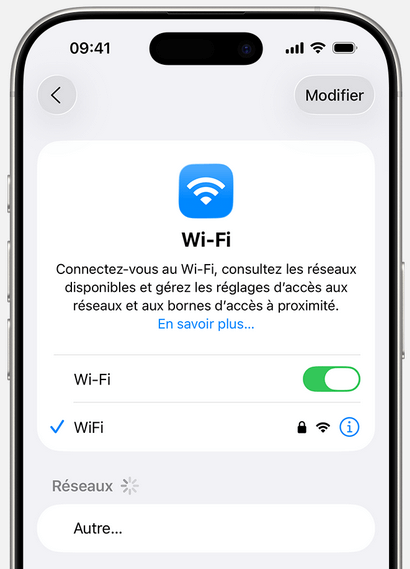
1. Vérifier la connexion Internet
Commencez par vous assurer que vous disposez d'une connexion Internet stable et haut débit. Connectez-vous au Wi-Fi si possible et effectuez un test de vitesse pour vérifier la qualité de votre connexion.
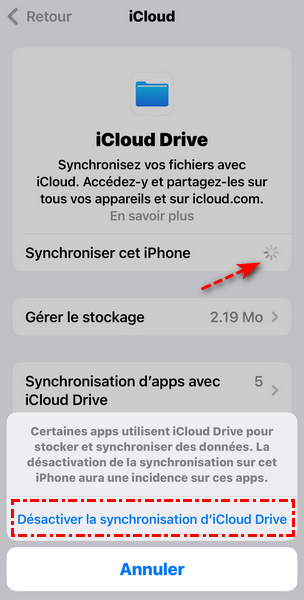
2. Redémarrer iCloud Drive
Sur votre appareil iOS, allez dans « Réglages », appuyez sur votre identifiant Apple, puis sélectionnez « iCloud ». Désactivez iCloud Drive, puis réactivez-le. Sur votre Mac, allez dans « Préférences Système », sélectionnez « Identifiant Apple », puis procédez de la même manière.
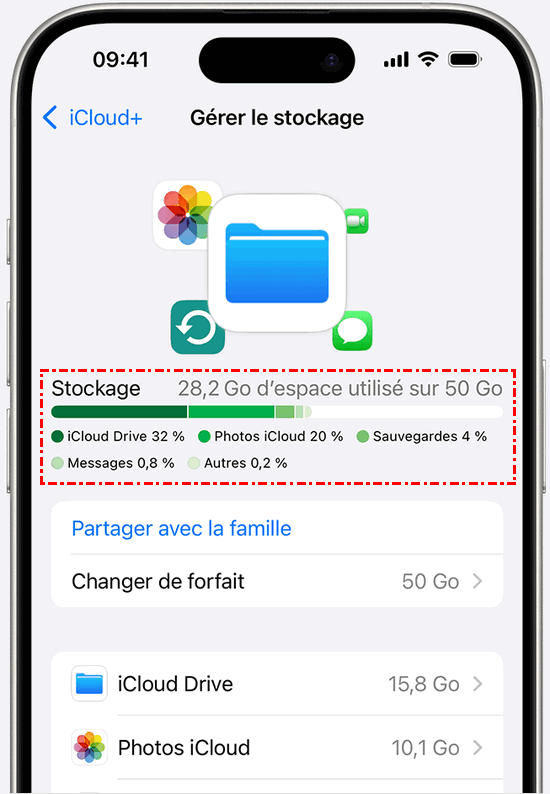
3. Gérer le stockage iCloud
Vérifiez votre utilisation du stockage iCloud et libérez de l'espace, par exemple en supprimant les fichiers ou photos inutiles. Cela peut libérer de l'espace et potentiellement résoudre le problème.
Étape 1. Accédez à « Réglages » (iOS) ou « Préférences Système » (macOS).
Étape 2. Sélectionnez votre identifiant Apple, puis choisissez « iCloud » pour afficher votre utilisation du stockage.
4. Mettre à jour iOS ou macOS
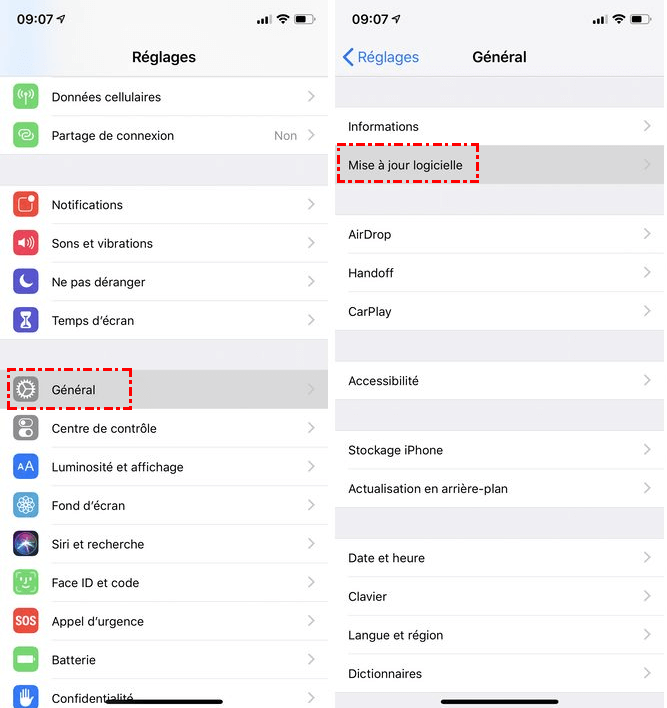
Assurez-vous que votre appareil dispose de la dernière version du logiciel en vérifiant les mises à jour dans les paramètres de votre appareil. Installez toutes les mises à jour en attente. Procédez comme suit pour mettre à jour le système iOS sur votre iPhone :
Étape 1. Accédez à « Paramètres » et appuyez sur l'option « Général » dans la page des paramètres.
Étape 2. Appuyez sur « Mise à jour logicielle », puis vérifiez les mises à jour disponibles. Si une mise à jour est disponible, téléchargez-la et essayez à nouveau de télécharger vos fichiers.
5. Vérifier l'état du système Apple
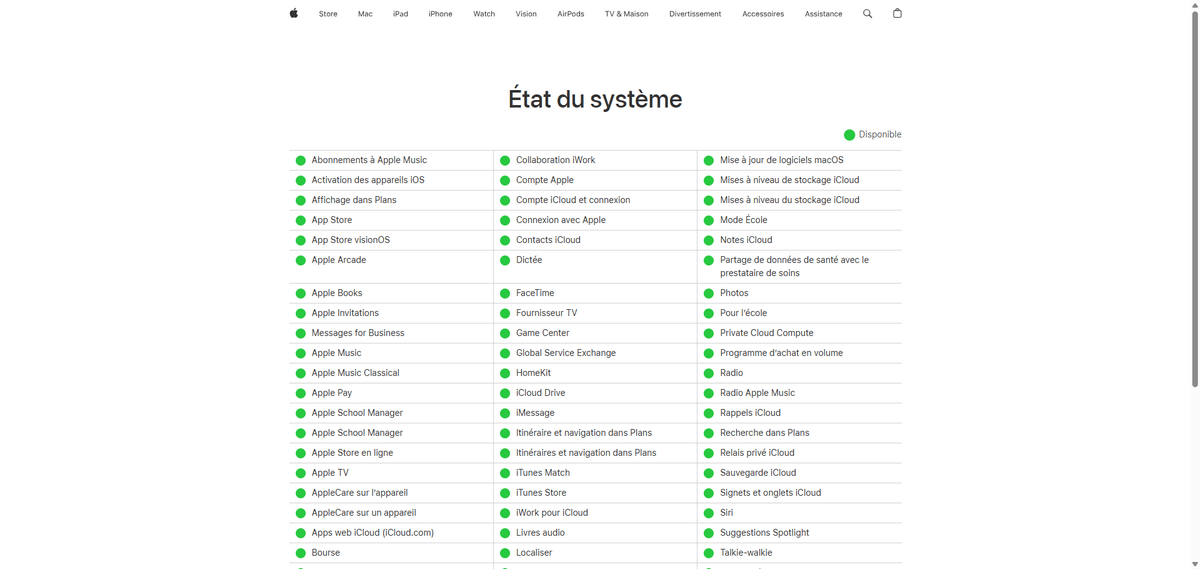
Rendez-vous sur la page État du système Apple pour vérifier si les services iCloud rencontrent actuellement des problèmes. Si Apple rencontre des problèmes de son côté, vous devrez peut-être attendre qu'ils soient résolus.
6. Diviser les fichiers volumineux
Si vous essayez de charger des fichiers volumineux, pensez à les diviser en plusieurs parties plus petites. Cela peut faciliter le processus de chargement et réduire le risque d'erreurs.
7. Essayer des alternatives tierces
La grande majorité des utilisateurs utilisent iCloud Drive car il s'intègre parfaitement à l'écosystème Apple, mais il est très ennuyeux de rencontrer sans cesse le problème « iCloud Drive en attente de chargement ». En fait, vous disposez d'autres options telles que Google Drive, OneDrive et Dropbox.
Cependant, de nombreux utilisateurs craignent que le transfert d'une grande quantité de données importantes depuis iCloud Drive vers d'autres disques cloud (par exemple, le transfert d'iCloud vers Google Drive) soit une perte de temps. Peu importe, un outil professionnel de transfert de cloud à cloud, MultCloud, peut vous aider à connecter iCloud Drive et d'autres disques cloud, et vous fournir jusqu'à 10 threads de transfert pour transférer vos données plus rapidement.

- Intégration parfaite : Gérer jusqu'à plus de 40 disques cloud de manière centralisée.
- Migration aléatoire : Effectuer une migration unique ou incrémentielle selon vos propres besoins.
- Synchronisation en temps réel : 10 modes de synchronisation personnalisés pour simplifier la collaboration.
- Sauvegarde intelligente : Restaurer à tout moment les données sauvegardées vers la version précédente.
- Migration des e-mails : Enregistrer facilement les e-mails sur une clé USB ou un compte cloud.
- Téléversement à distance : Télécharger directement des URL, des fichiers torrent ou des liens magnet vers le cloud.
Conclusion
En conclusion, le problème « iCloud Drive en attente de chargement » peut être frustrant, mais il n'est pas insurmontable. En suivant les étapes de dépannage décrites dans cet article, vous pouvez résoudre ce problème et profiter d'une synchronisation fluide des fichiers sur tous vos appareils Apple.
FAQ
1. Que dois-je faire si mes fichiers sont toujours bloqués dans « en attente de chargement » après avoir essayé ces solutions ?
Si le problème persiste, contactez l'assistance Apple pour obtenir une aide personnalisée. Vous pouvez également choisir d'autres services cloud, tels que Google Drive, OneDrive et Dropbox.
2. Puis-je utiliser iCloud Drive sur des appareils non Apple ?
Oui, vous pouvez accéder à iCloud Drive sur les PC Windows et autres appareils non Apple à l'aide de l'application iCloud pour Windows.
3. Dois-je acheter davantage d'espace de stockage iCloud pour résoudre ce problème ?
Pas nécessairement. Vous pouvez libérer de l'espace en supprimant les fichiers inutiles afin d'éviter d'acheter de l'espace de stockage supplémentaire.
4. Existe-t-il des restrictions concernant les formats de fichiers pour iCloud Drive ?
iCloud Drive prend en charge un large éventail de formats de fichiers, mais certains formats peuvent ne pas être compatibles. Consultez la documentation officielle d'Apple pour obtenir la liste des formats pris en charge.
5. iCloud Drive est-il sûr pour stocker des documents sensibles ?
Oui, iCloud Drive utilise un cryptage robuste pour protéger vos données. Cependant, il est toujours recommandé d'activer l'authentification à deux facteurs pour bénéficier d'une sécurité supplémentaire.
Clouds supportés par MultCloud
-
Google Drive
-
Google Workspace
-
OneDrive
-
OneDrive for Business
-
SharePoint
-
Dropbox
-
Dropbox Business
-
MEGA
-
Google Photos
-
iCloud Photos
-
FTP
-
box
-
box for Business
-
pCloud
-
Baidu
-
Flickr
-
HiDrive
-
Yandex
-
NAS
-
WebDAV
-
MediaFire
-
iCloud Drive
-
WEB.DE
-
Evernote
-
Amazon S3
-
Wasabi
-
ownCloud
-
MySQL
-
Egnyte
-
Putio
-
ADrive
-
SugarSync
-
Backblaze
-
CloudMe
-
MyDrive
-
Cubby


Restez Informé De Nos
Derniers Conseils
Ajoutez-nous à vos sources préférées sur Google pour ne jamais manquer nos guides pratiques.
 Ajouter en tant que source préférée >>