

Recherche rapide :
Le partage de fichiers OneDrive est-il sécurisé ?

Cas d'utilisateur :
« J'ai récemment commencé à partager des liens vers mes photos avec ma famille et mes amis. Plus je partage de fichiers par lien, plus je me demande si les personnes qui reçoivent ce lien peuvent accéder à d'autres fichiers sur mon OneDrive. »
Vous vous inquiétez peut-être au sujet des fichiers que vous avez partagés avec d'autres personnes à partir de OneDrive via des liens. Mais ne vous inquiétez pas, cet article explique en détail comment partager des fichiers en toute sécurité avec OneDrive afin que les utilisateurs du monde entier sachent parfaitement comment partager des fichiers en toute sécurité avec OneDrive et éviter d'éventuelles violations de données.
Différentes options pour un partage sécurisé de fichiers OneDrive
Microsoft propose un moyen simple et facile de partager des documents avec OneDrive. Les fichiers peuvent être partagés via les liens de partage OneDrive, qui sont ensuite accessibles à « Tout le monde » ou à « Personnes de votre choix » si vous êtes un utilisateur OneDrive personnel. Et si vous êtes un utilisateur OneDrive Entreprise, deux autres options s'offrent à vous : « Personnes de (votre organisation) disposant du lien » et « Personnes ayant déjà accès ».
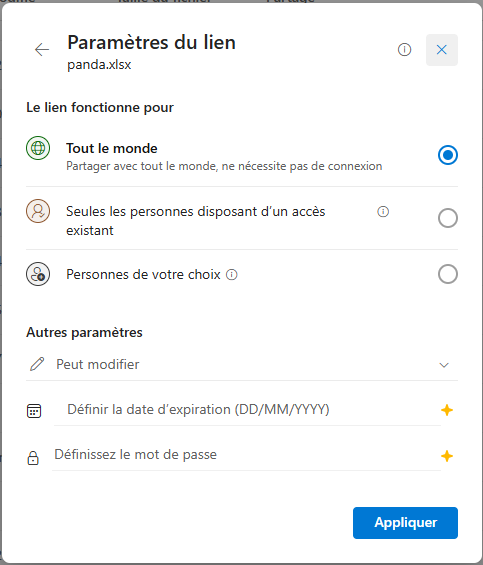
1. Tout le monde
- Pour les utilisateurs de OneDrive Entreprise : Le lien est accessible à tous les employés travaillant dans votre organisation. Vous pouvez définir une date d'expiration et un mot de passe pour renforcer la sécurité.
- Pour les utilisateurs de OneDrive personnel : Le lien est accessible à toute personne qui l'obtient. Vous devez vous abonner à OneDrive si vous souhaitez définir une date d'expiration et un mot de passe.
2. Personnes de (votre organisation) disposant du lien
- Uniquement pour les utilisateurs de OneDrive Entreprise : Le lien est accessible à tous les utilisateurs travaillant dans votre organisation. Cependant, il n'est pas possible de choisir une date d'expiration ni un mot de passe.
3. Personnes ayant déjà accès
- Uniquement pour les utilisateurs OneDrive Entreprise : Le lien est disponible pour les utilisateurs qui ont déjà accès à ce fichier ou dossier. Lorsqu'un fichier ou un dossier est partagé dans ce mode, un e-mail est envoyé à ces personnes.
4. Personnes de votre choix
- Pour les utilisateurs de OneDrive Entreprise : Vous pouvez ajouter le nom, le groupe ou l'adresse e-mail pour partager des fichiers en privé avec des personnes spécifiques. Vous pouvez également partager des fichiers OneDrive en dehors de votre organisation dans ce mode, sauf si votre organisation a désactivé le partage externe.
- Pour les utilisateurs OneDrive personnels : Le lien est accessible à toutes les personnes qui obtiennent votre lien de partage. Vous pouvez également définir une date d'expiration après vous être abonné à OneDrive.
Maintenant que vous connaissez les différentes autorisations permettant d'utiliser OneDrive pour partager des fichiers en toute sécurité, nous allons vous présenter les deux meilleures méthodes pour partager des fichiers avec OneDrive en toute sécurité.
- La première méthode peut être simplement appliquée sur le site officiel de OneDrive. Mais cette méthode nécessite un abonnement si vous souhaitez utiliser le partage de fichiers OneDrive avec mot de passe.
- La deuxième méthode repose sur un service professionnel de partage de fichiers dans le cloud appelé MultCloud, qui vous permet d'utiliser le partage de fichiers OneDrive en toute sécurité avec un mot de passe, et ce, gratuitement.
Partage sécurisé de fichiers Microsoft OneDrive sur le site officiel
Le moyen le plus sûr de partager des fichiers depuis le site Web OneDrive est de les partager avec des personnes spécifiques, que vous soyez un utilisateur OneDrive personnel ou que vous utilisiez OneDrive Entreprise dans votre vie quotidienne. Si vous souhaitez partager OneDrive avec des utilisateurs externes de manière sécurisée, la méthode suivante peut être plus adaptée à vos besoins. Voici comment partager des fichiers avec OneDrive en toute sécurité sur le site Web officiel.
Étape 1. Connectez-vous au site officiel de OneDrive avec votre compte Microsoft.
Étape 2. Sélectionnez les fichiers et dossiers que vous souhaitez partager avec d'autres personnes, puis cliquez sur « Partager » en haut de la page.
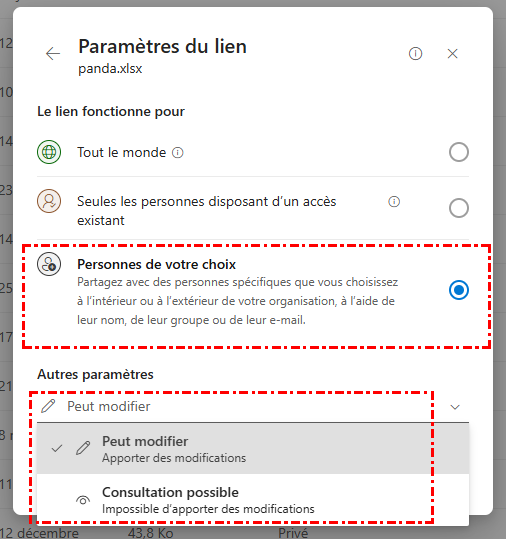
Étape 3. Cliquez sur « Toute personne disposant du lien peut modifier » et sélectionnez « Personnes de votre choix » dans les « Paramètres du lien ».
Étape 4. Sélectionnez « Peut modifier » si nécessaire, puis cliquez sur « Appliquer » en bas de la page.
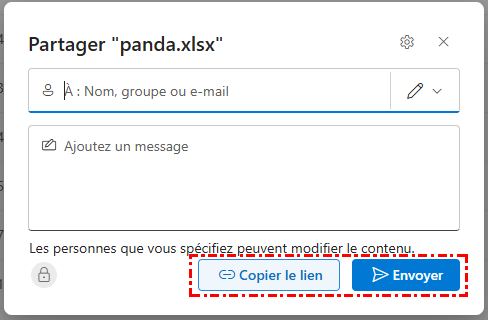
Étape 5. Entrez le nom, le groupe ou l'adresse e-mail dans le champ vide.
Étape 6. Vous pouvez cliquer sur « Envoyer » ou « Copier le lien » dans la fenêtre contextuelle pour partager en toute sécurité les fichiers OneDrive avec d'autres personnes.
Lorsque la personne ou le groupe concerné reçoit votre message, il/elle peut cliquer sur le bouton « Ouvrir » qui contient un lien lui permettant d'accéder rapidement aux fichiers et dossiers partagés.
Conseil : Si vous êtes abonné à OneDrive, vous pouvez sélectionner « Tout le monde » dans les paramètres du lien afin de définir une date d'expiration et des mots de passe pour mieux protéger vos fichiers partagés et vos comptes.
Partage sécurisé de fichiers OneDrive sans mot de passe avec MultCloud
Outre le site Web officiel de OneDrive qui vous permet de partager des fichiers avec OneDrive en toute sécurité, voici un excellent service tiers de partage de fichiers en ligne qui vous aidera également à partager des fichiers et des dossiers avec OneDrive, OneDrive Entreprise et 30+ autres services de stockage cloud majeurs, en toute sécurité et en toute simplicité, avec qui vous voulez, le tout à partir d'une seule interface.
MultCloud propose les fonctionnalités Transfert de Cloud, Transfert d'équipe, Synchronisation de Cloud et Sauvegarde de Cloud pour vous permettre de transférer des données entre différents clouds en toute simplicité, d'un simple clic. Il offre également 3 modes flexibles de partage de fichiers dans le cloud afin que vous puissiez partager vos fichiers selon vos besoins spécifiques.
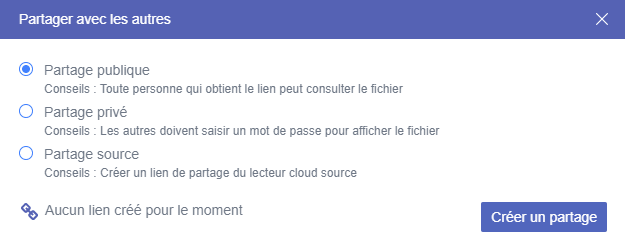
Pour partager des fichiers OneDrive et OneDrive Entreprise facilement et en toute sécurité dans MultCloud, il vous suffit d'ajouter votre compte OneDrive dans MultCloud et d'utiliser le mode « Partage privé » pour partager gratuitement des fichiers OneDrive avec un mot de passe.
Étape 1. Créer un compte MultCloud et se connecter à son interface sur le navigateur.
Étape 2. Choisir l'icône OneDrive ou OneDrive Entreprise et autoriser MultCloud à accéder à ce compte.
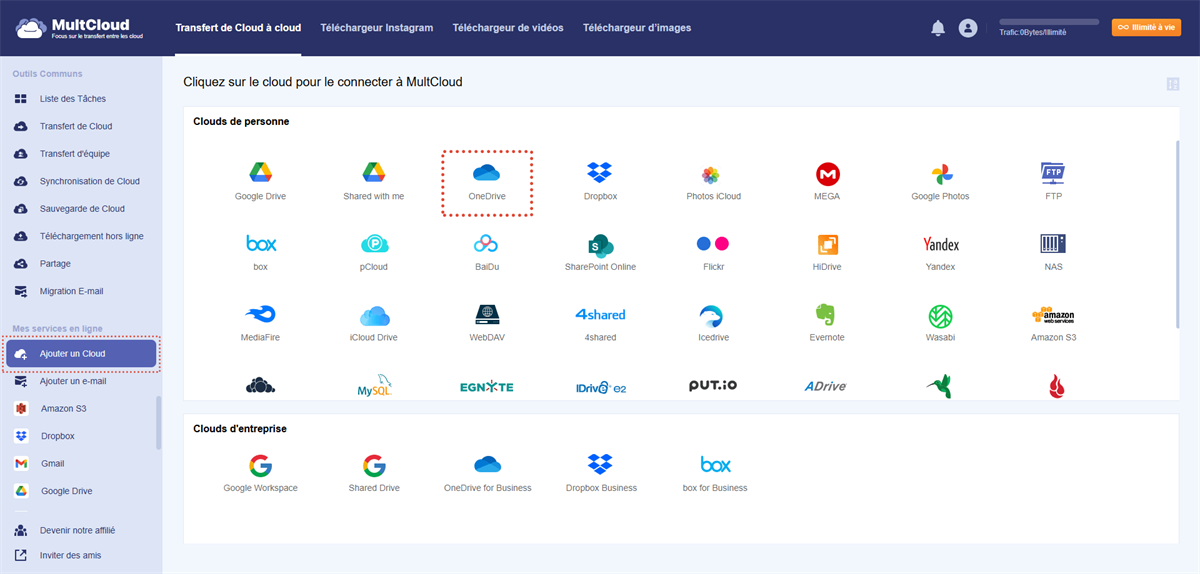
Conseils :
- Vous pouvez ajouter gratuitement tous vos clouds à MultCloud.
- Vos comptes cloud sont bien protégés par le système d'autorisation OAuth qui empêche MultCloud de conserver le nom d'utilisateur et le mot de passe de vos clouds.
Étape 3. Cocher un fichier ou un dossier dans votre compte OneDrive et cliquer sur « Partager » en haut.
Étape 4. Choisir « Partage privé » dans la fenêtre contextuelle et cliquer sur « Créer un partage ».
Étape 5. « Copier » le lien et envoyer le lien de partage aux destinataires par vous-même. Vous pouvez également partager le lien de partage en utilisant les méthodes indiquées ci-dessous.
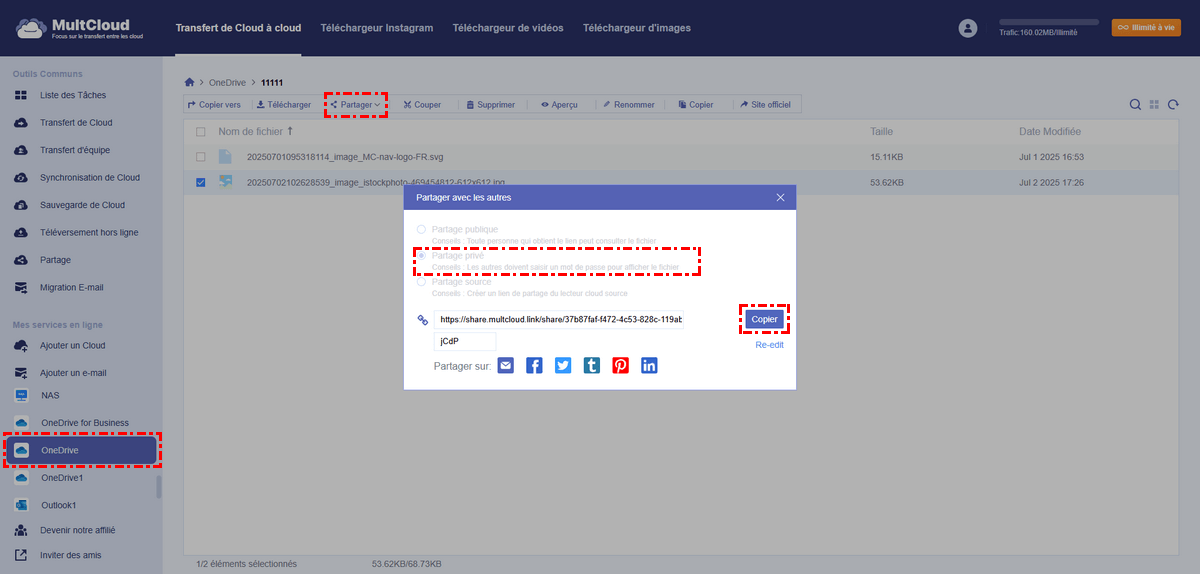
Lorsque les destinataires reçoivent votre lien de partage, ils peuvent ouvrir le lien à l'aide de votre mot de passe pour afficher ou télécharger vos fichiers partagés. Sinon, ils peuvent utiliser MultCloud pour enregistrer rapidement les fichiers et dossiers partagés sur leurs clouds sans avoir à les télécharger ni à les charger.

- Transfert de Cloud : Transférez automatiquement vos données depuis vos comptes personnels ou professionnels, par exemple Dropbox vers SharePoint.
- Transfert d'équipe : Migration par lots des données de sous-comptes entre comptes d'entreprise.
- Synchronisation de Cloud : Synchronisez en temps réel les données de deux comptes ou plus, par exemple Dropbox avec un NAS.
- Sauvegarde de Cloud : Sauvegardez vos données importantes ailleurs, par exemple Google Photos vers Dropbox.
- Migration Email : Sauvegardez simultanément vos emails et pièces jointes en local ou dans le cloud, et convertissez-les au format PDF.
En conclusion
Grâce aux instructions détaillées pour configurer le partage sécurisé de fichiers OneDrive de deux manières simples, vous avez désormais la certitude que seules les personnes de confiance pourront accéder à vos fichiers partagés. Même si le lien de partage est envoyé à une personne non autorisée ou publié ailleurs, il ne fonctionnera que pour l'utilisateur concerné ou celui qui possède le mot de passe.
De plus, MultCloud vous offre une nouvelle façon de collaborer efficacement avec votre équipe dans l'un de vos dossiers cloud partagés, même si vos collaborateurs ne possèdent pas de compte cloud ou utilisent des services cloud différents au quotidien. Il vous suffit de vous abonner à MultCloud, de créer des sous-comptes pour votre équipe et de les ajouter à l'un de vos dossiers cloud.
Clouds supportés par MultCloud
-
Google Drive
-
Google Workspace
-
OneDrive
-
OneDrive for Business
-
SharePoint
-
Dropbox
-
Dropbox Business
-
MEGA
-
Google Photos
-
iCloud Photos
-
FTP
-
box
-
box for Business
-
pCloud
-
Baidu
-
Flickr
-
HiDrive
-
Yandex
-
NAS
-
WebDAV
-
MediaFire
-
iCloud Drive
-
WEB.DE
-
Evernote
-
Amazon S3
-
Wasabi
-
ownCloud
-
MySQL
-
Egnyte
-
Putio
-
ADrive
-
SugarSync
-
Backblaze
-
CloudMe
-
MyDrive
-
Cubby


Restez Informé De Nos
Derniers Conseils
Ajoutez-nous à vos sources préférées sur Google pour ne jamais manquer nos guides pratiques.
 Ajouter en tant que source préférée >>