
Recherche rapide :
Pourquoi accéder à OneDrive depuis un autre ordinateur ?

Microsoft OneDrive est l'un des services de stockage cloud les plus pratiques et les plus faciles à utiliser. Il offre aux utilisateurs un espace de stockage suffisant pour enregistrer divers types de fichiers, tels que des photos, des documents, des vidéos, des fichiers musicaux, etc. Il permet également aux utilisateurs de collaborer facilement en ligne avec des prestataires et des collègues, par exemple en créant une demande de fichier OneDrive.
De plus, OneDrive permet aux utilisateurs de se connecter au même compte sur différents PC, ce qui rend plus efficace la navigation dans les fichiers sur OneDrive, partout, à tout moment et depuis n'importe quel appareil. Cela peut améliorer l'efficacité du travail et réduire les difficultés.
Aujourd'hui, nous allons vous présenter trois méthodes efficaces pour vous aider à accéder aux fichiers sur OneDrive depuis un autre ordinateur. Si cela vous intéresse, poursuivez votre lecture pour en savoir plus.
[2 options] Comment accéder à OneDrive depuis un autre ordinateur ?
Dans cette section, vous apprendrez comment accéder à OneDrive sur un autre ordinateur de deux manières intelligentes. La première consiste à utiliser l'application Web OneDrive, et la seconde à utiliser un service tiers gratuit appelé MultCloud. Nous illustrerons les opérations détaillées dans le contenu suivant.
Méthode 1 : Utiliser OneDrive sur une page Web
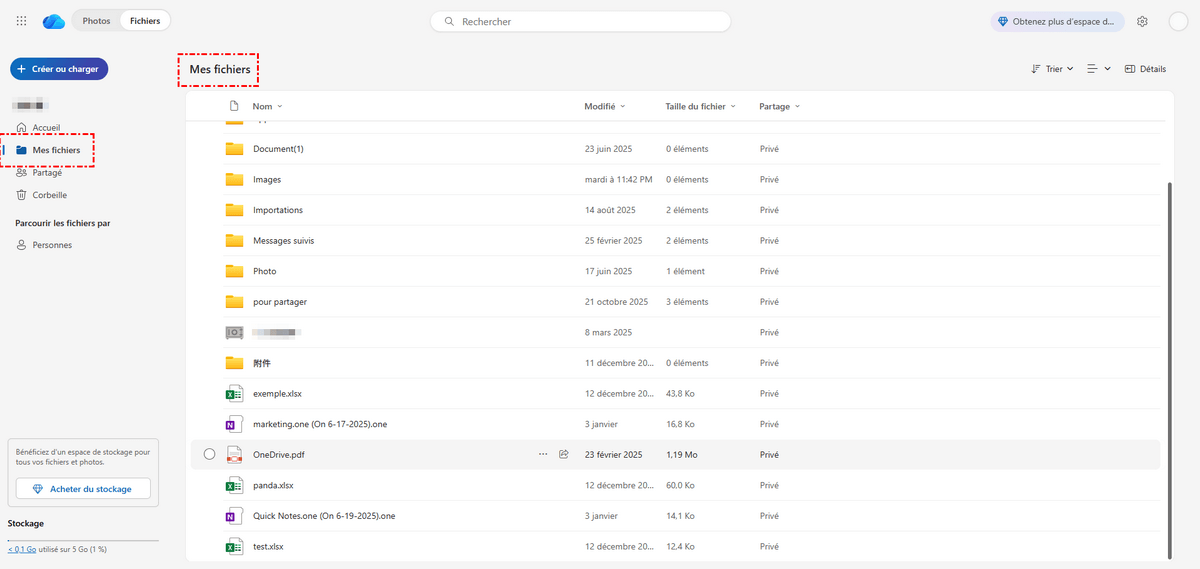
Accéder à vos fichiers OneDrive sur le web est simple et rapide. Il vous suffit d'une connexion internet pour accéder facilement à vos fichiers OneDrive. Voici la marche à suivre :
Étape 1. Connectez-vous à votre compte Microsoft OneDrive sur le web.
Étape 2. Accédez à votre OneDrive. Vous pourrez ensuite consulter, créer et modifier vos fichiers.
Méthode 2 : Utiliser MultCloud
Une autre façon d'accéder aux fichiers OneDrive consiste à utiliser un service tiers, MultCloud. Comme pour la première méthode, les utilisateurs peuvent naviguer dans leurs données OneDrive via le web. Plus précisément, ce service permet de gérer plusieurs services cloud, tels que OneDrive, OneDrive Entreprise, Dropbox, Dropbox Business, Google Drive, Google Workspace, Google Photos, Flickr, MEGA, etc. L'avantage est qu'il n'y a pas de limite au nombre de comptes de services cloud que l'utilisateur peut ajouter.

Ainsi, les utilisateurs peuvent utiliser cet outil pour ajouter leur compte OneDrive et accéder à leurs fichiers OneDrive sur MultCloud. Voici les étapes à suivre :
Étape 1. Créez un compte MultCloud avec votre adresse e-mail.
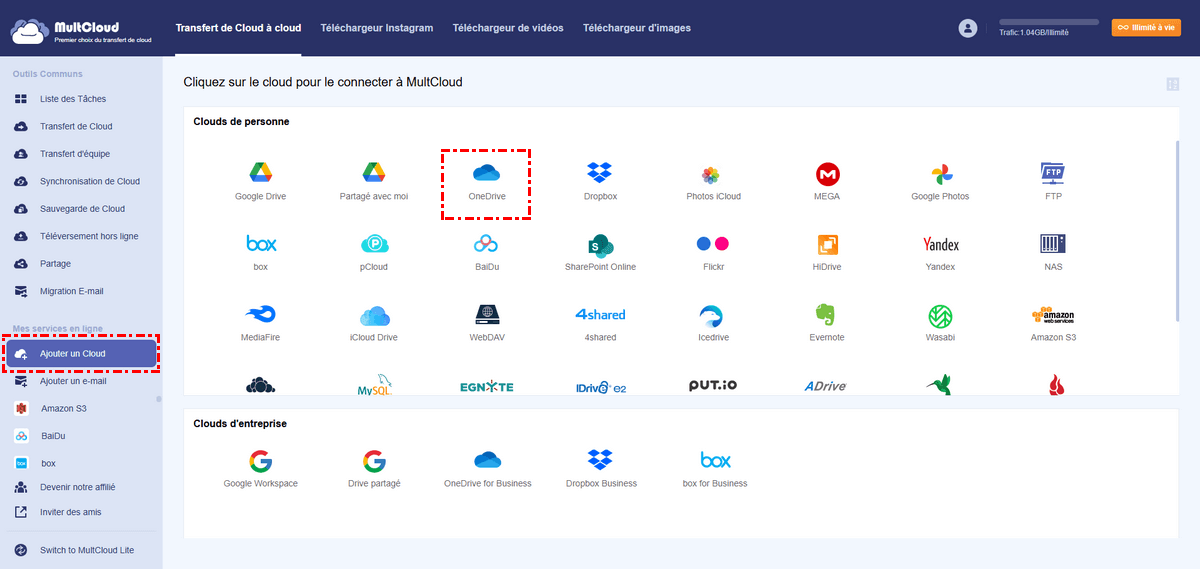
Étape 2. Dans le volet de navigation de gauche, cliquez sur « Ajouter un Cloud », puis sur l'icône OneDrive pour ajouter votre compte. Autorisez ensuite MultCloud en cliquant sur le bouton « Autoriser » dans la fenêtre contextuelle.
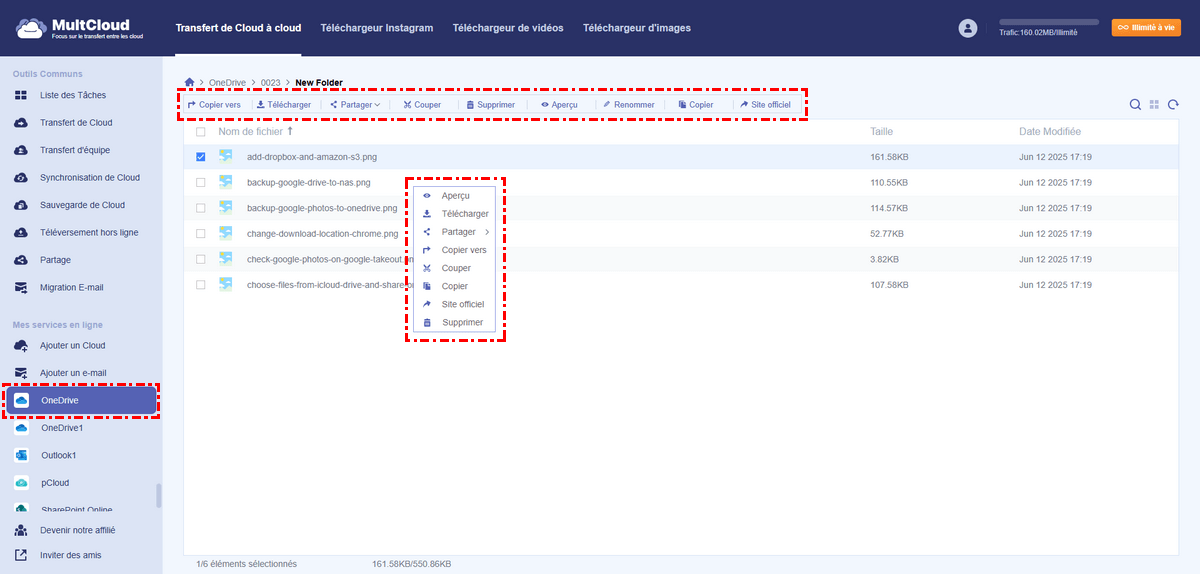
Étape 3. Rendez-vous sur OneDrive, et les fichiers s'afficheront sur la page principale. Avec MultCloud, vous pouvez effectuer de nombreuses opérations que vous pouvez faire sur l'application web OneDrive, notamment le téléchargement, le partage, la suppression, le déplacement, etc.
Comment utiliser OneDrive pour récupérer des fichiers sur un autre ordinateur ?
Lorsque l'on travaille à domicile, il est très courant d'avoir besoin d'accéder aux fichiers stockés sur l'ordinateur du bureau. Le véritable défi consiste donc à acceder à mon compte OneDrive depuis un autre ordinateur de manière simple et efficace. Heureusement, il existe des solutions pratiques pour y parvenir. Dans la partie suivante, vous pouvez consulter des instructions détaillées, étape par étape, afin de gérer vos fichiers OneDrive à distance en toute simplicité.
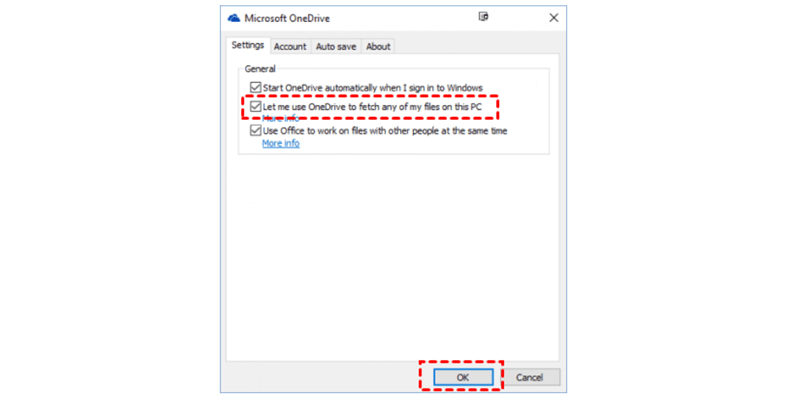
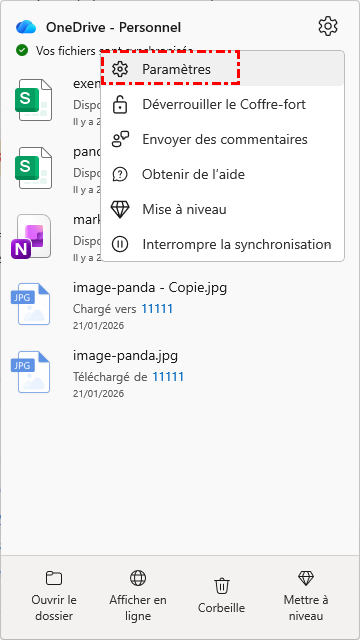
Étape 1. Configurez les paramètres pour récupérer vos fichiers sur l'ordinateur du bureau. Cliquez avec le bouton droit sur l'icône OneDrive et accédez à Paramètres.
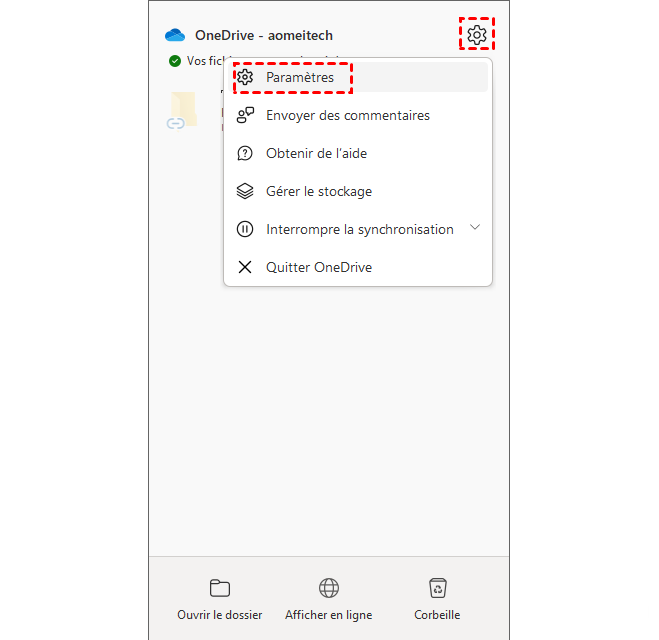
Étape 2. Accédez à Paramètres et cochez Autoriser OneDrive à récupérer tous mes fichiers sur cet ordinateur. Ensuite, cliquez sur le bouton OK.
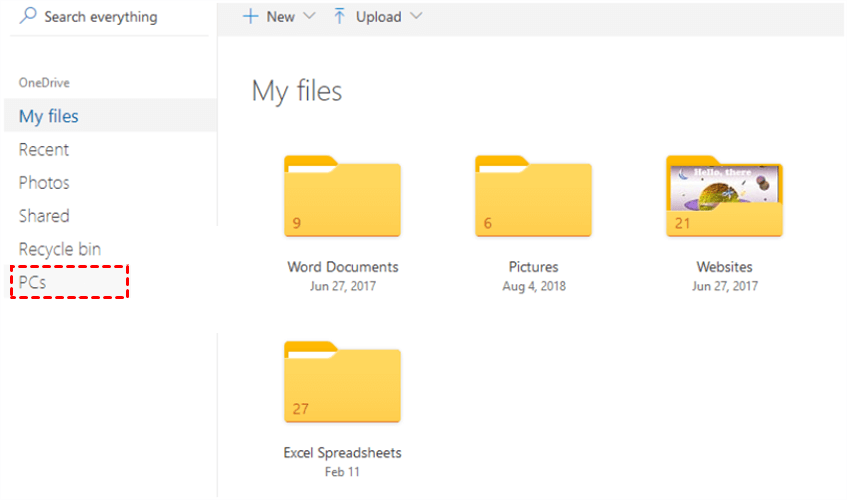
Étape 3. Maintenant, allez sur votre ordinateur personnel et connectez-vous à votre compte OneDrive sur le Web. Ensuite, accédez à PC.
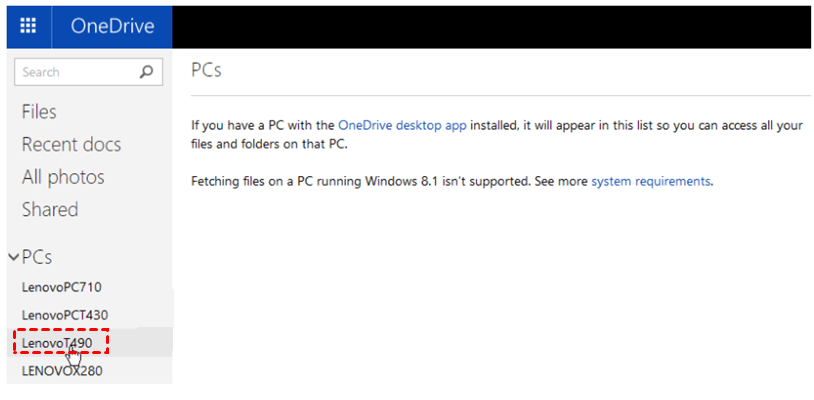
Étape 4. Vous verrez alors apparaître une liste de tous vos PC sur lesquels OneDrive est installé. Vous devez ensuite cliquer sur le nom du PC à partir duquel vous souhaitez récupérer des fichiers.
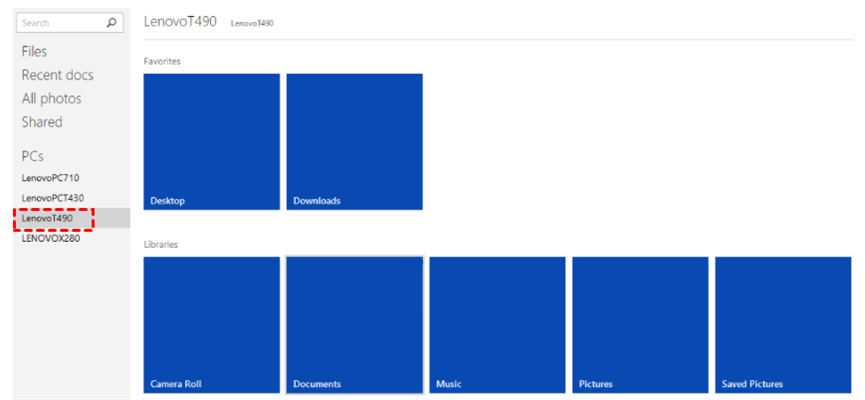
Étape 5. Un code de sécurité est obligatoire. Vous devez donc saisir votre numéro de téléphone et ajouter le code. Les fichiers apparaîtront ensuite sur la page principale. Vous pouvez alors commencer à gérer les données de votre ordinateur professionnel.
Avec Windows 11, la méthode pour acceder à OneDrive depuis un autre ordinateur repose désormais principalement sur la synchronisation des fichiers dans le cloud. Autrement dit, seuls les fichiers stockés et synchronisés dans le dossier OneDrive sont accessibles en ligne via le navigateur. Voici la procédure :
Étape 1. Sur le PC du bureau, vérifiez que OneDrive est installé, connecté et que les fichiers importants sont bien synchronisés.
Étape 2. Cliquez sur l'icône OneDrive dans la barre des tâches, ouvrez Paramètres et assurez-vous que la synchronisation est activée.
Étape 3. Sur un autre ordinateur, ouvrez un navigateur et connectez-vous à onedrive.live.com pour acceder à mon compte OneDrive.
Étape 4. Une fois connecté, vous pouvez consulter, télécharger et gérer tous les fichiers synchronisés en ligne.
Astuce bonus : Comment transférer des fichiers entre des comptes OneDrive ?
Il arrive que les utilisateurs aient besoin de quitter leur ancien compte OneDrive et d'en créer un nouveau pour diverses raisons. Par exemple, à la fin de leurs études, les étudiants n'utilisent plus leur compte scolaire et optent pour un compte personnel. C'est alors qu'ils doivent transférer leurs données importantes de l'ancien compte vers le nouveau.
Traditionnellement, cette opération n'est pas si simple. Mais grâce à MultCloud, un service intelligent de gestion de plusieurs comptes/services de stockage cloud, les utilisateurs peuvent désormais effectuer cette opération facilement, sans téléchargement ni chargement. De plus, ils bénéficient de nombreux avantages :
- Vitesse de pointe pour atteindre vos objectifs efficacement. MultCloud offre une vitesse de transfert inégalée. Même avec un grand nombre de fichiers, leur transfert est ultra-rapide.
- Transfert hors ligne. Lors du transfert de fichiers volumineux vers des espaces de stockage cloud, la connexion internet est essentielle. Heureusement, une fois le processus lancé, MultCloud fonctionne sans interruption de connexion. Même si l'ordinateur s'éteint, le transfert se poursuit en arrière-plan.
- Transfert automatique. Choisissez parmi 4 options de planification pour configurer vos transferts automatiques : exécution à heure fixe, quotidienne, hebdomadaire ou mensuelle. Une fois la configuration effectuée, le transfert s'exécutera automatiquement.
Vous pouvez maintenant suivre les étapes ci-dessous pour apprendre comment migrer des données entre des comptes OneDrive.
Étape 1. Connectez-vous à votre compte MultCloud sur le Web. Si vous n'avez pas de compte, vous pouvez en créer un.
Étape 2. Ajoutez vos comptes OneDrive respectivement en cliquant sur le bouton Ajouter un Cloud situé à gauche de la page et en appuyant sur l'icône OneDrive.
Étape 3. Rendez-vous dans « Transfert de Cloud » dans le volet gauche, puis choisissez un compte OneDrive comme source et un autre compte OneDrive comme destination. Enfin, vous pouvez cliquer sur « Transférer maintenant » pour lancer le processus.
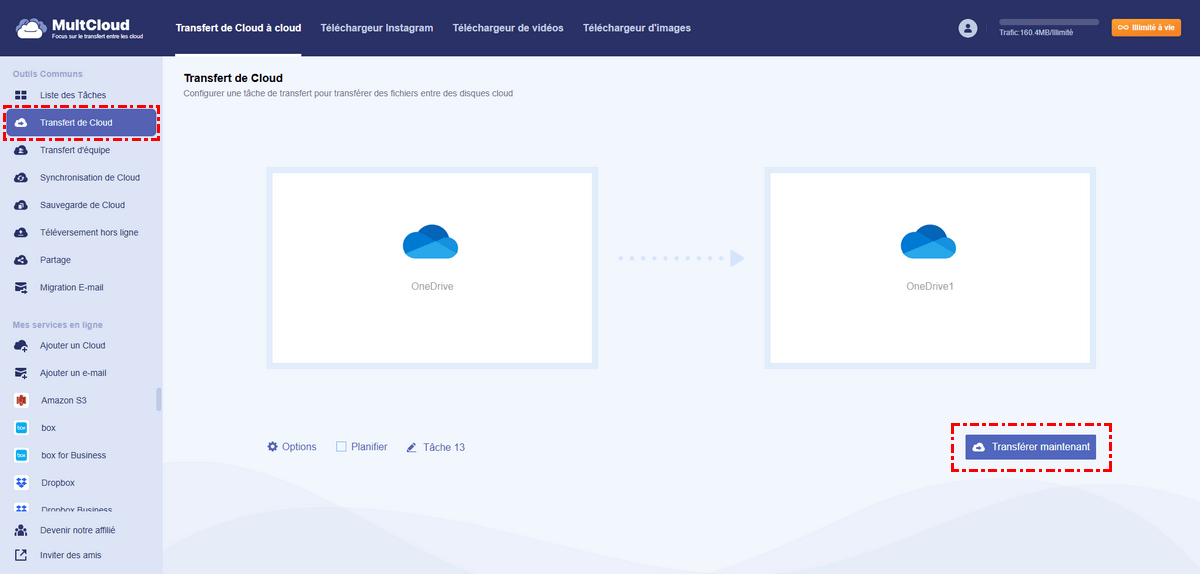
Voici comment transférer des fichiers d'un compte OneDrive vers un autre. De même, vous pouvez également transférer des données entre d'autres services cloud. Les étapes sont similaires à celles décrites ci-dessus.
Conclusion
Voilà comment accéder à OneDrive depuis un autre ordinateur. Vous pouvez utiliser l'application web OneDrive, MultCloud ou l'application de bureau OneDrive. MultCloud vous permet non seulement de gérer facilement plusieurs services cloud, mais aussi de migrer des fichiers entre vos espaces de stockage cloud sans effort.
Clouds supportés par MultCloud
-
Google Drive
-
Google Workspace
-
OneDrive
-
OneDrive for Business
-
SharePoint
-
Dropbox
-
Dropbox Business
-
MEGA
-
Google Photos
-
iCloud Photos
-
FTP
-
box
-
box for Business
-
pCloud
-
Baidu
-
Flickr
-
HiDrive
-
Yandex
-
NAS
-
WebDAV
-
MediaFire
-
iCloud Drive
-
WEB.DE
-
Evernote
-
Amazon S3
-
Wasabi
-
ownCloud
-
MySQL
-
Egnyte
-
Putio
-
ADrive
-
SugarSync
-
Backblaze
-
CloudMe
-
MyDrive
-
Cubby


Restez Informé De Nos
Derniers Conseils
Ajoutez-nous à vos sources préférées sur Google pour ne jamais manquer nos guides pratiques.
 Ajouter en tant que source préférée >>