
Recherche rapide :
À propos de OneDrive
OneDrive est un service d'hébergement et de synchronisation de fichiers dans le cloud proposé par Microsoft. Il permet aux utilisateurs de stocker, d'accéder et de partager des fichiers et des dossiers depuis différents appareils via Internet. OneDrive offre des fonctionnalités de stockage, de synchronisation, de collaboration et de partage de fichiers, ainsi que l'historique des versions et la récupération de fichiers. De plus, il s'intègre parfaitement aux autres produits Microsoft.

Cependant, il se peut que vous ayez besoin de libérer de l'espace sur OneDrive, que ce soit depuis le site web ou sur vos appareils, afin de disposer de plus d'espace pour une utilisation à long terme, ou que vous rencontriez un problème de saturation de l'espace de stockage OneDrive. Pas de panique ! Nous allons vous expliquer les raisons et vous proposer des solutions, étape par étape. Découvrons-les ensemble.
Pourquoi libérer de l'espace sur OneDrive ?
Libérer de l'espace sur OneDrive, le service de stockage cloud de Microsoft, présente plusieurs avantages :
- Limitations de stockage : OneDrive offre un espace de stockage gratuit limité, généralement 5 Go. Si vous atteignez ou dépassez cette limite, vous devrez libérer de l'espace pour continuer à stocker des fichiers sans passer à un abonnement payant.
- Gestion efficace des fichiers : En organisant et en supprimant les fichiers inutiles, vous vous assurez que votre OneDrive reste bien structuré et organisé. Vous pouvez ainsi retrouver et accéder plus facilement aux fichiers importants.
- Optimisation des performances : Un grand nombre de fichiers stockés sur OneDrive peut impacter les performances de synchronisation, de chargement et de téléchargement. Libérer de l'espace contribue à améliorer les performances et la vitesse globales de OneDrive.
- Collaboration et partage : OneDrive est souvent utilisé pour le travail collaboratif et le partage de fichiers. Un espace insuffisant peut limiter votre capacité à partager des fichiers ou à collaborer efficacement. En libérant de l'espace, vous pouvez continuer à partager et à collaborer sans interruption.
Vous trouverez ci-dessous des solutions pour libérer de l'espace dans OneDrive si votre espace de stockage est plein ou presque plein.
Comment libérer de l'espace sur OneDrive dans le cloud ?
Pour libérer de l'espace sur OneDrive depuis le site web, vous pouvez utiliser les solutions suivantes.
Méthode 1 : Supprimer les fichiers inutiles
Passez en revue vos fichiers et supprimez ceux dont vous n'avez plus besoin. Il peut s'agir de doublons, de documents obsolètes ou de fichiers enregistrés ailleurs.
1. Connectez-vous à votre compte OneDrive depuis un navigateur web.
2. Appuyez sur « Mes fichiers », sélectionnez les fichiers et dossiers à supprimer, puis appuyez sur « Supprimer ».
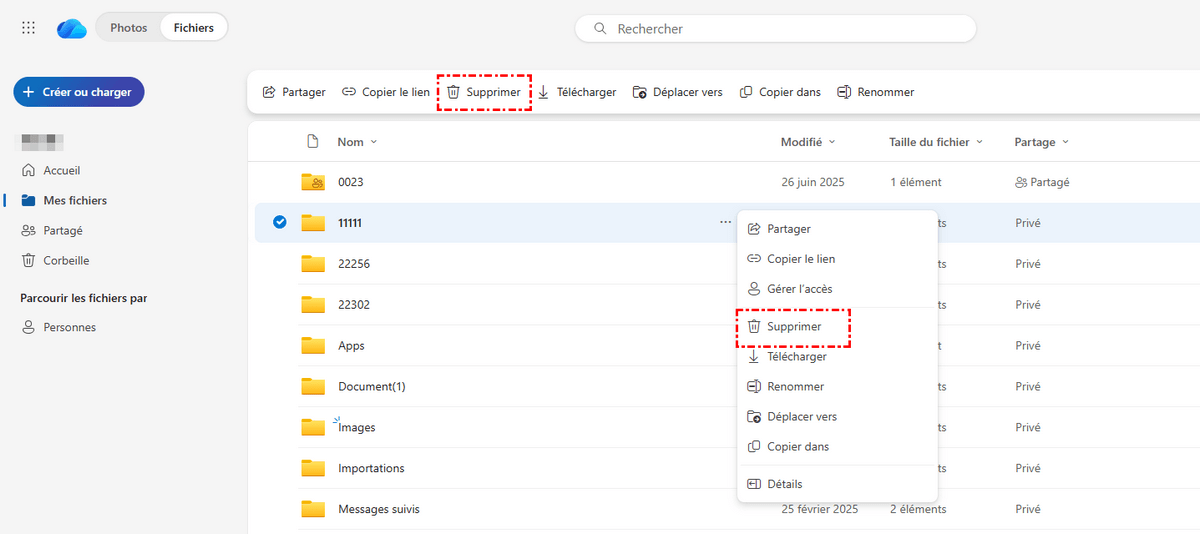
3. Accédez à la Corbeille et cliquez sur « Vider la Corbeille » dans le menu du haut.
Méthode 2 : Supprimer les photos et vidéos de OneDrive
Si vous stockez fréquemment des photos et des vidéos dans OneDrive, il se peut que votre espace de stockage soit saturé. Vous pouvez alors déplacer vos photos et vidéos vers d'autres services cloud ou supprimer celles qui sont obsolètes.
Voici comment supprimer les photos et vidéos inutiles de OneDrive :
1. Accédez à la section Photos sur le site web OneDrive.
2. Cochez les photos et vidéos dont vous souhaitez vous débarrasser, puis appuyez sur Supprimer dans le menu du haut.

3. Appuyez de nouveau sur Supprimer pour confirmer.
Méthode 3 : Vider la Corbeille
Lorsque vous supprimez des fichiers de OneDrive, ils sont déplacés vers la Corbeille. Ils y sont généralement conservés pendant 30 jours avant d'être supprimés définitivement. Ces fichiers et dossiers occupent de l'espace dans la Corbeille ; vous devez donc la vider pour libérer de l'espace.
Pour les supprimer définitivement et libérer de l'espace dans OneDrive, suivez les étapes ci-dessous :
1. Connectez-vous à votre compte OneDrive.
2. Ouvrez la Corbeille dans OneDrive et sélectionnez « Vider la Corbeille ».
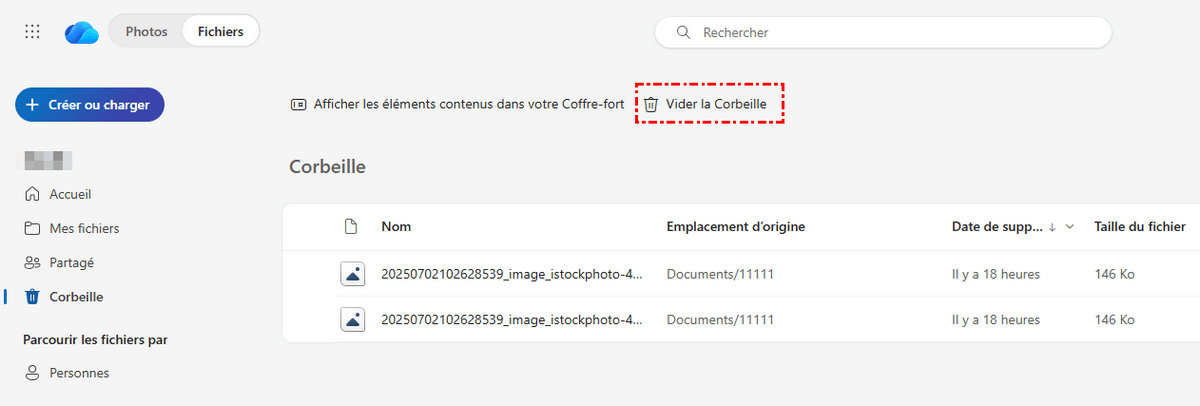
3. Cliquez sur « Oui » pour confirmer la suppression définitive.
Méthode 4 : Télécharger les fichiers OneDrive sur votre ordinateur
Si vous avez des fichiers stockés dans OneDrive auxquels vous n'accédez pas fréquemment ou que vous n'avez pas besoin de partager, pensez à les déplacer vers le stockage local de votre ordinateur ou vers un disque dur externe. Vous libérerez ainsi de l'espace sur OneDrive tout en conservant l'accès à ces fichiers.
1. Rendez-vous sur le site Web OneDrive et connectez-vous.
2. Appuyez sur Mes fichiers, sélectionnez les fichiers et dossiers, puis cliquez sur Télécharger.
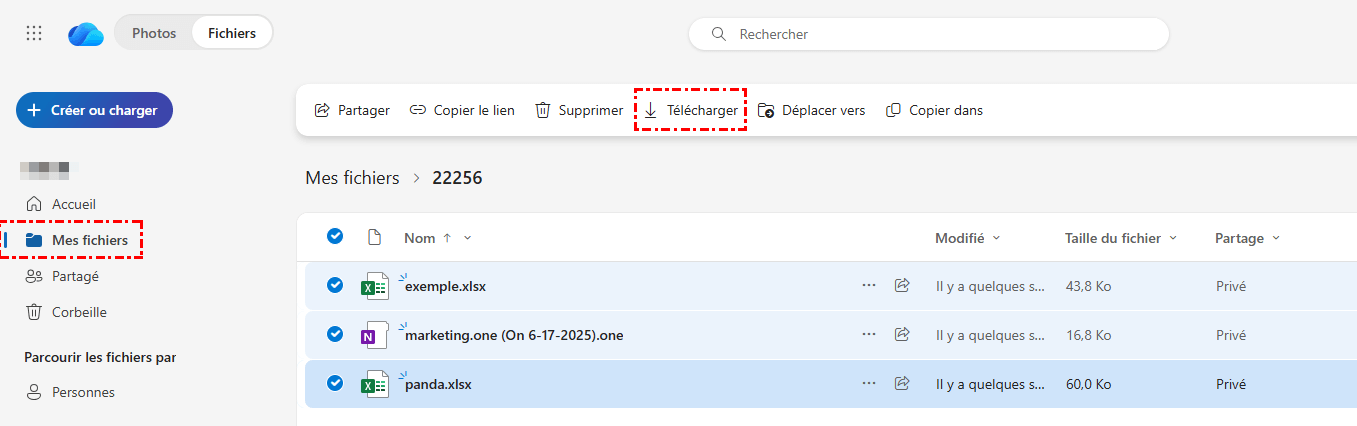
3. Vous allez générer un dossier zip. Décompressez-le et déplacez-le vers l'emplacement de votre choix.
Méthode 5 : Déplacer les fichiers OneDrive vers un site SharePoint
À l'exception de Power Automate pour déplacer OneDrive vers SharePoint, vous pouvez utiliser un compte administrateur OneDrive pour déplacer des fichiers vers le site SharePoint :
1. Connectez-vous à votre compte administrateur OneDrive.
2. Cliquez sur Mes fichiers à gauche, puis sélectionnez les fichiers et dossiers, et cliquez sur Déplacer vers.
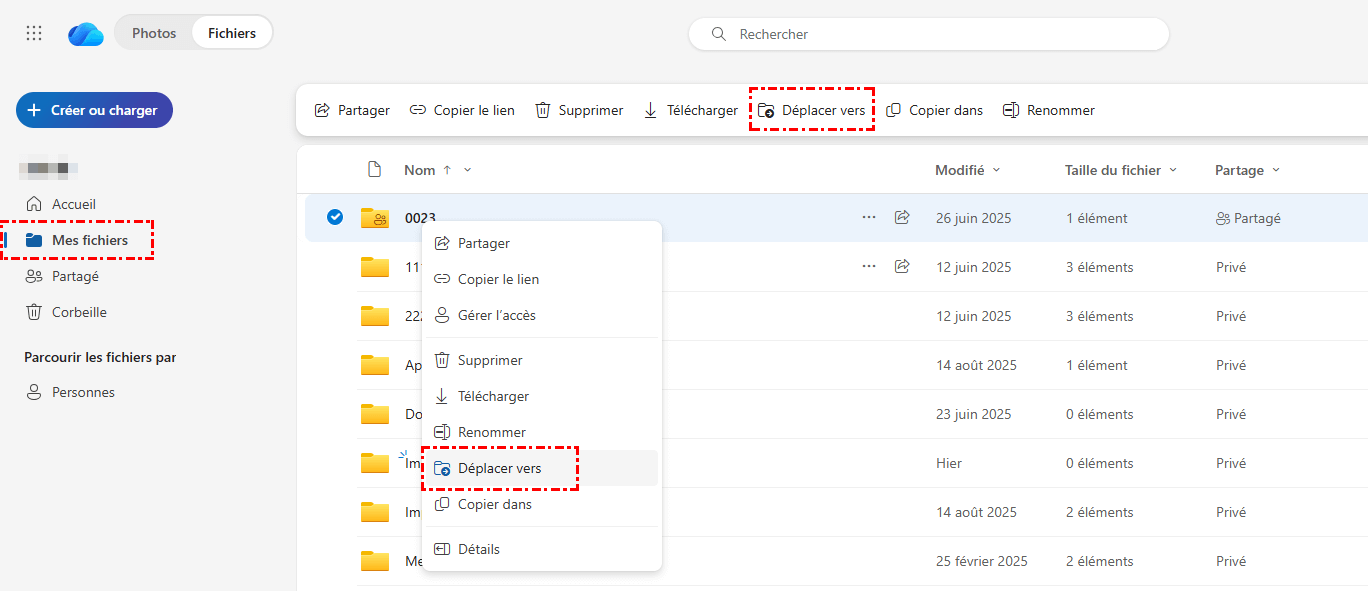
3. Sélectionnez un dossier dans le site SharePoint, puis cliquez sur Déplacer ici.
Libérer de l'espace sur OneDrive sur un ordinateur Windows
Comment libérer de l'espace sur OneDrive sans supprimer de fichiers sur un ordinateur Windows ? La fonctionnalité Fichiers à la demande de l'application de bureau OneDrive vous rendra un grand service. Tout d'abord, assurez-vous d'avoir installé l'application de bureau OneDrive, puis suivez les étapes ci-dessous pour libérer de l'espace via Fichiers à la demande :
1. Connectez-vous à votre compte OneDrive dans l'application de bureau OneDrive.
2. Appuyez sur l'icône OneDrive dans la barre d'état système, puis cliquez sur Aide et paramètres > Paramètres > Synchronisation et sauvegarde.
3. Développez les paramètres avancés et activez la fonctionnalité Fichiers à la demande. OneDrive redémarrera.
4. Choisissez Libérer de l'espace disque dans la section Fichiers à la demande.
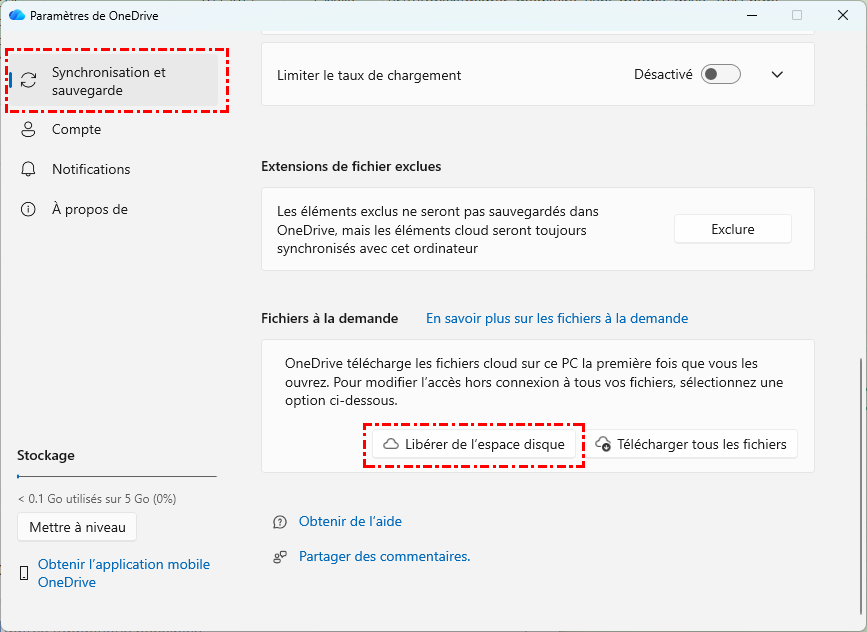
Maintenant que tous les fichiers OneDrive ont été enregistrés en ligne uniquement, vous pouvez y accéder depuis le site web OneDrive. Si vous cliquez sur les fichiers dans le dossier OneDrive, ils seront téléchargés et utiliseront à nouveau votre espace disque.
Libérer de l'espace sur OneDrive sur Mac
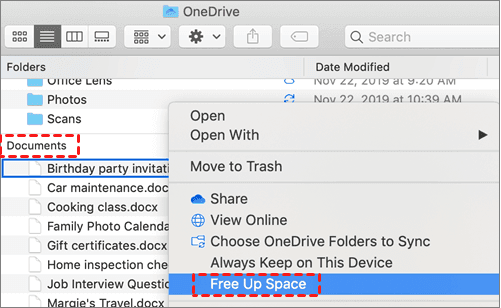
En fait, la fonctionnalité « Fichiers à la demande » est activée par défaut. Vous pouvez donc suivre les étapes ci-dessous pour libérer de l'espace dans OneDrive sur Mac :
1. Cliquez sur le dossier OneDrive sous Emplacements dans la barre latérale du Finder.
2. Sélectionnez les fichiers ou dossiers dont vous souhaitez libérer l'espace, puis choisissez l'option Libérer de l'espace.
Libérer de l'espace sur OneDrive sur Android/iPhone
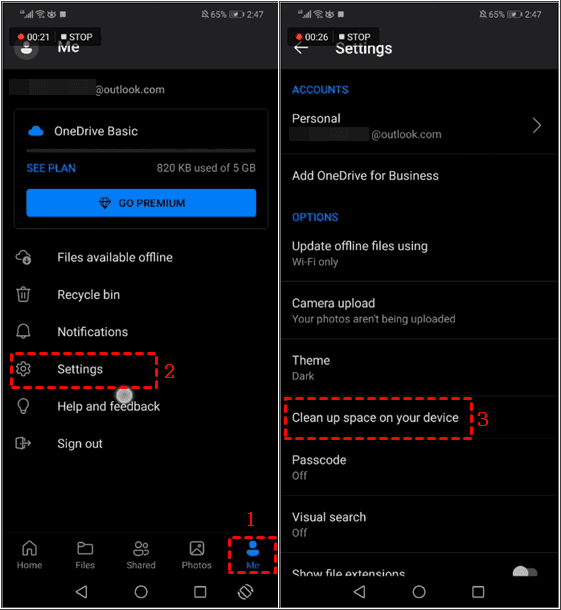
Comment libérer de l'espace sur OneDrive sur Android ou iPhone ? Les étapes suivantes vous permettront de résoudre le problème d'espace occupé par OneDrive sur votre iPhone ou Android.
1. Ouvrez l'application OneDrive sur votre appareil Android.
2. Cliquez ensuite sur Moi > Paramètres, puis sélectionnez Nettoyer l'espace sur votre appareil.
L'option « Libérer de l'espace » de OneDrive ne s'affiche pas
Si l'option « Libérer de l'espace » de OneDrive n'apparaît pas sur Mac ou si elle est manquante dans Windows 10, vous pouvez essayer les méthodes suivantes pour résoudre le problème :
- Relancez le Finder sur Mac ou l'Explorateur de fichiers Windows sous Windows, ou forcez OneDrive à se fermer.
- Installez la dernière version de l'application de bureau OneDrive.
- Redémarrez votre ordinateur pour corriger certains bugs.
- Reconnectez votre compte OneDrive.
Il se peut que vous rencontriez encore des problèmes pour libérer de l'espace après avoir essayé ces méthodes. Vous pouvez essayer la méthode suivante pour libérer de l'espace sur OneDrive automatiquement.
Astuce bonus pour libérer de l'espace sur OneDrive
Pour libérer de l'espace sur OneDrive en quelques clics, nous vous recommandons vivement d'essayer le puissant gestionnaire de fichiers cloud MultCloud, qui vous permet de migrer tout le contenu de OneDrive vers un autre cloud, tel que Google Drive, Dropbox, Google Workspace, Dropbox for Business, MEGA et d'autres clouds, puis de supprimer automatiquement les fichiers de OneDrive afin de libérer de l'espace une fois la migration terminée. Vous n'avez donc pas besoin de libérer de l'espace manuellement.
Vous disposez de fonctionnalités flexibles à configurer pendant le transfert, telles que la planification, l'e-mails et le filtre.
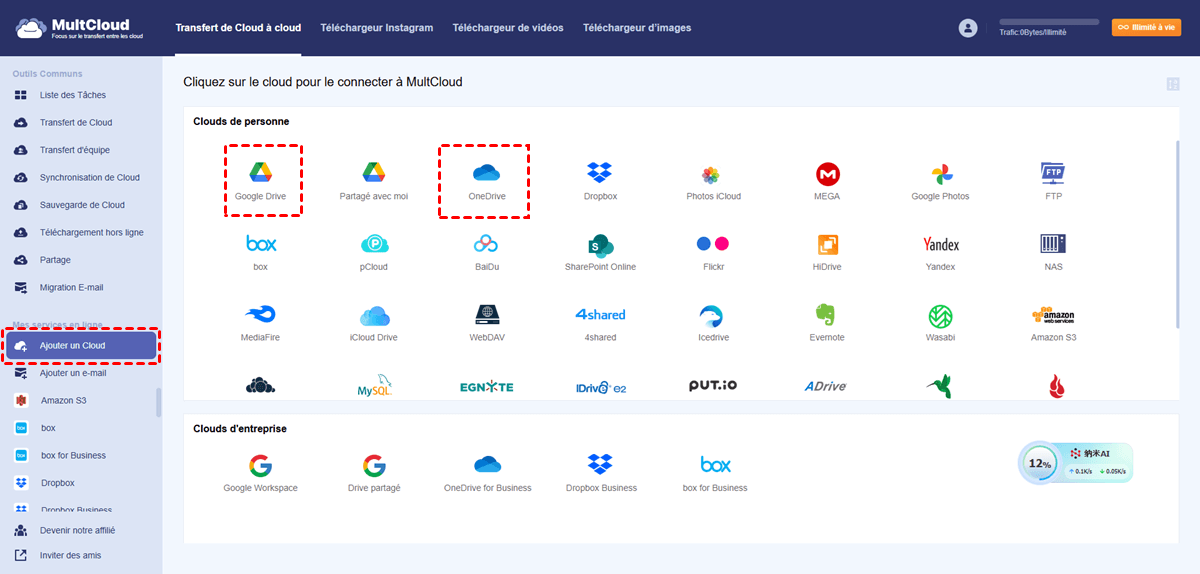
Découvrez les étapes simples suivantes pour libérer de l'espace sur OneDrive avec MultCloud (transférer OneDrive vers Google Drive par exemple) :
1. Connectez-vous à votre compte MultCloud après vous être inscrit.

2. Appuyez sur Ajouter un Cloud à gauche, puis choisissez OneDrive et Google Drive pour les ajouter séparément.
3. Cliquez sur « Transfert de Cloud », choisissez OneDrive comme source et Google Drive comme destination.
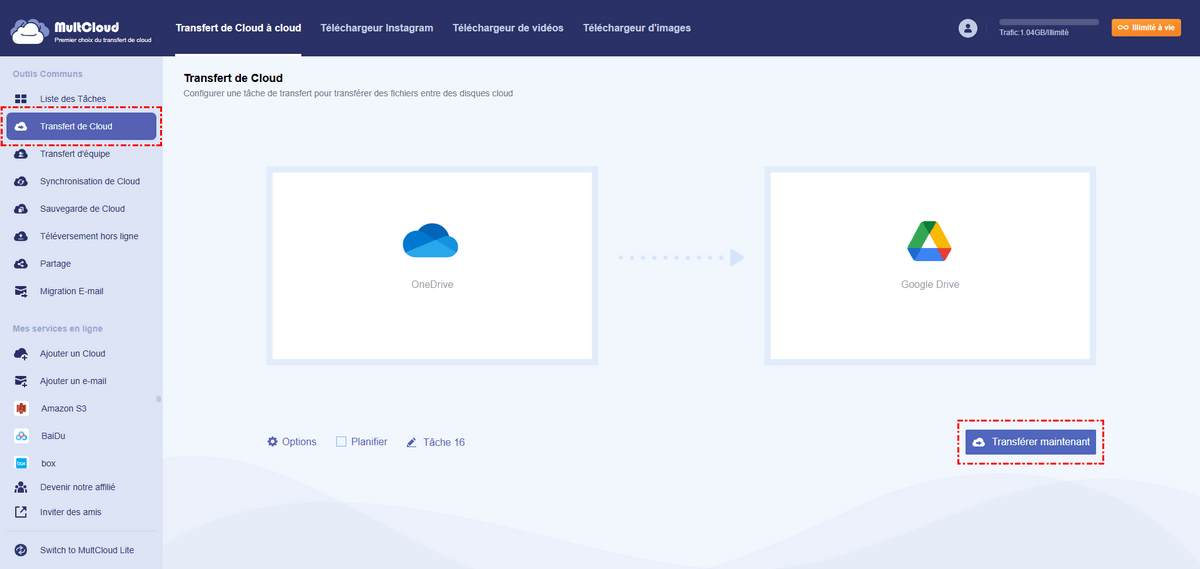
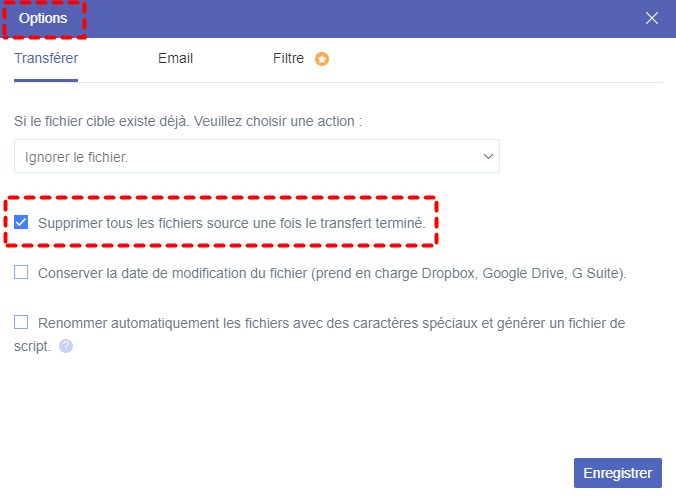
4. Cliquez sur « Options » > « Transférer » > « Supprimer tous les fichiers source une fois le transfert terminé ».
Remarques :
- Vous pouvez activer les notifications par e-mail dans les Options pour recevoir les résultats des transferts ou utiliser un filtre pour migrer les fichiers OneDrive vers Google Drive uniquement.
- La fonction Planification vous permet d'exécuter la tâche régulièrement (quotidiennement, hebdomadairement ou mensuellement), ce qui est très pratique pour appliquer les modifications de la source à la cible.
- Profitez de toutes les fonctionnalités premium après avoir souscrit à un abonnement MultCloud avancé.
5. Appuyez sur le bouton « Transférer maintenant » pour transférer OneDrive vers Google Drive.
Une fois la migration de OneDrive vers Google Drive terminée, tous les fichiers présents dans OneDrive seront automatiquement supprimés.
Vous pouvez désormais télécharger des fichiers vers OneDrive librement et profiter de l'espace de stockage dans le cloud.

- Partage Intelligent : Partager des fichiers cloud en mode public, privé ou source.
- Déplacement en Un Clic : Transfert, synchronisation et sauvegarde rapides des données entre clouds.
- Archivage des E-mails : Protéger les e-mails vers d'autres clouds ou disques locaux.
- Téléchargement à distance : Sauvegarder efficacement les fichiers web dans les clouds via une URL.
- Enregistrer les pages Web au format PDF/PNG : Conserver les pages Web localement ou en ligne.
- Téléchargeur de vidéos : Télécharger directement les vidéos au format original.
- Sûr : Protections permanentes des autorisations AES 256 bits et OAuth.
- Simplicité : Accéder et gérer à tous les clouds depuis un seul emplacement avec une seule connexion.
- Étendu : 40+ clouds et services sur site sont pris en charge.
Conclusion
Que faire si votre espace de stockage OneDrive est plein ? Après avoir lu cet article, vous devriez savoir comment libérer de l'espace sur OneDrive depuis le site web, votre ordinateur ou votre téléphone (Android ou iPhone). Libérez facilement de l'espace sur OneDrive. Il existe également un autre moyen simple de libérer de l'espace sur OneDrive : MultCloud vous permet de migrer directement tous vos fichiers de OneDrive vers un autre cloud et effectue automatiquement la suppression des fichiers sur OneDrive afin que vous puissiez réutiliser OneDrive normalement.
Clouds supportés par MultCloud
-
Google Drive
-
Google Workspace
-
OneDrive
-
OneDrive for Business
-
SharePoint
-
Dropbox
-
Dropbox Business
-
MEGA
-
Google Photos
-
iCloud Photos
-
FTP
-
box
-
box for Business
-
pCloud
-
Baidu
-
Flickr
-
HiDrive
-
Yandex
-
NAS
-
WebDAV
-
MediaFire
-
iCloud Drive
-
WEB.DE
-
Evernote
-
Amazon S3
-
Wasabi
-
ownCloud
-
MySQL
-
Egnyte
-
Putio
-
ADrive
-
SugarSync
-
Backblaze
-
CloudMe
-
MyDrive
-
Cubby


Restez Informé De Nos
Derniers Conseils
Ajoutez-nous à vos sources préférées sur Google pour ne jamais manquer nos guides pratiques.
 Ajouter en tant que source préférée >>