
Recherche rapide :
Introduction : Nécessité d'un partage sécurisé des fichiers
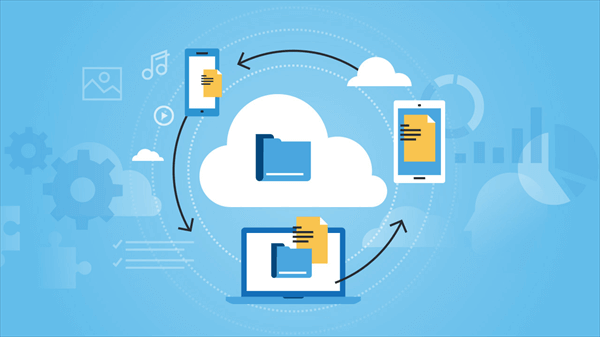
Avantages de l'utilisation de OneDrive pour le partage de fichiers
OneDrive est un service de stockage cloud proposé par Microsoft, qui vous permet de stocker vos fichiers et d'y accéder depuis n'importe où grâce à une connexion Internet. Il offre un espace de stockage gratuit généreux et s'intègre parfaitement aux autres produits et services Microsoft. L'utilisation de OneDrive pour le partage de fichiers présente plusieurs avantages :
Alors, comment partager un dossier OneDrive avec mot de passe ? Vous trouverez ici deux méthodes différentes accompagnées d'un guide complet. Il vous suffit de les consulter dans le contenu suivant.
Méthode courante pour partager OneDrive avec mot de passe
Vous pouvez utiliser la fonctionnalité de partage intégrée pour permettre à OneDrive de protéger par mot de passe les fichiers partagés. Le partage de fichiers et de dossiers avec un mot de passe sur OneDrive est un processus simple. Voici un guide étape par étape :
Étape 1. Se connecter à OneDrive
Tout d'abord, connectez-vous à votre compte OneDrive à l'aide de vos identifiants Microsoft. Si vous n'avez pas de compte, vous pouvez en créer un gratuitement.
Étape 2. Sélectionner le fichier ou le dossier à partager
Accédez au fichier ou au dossier que vous souhaitez partager et sélectionnez-le. Cliquez avec le bouton droit de la souris sur l'élément sélectionné pour afficher un menu déroulant.
Étape 3. Choisir l'option « Partager »
Dans le menu déroulant, choisissez l'option « Partager ». Cela ouvrira un volet de partage dans lequel vous pourrez configurer les paramètres de partage.
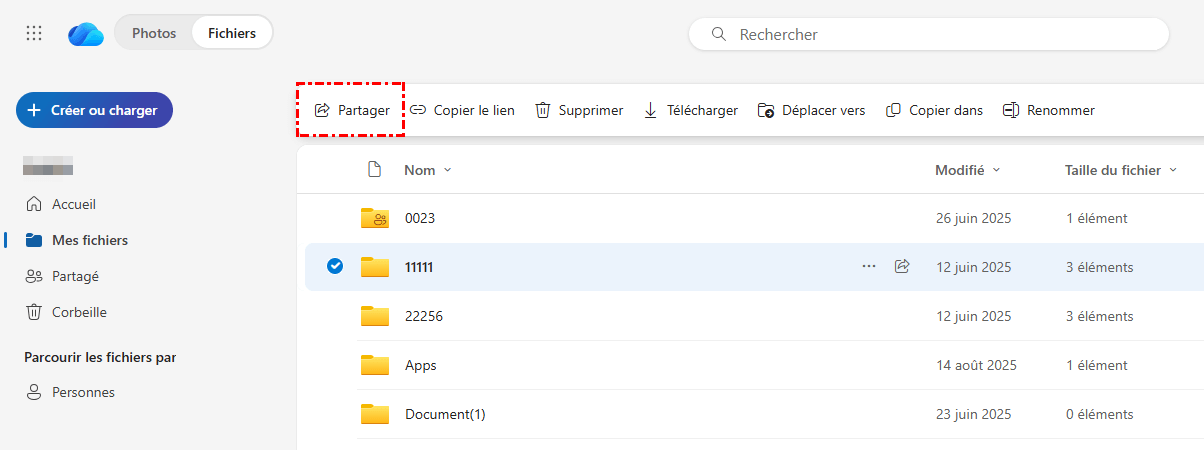
Étape 4. Configurer les paramètres de partage
Dans le volet de partage, vous devez choisir l'option « Tout le monde ». Vous pouvez également personnaliser les autorisations pour chaque destinataire, par exemple en leur permettant de modifier ou de consulter uniquement le fichier.
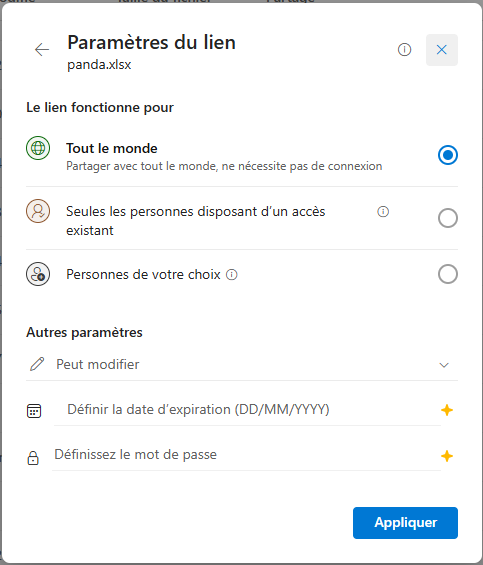
Étape 5. Activer la protection par mot de passe
Pour mettre un mot de passe sur un dossier OneDrive ou un fichier partagé, activez l'option « Définir un mot de passe ». Entrez un mot de passe fort que vous communiquerez séparément aux destinataires concernés. Veillez à utiliser une combinaison de lettres majuscules et minuscules, de chiffres et de symboles pour créer un mot de passe robuste.
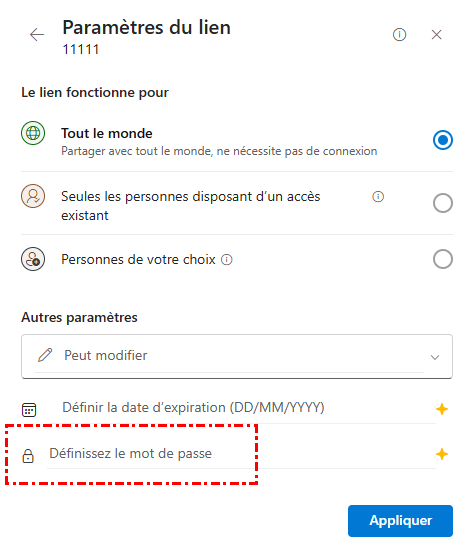
Étape 6. Envoyer le lien de partage
Une fois que vous avez configuré les paramètres de partage et défini un mot de passe, cliquez sur le bouton « Appliquer » ou « Envoyer » pour générer un lien de partage. Vous pouvez ensuite partager ce lien avec les destinataires par e-mail ou tout autre moyen de communication de votre choix.
En fait, seuls les abonnés à Microsoft 365 peuvent bénéficier de la fonctionnalité de protection par mot de passe, et non tous les utilisateurs de OneDrive. Il se peut donc que vous ne disposiez pas de l'option Définir un mot de passe lors du partage. Si tel est le cas, vous pouvez essayer une autre méthode simple pour partager un dossier OneDrive avec un mot de passe. Il vous suffit de consulter la partie suivante.
Autre méthode pour partager OneDrive avec mot de passe
Outre la méthode classique mentionnée ci-dessus, il existe une solution plus pratique pour partager des fichiers et des dossiers sur OneDrive protégés par mot de passe : utiliser le gestionnaire de fichiers cloud gratuit MultCloud. Avec MultCloud, vous pouvez non seulement partager des données en toute sécurité avec d'autres personnes, qu'elles possèdent un compte personnel ou professionnel, mais aussi utiliser ses fonctionnalités essentielles pour effectuer des transferts, des synchronisations et des sauvegardes de données entre clouds. De plus, les opérations de base telles que le chargement, le téléchargement, la suppression, la copie et le découpage sont également très simples à réaliser.

- Partage simplifié : Profiter de 3 modes de partage, comme le partage privé (avec protection par mot de passe), le partage public ou le partage de la source.
- Migration aléatoire : Effectuer une migration unique ou incrémentale selon vos besoins.
- Synchronisation en temps réel : Bénéficier de 10 modes de synchronisation personnalisés pour simplifier la collaboration.
- Sauvegarde intelligente : Restaurer les données sauvegardées à leur version précédente à tout moment.
- Téléchargeur de vidéos : Télécharger directement les vidéos au format original.
- Sûr : Protections permanentes des autorisations AES 256 bits et OAuth.
- Simplicité : Accéder et gérer à tous les clouds depuis un seul emplacement avec une seule connexion.
- Étendu : 40+ clouds et services sur site sont pris en charge.
Vous pouvez désormais suivre les étapes suivantes pour partager des dossiers OneDrive protégés avec mot de passe.
Étape 1. Créez un compte MultCloud gratuit. Vous pouvez également vous connecter directement avec votre compte Google ou Facebook.

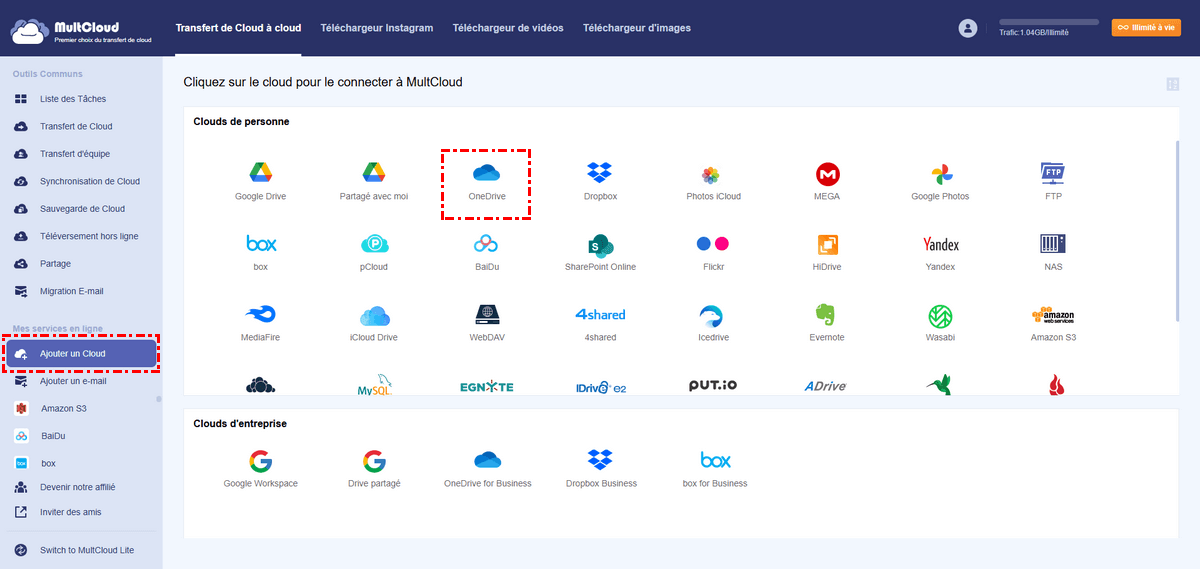
Étape 2. Cliquez sur l'onglet « Ajouter un Cloud » dans la barre de navigation de gauche, puis cliquez sur son icône et suivez les instructions de la fenêtre suivante pour ajouter OneDrive.
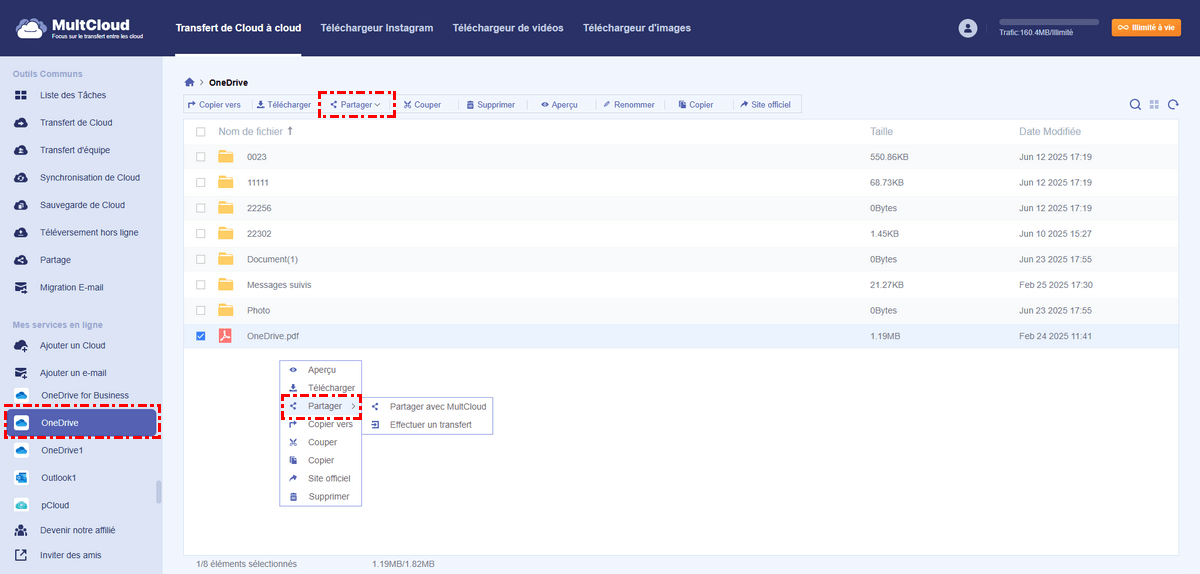
Étape 3. Accédez à OneDrive et recherchez le fichier ou le dossier que vous souhaitez partager. Après avoir sélectionné le fichier ou le dossier à partager, cliquez avec le bouton droit de la souris et sélectionnez l'onglet « Partager », puis sélectionnez Partager avec MultCloud.
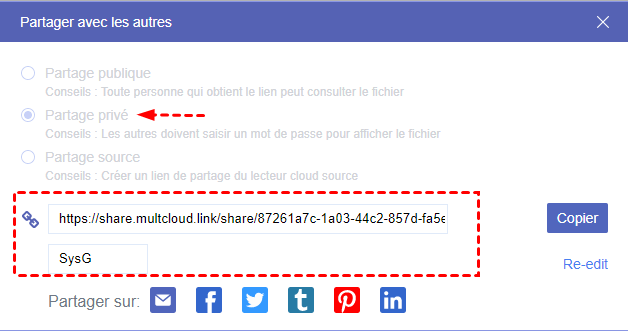
Étape 4. Vous serez ensuite invité à choisir le mode de partage. Pour utiliser la protection par mot de passe, vous devez sélectionner le mode « Partage privé ».
Étape 5. Enfin, vous pouvez créer un partage et copier le lien. Ici, vous pouvez choisir de coller le lien où vous le souhaitez ou à qui vous le souhaitez, ou vous pouvez partager directement le lien sur les réseaux sociaux comme Facebook.
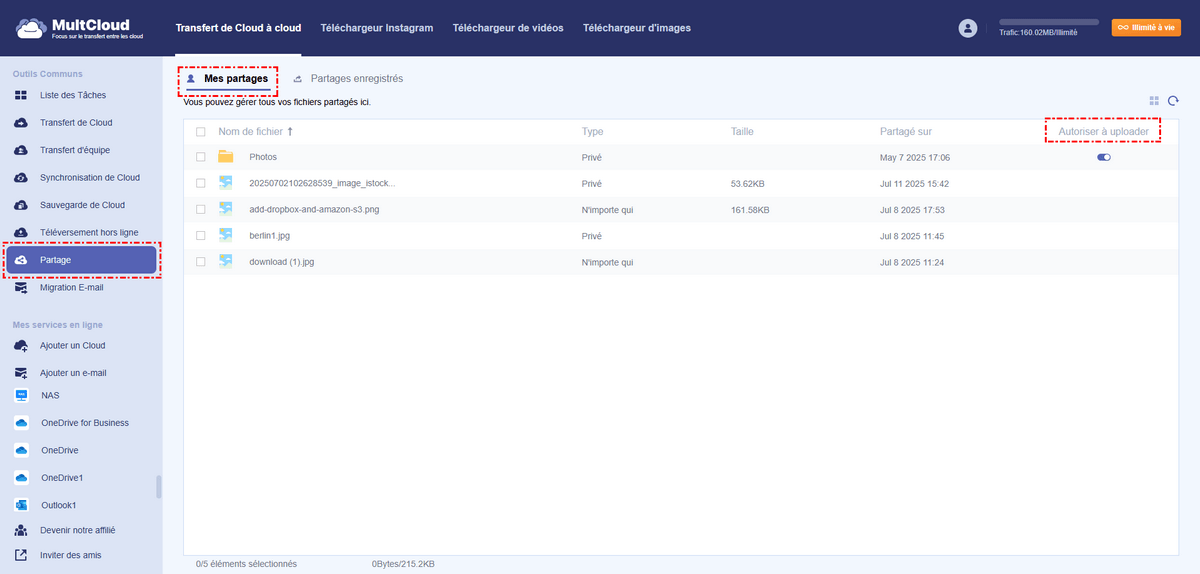
Que vous souhaitiez partager des vidéos ou des photos sur OneDrive, MultCloud vous permet de le faire facilement. De plus, pour gérer les fichiers partagés, accédez à la configuration « Partage » dans la barre des tâches située à gauche et activez par exemple l'option « Autoriser à uploader » pour répondre aux demandes de fichiers OneDrive.
Conclusion
Comment partager OneDrive avec un mot de passe ? OneDrive offre une solution pratique et sécurisée pour partager des fichiers et des dossiers protégés par mot de passe. En suivant la procédure étape par étape décrite dans cet article et en tirant parti des fonctionnalités de sécurité supplémentaires de OneDrive, vous pouvez garantir la confidentialité et la sécurité de votre contenu partagé. Pour plus de commodité, vous pouvez également utiliser le gestionnaire de fichiers cloud MultCloud pour partager rapidement des fichiers OneDrive protégés par mot de passe.
FAQ (Foire aux questions)
Q1 : Puis-je partager des fichiers et des dossiers avec des personnes qui n'ont pas de compte OneDrive ?
R1 : Oui, vous pouvez partager des fichiers et des dossiers avec n'importe qui, même s'ils n'ont pas de compte OneDrive. Ils peuvent accéder au contenu partagé à l'aide du lien de partage fourni.
Q2 : Comment modifier le mot de passe d'un fichier ou d'un dossier partagé ?
R2 : Vous ne pouvez pas modifier directement le mot de passe d'un fichier ou d'un dossier partagé. Si vous souhaitez mettre à jour le mot de passe, vous devez d'abord arrêter le partage du contenu, reconfigurer les paramètres de partage, puis définir un nouveau mot de passe.
Q3 : Puis-je savoir qui a accédé aux fichiers et dossiers partagés ?
A3 : OneDrive fournit des journaux d'activité qui vous permettent de voir qui a accédé à vos fichiers et dossiers partagés. Vous pouvez consulter ces journaux pour surveiller l'activité et garantir la sécurité de votre contenu partagé.
Q4 : OneDrive est-il compatible avec d'autres services de stockage dans le cloud ?
R4 : Bien que OneDrive soit un service Microsoft, il est compatible avec diverses plateformes et divers systèmes d'exploitation. Vous pouvez accéder aux fichiers OneDrive à partir de Windows, macOS, iOS, Android et des navigateurs Web.
Q5 : Puis-je partager des fichiers et des dossiers protégés par mot de passe sur OneDrive avec plusieurs destinataires ?
R5 : Oui, vous pouvez partager des fichiers et des dossiers protégés par mot de passe sur OneDrive avec plusieurs destinataires. Chaque destinataire devra entrer le mot de passe séparément pour accéder au contenu partagé.
Clouds supportés par MultCloud
-
Google Drive
-
Google Workspace
-
OneDrive
-
OneDrive for Business
-
SharePoint
-
Dropbox
-
Dropbox Business
-
MEGA
-
Google Photos
-
iCloud Photos
-
FTP
-
box
-
box for Business
-
pCloud
-
Baidu
-
Flickr
-
HiDrive
-
Yandex
-
NAS
-
WebDAV
-
MediaFire
-
iCloud Drive
-
WEB.DE
-
Evernote
-
Amazon S3
-
Wasabi
-
ownCloud
-
MySQL
-
Egnyte
-
Putio
-
ADrive
-
SugarSync
-
Backblaze
-
CloudMe
-
MyDrive
-
Cubby


Restez Informé De Nos
Derniers Conseils
Ajoutez-nous à vos sources préférées sur Google pour ne jamais manquer nos guides pratiques.
 Ajouter en tant que source préférée >>