

Resumen rápido del contenido:
¿Qué es la carga por correo electrónico en Box?
En los planes Business o Enterprise de Box, puede cargar archivos o enviar archivos adjuntos de correo electrónico a una carpeta de Box por correo electrónico después de habilitar la opción Permitir la carga en esta carpeta por correo electrónico si su administrador ha habilitado las cargas por correo electrónico. Por lo tanto, si su cuenta de Box es Business Starter o personal, no podrá utilizar esta función en absoluto. Además, no puede realizar cargas de correo electrónico automatizadas consecutivas con la función de carga por correo electrónico de Box.

Con esta función, puede invitar a usuarios a cargar archivos a Box sin darles acceso a esta carpeta, al igual que Solicitud de archivos de Box.
¿Por qué cargar archivos a Box por correo electrónico?
La carga de archivos a Box por correo electrónico simplifica el proceso de transferencia de archivos entre dos servicios, le permite acceder a los archivos en cualquier lugar y momento, y colaborar con otras personas sin problemas.
En general, los correos electrónicos contienen muchos más archivos importantes que le gustaría guardar, y el disco local no es su primera opción debido a fallas del disco, corrupción de software y otros desastres. La carga a Box por correo electrónico le permite administrar todos los archivos juntos.
Por lo tanto, para saber cómo realizar la carga de correo de Box para enviar archivos desde correos electrónicos de forma fácil y directa, consulte la siguiente sección.
Cómo asegurarse de que el administrador de Box haya habilitado la carga por correo electrónico
¿Cómo comprobar si su plan de Box tiene habilitada la carga por correo electrónico? Pida a su administrador de Box que compruebe la siguiente información:
1. Inicie sesión en su cuenta de administrador de Box.
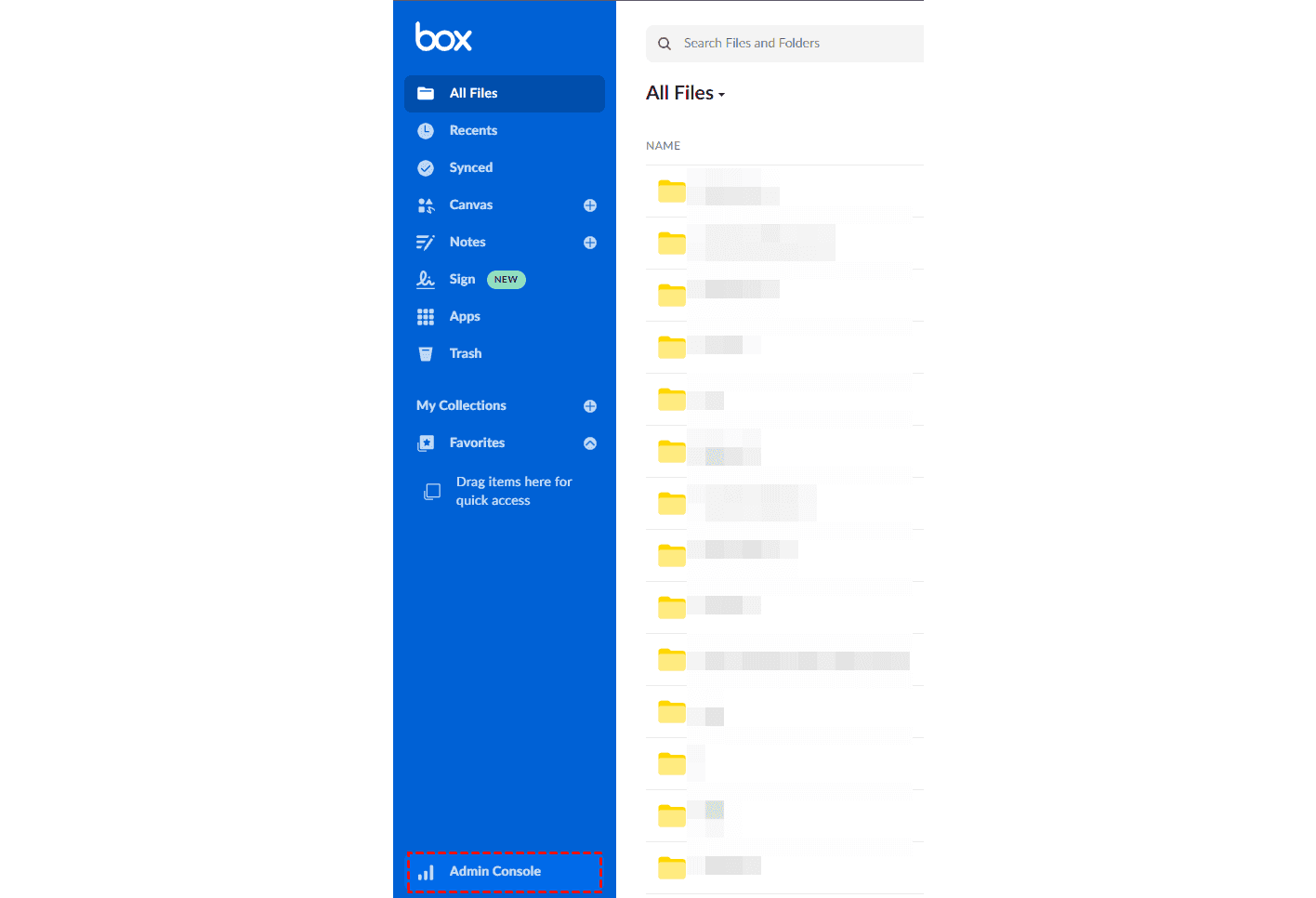
2. Haga clic en Consola de administración en la parte inferior izquierda.
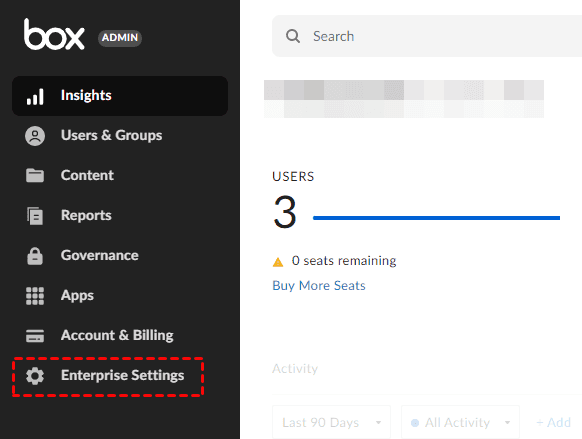
3. Seleccione Configuración de empresa a la izquierda.
4. Haga clic en la pestaña Contenido y uso compartido, desplácese hacia abajo y elija Creación de contenido.
5. Marque Habilitar cargas por correo electrónico para todas las carpetas en la sección Cargas por correo electrónico y haga clic en Guardar.
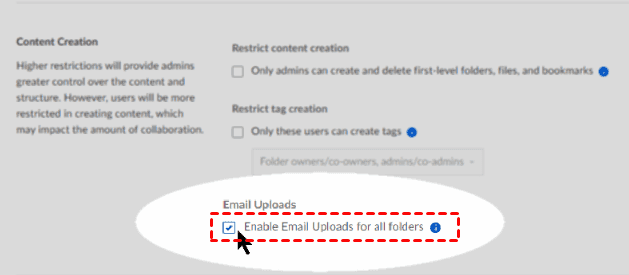
Asegúrese de que su administrador haya habilitado las cargas por correo electrónico en el paso 5. O siga los pasos anteriores para habilitar las cargas por correo electrónico en Box.
¿Cómo cargar archivos a mi cuenta de Box por correo electrónico?
Después de eso, debe habilitar la carga por correo electrónico para una carpeta para poder subir archivos a Box por correo electrónico:
1. Inicie sesión en su cuenta de Box y haga clic en Todos los archivos en el panel de control.
2. Seleccione el icono de tres puntos al final de la carpeta en la que desea almacenar los archivos enviados por correo electrónico y elija Configuración.
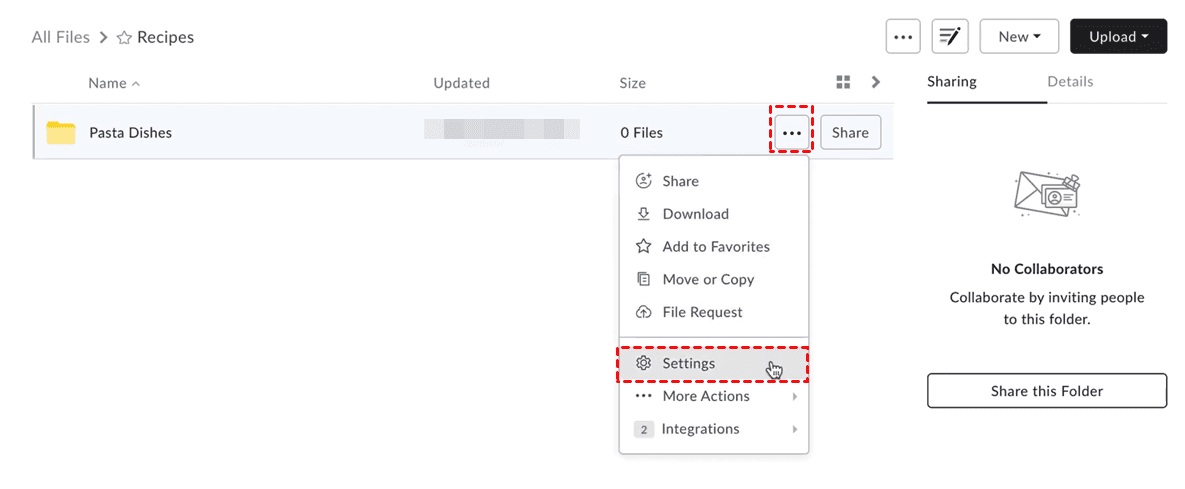
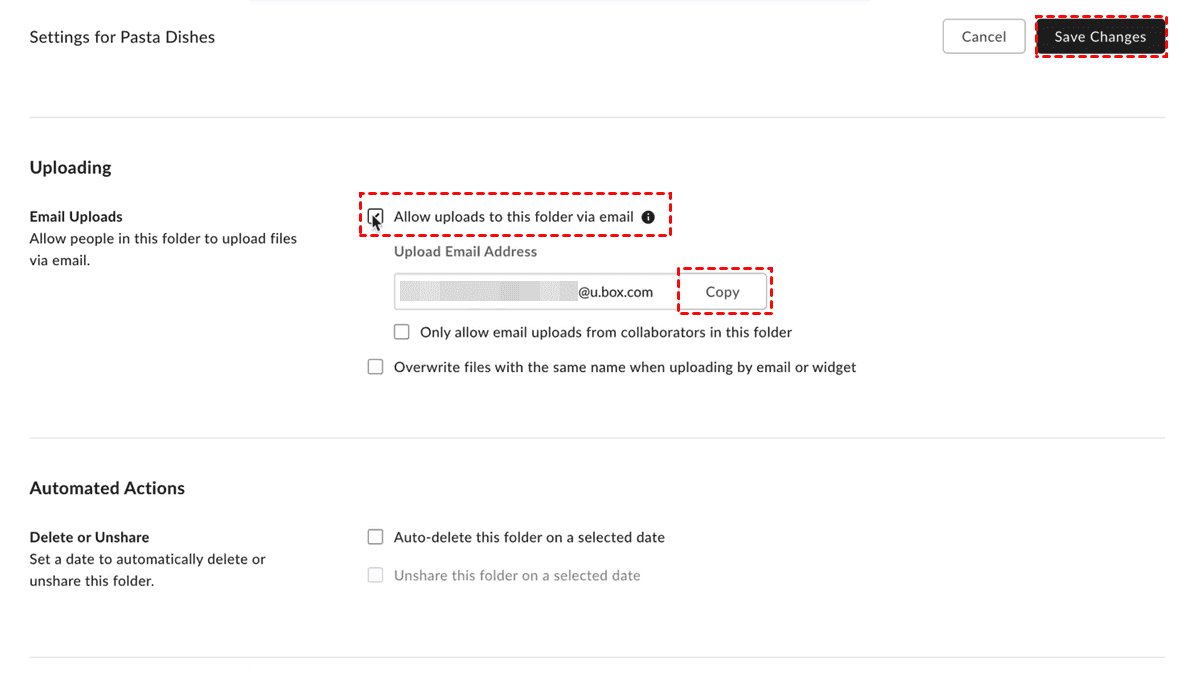
3. Desplácese hacia abajo para encontrar la sección Carga, marque "Permitir cargas a esta carpeta por correo electrónico" y toque Copiar junto a Dirección de correo electrónico de carga para obtener la dirección de correo electrónico de la carpeta de Box; a continuación, haga clic en Guardar cambios.
Consejos:
- Además, puede marcar la opción Solo permitir cargas por correo electrónico de colaboraciones en esta carpeta o Sobrescribir archivos con el mismo nombre al cargar por correo electrónico o widget según sus necesidades.
- La dirección de correo electrónico copiada de la carpeta de Box tiene un formato similar al de @u.box.com.
4. Luego, vaya a un servidor de correo electrónico, redacte un correo, introduzca la dirección de correo electrónico de la carpeta de Box copiada en la sección Para, adjunte sus archivos, fotos y otros documentos, y haga clic en Enviar para realizar la subida de correo a Box.
5. Su carpeta de Box guardará los archivos adjuntos automáticamente.
Además, puede compartir con otros la dirección de correo electrónico de la carpeta de Box copiada, lo que les permite subir archivos a la carpeta de Box sin darles acceso a ella. Sin embargo, la subida por correo electrónico en Box tiene algunas limitaciones.
Limitaciones:
- Este método le permite subir archivos adjuntos a Box sin incluir ningún cuerpo de contenido de correo electrónico.
- No funciona en absoluto si el tamaño de su correo electrónico, incluido el cuerpo del mensaje, los archivos adjuntos y la firma, supera los 50MB.
- La subida de archivos por correo electrónico para los formatos de archivo .msg y .eml fallará.
Después de subir archivos a Box, el remitente y el propietario de la carpeta recibirán una notificación sobre la subida del correo electrónico a la carpeta de Box.
Otra forma sencilla de subir archivos a Box por correo electrónico
Box le permite subir archivos o archivos adjuntos a una carpeta específica de Box para los planes Box Business o Enterprise. Si su objetivo es subir correos electrónicos y todos los archivos adjuntos, o migrar archivos de correo electrónico a Box para una cuenta personal o Starter de Box, Box no podrá satisfacer sus necesidades en absoluto. Afortunadamente, el potente gestor multinuve web - MultCloud le será de gran ayuda.
- MultCloud le permite subir correos electrónicos directamente a Box con todos los archivos adjuntos, así como la información de citas sin importar qué plan de Box tenga.
- No hay límite de tamaño de archivo en MultCloud, lo cual es más potente que la subida por correo electrónico de Box.
- MultCloud es compatible con Gmail, Outlook y otras más de 30 nubes, como Google Drive, Dropbox, OneDrive, Google Workspace, OneDrive for Business, Dropbox Business, iCloud Drive, iCloud Photos, MEGA y más. Microsoft 365 Mail será compatible próximamente.
- Puede descargar todos los correos electrónicos con archivos adjuntos en formato de archivo PDF simultáneamente, lo cual es muy útil para gestionar correos electrónicos.
Para subir correos electrónicos y archivos adjuntos de Gmail a Box con MultCloud, simplemente siga los sencillos pasos a continuación:
1. Por favor, cree una cuenta en MultCloud e inicie sesión.
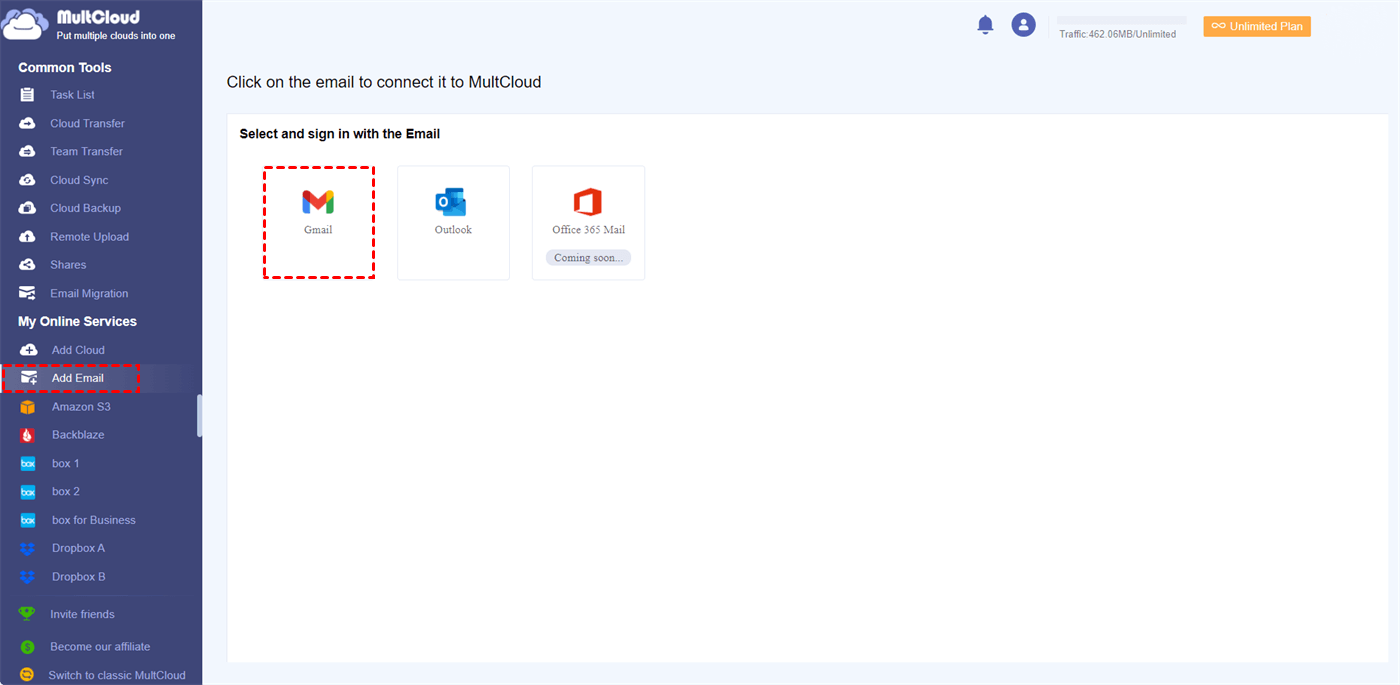
2. Haga clic en Añadir correo y en Gmail para agregarlo, luego haga clic en Añadir nube > Box para añadirlo.
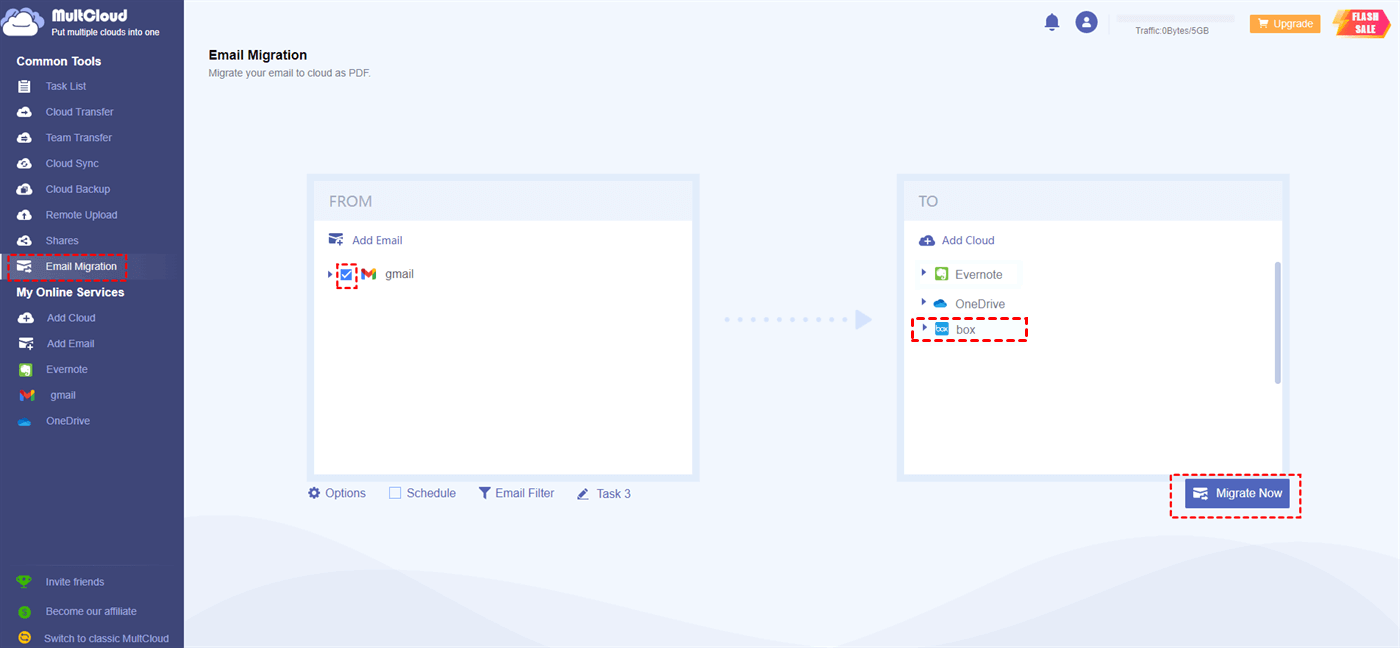
3. Después de añadirlo, haga clic en Migración de correo, seleccione Gmail como origen y elija una carpeta en Box como destino.
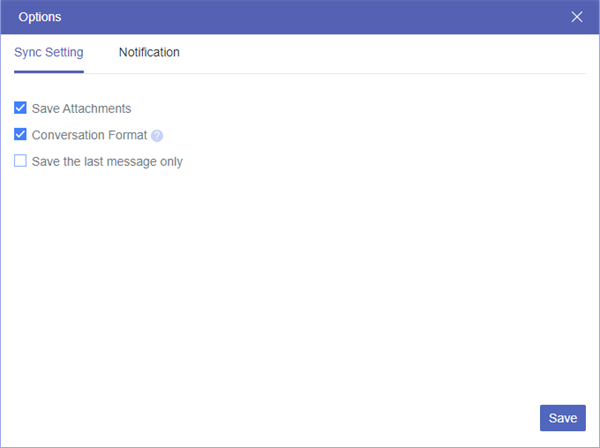
4. Pulse Opciones > Guardar archivos adjuntos, y haga clic en Guardar.
Consejos:
- Además, también puede elegir Formato de conversación en Opciones para ocultar la información de las citas dentro del correo electrónico, guardar solo el último mensaje o renombrar automáticamente los archivos que contienen caracteres especiales y generar un archivo de script. O bien, active la alerta por correo electrónico para recibir notificaciones sobre el resultado de la tarea.
- La función Programación permite realizar la tarea todos los días, semanas o meses según prefiera.
- El Filtro de correo le permite migrar únicamente los correos electrónicos que coincidan con sus filtros, como De, Para, Fecha, Con archivo adjunto o Filtro de no leído.
- Tiene hasta 50 conversiones de correo electrónico a PDF; para obtener conversiones ilimitadas, por favor desbloquéelas y así podrá disfrutar de todas las funciones avanzadas, incluidas la programación y el filtro de correo, y de la alta velocidad de migración (hasta 10 hilos en lugar de 2).
5. Pulse el botón Migrar ahora para migrar los correos electrónicos de Gmail y sus archivos adjuntos a Box directamente.
Además, puedes migrar archivos de Box a Google Drive, OneDrive, Dropbox u otras más de 30 nubes directamente. Si actualmente tienes más de una nube, agregar todas a MultCloud permite gestionar todas las nubes en un solo lugar sin cambiar de cuenta frecuentemente.

- Compartido inteligente: Comparte archivos en la nube mediante modo público, privado o de origen.
- Movimiento con una tecla: Transferencia rápida de datos, sincronización y respaldo entre nubes.
- Archivo de correo electrónico: Protege correos electrónicos en otras nubes o discos locales.
- Carga remota: Guarda eficazmente archivos web en las nubes mediante URL.
- Guardar páginas web como PDF/PNG: Consérvalas localmente o en línea.
- Seguro: Protecciones de cifrado AES de 256 bits y autorización OAuth permanentes.
- Fácil: Accede y gestiona todas las nubes en un solo lugar con un inicio de sesión.
- Extenso: Se admiten más de 30 nubes y servicios locales.
3 consejos: Gestiona los archivos de Box de forma segura
A excepción de la carga de correos electrónicos en Box, MultCloud puede realizar las siguientes tareas útiles si usas Box frecuentemente en tu día a día:
- Sube archivos a Box de forma directa y rápida.
- Sube archivos de forma remota desde un sitio web o una URL directamente a Box sin descargarlos.
- Realiza solicitudes de archivos de Box para recopilar archivos de otros.
- Migra archivos de Box a Dropbox, Google Drive, OneDrive, etc., o viceversa.
- Comparte archivos y carpetas de Box protegidos con contraseña o de forma pública.
- Transfiere todos los archivos de todas las cuentas de Box for Business a Google Workspace, Dropbox Business y OneDrive for Business sin interrumpir el flujo de trabajo.
Consejo 1. Subir archivos a Box rápidamente con MultCloud
Aquí tienes una forma sencilla de subir archivos a Box con MultCloud; pruébala y disfrútala.
1. Inicia sesión en tu cuenta de MultCloud y toca Box.
2. Selecciona una carpeta y haz clic en Subir archivo en el menú superior izquierdo.
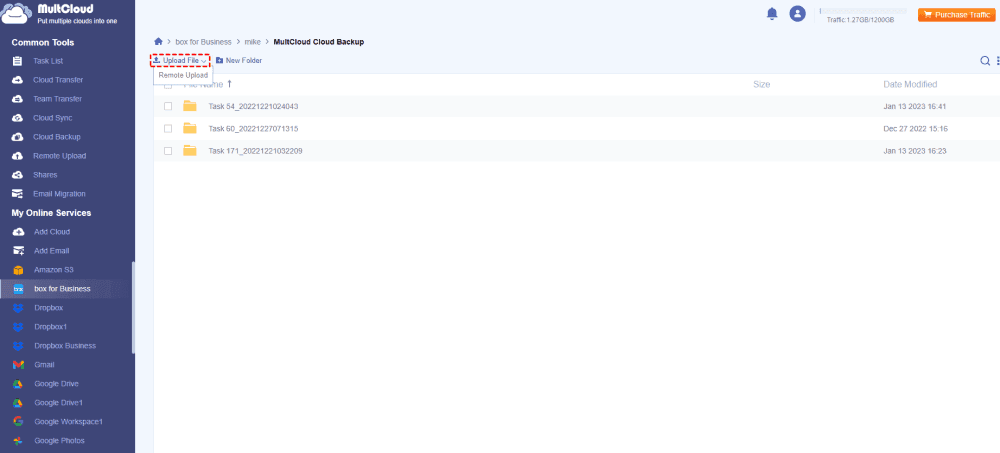
Consejo: Si pasas el cursor sobre Subir archivo, se muestra Carga remota, lo que te permite subir archivos desde el enlace a Box directamente en lugar de descargarlos y subirlos manualmente.
3. Elige los archivos en tu ordenador u otros dispositivos, y haz clic en Abrir para subir archivos a Box de forma rápida.
Para subir archivos a Box de forma automática, puedes descargar la aplicación de escritorio de Box en tu ordenador; de este modo, todos los archivos de tu carpeta de Box se sincronizarán automáticamente con la nube.
Consejo 2. Recopilar archivos de otros mediante compartir
¿Cómo subir a Box sin una cuenta? Puedes compartir la carpeta de Box y permitir que otros suban contenido con MultCloud, al igual que la solicitud de archivos de Box. Aquí puedes ver cómo funciona.
1. Después de añadir Box, elige una carpeta y selecciona Compartir > Compartir con MultCloud.
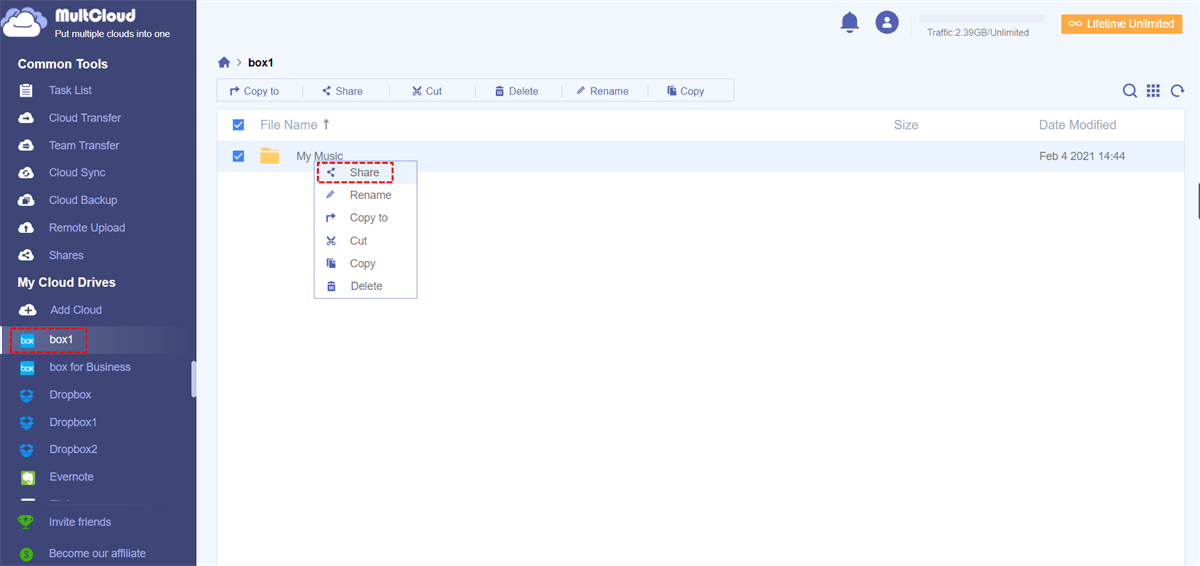
2. Elige Compartir privado, Compartir público o Compartir de origen, y haz clic en Crear compartición.
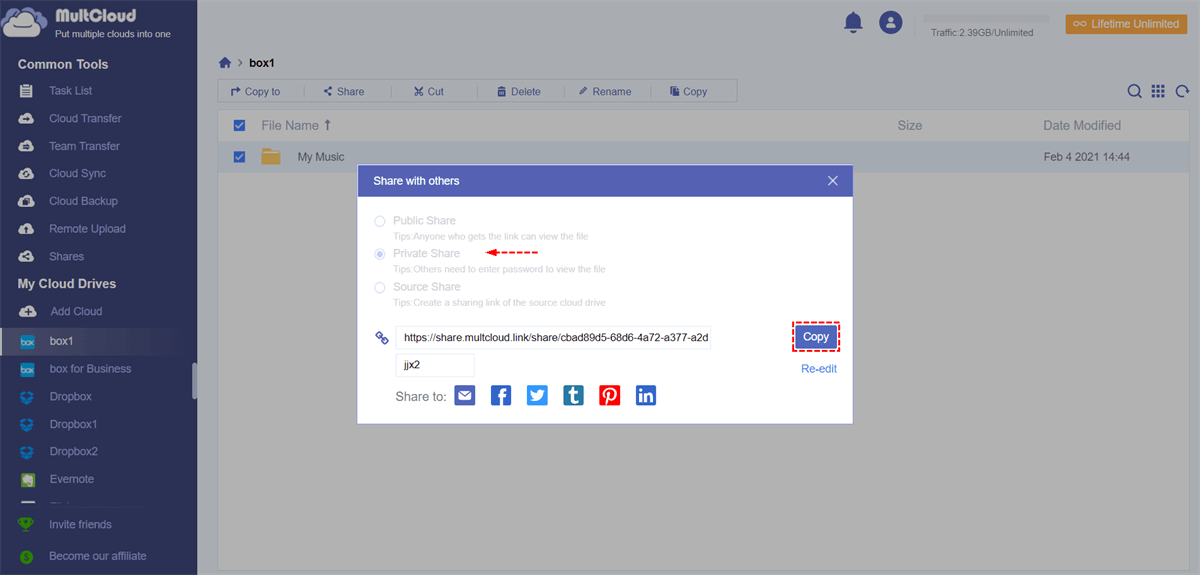
3. Haga clic en Copiar para copiar el enlace de la carpeta de Box y pegarlo para otros.
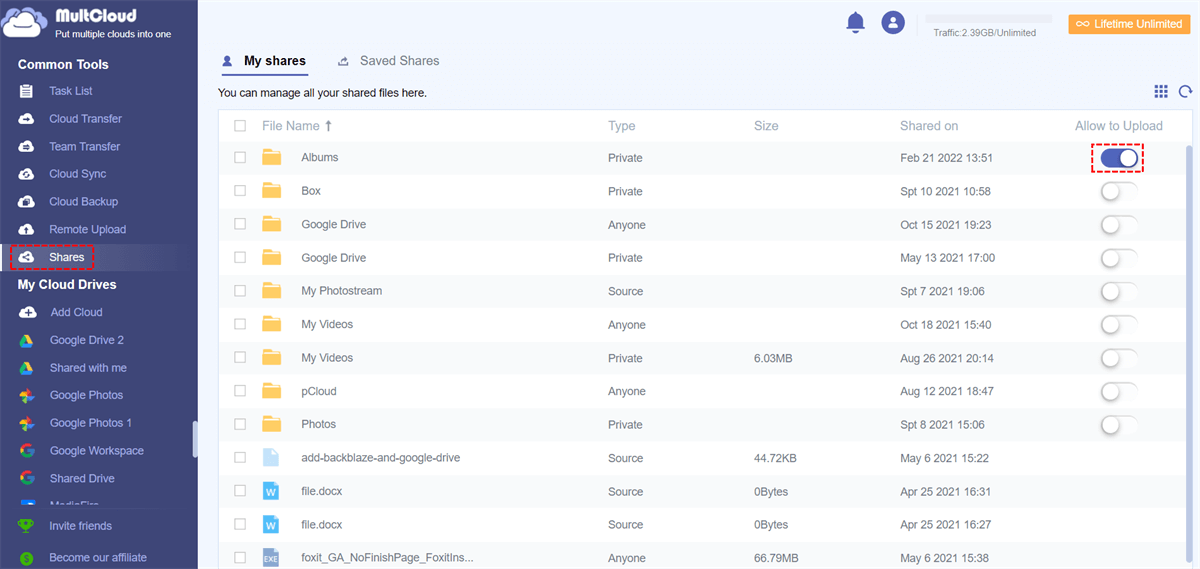
4. Toque Compartidos en la barra de herramientas de la izquierda, busque la carpeta y habilite la opción Permitir cargar.
5. Cuando otros abran el enlace, podrán hacer clic en Cargar archivo para enviar contenido a su carpeta de Box.
Ahora ha recopilado archivos de otros. Además, aún puede cancelar la carga de Box en cualquier momento; simplemente desactive Permitir cargar en la sección Compartidos de la interfaz de MultCloud. Además, puede compartir la carpeta de Box con usuarios externos.
Consejo 3. Transferir archivos de Box for Business a Google Workspace
Si utiliza una cuenta de Box for Business y desea utilizar Google Workspace como alternativa, puede usar Transferencia de equipo para mover todo desde todas las cuentas en Box for Business a Google Workspace u otras nubes empresariales. Aquí encontrará los sencillos pasos.
1. Haga clic en Añadir nube > Box for Business, siga la guía para añadirla y, a continuación, añada Google Workspace.
2. Toque Transferencia de equipo, elija Box for Business como origen y Google Workspace como destino.
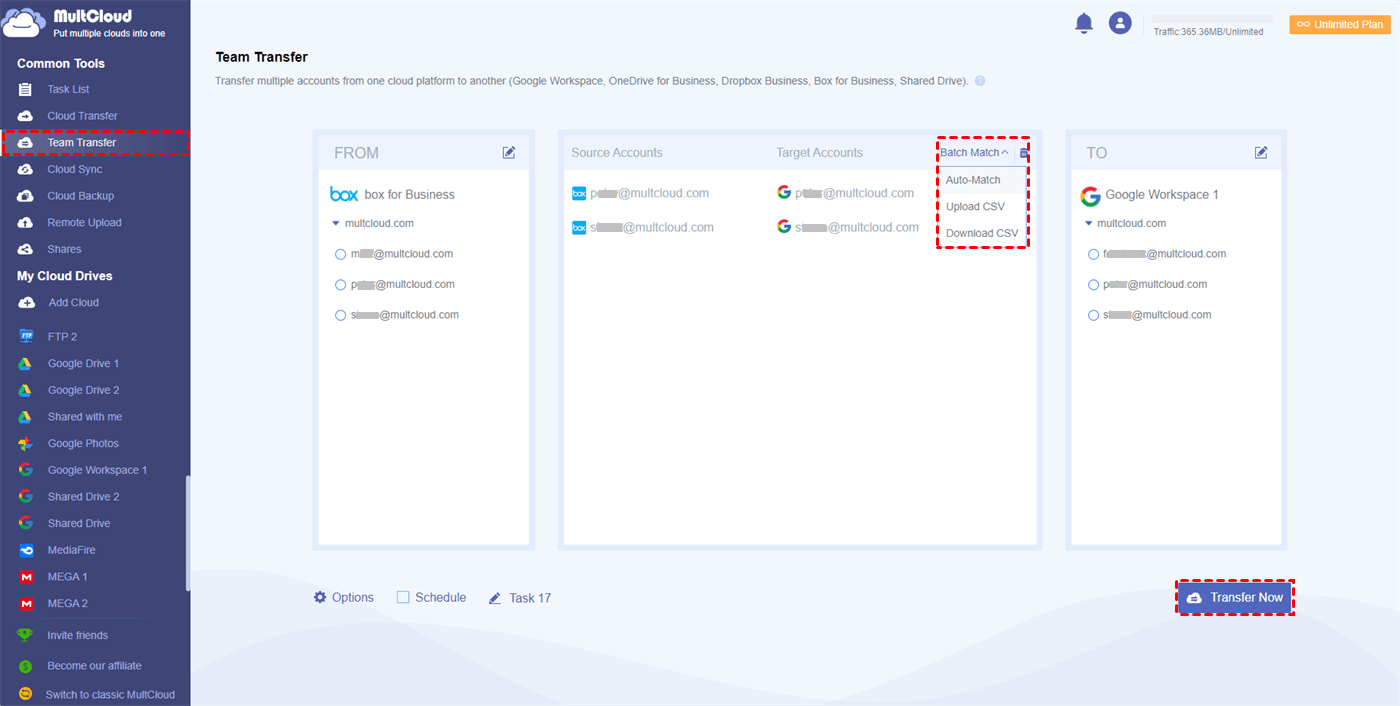
3. Toque Coincidencia por lotes, luego elija Coincidencia automática, Cargar CSV o Descargar CSV para asociar todas las cuentas de Box for Business con las cuentas en Google Workspace.
4. Haz clic en Transferir ahora para mover todo de Box para empresas a Google Workspace ahora.
Si utilizas una cuenta de Box gratuita y no sabes si Google Drive, OneDrive o Dropbox es adecuado para ti, puedes consultar los detalles en OneDrive frente a Box, Box frente a Google Drive, entre otros.
Preguntas frecuentes sobre la subida de correos electrónicos a Box
¿Qué hace la subida de correos electrónicos a Box?
¿Cómo subo correos electrónicos a Box?
¿Cuánto tiempo se tarda en realizar la subida de correos a Box?
¿Puede alguien subir un archivo a mi cuenta de Box?
El fin
Ahora tiene una idea clara sobre la carga de correos electrónicos en Box. Para cargar archivos a Box por correo electrónico, solicite a su administrador de Box que habilite la carga por correo electrónico para todas las carpetas. Luego, vaya a su cuenta de Box y habilite la carga de correos electrónicos en Box. A continuación, redacte un correo electrónico para reenviar archivos adjuntos directamente a Box.
Sin embargo, la carga de correos electrónicos en Box solo está disponible en los planes Box Business o Enterprise. Si tiene una cuenta personal de Box o el plan Business Starter, MultCloud es la mejor opción para usted. Además, puede migrar archivos de una cuenta de Box a otra directamente.
MultCloud Admite Nubes
-
Google Drive
-
Google Workspace
-
OneDrive
-
OneDrive for Business
-
SharePoint
-
Dropbox
-
Dropbox Business
-
MEGA
-
Google Photos
-
iCloud Photos
-
FTP
-
box
-
box for Business
-
pCloud
-
Baidu
-
Flickr
-
HiDrive
-
Yandex
-
NAS
-
WebDAV
-
MediaFire
-
iCloud Drive
-
WEB.DE
-
Evernote
-
Amazon S3
-
Wasabi
-
ownCloud
-
MySQL
-
Egnyte
-
Putio
-
ADrive
-
SugarSync
-
Backblaze
-
CloudMe
-
MyDrive
-
Cubby


Manténgase al día
con nuestros últimos consejos
Guárdenos como su fuente preferida en Google y no se pierda ninguna guía útil.
 Establecer como fuente preferida >>