
Contenido de un vistazo:
¿Por qué sincronizar archivos de Box con el escritorio?
Box es un servicio de almacenamiento y colaboración basado en la nube para empresas e individuos que permite almacenar, compartir y gestionar archivos. Le permite almacenar archivos en la nube, haciéndolos accesibles desde cualquier lugar con conexión a internet.
Además, Box le ofrece características como la colaboración en documentos, proyectos y tareas en tiempo real, la organización de su contenido (incluyendo carpetas, etiquetas y metadatos), encriptación, controles de acceso y cumplimiento con normativas de la industria (HIPAA, GDPR, etc.).

En la última década, Box se ha convertido en una opción popular para organizaciones que buscan soluciones de almacenamiento en nube seguras y colaborativas, compitiendo con otras plataformas del mercado. También puede comparar Box y OneDrive, Google Drive o Dropbox para elegir la mejor opción.
Por lo tanto, es posible que necesite sincronizar archivos de Box con el escritorio para usarlos sin conexión. ¿Qué debe hacer? No se preocupe, aquí encontrará diferentes soluciones eficaces para completar la tarea.
¿Cómo sincronizar la carpeta de Box con el escritorio?
De hecho, Box ofrece dos aplicaciones para sincronizar archivos entre la computadora y Box: Box Sync y Box Drive. Aunque Box Sync ha sido reemplazado por Box Drive, es posible que actualmente utilice Box Sync. Por lo tanto, le mostraremos cómo sincronizar archivos de Box con el escritorio usando ambas aplicaciones, así como otra aplicación de terceros. Vamos a descubrirlo.
Forma 1. Sincronizar archivos de Box al escritorio mediante Box Drive
Box Drive es la aplicación más reciente de Box para sincronizar archivos; por lo tanto, primero le mostraremos los pasos para sincronizar archivos de Box al escritorio con Box Drive.
1. Por favor, instale la aplicación Box Drive en su computadora e inicie sesión en su cuenta de Box.
2. Obtendrá una carpeta de Box en el Explorador de archivos de Windows. Haga clic con el botón derecho en la carpeta y elija Hacer disponible sin conexión para sincronizar los archivos de Box con el escritorio.
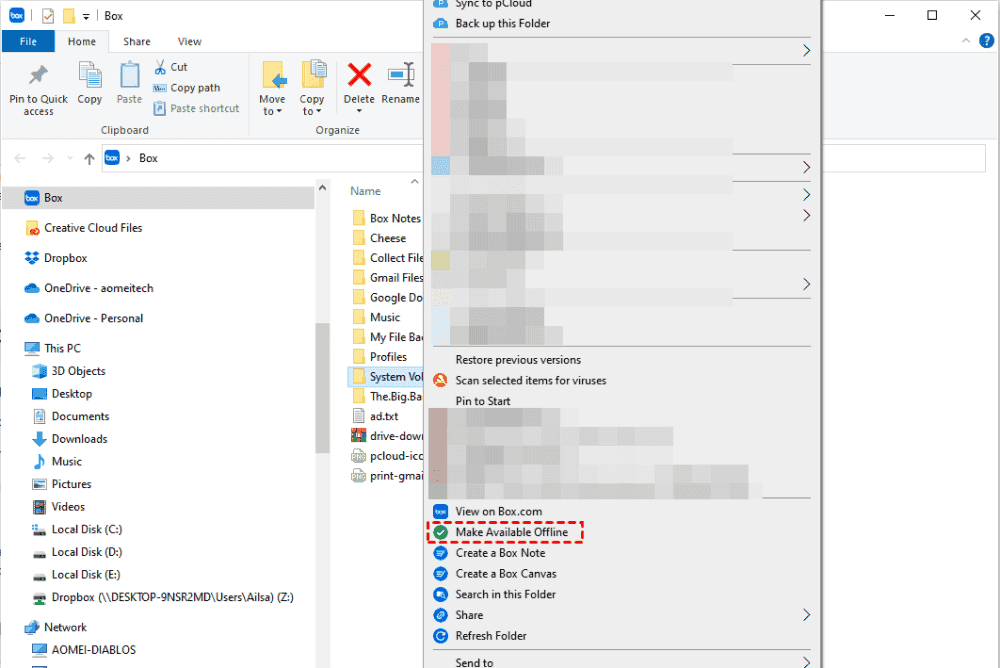
Consejo: Si no hizo que sus archivos o carpetas estuvieran disponibles sin conexión, solo estarán en línea y no podrá acceder a ellos una vez que no haya conexión a Internet.
Forma 2. Sincronizar Box al escritorio mediante Box Sync
Si actualmente utiliza Box Sync en su computadora, pruebe estos pasos para sincronizar archivos de Box con el escritorio:
1. Comience por descargar la aplicación Box Sync y ejecutarla en su computadora.
2. Inicie sesión y haga clic en "Iniciar sincronización".
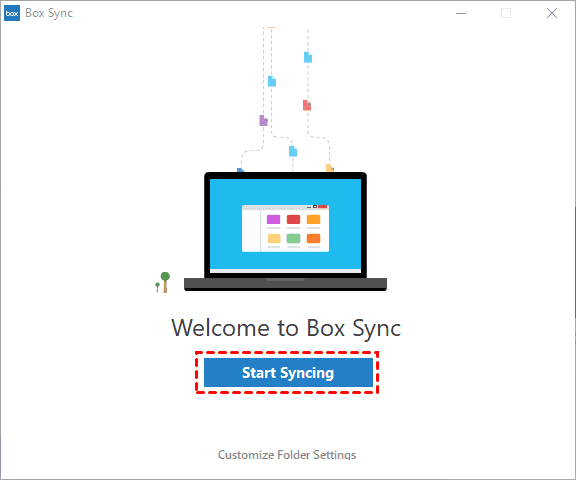
Consejo: Puede cambiar la ubicación de la carpeta de Box haciendo clic en "Personalizar configuración de carpetas" en la sección inferior central de la ventana.
3. Luego, aparecerá una carpeta de Box Sync en su Explorador de archivos de Windows o Mac Finder. Una vez que se complete la sincronización, el estado de sincronización de Box mostrará "Sincronizado".
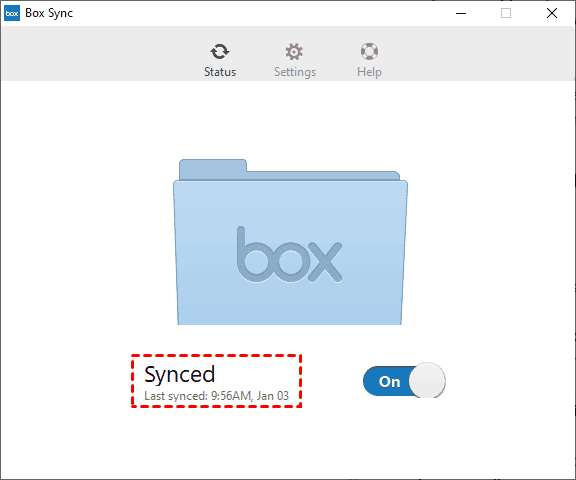
4. Ahora puede acceder a los archivos desde la carpeta Box Sync en su computadora.
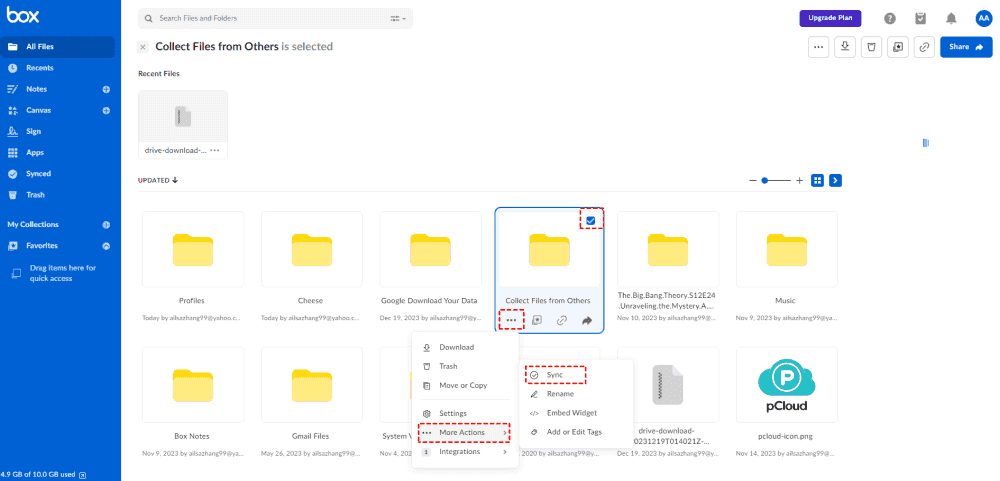
5. Ve a la aplicación web de Box, selecciona la carpeta deseada y haz clic en el icono de tres puntos.
6. Elige "Más acciones" > "Sincronizar" para sincronizar manualmente la carpeta de Box con tu computadora.
Consejos:
- No puedes instalar Box Drive y Box Sync al mismo tiempo en tu computadora. Por lo tanto, debes desinstalar Box Drive para instalar Box Sync, o desinstalar Box Sync para instalar Box Drive. De lo contrario, recibirás un mensaje de advertencia de compatibilidad.
- La sincronización automática de Box no sincroniza todos los archivos de manera predeterminada. Debes sincronizar manualmente los archivos desde el servidor de Box a tu computadora.
Método 3. Sincronizar la carpeta de Box al escritorio mediante MultCloud
De hecho, tienes otra forma de sincronizar los archivos de Box con tu computadora además de las aplicaciones de Box, el administrador profesional de almacenamiento en la nube basado en web gestor de múltiples nubes - MultCloud.
- MultCloud te permite descargar archivos de Box al escritorio sin esfuerzo.
- Es compatible con más de 30 nubes y servicios principales, incluidos Box, Box for Business, Dropbox, OneDrive, OneDrive for Business, Dropbox Business, Google Drive, Google Photos, Google Workspace, iCloud Drive, iCloud Photos, pCloud, Backblaze, NAS, FTP, MySQL y muchos más.
- No solo te permite realizar la gestión de archivos en la nube, sino también sincronizar archivos de Box con otra cuenta u otras nubes directamente.
Cómo sincronizar archivos de Box al escritorio en 4 pasos
Primero que nada, debes agregar Box a MultCloud y luego descargar los archivos de Box.
1. Solicita una cuenta de MultCloud y luego inicia sesión en la consola de MultCloud.
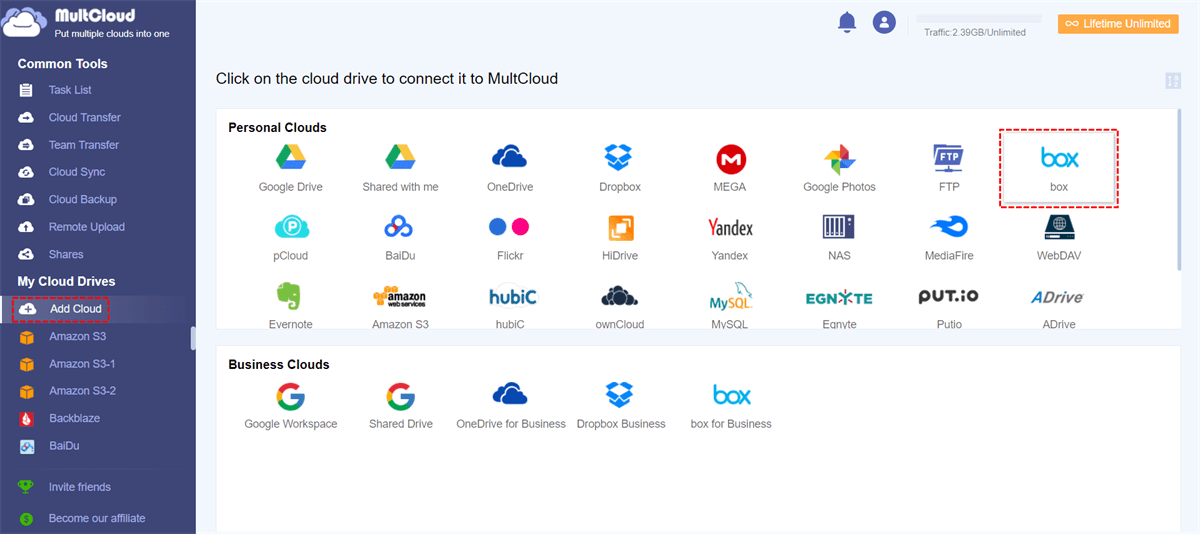
2. Haga clic en Añadir nube en el lado izquierdo, elija Box, y siga la guía en pantalla para añadir.
3. Box aparecerá en la lista automáticamente después de añadirlo; a continuación, seleccione un archivo de Box que desee sincronizar con el escritorio y pulse Descargar.
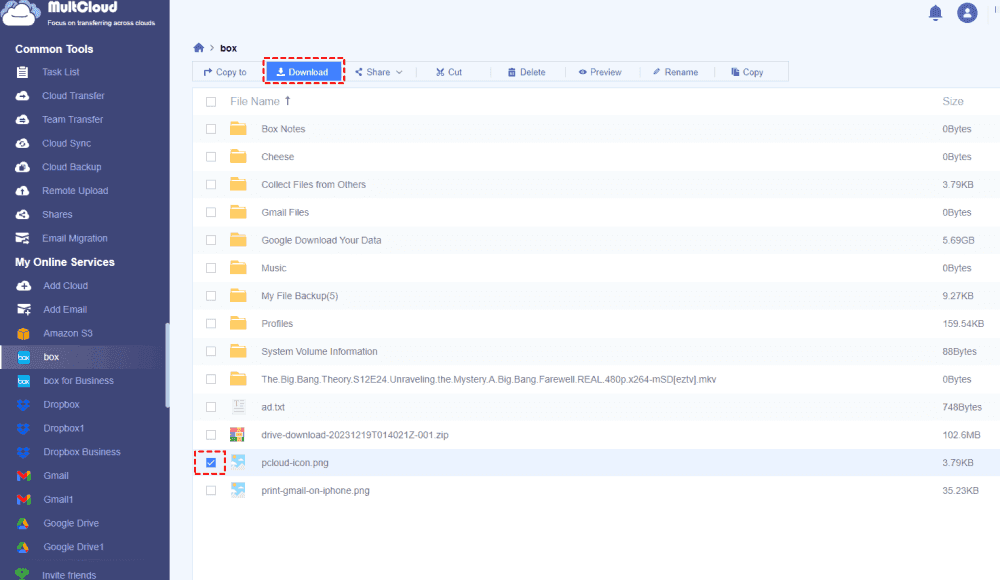
4. Espere un momento; sus archivos de Box se habrán sincronizado con el escritorio.
Consejo de migración: Migrar Box a Box for Business directamente
Aunque Box suele estar diseñado para uso empresarial, puede tener una cuenta personal de Box. Es posible que tenga varias cuentas de Box y mover archivos entre cuentas de Box para una gestión sencilla de archivos es una operación común. Por lo tanto, ¿cómo mover archivos de Box a Box for Business, o viceversa? MultCloud le ofrece soluciones directas para lograrlo, como sincronización en la nube, transferencia en la nube, copia de seguridad en la nube, copiar a, etc.
Para dejarle claro cómo migrar Box a Box for Business, se lo mostraremos con Transferencia en la nube; así es como funciona:
1. Añada Box y Box for Business a MultCloud haciendo clic en Añadir nube.
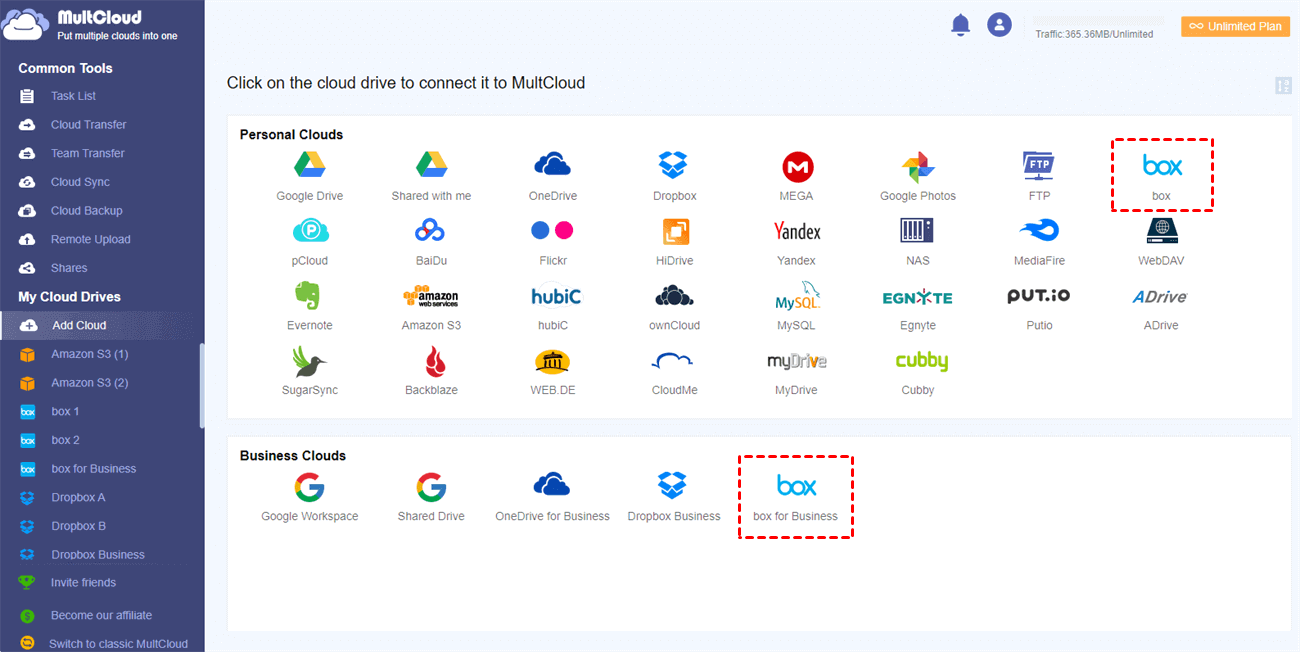
2. Pulse Transferencia en la nube en Herramientas comunes, elija Box como origen y Box for Business como destino.

Consejos:
- Si elige Box, significa que selecciona todo lo que hay en Box para transferir, o selecciona archivos en Box como origen.
- Si desea liberar espacio para Box automáticamente después de la transferencia, haga clic en Opciones > Eliminar todos los archivos de origen una vez completada la transferencia para habilitarlo. Además, puede disfrutar de la configuración de Correo electrónico y Filtro en Opciones también.
- Para mover automáticamente archivos de Box a Box for Business una vez que se detecten los cambios, haga clic en Programar, y luego active Diario, Semanal o Mensual para disfrutar de esta función.
- Suscríbase para obtener todas las funciones prémium (Filtro, Programación, etc.), disfrutar de una mayor velocidad de transferencia (10 hilos de alta velocidad) y mucho más.
3. Pulse el botón Transferir ahora para transferir archivos de una cuenta de Box a otra.

- Uso compartido inteligente: Comparta archivos en la nube mediante el modo público, privado o de origen.
- Movimiento con una sola tecla: Transferencia de datos, sincronización y copia de seguridad rápidas entre nubes.
- Archivo de correo electrónico: Proteja los correos electrónicos en otras nubes o discos locales.
- Carga remota: Guarde eficazmente archivos web en la nube mediante una URL.
- Seguro: Protecciones de cifrado AES de 256 bits a tiempo completo y autorización OAuth.
- Fácil: Acceda y gestione todas las nubes en un solo lugar con un solo inicio de sesión.
- Extenso: Se admiten más de 30 nubes y servicios locales.
Para terminar
Hasta ahora, ha aprendido a sincronizar archivos de Box con el escritorio de 3 formas eficaces. No importa qué método elija, simplemente sincronice los archivos de Box con el escritorio y utilícelos sin conexión. Además, si su Box está lleno y necesita liberar espacio, puede eliminar archivos de Box y migrar Box a Dropbox u otras nubes para hacer algo de espacio.
Si intenta cambiar de una nube empresarial a otra nube empresarial, la transferencia de equipos será su mejor opción.
MultCloud Admite Nubes
-
Google Drive
-
Google Workspace
-
OneDrive
-
OneDrive for Business
-
SharePoint
-
Dropbox
-
Dropbox Business
-
MEGA
-
Google Photos
-
iCloud Photos
-
FTP
-
box
-
box for Business
-
pCloud
-
Baidu
-
Flickr
-
HiDrive
-
Yandex
-
NAS
-
WebDAV
-
MediaFire
-
iCloud Drive
-
WEB.DE
-
Evernote
-
Amazon S3
-
Wasabi
-
ownCloud
-
MySQL
-
Egnyte
-
Putio
-
ADrive
-
SugarSync
-
Backblaze
-
CloudMe
-
MyDrive
-
Cubby


Manténgase al día
con nuestros últimos consejos
Guárdenos como su fuente preferida en Google y no se pierda ninguna guía útil.
 Establecer como fuente preferida >>