

Búsqueda rápida:
Conozca la sincronización bajo demanda de Synology
La función de sincronización bajo demanda ofrece una forma práctica de configurar tareas de sincronización entre su ordenador y el NAS de Synology mediante Synology Drive. Con esta opción activada, los archivos se descargan en su ordenador local solo cuando accede, edita o guarda una copia local.
A continuación, encontrará tablas que detallan los distintos iconos que indican el estado de sincronización de los archivos con la sincronización bajo demanda habilitada. Estos iconos varían según si utiliza un ordenador con Windows o macOS.
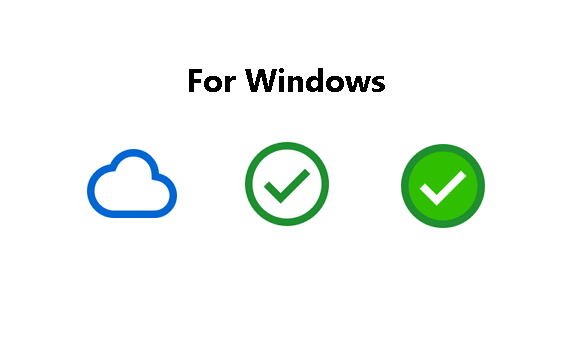
- El primer icono significa que su archivo o carpeta está en línea pero no ocupa espacio. Puede descargar una copia en su equipo o fijarla de forma permanente.
- El segundo icono muestra que su archivo ya está en su ordenador. Para ahorrar espacio, puede eliminarlo utilizando Synology Drive.
- El tercer icono significa que el archivo se ha guardado permanentemente en su ordenador para su visualización sin conexión.
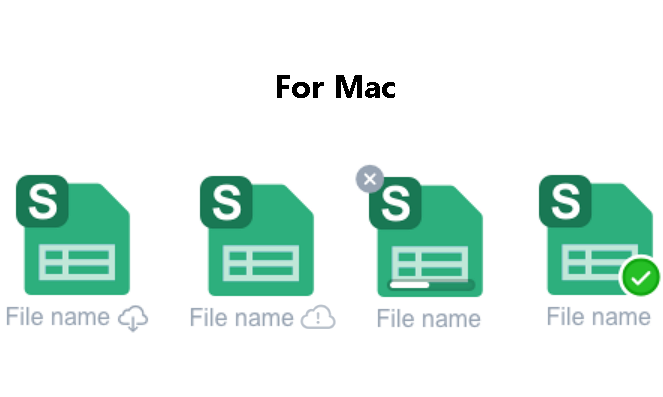
- El icono de la nube significa que su archivo o carpeta está en línea pero no ocupa espacio. Puede hacer clic en "Descargar ahora" para guardarlo localmente o elegir "Fijar copia local permanentemente".
- El icono de exclamación muestra problemas de sincronización o de conexión con el servidor.
- Una barra de progreso o un gráfico circular indica brevemente el progreso de la descarga.
- La marca de verificación verde significa que el archivo se almacena localmente de forma permanente para su uso sin conexión, incluso cuando hay poco espacio en el disco.
Es posible que le interese saber cómo conectarse a Synology NAS de forma remota.
Cómo habilitar la sincronización bajo demanda de Synology
Synology Drive Client en Mac - Configuración de sincronización selectiva de Synology Drive
Hola, una de las características clave de Dropbox en las que confiamos es la selección y deselección de carpetas para la sincronización selectiva (para dejar claro que no es "Smart Sync"), de modo que existan en la nube y no ocupen espacio en el disco duro local.
Drive Client parece tener la misma función, pero no parece "eliminar" las carpetas deseleccionadas cuando cambio la configuración. Las carpetas y su contenido siguen estando ahí (con el punto rojo) y ocupando espacio, pero supongo que simplemente no se actualizan en el NAS. ¿Hay alguna manera de eliminar las carpetas localmente que no necesito, al estilo de Dropbox? Gracias.
- Pregunta de
Reddit__Tal vez, al igual que el usuario anterior, aún no pueda utilizar la sincronización bajo demanda de Synology correctamente después de comprender el significado de los distintos iconos. Llegados a este punto, siga los pasos a continuación para comprender mejor cómo sincronizar sus datos.
Nota: Antes de empezar oficialmente, debe asegurarse de que su entorno de sistema cumple las siguientes condiciones:
| Para Windows | ?Windows 10 versiones 1809 y posteriores ?Synology Drive Client 2.0.0 y posteriores ?Paquete Synology Drive Server 2.0.0 y posteriores |
| Para macOS | ?macOS 12.3 y posteriores ?Synology Drive Client 3.2 y posteriores ?Paquete Synology Drive Server 2.0.0 y posteriores |
>> Consulte aquí para solucionarlo si no puede conectarse a Synology NAS.
El método de operación varía según su dispositivo. ¡Comencemos!
1. Habilite la sincronización bajo demanda de Synology en Windows
En Synology Drive Client 2.0 y versiones posteriores, la función de sincronización bajo demanda viene activada previamente al configurar una tarea de sincronización. Como alternativa, puede activar esta opción manualmente siguiendo estos pasos:
Paso 1. Elija la tarea de sincronización que desea modificar, luego vaya a "Reglas de sincronización" > "Modo de sincronización". A continuación, marque la casilla denominada "Habilitar la sincronización bajo demanda para ahorrar espacio en disco".
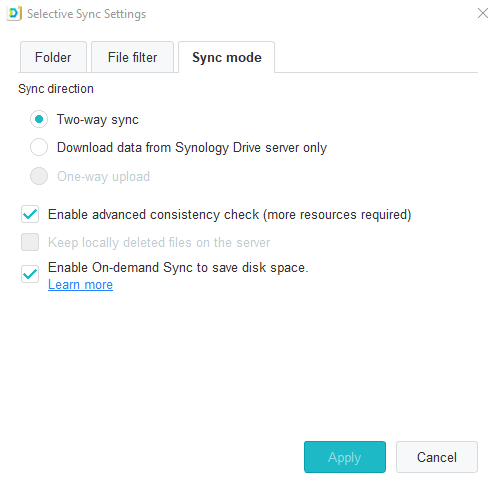
Paso 2. Una vez que la sincronización bajo demanda esté activada, verá un icono de nube junto a la tarea, lo que indica que está activada.
Paso 3. Haga clic en la ruta de la carpeta local para acceder a su carpeta de sincronización utilizando el Explorador de archivos de Windows. Cada servidor de sincronización crea una entrada de carpeta de sistema distinta.
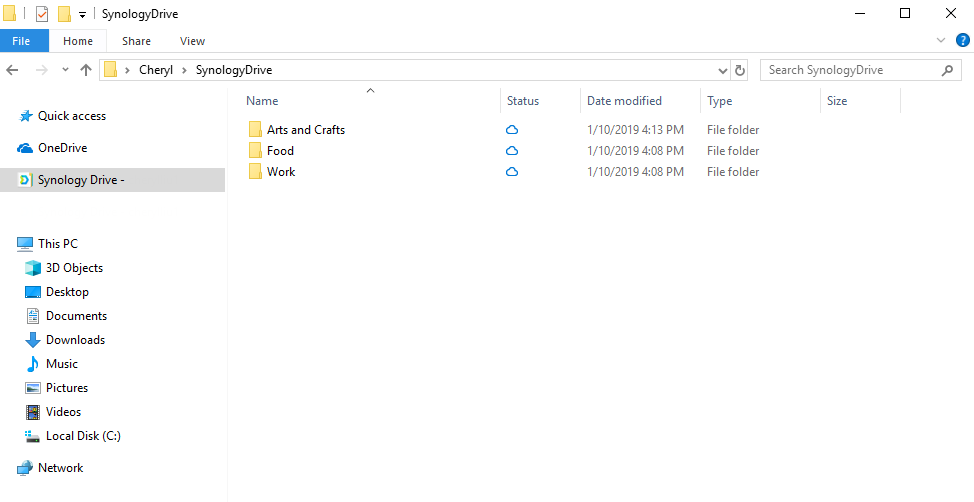
Paso 4. Para administrar el almacenamiento de manera eficiente, haga clic derecho en cualquier archivo y seleccione "Synology Drive" > "Mantener siempre una copia local" / "Liberar espacio".
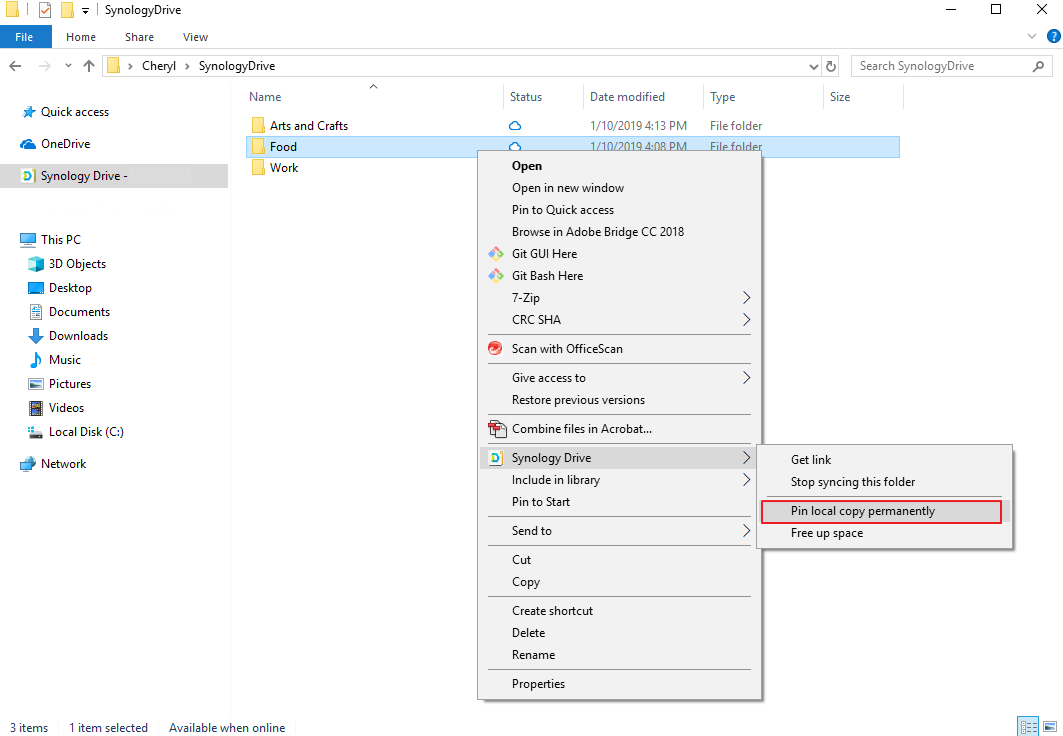
Paso 5. Al seleccionar "Mantener siempre una copia local", el estado del archivo cambia, lo que garantiza que permanezca accesible incluso sin conexión.
Nota: Si desea deshabilitar la sincronización bajo demanda para una carpeta existente en Windows, puede seleccionar la carpeta y desmarcar "Habilitar la sincronización bajo demanda para ahorrar espacio en disco" en la página "Modo de sincronización", o hacer clic con el botón derecho en esta carpeta desde Synology Drive y luego seleccionar "Detener la sincronización de esta carpeta".
2. Habilitar la sincronización bajo demanda de Synology en Mac
La nueva función de sincronización bajo demanda para macOS se ha introducido con el lanzamiento de Synology Drive Client 3.2. Aquí tiene una guía paso a paso para activar y utilizar esta función:
Paso 1. Abra Synology Drive Client y vaya a la pestaña "Tareas de sincronización". Haga clic en el botón "Crear" para iniciar una nueva tarea de sincronización y completar los detalles necesarios. Continúe haciendo clic en "Siguiente".
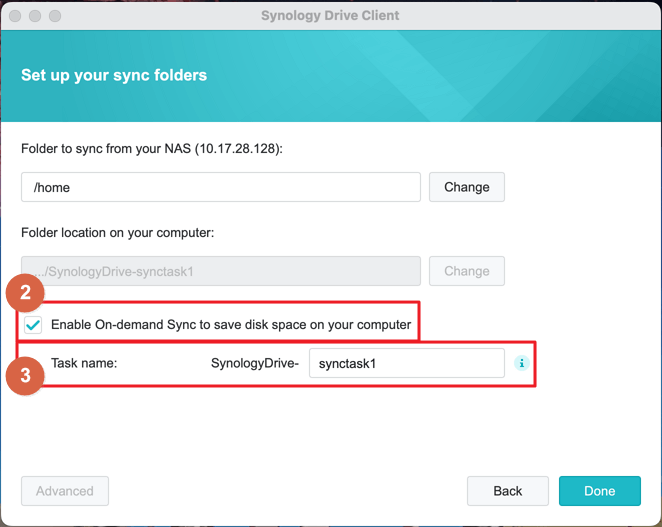
Paso 2. En la página "Configurar las carpetas de sincronización" dentro del asistente de configuración, opte por habilitar la sincronización bajo demanda para optimizar el uso del espacio en disco en su computadora.
Paso 3. Al seleccionar la sincronización bajo demanda, asigne un nombre a la tarea y haga clic en "Hecho".
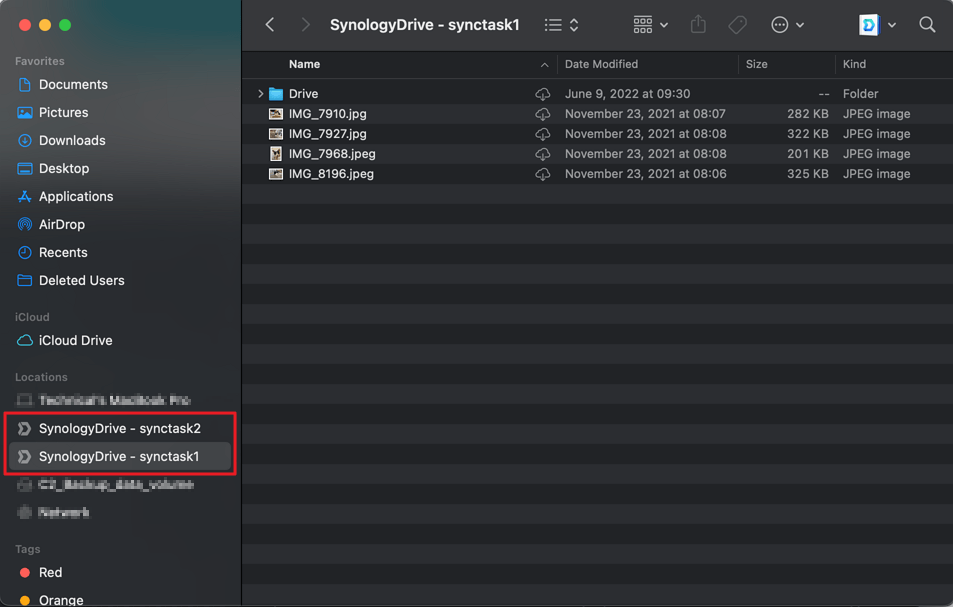
Paso 4. Acceda a su carpeta de sincronización local en Finder haciendo clic en la ruta de la carpeta local. Si se han creado varias tareas de sincronización, encontrará las carpetas de sincronización correspondientes en el panel izquierdo de Finder. Identifique fácilmente la tarea por el nombre que le asignó durante la configuración.
Paso 5. Para los archivos o carpetas marcados con un icono de nube, haga clic con el botón derecho y seleccione "Descargar ahora" para que estén accesibles sin conexión. Una vez descargados, el icono de nube desaparecerá. Como alternativa, para los elementos sin ningún icono, haga clic con el botón derecho y seleccione "Eliminar descarga" para recuperar espacio de almacenamiento.
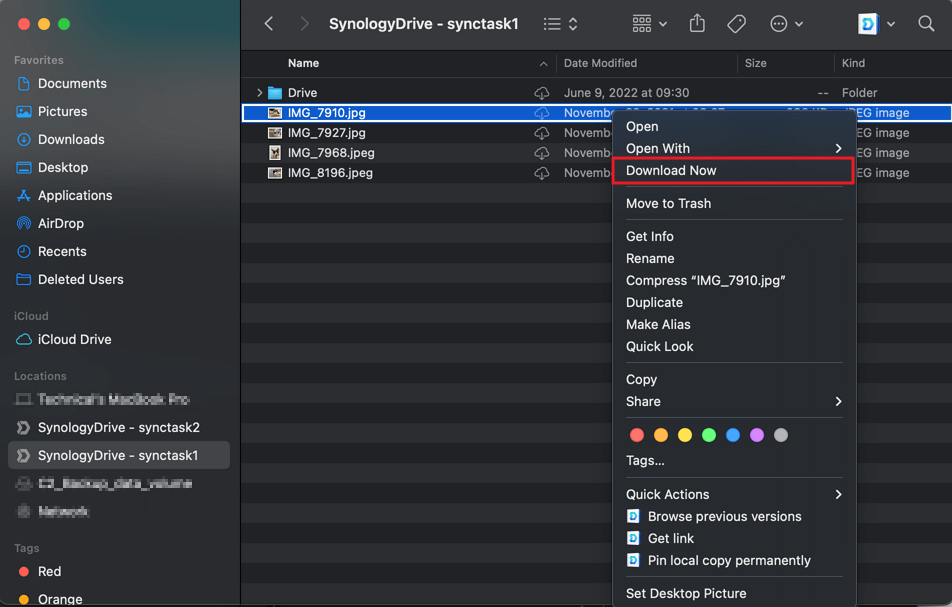
Paso 6. Además, haga clic con el botón derecho en cualquier elemento y seleccione "Mantener siempre en este dispositivo" para asegurarse de que permanezca disponible sin conexión. El icono cambiará a una marca de verificación verde, lo que indica su disponibilidad sin conexión.
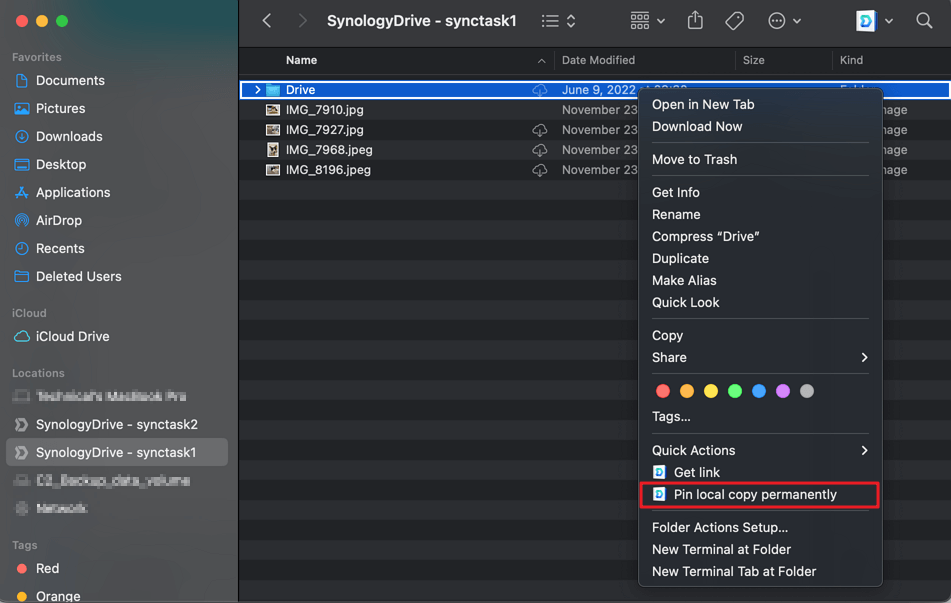
Paso 7. Para eliminar una copia almacenada localmente, simplemente haga clic con el botón derecho en el elemento y elija "No conservar localmente".
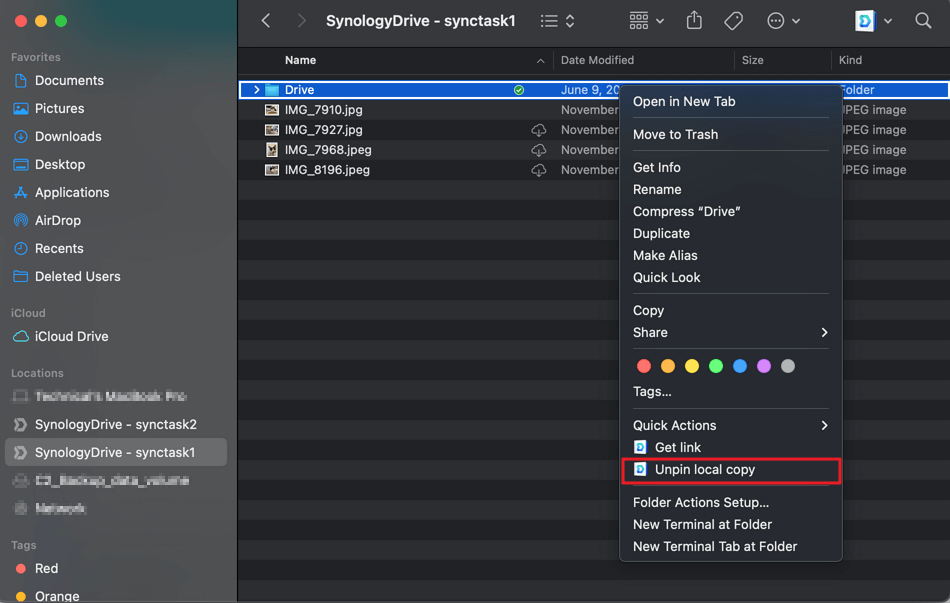
Siguiendo estos pasos, puede administrar eficazmente sus archivos sincronizados y optimizar el uso del almacenamiento en su dispositivo macOS.
Consejo adicional: la mejor manera de sincronizar Synology y unidades en la nube de forma remota
Como dispositivo de almacenamiento de datos profesional, Synology no solo permite a los usuarios sincronizar datos locales con el NAS, sino que también permite sincronizar datos entre Synology y varios dispositivos de almacenamiento en la nube (como Google Drive, Dropbox, OneDrive, Amazon S3 y Wasabi, etc.). Al sincronizar con datos de cuentas en la nube, es necesario realizar ajustes locales en Synology. Si necesitas completar la sincronización en la nube de Synology en cualquier dispositivo, puedes probar este administrador de archivos en la nube basado en web---MultCloud.
- ✅Sencillo: Los pasos de operación son sencillos y aptos para principiantes.
- ✅Cómodo: El proceso de sincronización se puede realizar en cualquier dispositivo.
- ✅Rápido: Los servidores profesionales ofrecen servicios de sincronización más rápidos.
- ✅Diversidad: Puedes establecer relaciones de sincronización con más de 30 servicios de almacenamiento en la nube.
Tomemos como ejemplo pCloud, que no es compatible con Synology. Aquí se explica cómo hacerlo.
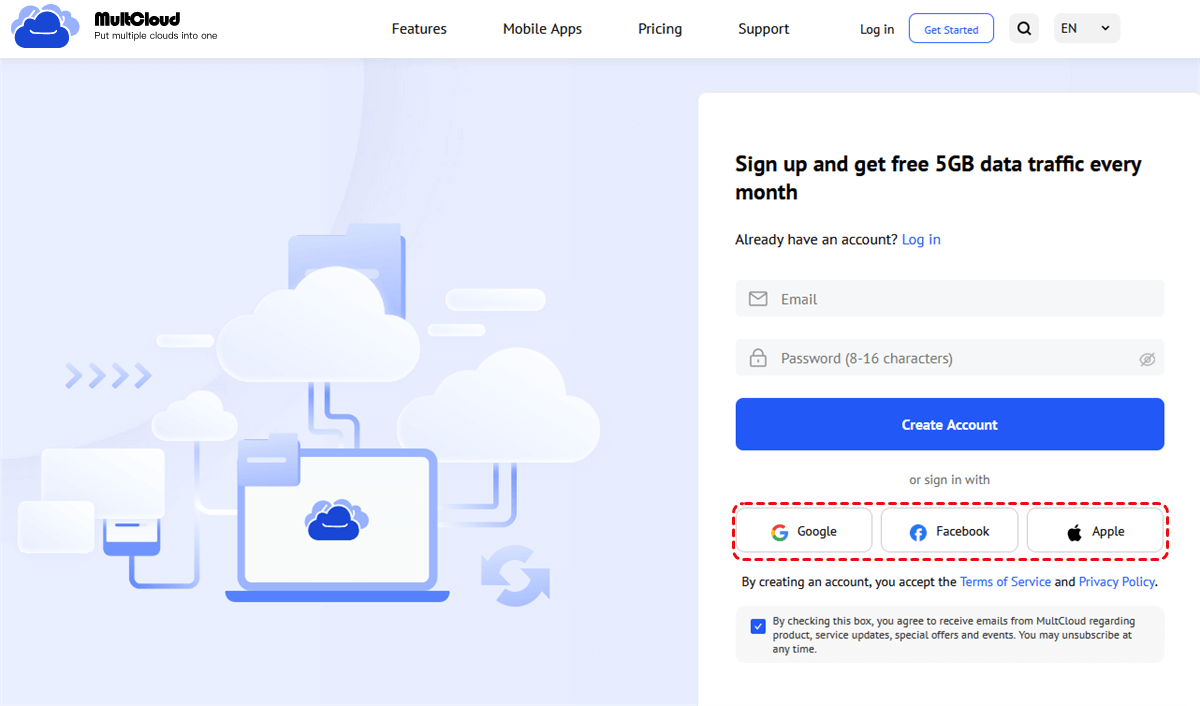
Paso 1: Regístrate para obtener una cuenta de MultCloud en el sitio web oficial. O puedes registrarte usando Google, Facebook o Apple ID.
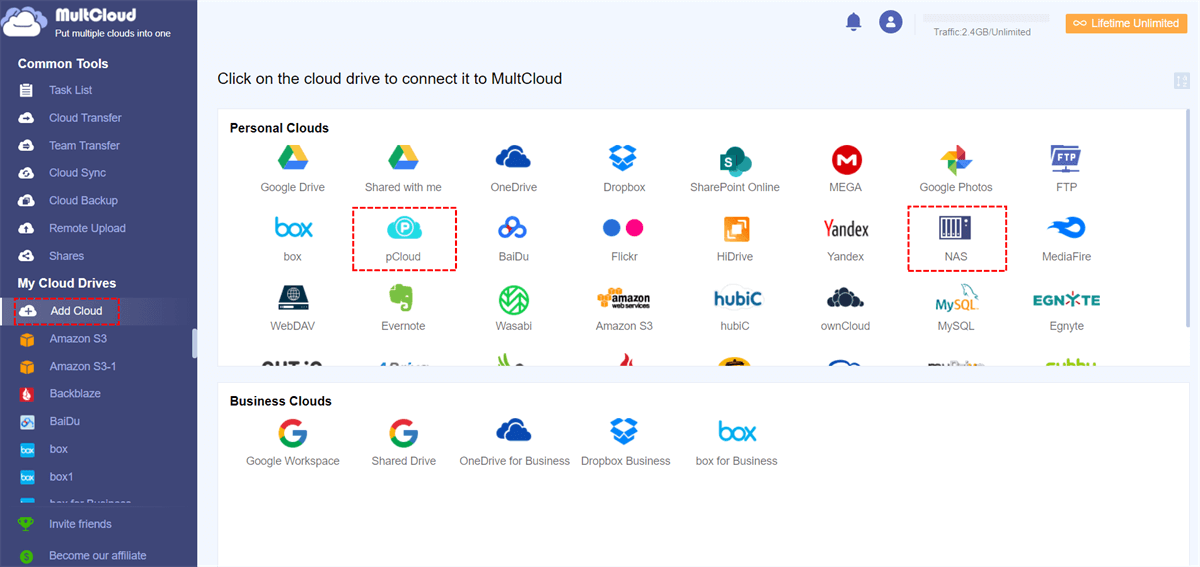
Paso 2: Ve al lado izquierdo de la página principal, presiona el botón "Añadir nube" y luego haz clic en el icono de NAS para añadir tu cuenta de Synology NAS. A continuación, sigue las instrucciones en la ventana emergente para otorgar a MultCloud acceso a la cuenta. Luego, añade pCloud de la misma manera.
Paso 3: Para iniciar la tarea, selecciona Synology NAS o la ruta correspondiente como origen en el primer cuadro bajo "Sincronización en la nube", selecciona pCloud o la ruta correspondiente como destino en el segundo cuadro y haz clic en el botón "Sincronizar ahora".
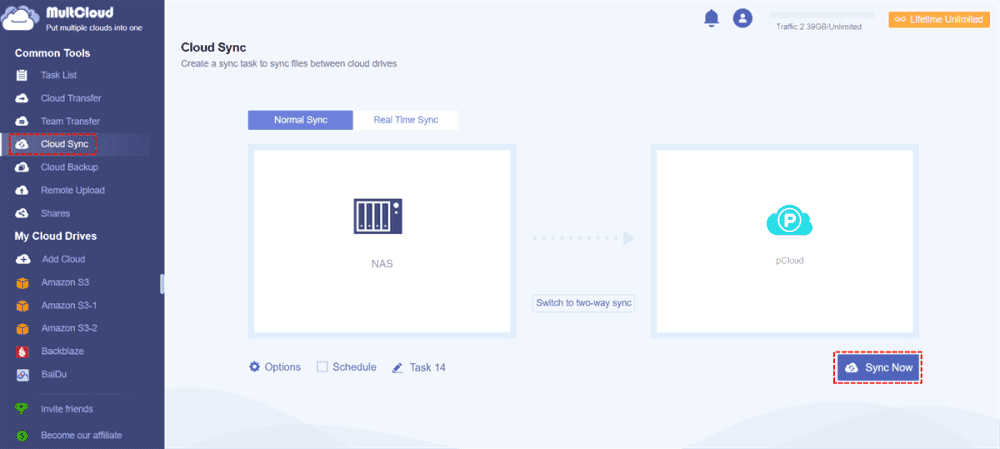
Notas:
- Puede configurar el modo de sincronización o el filtrado de archivos en "Opciones". La hora de sincronización específica se puede configurar en "Programación".
- Si su servidor NAS es QNAP, también puede utilizar este método para completar la sincronización de NAS a NAS de QNAP o la copia de seguridad de QNAP en pCloud.
Conclusión
La sincronización bajo demanda de Synology ofrece una solución universal para la sincronización eficiente de datos, brindando a los usuarios la flexibilidad de acceder a los archivos sin inconvenientes mientras minimizan el uso de almacenamiento. Al seguir las pautas descritas en esta guía, puede aprovechar la sincronización bajo demanda para simplificar la gestión de datos y aumentar la productividad tanto en entornos personales como empresariales. Además, también puede utilizar MultCloud para sincronizar de forma remota sus datos de Synology y de la nube.
MultCloud Admite Nubes
-
Google Drive
-
Google Workspace
-
OneDrive
-
OneDrive for Business
-
SharePoint
-
Dropbox
-
Dropbox Business
-
MEGA
-
Google Photos
-
iCloud Photos
-
FTP
-
box
-
box for Business
-
pCloud
-
Baidu
-
Flickr
-
HiDrive
-
Yandex
-
NAS
-
WebDAV
-
MediaFire
-
iCloud Drive
-
WEB.DE
-
Evernote
-
Amazon S3
-
Wasabi
-
ownCloud
-
MySQL
-
Egnyte
-
Putio
-
ADrive
-
SugarSync
-
Backblaze
-
CloudMe
-
MyDrive
-
Cubby

Manténgase al día
con nuestros últimos consejos
Guárdenos como su fuente preferida en Google y no se pierda ninguna guía útil.
 Establecer como fuente preferida >>