

Caso de usuario
¿Existe alguna alternativa a Synology Cloud Sync que no sea Hyper Backup? Tengo muchos problemas con Hyper Backup porque no respeta nuestra configuración de filtros. Mi caso de uso principal es subir diariamente las grabaciones de Surveillance Station a Google Drive, pero sigue subiendo archivos innecesarios como miniaturas, imágenes de vista previa y archivos de configuración de la cámara, a pesar de nuestros esfuerzos por excluir imágenes en los filtros e incluso de añadir una extensión de filtro *.conf.
Descripción general de Synology Cloud Sync
Para comprender mejor por qué MultCloud es la mejor alternativa a Synology Cloud Sync, echemos un vistazo primero a este último.
Synology Cloud Sync es una solución de copia de seguridad y sincronización de datos potente y versátil, diseñada para conectar sin problemas su dispositivo Synology NAS (almacenamiento en red) con varios servicios de almacenamiento en la nube. Con Cloud Sync, los usuarios pueden respaldar, sincronizar y administrar sus datos sin esfuerzo en múltiples plataformas y ubicaciones, lo que proporciona una forma segura y conveniente de garantizar la disponibilidad y redundancia de los datos.
Esta aplicación admite una amplia gama de proveedores en la nube y se integra con Dropbox Business, Google Drive, Microsoft OneDrive y muchos más, lo que permite a los usuarios seleccionar su servicio preferido para el almacenamiento de datos y la colaboración. Synology Cloud Sync ofrece opciones de programación flexibles, cifrado para la seguridad de los datos y la capacidad de sincronizar carpetas específicas o directorios completos. Es bien recibida por particulares y empresas que buscan proteger sus datos y optimizar los procesos de gestión de datos mediante una integración fluida con plataformas en la nube populares.
Por qué MultCloud es la mejor alternativa a Synology Cloud Sync
En esta sección, le mostraremos por qué MultCloud puede considerarse la mejor alternativa a Synology Cloud Sync desde 3 perspectivas: compatibilidad con nubes, características de Cloud Sync y funciones de MultCloud.
MultCloud colabora con muchas unidades en la nube, como Google Drive, Dropbox, OneDrive, NAS, SharePoint y más. A diferencia de Synology Cloud Sync, que solo puede sincronizar archivos con Synology NAS, puede elegir cualquier par de nubes para la sincronización de archivos en MultCloud, como sincronizar Google Drive con OneDrive. Por lo tanto, MultCloud se puede aplicar en más situaciones.
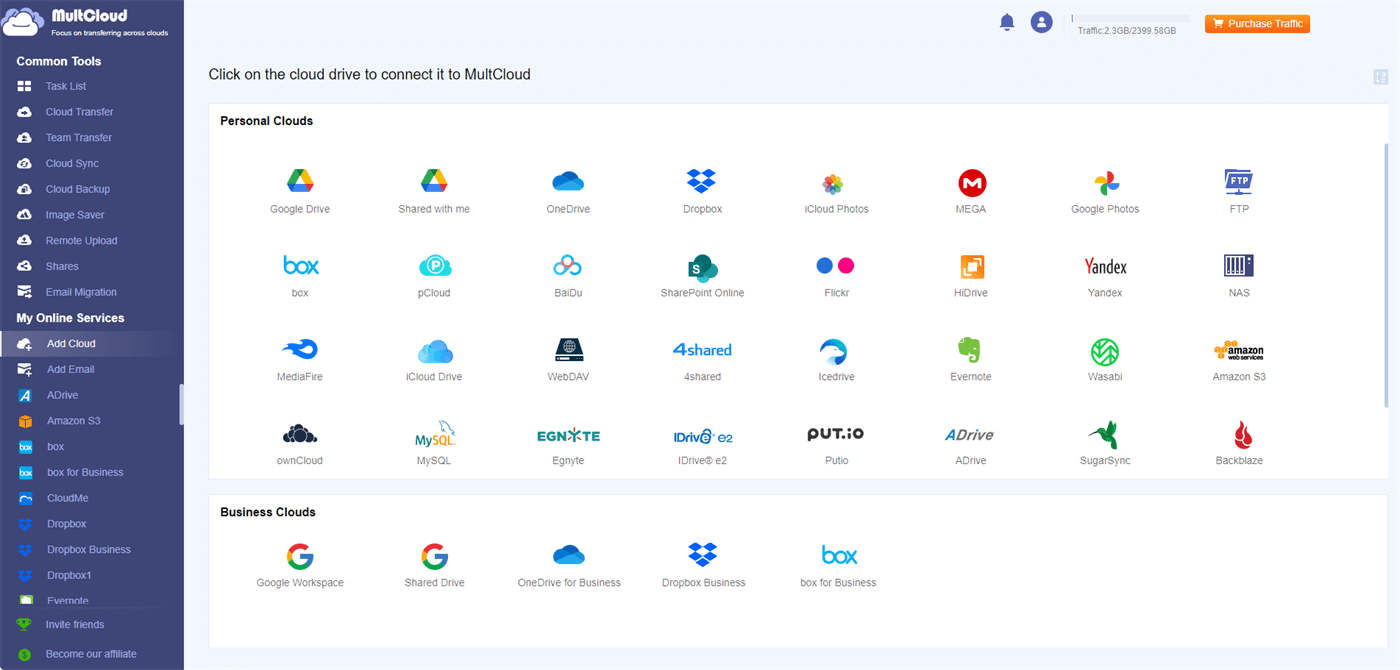
Además, MultCloud Cloud Sync también cuenta con algunas opciones avanzadas que posee Synology Cloud Sync, lo que la convierte en una alternativa a Synology Cloud Sync. Estas opciones son muy útiles cuando desea que la tarea de sincronización sea más personalizable.
- Filtro: Puede usar el “Filtro” para seleccionar qué archivos desea transferir o no.
- Programación: Si no desea que el proceso de sincronización se ejecute constantemente con una frecuencia fija, puede configurar su horario conveniente aquí. Cuando llegue la hora, la tarea de sincronización se iniciará automáticamente.
- Modos de sincronización: Hay diferentes modos de sincronización que puede utilizar según sus necesidades. Por ejemplo, si desea que la tarea siga sincronizando, puede utilizar el modo de sincronización en tiempo real. O, si solo desea sincronizar los archivos modificados o agregados, puede utilizar el modo de sincronización incremental.
- Correo electrónico: Puede recibir un correo electrónico para notificarle que la tarea de sincronización se ha completado.
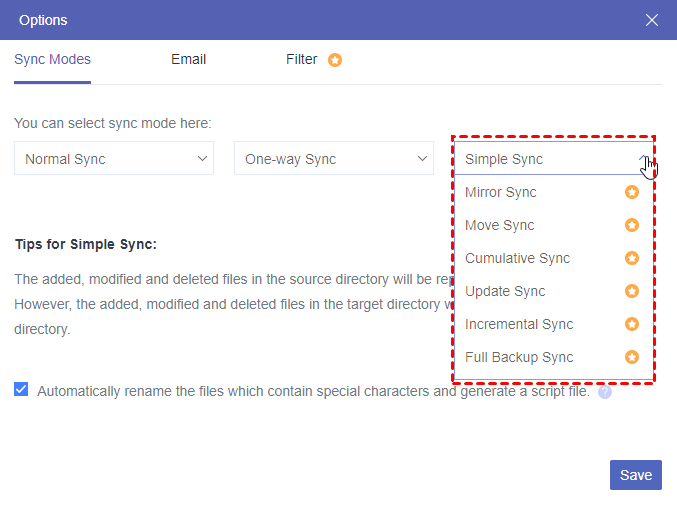
Además, MultCloud ofrece otras funciones además de Cloud Sync. En este sentido, MultCloud es mucho más que una alternativa a Synology Cloud Sync.
- Transferencia en la nube: Sincronice automáticamente archivos de una nube a otra.
- Transferencia de equipos: Empareje automáticamente las cuentas personales y transfiera archivos uno a uno.
- Copia de seguridad en la nube: Realice una copia de seguridad de sus archivos en otra nube y restáurelos con su versión preferida.
- Migración de correo electrónico: Guarde correos electrónicos de Outlook o Gmail en una nube en formato PDF.
- Descarga de correo electrónico: Exporte correos electrónicos de Outlook o Gmail como archivos PDF a una ubicación local.
- Compartir: Comparta archivos con cualquier persona mediante contraseñas. También permite que otros carguen archivos sin necesidad de tener una cuenta.
- Carga remota: Cargue archivos a una nube mediante un enlace común, un enlace torrent o un enlace magnet.
Cómo usar MultCloud para sincronizar archivos con Synology NAS
La comodidad de MultCloud se aprecia en los pasos para utilizarlo. Solo se necesitan 3 pasos para ejecutar una tarea de sincronización. Ya sea que sea un novato en redes o un experto, puede sincronizar fácilmente sus archivos con Synology NAS. Cuando utiliza MultCloud como una alternativa a Synology Cloud Sync, puede encontrar más ventajas:
- MultCloud se puede utilizar en cualquier navegador web. No tiene que descargar la aplicación que ocupa espacio de almacenamiento en el equipo.
- La velocidad de transferencia en MultCloud es rápida. Y dado que MultCloud utiliza ancho de banda para transferir archivos, admite la transferencia, sincronización, copia de seguridad y migración sin conexión.
- Si desea ejecutar la misma tarea otra vez, puede reiniciarla con un solo clic.
Puede sincronizar cualquier nube que desee con Synology NAS en MultCloud. Pero aquí enumeraremos los pasos para sincronizar Google Drive con Synology NAS como ejemplo.
Paso 1: Acceda a MultCloud y cree una nueva cuenta haciendo clic en "Empezar gratis".
.png)
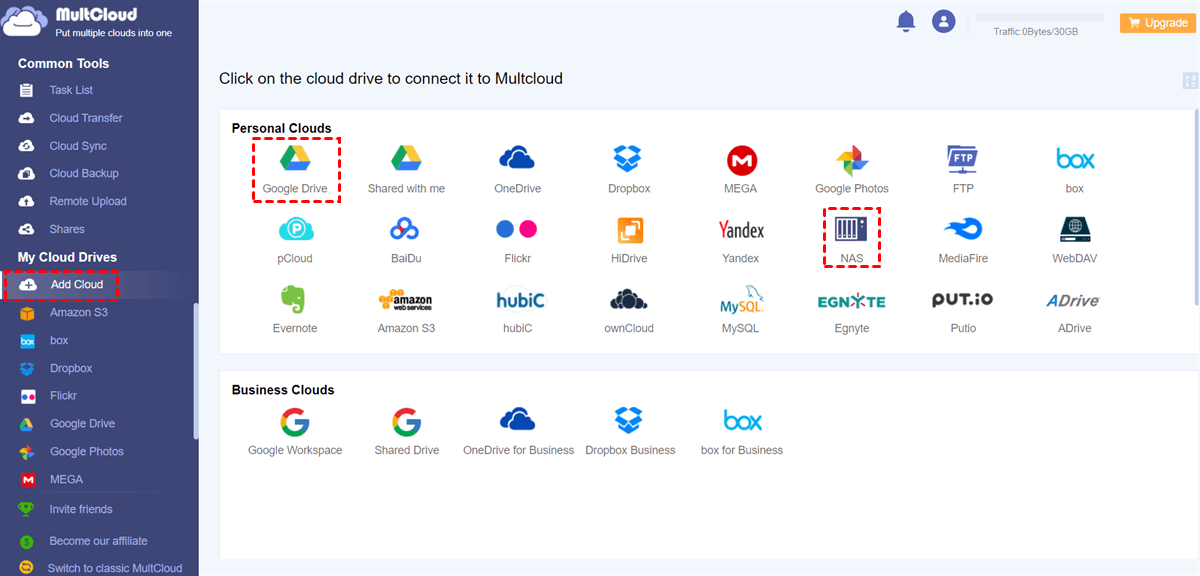
Paso 2: Agregue Google Drive y NAS a MultCloud. Cuando agregue una nube, hará clic en "Añadir nube" en la barra lateral izquierda y en el icono de la nube. Luego, inicie sesión en su cuenta de nube en la ventana emergente y otorgue permiso de acceso a MultCloud.
Paso 3: Haga clic en "Sincronización de nube" y elija Google Drive y NAS en los cuadros. Luego, puede elegir los modos de sincronización y configurar "Filtro" o "Correo electrónico" en "Opciones", y configurar "Programación" si los necesita. Por último, toque en "Sincronizar ahora" para iniciar la tarea.
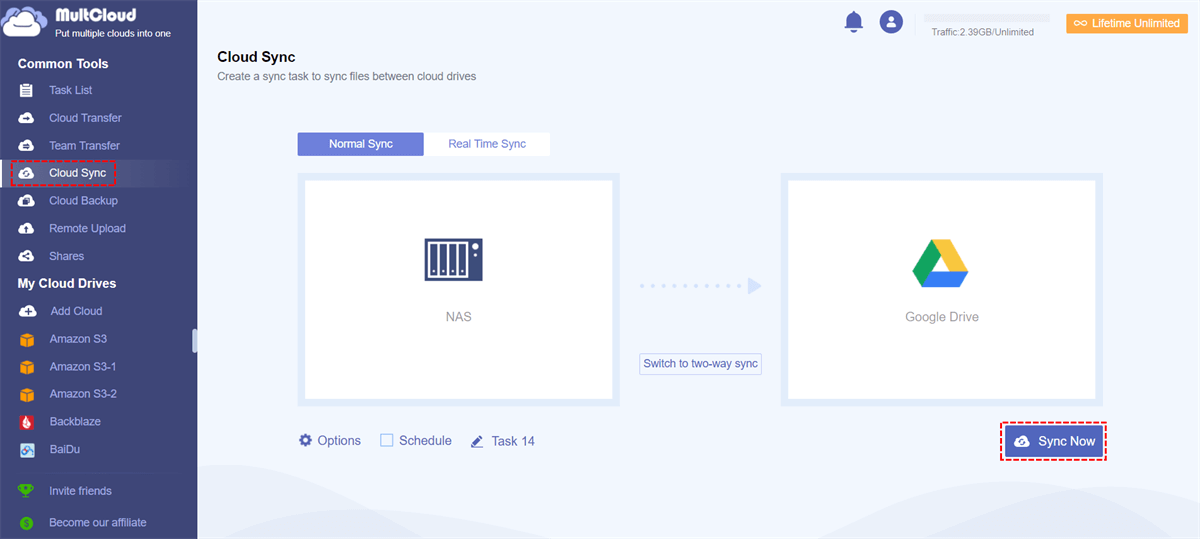
Nota: Si te gustan los modos de sincronización, el "Filtro" o la función "Programar", puedes obtener un plan de pago. Así podrás obtener más tráfico para la sincronización de archivos en lugar de los 5 GB gratuitos y disfrutar de una mayor velocidad de sincronización.
Conclusión
Al buscar una alternativa sólida a Synology Cloud Sync, MultCloud destaca como la mejor opción. Su interfaz fácil de usar, sus potentes funciones y sus eficaces capacidades de gestión de datos lo convierten en el mejor servicio de sincronización en la nube y en una solución que no debe dejar de probar. No pierdas la oportunidad de mejorar tu sincronización de datos: MultCloud merece un lugar en tus herramientas.
¿Puede Synology hacer una copia de seguridad en Google Drive?
¿Cómo puedo acelerar Synology Cloud Sync?
¿Puede un NAS reemplazar a la nube?
MultCloud Admite Nubes
-
Google Drive
-
Google Workspace
-
OneDrive
-
OneDrive for Business
-
SharePoint
-
Dropbox
-
Dropbox Business
-
MEGA
-
Google Photos
-
iCloud Photos
-
FTP
-
box
-
box for Business
-
pCloud
-
Baidu
-
Flickr
-
HiDrive
-
Yandex
-
NAS
-
WebDAV
-
MediaFire
-
iCloud Drive
-
WEB.DE
-
Evernote
-
Amazon S3
-
Wasabi
-
ownCloud
-
MySQL
-
Egnyte
-
Putio
-
ADrive
-
SugarSync
-
Backblaze
-
CloudMe
-
MyDrive
-
Cubby


Manténgase al día
con nuestros últimos consejos
Guárdenos como su fuente preferida en Google y no se pierda ninguna guía útil.
 Establecer como fuente preferida >>