
Búsqueda rápida:
Caso práctico: ¿Cómo conectarse remotamente a mi Synology NAS?
¿Existe alguna forma segura de acceder a mi NAS desde fuera de mi red Wi-Fi doméstica?
He leído muchos comentarios acerca de que QuickConnect no es lo suficientemente seguro, además de que bloquea todo o está en peligro. Tengo mi DS918+ desde hace un año y, aunque ya no utilizo QuickConnect ni la cuenta de administrador, tengo problemas para acceder al NAS desde fuera de mi red Wi-Fi doméstica.
¿Hay alguna opción "más segura" que me permita acceder al DSM y a las aplicaciones fuera de casa o es inútil? Gracias.
- Pregunta de Reddit
¿Por qué conectarse al Synology NAS de forma remota?
Synology NAS es una potente solución de almacenamiento que funciona como su nube personal. Puede almacenar y gestionar todos sus archivos a la vez que proporciona un acceso seguro y cómodo desde cualquier lugar. Además, con la función Cloud Sync, muchas personas pueden sincronizar fácilmente el NAS con Google Drive, sincronizar Dropbox con el NAS, etc.
Antes de profundizar en los métodos, veamos por qué el acceso remoto a su NAS Synology es tan importante. Poder acceder a su NAS de forma remota ofrece múltiples ventajas. Le permite:
- Acceder a sus archivos desde cualquier parte del mundo.
- Reproducir archivos multimedia en movimiento.
- Realizar copias de seguridad y restauraciones de datos a distancia.
- Compartir archivos fácilmente con otras personas.
- Supervisar su NAS y sus actividades de forma remota.
Ahora que ya comprendemos la importancia del acceso remoto, veamos 2 métodos prácticos para lograrlo:
- 🥇MultCloud: Una plataforma de gestión en la nube que le permite administrar múltiples cuentas de almacenamiento en la nube en un solo lugar, incluido su NAS Synology.
- 🥈QuickConnect: Un servicio proporcionado por Synology que le permite acceder a su NAS sin necesidad de configuraciones de red complicadas.
[2 Formas fáciles] Cómo conectarse al Synology NAS remotamente
Muchos usuarios invierten en un Synology NAS para centralizar sus datos, crear copias de seguridad y garantizar la seguridad de los datos. Sin embargo, para aprovechar al máximo las ventajas de su NAS, necesita saber cómo conectarse a él de forma remota. Comentaremos dos formas de conseguirlo.
Forma 1. Configuración de MultCloud para conectarse a Synology NAS desde cualquier lugar
MultCloud simplifica el acceso remoto a su NAS Synology, permitiéndole conectarse en solo unos clics. Es una herramienta especialmente fácil de usar, ideal para quienes se inician en la gestión de dispositivos NAS. Al ser una solución basada en la web, MultCloud permite conectarse de forma remota a un NAS Synology tanto desde Windows 10 como desde Mac.
✔️ Acceda fácilmente a los servicios de Synology o QNAP desde cualquier dispositivo y en cualquier momento.
✔️ Migre, sincronice o haga copias de seguridad de datos NAS a otras nubes de forma rápida.
✔️ Realice copias de seguridad automáticas de correos electrónicos en dispositivos NAS, como por ejemplo respaldar Gmail en Synology o QNAP.
✔️ Analice directamente archivos torrent, enlaces magnet o URLs para guardarlos en su NAS.
Paso 1: Crear una cuenta MultCloud
Para empezar a utilizar MultCloud, crea una cuenta en su sitio web. Es gratuita y ofrece una forma sencilla de gestionar su almacenamiento en la nube.

Paso 2: Añadir su Synology NAS a MultCloud
En su cuenta de MultCloud, añada su Synology NAS como unidad en la nube. Esto implica proporcionar la dirección IP, el nombre de usuario y la contraseña de su NAS.
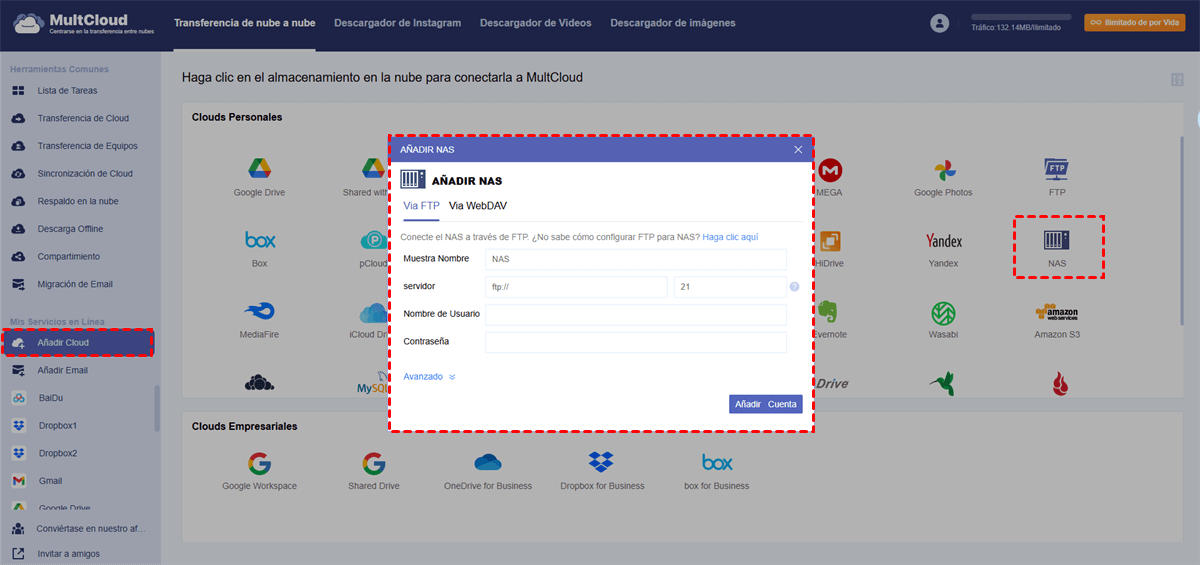
Paso 3: Acceso remoto a su NAS a través de MultCloud
Una vez que su NAS se haya añadido a MultCloud, podrá acceder a él de forma remota a través de la interfaz web de MultCloud. ¡Así de sencillo!
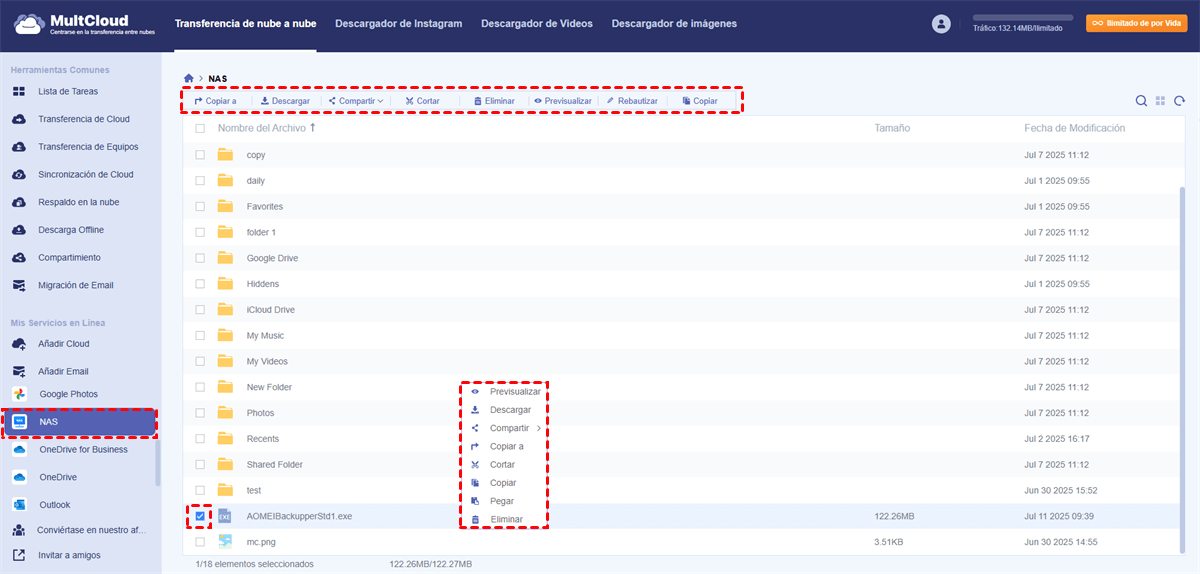
Notas:
- En MultCloud, puede añadir varias cuentas NAS para gestionarlas y migrar de Synology a QNAP o viceversa.
- Si desea hacer una copia de seguridad automática de iCloud en Synology NAS para compartir buenos recuerdos con su familia, la opción "Respaldo en la nube" es la más recomendada.
✨Ventajas de usar MultCloud
| √ Acceso remoto: MultCloud le permite acceder a su NAS Synology desde cualquier lugar, facilitando el acceso remoto a sus archivos y datos. |
| √ Gestión de archivos: Puede gestionar, transferir y sincronizar archivos fácilmente entre su ordenador y el NAS Synology mediante la interfaz intuitiva de MultCloud. |
| √ Copia de seguridad: MultCloud permite realizar copias de seguridad de datos hacia y desde su NAS Synology, garantizando la protección de su información importante. |
Forma 2. Configuración de QuickConnect para conectarse al Synology NAS de forma remota
QuickConnect, de Synology, es igual de cómodo y seguro. Si prefiere una solución directa del fabricante del NAS, éste es el camino a seguir.
Paso 1: Activación de QuickConnect en su Synology NAS
Inicie sesión en el panel de control de su Synology NAS y active el servicio QuickConnect. Esto genera un ID de QuickConnect, que es esencial para el acceso remoto.
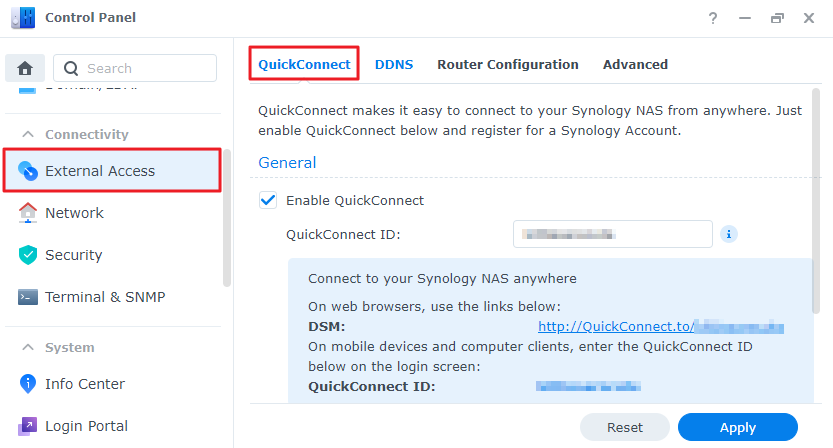
Paso 2: Registre del ID de QuickConnect
Visite el sitio web QuickConnect de Synology y registre su ID de QuickConnect. Este ID le servirá de portal para acceder a su NAS de forma remota.
Paso 3: Acceso remoto a su NAS a través de QuickConnect
Con su ID de QuickConnect a mano, ahora puede acceder a su NAS Synology desde cualquier lugar simplemente introduciendo su URL de QuickConnect en un navegador web.
✨Ventajas de usar QuickConnect
| √ Fácil de usar: QuickConnect es extremadamente intuitivo y no requiere conocimientos avanzados de redes. |
| √ Sin complicaciones: No es necesario configurar el router ni realizar redirecciones de puertos complejas. |
| √ Seguro: QuickConnect utiliza cifrado SSL para garantizar conexiones seguras. |
Conclusión
En un mundo donde el acceso a los datos es fundamental, conectarse de forma remota a un NAS Synology a través de MultCloud o QuickConnect marca una gran diferencia. Ahora puede gestionar sus archivos y datos con facilidad, esté donde esté. Elija el método que mejor se adapte a sus necesidades y disfrute de un acceso seguro y sin interrupciones a su NAS Synology.
Preguntas frecuentes
1. ¿Es seguro acceder a mi NAS Synology de forma remota?
Sí, siempre que siga buenas prácticas de seguridad, como utilizar contraseñas fuertes y, si es posible, una VPN para mayor protección.
2. ¿Qué método es más fácil de usar: MultCloud o QuickConnect?
Ambos métodos son bastante accesibles, aunque MultCloud puede resultar más intuitivo para quienes buscan una solución simple y directa.
3. ¿Qué otras alternativas existen aparte de QuickConnect y MultCloud?
Además de QuickConnect y MultCloud, también puede considerar otras opciones como el reenvío de puertos o herramientas de escritorio remoto.
4. ¿Hay algún coste adicional por usar MultCloud o QuickConnect para acceder al NAS de forma remota?
Ambos servicios ofrecen versiones gratuitas con funciones premium opcionales. El coste dependerá del uso y las necesidades de cada usuario.
5. ¿Qué puedo hacer si tengo problemas al configurar el acceso remoto?
Si surge algún problema, le recomendamos consultar la documentación oficial del servicio correspondiente o ponerse en contacto con el soporte técnico de Synology.
MultCloud Admite Nubes
-
Google Drive
-
Google Workspace
-
OneDrive
-
OneDrive for Business
-
SharePoint
-
Dropbox
-
Dropbox Business
-
MEGA
-
Google Photos
-
iCloud Photos
-
FTP
-
box
-
box for Business
-
pCloud
-
Baidu
-
Flickr
-
HiDrive
-
Yandex
-
NAS
-
WebDAV
-
MediaFire
-
iCloud Drive
-
WEB.DE
-
Evernote
-
Amazon S3
-
Wasabi
-
ownCloud
-
MySQL
-
Egnyte
-
Putio
-
ADrive
-
SugarSync
-
Backblaze
-
CloudMe
-
MyDrive
-
Cubby


Manténgase al día
con nuestros últimos consejos
Guárdenos como su fuente preferida en Google y no se pierda ninguna guía útil.
 Establecer como fuente preferida >>