
Búsqueda rápida:
Caso de usuario: ¿Puede un NAS de Synology hacer una copia de seguridad de SharePoint?
Hola a todos. ¿Alguien está usando un NAS de Synology para hacer una copia de seguridad de SharePoint utilizando su aplicación Active Backup for M365? Si es así, me pregunto si han hablado con ellos sobre la protección contra ransomware o qué están haciendo para mitigar ese riesgo. Tengo un cliente que está indeciso sobre si quiere pagar por copias de seguridad en la nube (Skykick, etc.) o si simplemente quiere comprar su propio hardware de respaldo.
- Pregunta de Reddit
¿Por qué hacer una copia de seguridad de SharePoint en Synology?
Según una encuesta, un gran número de empresas han aprovechado SharePoint y lo consideran el servicio principal al trabajar con compañeros de equipo. También es común guardar una gran cantidad de datos importantes en SharePoint. Para garantizar la seguridad de los datos, es fundamental hacer una copia de seguridad de SharePoint en un NAS de Synology, ya que Synology funciona muy bien en los siguientes aspectos:
- Compatible con diferentes dispositivos. A diferencia de muchos servicios en la nube, el NAS de Synology está disponible en muchos dispositivos, como Android, macOS, iOS, Windows, Linux, etc. Por lo tanto, sin importar qué dispositivo uses, puedes utilizar esta herramienta fácilmente.
- Aplicaciones y servicios GRATUITOS compatibles. El NAS de Synology es un servicio de almacenamiento en la nube especial que ofrece muchas aplicaciones gratuitas en su Centro de paquetes, incluyendo Note Station, Moments, etc. De este modo, los usuarios pueden gestionar sus datos al máximo.
Además, el NAS de Synology es una excelente conexión que absorbe las virtudes de los discos duros tradicionales y los servicios en la nube. Los usuarios pueden acceder a sus datos en Synology a través de internet y de la conexión de red.
Entonces, ¿cómo hacer una copia de seguridad de SharePoint en Synology? Lee el siguiente contenido para conocer 2 soluciones útiles y luego aplica la que mejor se adapte a ti.
Cómo hacer una copia de seguridad de SharePoint Online en un NAS de Synology fácilmente
Con el desarrollo de los servicios en la nube, surgieron los administradores de archivos en la nube, cuyo objetivo es ayudar a los usuarios a administrar múltiples servicios en la nube y migrar datos entre ellos de forma rápida y fluida. MultCloud, un inteligente servicio de copia de seguridad en la nube, destaca entre los distintos administradores de servicios en la nube.
Como su nombre lo indica, MultCloud permite a los usuarios administrar diferentes servicios y cuentas en la nube en una sola plataforma. Actualmente admite muchos servicios en la nube populares en el mercado, como SharePoint Online, Synology NAS, QNAP NAS, OneDrive, Google Drive, Dropbox, MEGA, Google Photos, Flickr y más.
Por lo tanto, después de agregar estas unidades en la nube a MultCloud, los usuarios pueden disfrutar de más funciones y acceder a diferentes servicios con un solo clic. Hay dos tipos de funciones que los usuarios pueden disfrutar. Una son las funciones básicas. Por ejemplo, los usuarios pueden compartir música en Google Drive, descargar archivos de Dropbox, cargar imágenes a Google Photos, etc.
La otra son las funciones avanzadas, como Copia de seguridad en la nube. Hay muchas ventajas en realizar una copia de seguridad de SharePoint a NAS a través de MultCloud, ya que:

- Fácil y eficiente. MultCloud ofrece una interfaz sencilla con sus funciones principales mostradas en la barra de navegación izquierda. Y los usuarios utilizan el servicio sin necesidad de leer tutoriales largos y complicados. Además, MultCloud permite a los usuarios hacer una copia de seguridad de los datos directamente sin necesidad de descargar y cargar.
- Inteligente y confiable. MultCloud permite a los usuarios realizar copias de seguridad sin conexión y copias de seguridad programadas entre nubes. Al mismo tiempo, utiliza cifrado AES de 256 bits para proteger los datos y el proceso de copia de seguridad. Por lo tanto, los usuarios pueden respaldar sus datos de forma segura.
Entonces, ¿cómo hacer una copia de seguridad de SharePoint Online a Synology NAS a través de MultCloud? Puede consultar las instrucciones a continuación:
Paso 1: Cree una cuenta en MultCloud y luego inicie sesión. O bien, puede iniciar sesión con su cuenta de Facebook o Google.

Paso 2: Haga clic en Añadir nube en la barra lateral izquierda y verá todas las nubes compatibles con MultCloud. A continuación, pulse el icono de la nube que desea añadir. Aquí debe añadir SharePoint y NAS.
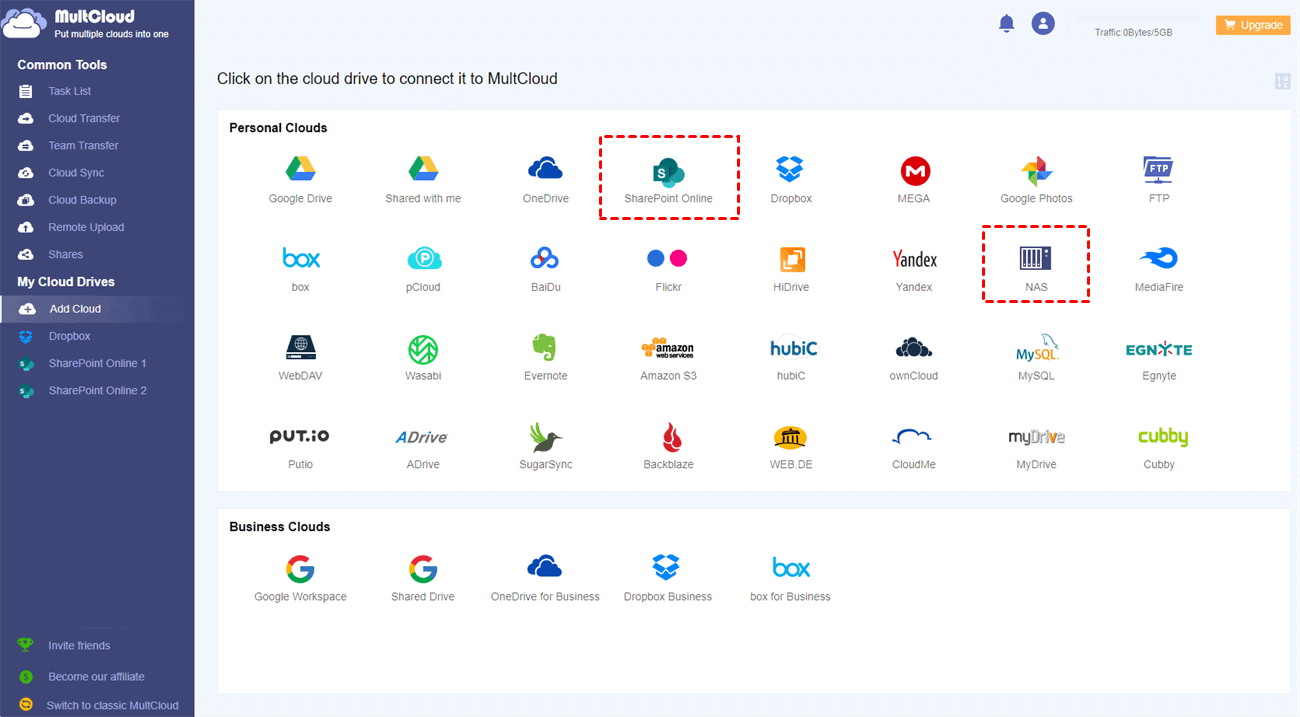
Paso 3: Vaya a Copia de seguridad en la nube en la barra de navegación izquierda y verá dos casillas en la pantalla principal. Después, pulse en el primer recuadro para seleccionar SharePoint Online y, a continuación, pulse en el segundo recuadro para seleccionar NAS. Por último, haga clic en la pestaña Iniciar copia de seguridad.
Consejo útil: MultCloud solo puede acceder a los documentos en SharePoint, por lo que es posible que deba considerar la posibilidad de hacer una copia de seguridad del resto de los datos en SharePoint de forma manual.
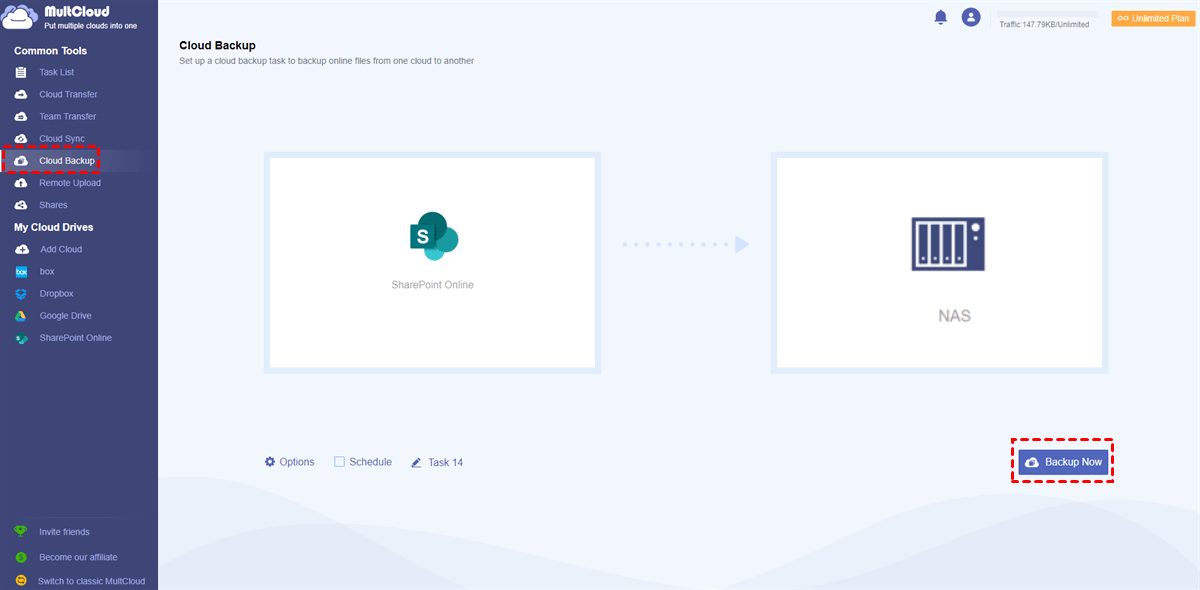
Del mismo modo, también puede utilizar MultCloud para hacer una copia de seguridad de Dropbox en Synology NAS . La diferencia es que debe volver a seleccionar el destino en el primer recuadro. Por el contrario, ¿cómo sincronizar mi NAS con SharePoint Online? Vaya a Sincronización en la nube en la barra de tareas izquierda, luego elija NAS como directorio de origen y SharePoint Online como directorio de destino.
Cómo hacer una copia de seguridad de SharePoint Online en Synology NAS de forma manual
Si desea realizar una copia de seguridad de todos los datos de SharePoint Online en Synology NAS, puede seguir el método tradicional denominado método de descarga y carga. Y debe asegurarse de que la conexión a Internet sea estable cuando realice la copia de seguridad de Office 365 SharePoint en NAS mediante esta solución. Esto es lo que debe seguir:
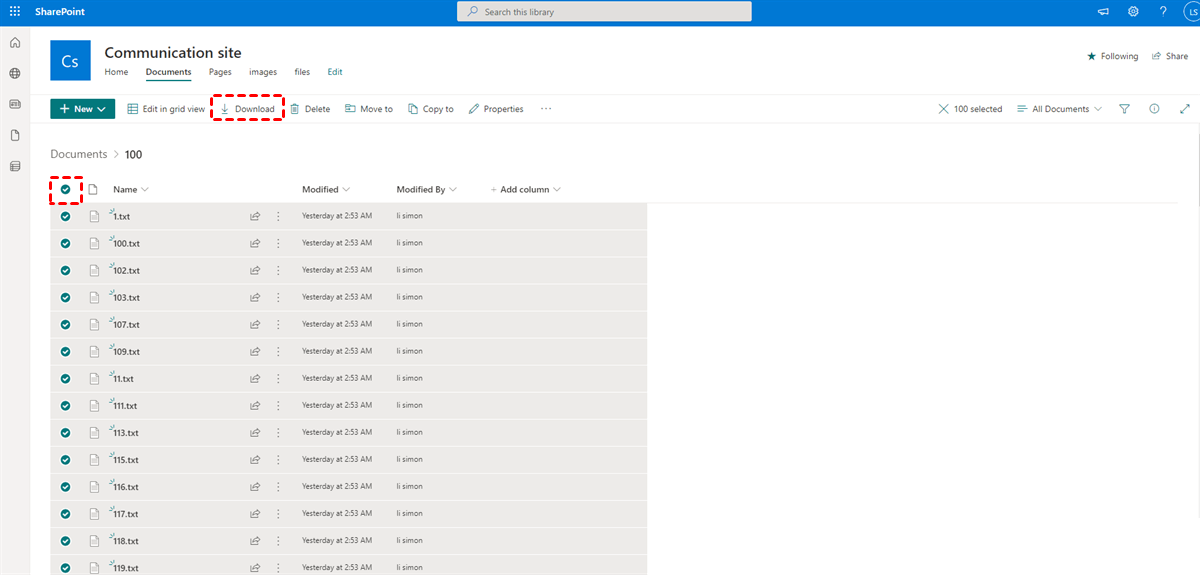
Paso 1: Inicie sesión en su Office 365 en la web y vaya a SharePoint. A continuación, busque los datos de los que desea hacer una copia de seguridad.
Paso 2: Descargue los datos en su servicio local.
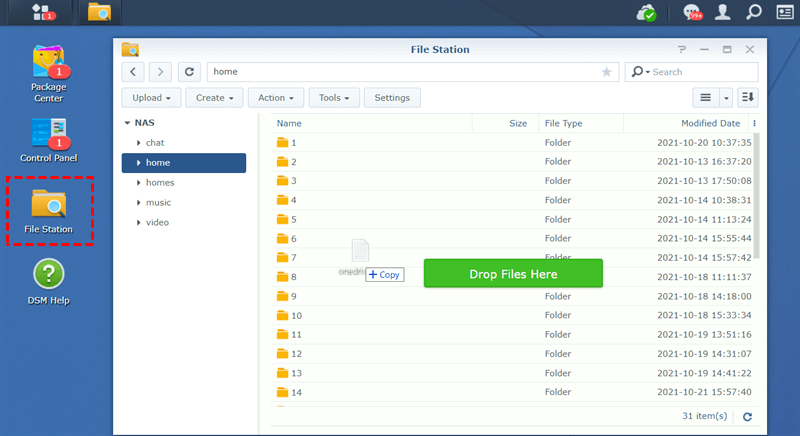
Paso 3: Ahora, dirígete a tu Synology NAS y ve a File Station. Luego, arrastra y suelta los datos que descargaste en él.
En comparación con MultCloud, el método de descargar y cargar es más tedioso y requiere más tiempo. Si tienes suficiente tiempo y paciencia, puedes utilizar este método para realizar una copia de seguridad de SharePoint en Synology NAS.
Para terminar
Después de leer esto, ya has aprendido 2 métodos útiles y sencillos para respaldar SharePoint Online en Synology NAS. En resumen, si deseas respaldar los documentos de SharePoint en Synology NAS, usar MultCloud es la forma más rápida y sencilla. Si deseas respaldar otros datos, deberás descargar y cargar los archivos manualmente.
Asimismo, si utilizas MultCloud, también podrás disfrutar de otras funciones beneficiosas que ofrece, como Transferencia en la nube, Sincronización en la nube y Carga remota. Al migrar archivos entre unidades en la nube, MultCloud ofrece una velocidad competitiva. Por lo tanto, no te preocupes si tienes archivos grandes para mover y sincronizar entre nubes. Por ejemplo, puedes migrar Amazon S3 a Wasabi de forma fácil y rápida mediante la función Transferencia en la nube.
MultCloud Admite Nubes
-
Google Drive
-
Google Workspace
-
OneDrive
-
OneDrive for Business
-
SharePoint
-
Dropbox
-
Dropbox Business
-
MEGA
-
Google Photos
-
iCloud Photos
-
FTP
-
box
-
box for Business
-
pCloud
-
Baidu
-
Flickr
-
HiDrive
-
Yandex
-
NAS
-
WebDAV
-
MediaFire
-
iCloud Drive
-
WEB.DE
-
Evernote
-
Amazon S3
-
Wasabi
-
ownCloud
-
MySQL
-
Egnyte
-
Putio
-
ADrive
-
SugarSync
-
Backblaze
-
CloudMe
-
MyDrive
-
Cubby


Manténgase al día
con nuestros últimos consejos
Guárdenos como su fuente preferida en Google y no se pierda ninguna guía útil.
 Establecer como fuente preferida >>