

Búsqueda rápida:
Caso de usuario: ¿Cómo hago una copia de seguridad de mi NAS en OneDrive?
Quiero hacer una copia de seguridad de algunos archivos de mi Synology NAS en OneDrive para proteger mis datos. Como es una gran cantidad, me pregunto si hay alguna forma fácil y rápida de respaldar el contenido de Synology en OneDrive. ¡Muchas gracias!
- Pregunta de Reddit
Descripción general de Synology NAS y OneDrive
Synology NAS es uno de los mejores servicios de almacenamiento en red tanto para particulares como para empresas. Un NAS es diferente de los servicios comunes de almacenamiento en nube y de los discos duros tradicionales. En su lugar, combina las ventajas de los servicios de almacenamiento tradicionales y modernos: utiliza discos duros y permite el acceso a través de Internet.
Por su parte, OneDrive es un servicio típico de almacenamiento en la nube que permite a los usuarios almacenar distintos tipos de archivos, como vídeos, archivos de audio, documentos, fotos, etc. Al estar profundamente integrado con Microsoft Office, OneDrive resulta ser una aplicación muy cómoda para la colaboración en línea entre compañeros.
Consejo: Si tienes dudas sobre qué nubes utilizar, puedes consultar Dropbox frente a Google Drive frente a OneDrive para decidirte.
¿Por qué hacer una copia de seguridad de Synology NAS en OneDrive?
Aunque Synology NAS es excelente, especialmente cuando diriges una empresa y almacenas en él diversos datos, los discos duros de Synology NAS se enfrentan a amenazas como desastres naturales, errores de hardware, etc. En otras palabras, guardar los datos únicamente en el Synology NAS no es lo suficientemente seguro. Para evitar la pérdida de datos, es mejor realizar copias de seguridad de los archivos de Synology NAS a OneDrive.
Además, te resultará muy práctico utilizar OneDrive para respaldar archivos por las siguientes razones:
- Rentable a largo plazo. OneDrive ofrece 5 GB de espacio de almacenamiento gratuito para cada nuevo registro. Mientras tanto, si descubre que su espacio de almacenamiento es limitado, puede actualizar su cuenta y pagar por más espacio al mejor precio.
- Colaboración en tiempo real. OneDrive está profundamente conectado con Microsoft Office, como OneNote. Con OneDrive, puede compartir archivos con colegas y amigos fácilmente. Mientras tanto, se ofrece colaboración en tiempo real para una mejor gestión, lo que puede mejorar su eficiencia en el trabajo.
Entonces, ¿cómo hacer una copia de seguridad de los archivos de Synology NAS a OneDrive? Hay 2 soluciones sencillas para ayudarle a respaldar Synology en OneDrive en la siguiente parte. Después de leer, puede elegir la que mejor se adapte a usted.
Cómo hacer una copia de seguridad de Synology NAS a OneDrive automáticamente
La forma más rápida y conveniente de hacer una copia de seguridad de los datos de Synology NAS a OneDrive es recurrir a un excelente y GRATUITO servicio de copia de seguridad en la nube – MultCloud. MultCloud es un administrador de archivos en la nube profesional que permite a los usuarios hacer copias de seguridad de archivos entre nubes de manera efectiva. En la actualidad, MultCloud es compatible con OneDrive, NAS, iCloud Drive, iCloud Photos, SharePoint, Google Drive, Dropbox, Flickr, Box, MEGA, Amazon S3, FTP, etc.
.png)
¿Por qué elegir MultCloud para hacer una copia de seguridad de archivos de Synology NAS a OneDrive? Puede disfrutar de muchas comodidades al utilizar este servicio.

- Interfaz intuitiva y sencilla. Las funciones principales se muestran en la barra de navegación izquierda y puedes iniciar tareas de copia de seguridad sin necesidad de leer tutoriales complejos.
- Copia de seguridad automática. MultCloud te ofrece una forma sencilla de respaldar archivos entre nubes automáticamente mediante la función "Programar". Es decir, puedes configurar tareas especiales de copia de seguridad para que se ejecuten a una hora programada, de forma diaria, semanal y mensual. Puedes hacer una copia de seguridad de Google Drive automáticamente, por ejemplo.
- Copia de seguridad personalizada. Puedes elegir qué tipos de archivos deseas respaldar desde Synology NAS a OneDrive utilizando la función "Filtro". En pocos minutos, puedes incluir o excluir rápidamente archivos con ciertas extensiones.
- Copia de seguridad sin conexión. MultCloud depende del tráfico de datos para respaldar archivos entre servicios en la nube. De este modo, MultCloud puede ejecutar las tareas de copia de seguridad en segundo plano incluso si tu ordenador se apaga repentinamente. Además, MultCloud ofrece 30 GB de tráfico de datos gratuito cada mes. Si consideras que es limitado, puedes actualizar tu cuenta para obtener más tráfico de datos.
- Gestionar versiones. El mayor beneficio de la función "Copia de seguridad" de MultCloud es que puedes gestionar las versiones de la copia de seguridad de manera eficiente. De este modo, puedes restaurar determinados archivos si descubres que faltan tanto los datos originales como la copia de seguridad.
Entonces, ¿cómo puedes hacer una copia de seguridad de Synology NAS a OneDrive con MultCloud? Sigue los pasos a continuación:
Paso 1: Regístrate para obtener una cuenta de MultCloud. O bien, puedes hacer clic en Probar sin registrarse para crear una cuenta temporal.

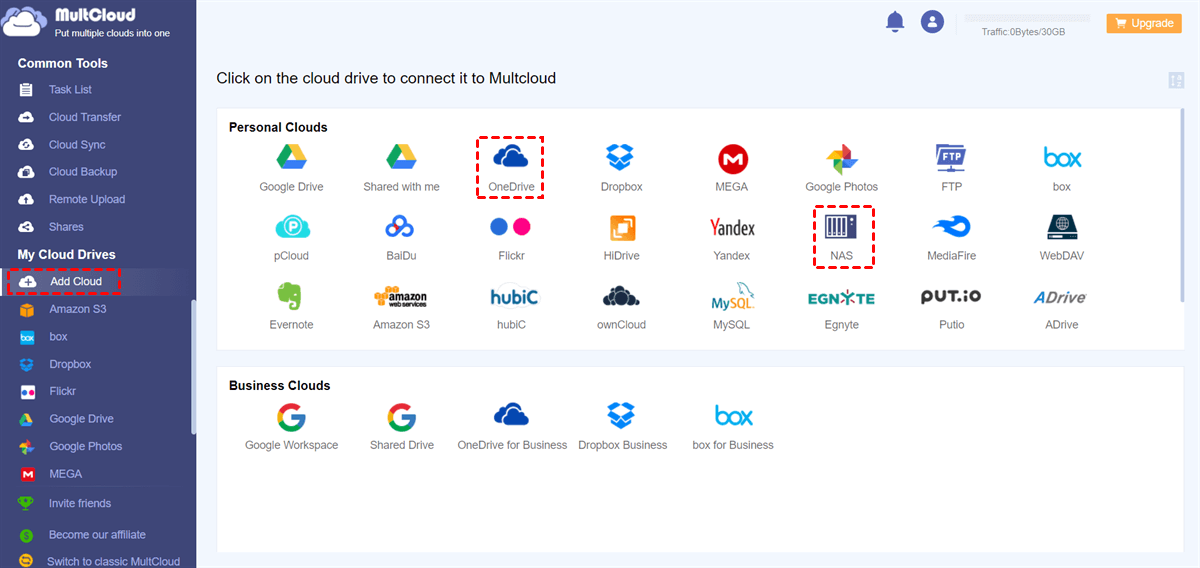
Paso 2: A continuación, dirígete a Añadir nube en la barra lateral izquierda. Luego, haz clic en el icono de OneDrive para conceder acceso a MultCloud. Para añadir Synology NAS, puedes habilitar el servicio WebDAV en Synology NAS y habilitar el servidor FTP en Synology NAS antes de agregarlo.
Paso 3: Ahora, ve a Copia de seguridad en la nube en la barra lateral izquierda. Selecciona Synology NAS como el directorio de origen y OneDrive como el directorio de destino. Por último, puedes hacer clic en la pestaña Copia de seguridad ahora.
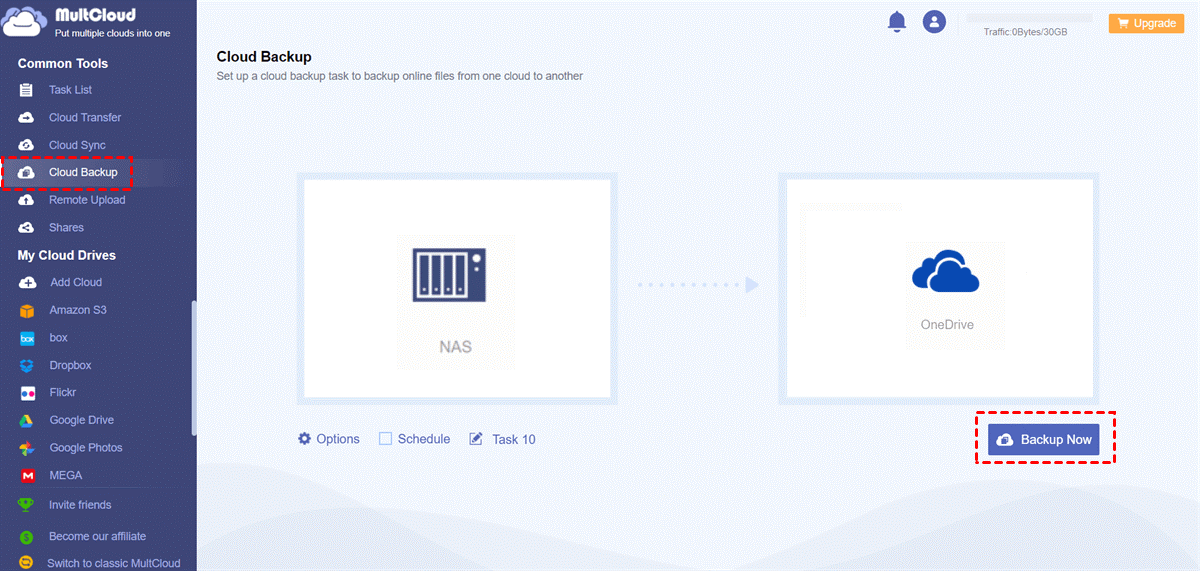
Solo tendrás que seguir 3 pasos para que los archivos de Synology NAS se respalden en OneDrive. ¿Parece fácil y eficiente, verdad? Por el contrario, si deseas realizar una copia de seguridad de OneDrive en Synology NAS, también puedes utilizar este servicio. La única diferencia es que debes seleccionar OneDrive como origen y Synology NAS como destino.
Cómo hacer una copia de seguridad de Synology NAS a OneDrive manualmente
Si no deseas utilizar ningún servicio de terceros, puedes aprovechar Synology Cloud Sync, la aplicación integrada en Synology NAS que te ayuda a sincronizar archivos de Synology NAS con otras nubes como OneDrive, Dropbox, Google Drive, etc., y viceversa. Sigue estos pasos:
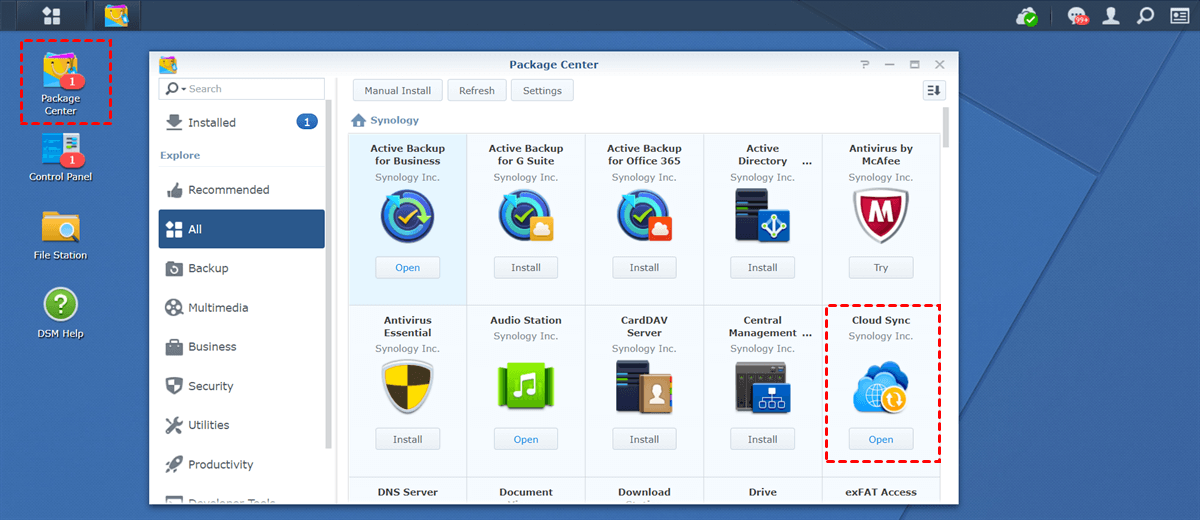
Paso 1: Inicia sesión en tu Synology NAS desde un navegador y dirígete al Centro de paquetes. Luego, busca "Cloud Sync" e instálalo. Si ya lo tienes instalado, ábrelo.
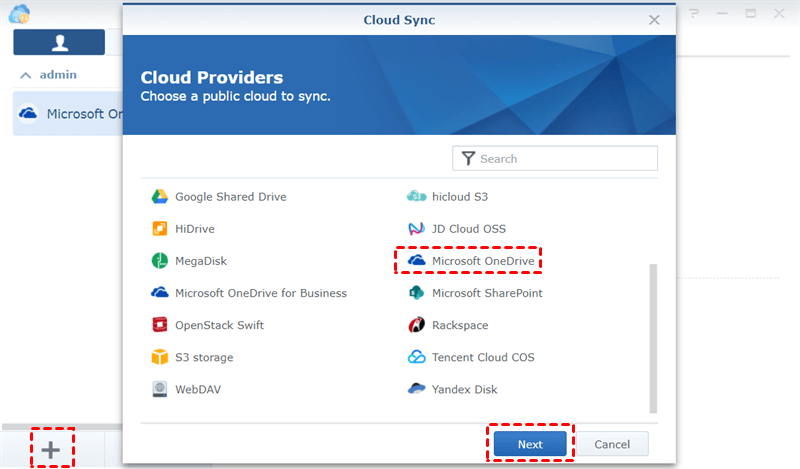
Paso 2: Haz clic en el icono “+” en la esquina izquierda y presiona el icono de Microsoft OneDrive para conceder acceso a Synology NAS.
Paso 3: Complete el cuadro en la ventana emergente según su situación.
- Ruta local: Seleccione los datos que desea respaldar desde Synology NAS.
- Ruta remota: Seleccione una carpeta en OneDrive para guardar los datos de Synology NAS. Si desea sincronizar todos los datos de Synology NAS a OneDrive, mantenga la "Carpeta raíz" en el cuadro.
- Dirección de sincronización: Como desea respaldar archivos desde su Synology NAS a OneDrive, debe seleccionar Subir solo los cambios locales.
Luego, haga clic en la pestaña Siguiente.
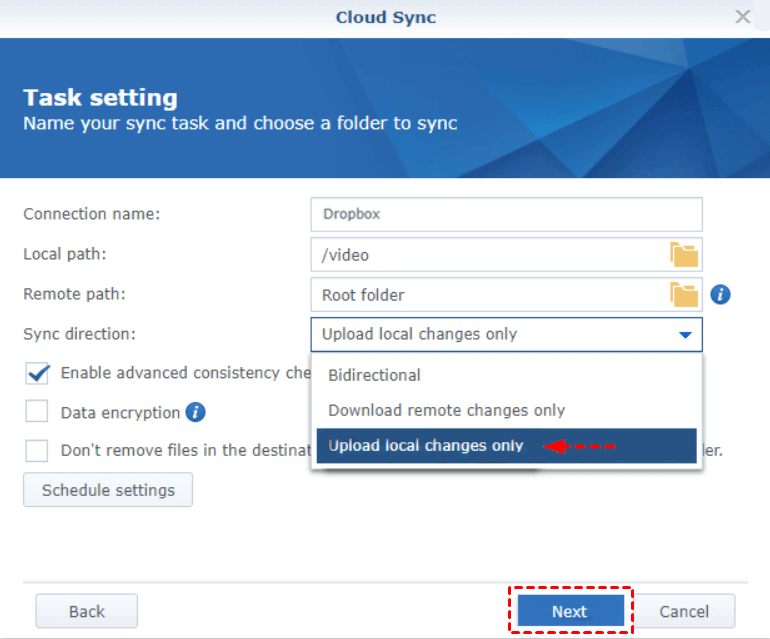
Después de estos pasos anteriores, puede iniciar la tarea de sincronización. De esta manera, puede realizar una copia de seguridad de Synology en Microsoft OneDrive. Sin embargo, esta denominada "copia de seguridad" es diferente de la "copia de seguridad" cuando se utiliza MultCloud.
Específicamente hablando, no puede recuperar archivos una vez que los datos faltan tanto en Synology NAS como en OneDrive si usa Synology Cloud Sync para respaldar archivos. Mientras que puede restaurar archivos fácilmente incluso si se pierden tanto en Synology NAS como en OneDrive utilizando MultCloud.
Consejo: También puede descargar archivos desde Synology NAS y luego volver a subirlos a OneDrive. Pero este método consume mucho tiempo y energía. Si tiene muchos archivos para respaldar, no se recomienda.
Palabras finales
Como puede ver, independientemente del método que elija, al final puede respaldar Synology NAS en OneDrive. Si prefiere elegir MultCloud, también puede disfrutar de otras funciones como Transferencia de nube, Transferencia de equipos, Sincronización en la nube y Carga remota. Por ejemplo, puede transferir archivos de una cuenta de OneDrive a otra con la ayuda de la función Transferencia de nube.
MultCloud Admite Nubes
-
Google Drive
-
Google Workspace
-
OneDrive
-
OneDrive for Business
-
SharePoint
-
Dropbox
-
Dropbox Business
-
MEGA
-
Google Photos
-
iCloud Photos
-
FTP
-
box
-
box for Business
-
pCloud
-
Baidu
-
Flickr
-
HiDrive
-
Yandex
-
NAS
-
WebDAV
-
MediaFire
-
iCloud Drive
-
WEB.DE
-
Evernote
-
Amazon S3
-
Wasabi
-
ownCloud
-
MySQL
-
Egnyte
-
Putio
-
ADrive
-
SugarSync
-
Backblaze
-
CloudMe
-
MyDrive
-
Cubby


Manténgase al día
con nuestros últimos consejos
Guárdenos como su fuente preferida en Google y no se pierda ninguna guía útil.
 Establecer como fuente preferida >>