
Búsqueda rápida:
Caso de usuario: ¿Puedo mover archivos de S3 a SharePoint?
Estoy enfrentando el reto de mover archivos JSON desde un bucket de AWS S3 a SharePoint. ¿Alguien sabe si esto es posible y cuál sería la forma más sencilla de hacerlo? ¡Gracias de antemano!
- Pregunta de Reddit
Tengo varios terabytes de datos históricos guardados en AWS S3 y necesito migrarlos a SharePoint para que mi equipo pueda acceder a ellos fácilmente. ¿Existe alguna manera de hacer esta transferencia sin tener que descargar y volver a subir todos los archivos?
- Pregunta de Google
Queremos que los nuevos archivos que se suban a nuestro bucket de S3 se sincronicen automáticamente con una biblioteca de documentos en SharePoint. ¿Qué herramientas o métodos recomiendan para automatizar este proceso y evitar transferencias manuales?
- Pregunta de Reddit
Por qué mover archivos de S3 a SharePoint
AWS S3 (Simple Storage Service) es una infraestructura de almacenamiento de datos proporcionada por Amazon para almacenar y recuperar cualquier número de objetos en cualquier momento. La unidad más importante en AWS S3 es un bucket, llamado unidad lógica de almacenamiento, donde se almacenan los objetos.

SharePoint es un software de colaboración empresarial que ayuda a simplificar la gestión de contenidos, la búsqueda y la inteligencia empresarial. También cuenta con potentes componentes en torno al uso compartido de sitios de Intranet e Internet. SharePoint Online destaca a medida que aumenta la demanda de capacidades de colaboración por parte de los usuarios. Como solución profesional para la colaboración organizativa, SharePoint ofrece cómodas funciones de colaboración en equipo, como sitios personalizables, uso compartido de calendarios, creación de directorios y listas de eventos.
Además, SharePoint ofrece las siguientes ventajas frente a AWS S3:
- Mayor seguridad de los datos: SharePoint, desarrollado por Microsoft, garantiza una mejor integridad de la información. Los administradores de un entorno de SharePoint Online pueden rastrear fácilmente qué usuarios han realizado determinadas acciones. Además, los usuarios deben autenticarse para acceder a los datos cifrados en SharePoint.
- Integración con la suite Office: Es posible utilizar prácticamente cualquier aplicación de Office 365 en SharePoint Online. En otras palabras, siempre que se trabaje en un archivo desde SharePoint Online o desde el dispositivo local, la última versión estará disponible automáticamente en ambos lugares, como ocurre con la sincronización bidireccional de OneDrive.
Como puede ver, SharePoint Online tiene ventajas decisivas sobre Amazon S3 en términos de seguridad y capacidades de integración. Si está intentando migrar datos de Amazon S3 a SharePoint, aquí tiene dos formas de migración de Amazon S3 a SharePoint Online para hacerlo.
Forma 1. Mover archivos de S3 a SharePoint manualmente
La forma más tradicional de mover archivos de Amazon S3 a SharePoint consiste en descargar los archivos de Amazon S3 y cargarlos en SharePoint manualmente. Este enfoque común funciona bien si sólo necesita migrar unos pocos archivos entre Amazon S3 y SharePoint.
Paso 1. Inicie sesión en Amazon S3.
Paso 2. Haz clic con el botón derecho en el archivo o carpeta y selecciona "Descargar" en el menú desplegable para descargar el archivo de Amazon S3 en tu dispositivo local.
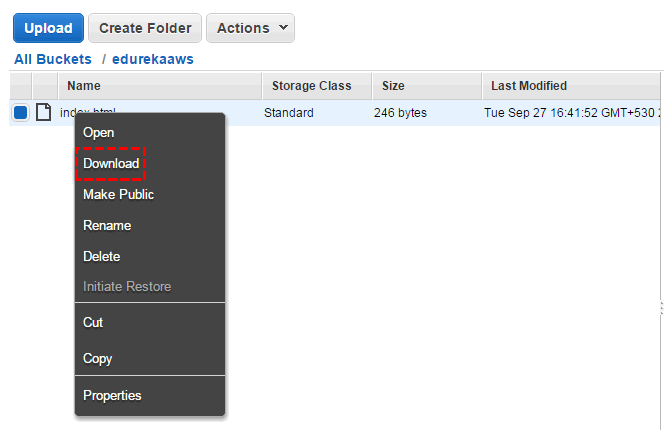
Consejo: Si estás descargando una carpeta o varios archivos de Amazon S3, es una buena idea descomprimir los archivos descargados en una carpeta antes de subirlos.
Paso 3. Inicia sesión en tu sitio de SharePoint Online y selecciona una biblioteca de documentos.
Paso 4. Haz clic en "Cargar" y navega hasta el archivo descargado en la ventana emergente.
Paso 5. Haz clic en "Aceptar" para subir archivos o carpetas a SharePoint Office 365.
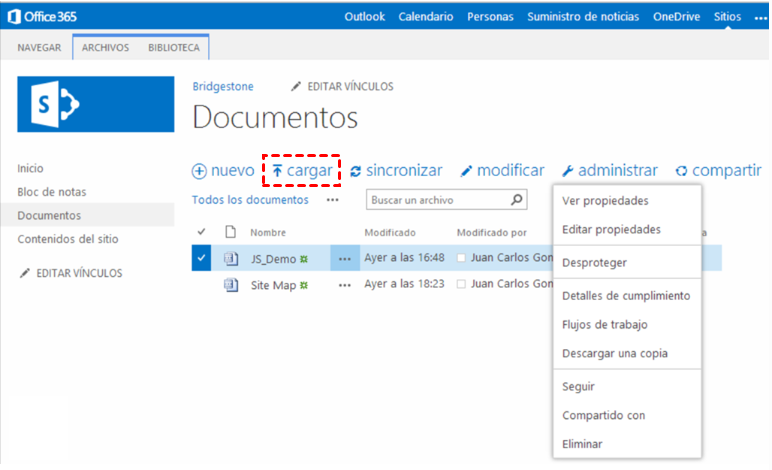
Consejo: También puede simplemente arrastrar y soltar archivos desde su ordenador a SharePoint.
Forma 2. Mover archivos de S3 a SharePoint de forma rápida y sencilla
Si la red es inestable o el almacenamiento local es insuficiente, migrar una gran cantidad de archivos con el método anterior puede convertirse en un verdadero desastre. En ese caso, puede utilizar una herramienta gratuita y profesional para la migración de Amazon S3 a SharePoint llamada MultCloud para transferir todos sus archivos de Amazon S3 a SharePoint de una sola vez.
MultCloud es un gestor de almacenamiento en la nube múltiple basado en la web que, mediante una interfaz impecable, le permite administrar eficientemente todas sus nubes y transferir archivos entre servicios de almacenamiento en la nube de forma fiable con un solo clic.
- Transferencia de datos entre nubes: "Transferencia de Cloud", "Transferencia de Equipos", "Sincronización de Cloud" y "Respaldo en la nube" permiten mover todos los datos de su organización, incluidos los archivos compartidos, a la nube que elija. Por ejemplo, migración Google Drive a SharePoint.
- Plataforma unificada de API: MultCloud es una plataforma de API unificada, donde todas las funciones se ejecutan mediante API.
- Control administrativo avanzado: Supervise y gestione las migraciones desde una consola centralizada para administradores de TI.
- Transferencia de datos segura: Todos los datos corporativos sensibles se cifran para garantizar la máxima protección durante la migración.
- Infraestructura de nivel empresarial: La infraestructura de MultCloud gestiona de forma eficiente migraciones críticas y de alto riesgo.
- Compatibilidad con 40+ nubes: Compatible con más de 40 servicios líderes como Amazon S3, SharePoint Online, Google Drive, OneDrive, Dropbox Business, FTP, Box, Box para empresas, Wasabi y otros. Carga remota: Los datos de URL, archivos torrent o enlaces magnéticos pueden enviarse directamente a la nube que elija.
Para una migración de datos impecable de Amazon S3 a SharePoint, solo tiene que crear una cuenta MultCloud y utilizar las dos formas siguientes para migrar Amazon S3 a SharePoint.
Vía 1. Migración de S3 a SharePoint mediante Transferencia de Cloud
La función Transferencia de Cloud para migrar rápidamente Amazon S3 a SharePoint.
Paso 1. Regístrate en MultCloud e inicia sesión.

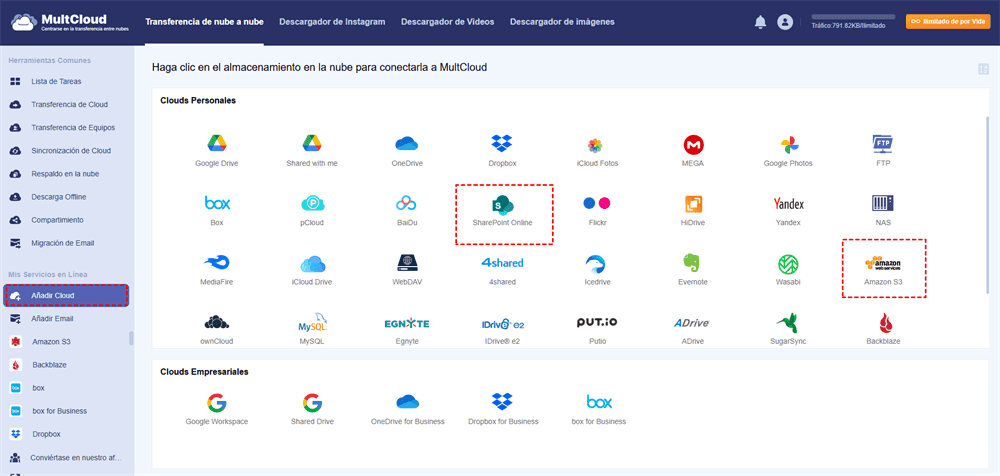
Paso 2. Haz clic en "Añadir Cloud" y selecciona el icono de Amazon S3, luego sigue la ventana emergente para añadir tu Amazon S3 a MultCloud. Después de eso, añade tu SharePoint a MultCloud de la misma manera.
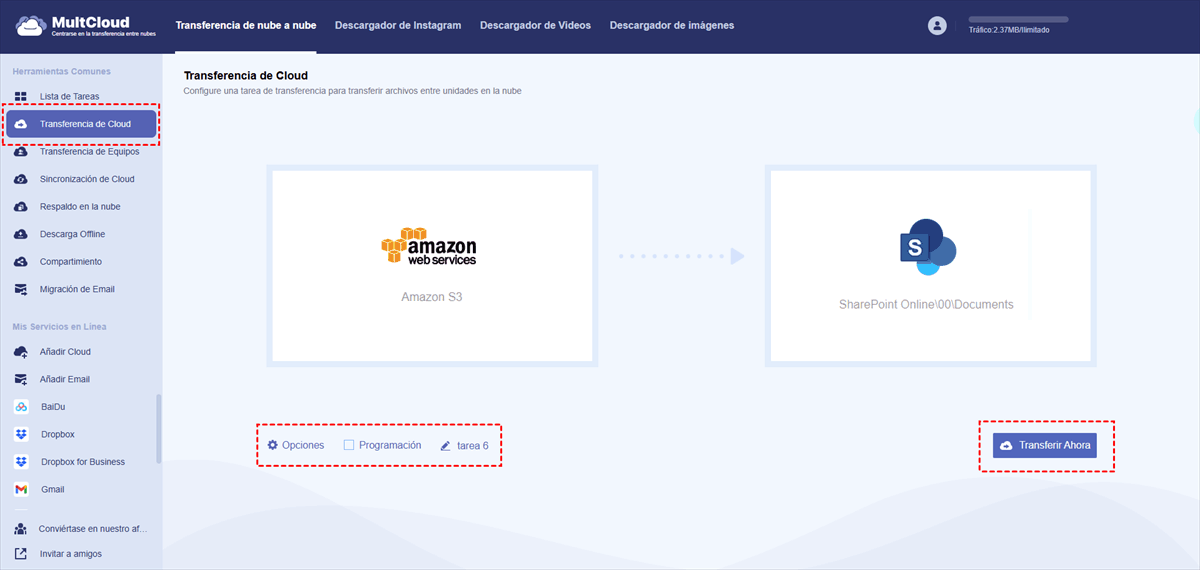
Paso 3. En la página "Transferencia de Cloud", seleccione Amazon S3 o los archivos y carpetas que contenga como origen. A continuación, seleccione la biblioteca de documentos del sitio de SharePoint como destino.
Paso 4. Haz clic en el botón "Transferir Ahora" y MultCloud moverá inmediatamente los archivos de Amazon S3 a SharePoint.
Consejos:
- Puedes seleccionar "Eliminar todos los archivos de origen una vez completada la transferencia" en "Opciones" para una transferencia completa de Amazon S3 a SharePoint.
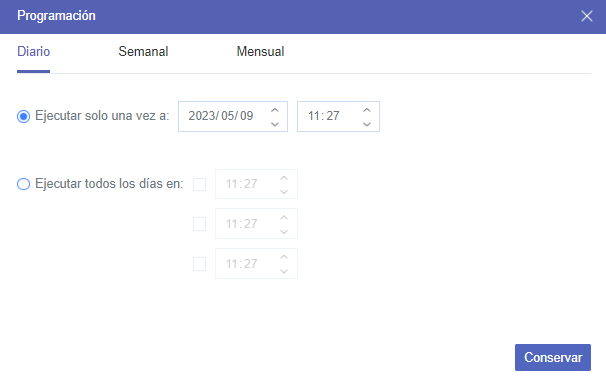
- Al suscribirte a MultCloud, obtendrás más tráfico de datos y la velocidad de transferencia será más rápida que nunca. Podrás disfrutar de funciones adicionales como "Filtrar" y "Programación".
Vía 2. Sincronizar archivos de S3 a SharePoint
Además, "Sincronización de Cloud" también puede ayudarle a mover los datos de Amazon S3 directamente a SharePoint Online, sólo tienes que seguir los siguientes pasos:
Paso 1. Ve a la interfaz de "Sincronización de Cloud" después de añadir Amazon S3 y SharePoint.
100% seguro
Paso 2. A continuación, selecciona los datos a transferir en Amazon S3, selecciona una ruta de carpeta en SharePoint Online como destino.
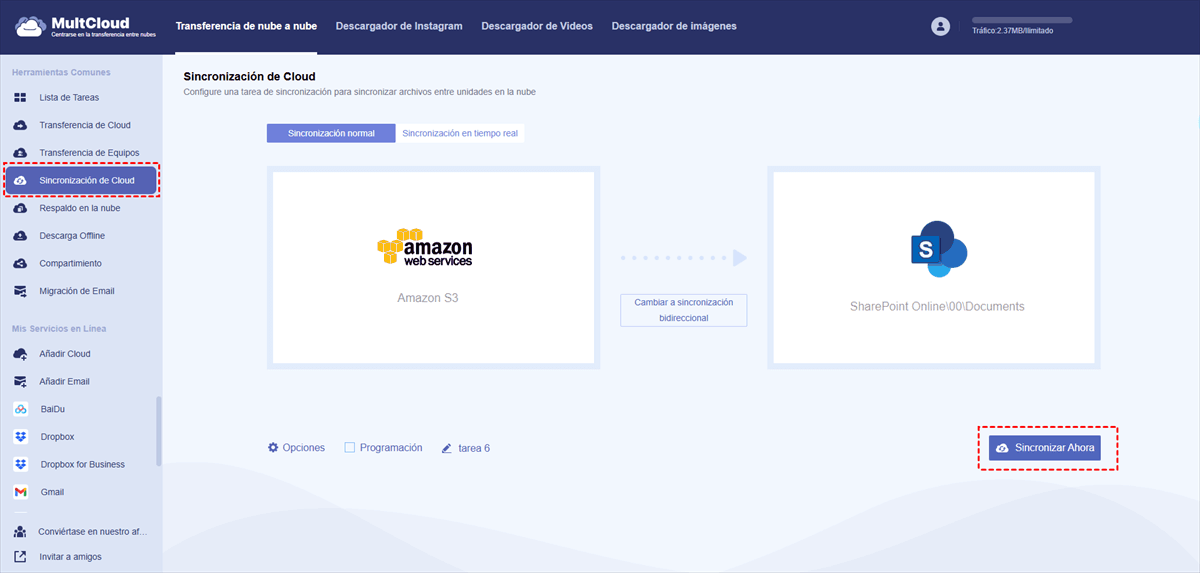
Paso 3. Por último, haz clic en "Sincronizar Ahora" para completar la migración de S3 a SharePoint.
"Sincronización de Cloud" puede ser más adecuado para los usuarios que necesitan transferir datos con regularidad. Además, cuando se utiliza esta función para la transferencia de datos, los datos originales no se eliminan inmediatamente, por lo que puede seguir utilizando los datos que ya existen en Amazon S3.
Además, puedes disfrutar de hasta 10 modos de sincronización, incluyendo Sincronización en Tiempo Real, Sincronización Bidireccional, Sincronización Unidireccional, Mover Sincronización, Sincronización Incremental, Sincronización Mirror y más.
Resumen
Hay muchas formas de trasladar archivos de S3 a SharePoint con éxito. Pero para ahorrarte todo el tiempo y esfuerzo posibles, utilizar MultCloud para completar tu migración de Amazon S3 a SharePoint Online puede ser tu mejor opción. Porque el riesgo de pérdida de datos y los largos tiempos de espera se reducirán considerablemente.
Es más, además de la migración de nube a nube, MultCloud también puede ayudarle a utilizar fácilmente los datos en diferentes nubes a través de la función Sincronización de Cloud. Por ejemplo, puede utilizar 10 modos de sincronización versátiles para sincronizar la unidad de red con SharePoint y otras nubes, y luego acceder fácilmente a los mismos archivos desde diferentes ubicaciones.
MultCloud Admite Nubes
-
Google Drive
-
Google Workspace
-
OneDrive
-
OneDrive for Business
-
SharePoint
-
Dropbox
-
Dropbox Business
-
MEGA
-
Google Photos
-
iCloud Photos
-
FTP
-
box
-
box for Business
-
pCloud
-
Baidu
-
Flickr
-
HiDrive
-
Yandex
-
NAS
-
WebDAV
-
MediaFire
-
iCloud Drive
-
WEB.DE
-
Evernote
-
Amazon S3
-
Wasabi
-
ownCloud
-
MySQL
-
Egnyte
-
Putio
-
ADrive
-
SugarSync
-
Backblaze
-
CloudMe
-
MyDrive
-
Cubby


Manténgase al día
con nuestros últimos consejos
Guárdenos como su fuente preferida en Google y no se pierda ninguna guía útil.
 Establecer como fuente preferida >>