
Búsqueda Rápida:
¿Por qué mover archivos de SharePoint a Shared Drive?
Tanto SharePoint como Google Shared Drive sirven principalmente a la empresa. Si sincroniza SharePoint con Shared Drive o simplemente mueve archivos entre ellos, estas operaciones pueden ayudarle a reunir los archivos dispersos y mejorar la colaboración con los equipos.

Sin embargo, Shared Drive supera a SharePoint Online en los siguientes aspectos:
- Precio: Ambos servicios están orientados a empresas, por lo que requieren un plan de pago. Con el plan Business Standard, Shared Drive cuesta 12 USD al mes por 2 TB de almacenamiento, mientras que SharePoint cuesta 12,5 USD por solo 1 TB.
- Colaboración: Shared Drive permite una colaboración más social al integrarse con calendario, reuniones, correos electrónicos y otras herramientas. En cambio, SharePoint Online se centra más en la colaboración sobre archivos, especialmente con las herramientas de Microsoft 365. Si buscas funciones más sociales, Shared Drive es la mejor opción.
- Funcionalidades: Shared Drive ofrece características adicionales como recuperación de archivos, acceso sin conexión, archivado y retención, entre otras, que facilitan el trabajo diario.
Si eres usuario de SharePoint y quieres encontrar una nube alternativa que cueste menos, te ayude a crear más conexiones con actividades sociales y tenga funciones adicionales, Google Shared Drive será una buena opción. Esa es la razón por la que algunas personas transfieren sus archivos de SharePoint Online a Shared Drive.
Mover archivos de SharePoint a Shared Drive a través de MultCloud
Ya sea que desee transferir archivos desde SharePoint a una unidad de red compartida o a Shared Drive, usar MultCloud será una excelente elección.
No hay duda de que migrar grandes volúmenes de archivos de SharePoint a Google Shared Drive mediante descarga y carga manual puede ser una tarea agotadora. Por suerte, MultCloud le facilita el trabajo gracias a funciones como Transferencia en la Nube, Transferencia de Equipos, Sincronización en la Nube, Copia de Seguridad en la Nube, entre otras, pensadas para resolver tareas que consumen mucho tiempo de forma rápida y sencilla.

- Transferencia de Cloud: Permite transferir archivos entre diferentes servicios en la nube de forma rápida y sencilla.
- Transferencia de Equipos: Facilita la migración de archivos entre cuentas empresariales o educativas con alta eficiencia.
- Sincronización de Cloud: Sincroniza datos entre nubes distintas de manera segura y automática.
- Respaldo en la nube: Realiza copias de seguridad de tus archivos en otras nubes y recupéralos cuando lo necesites.
Para copiar archivos de SharePoint Online a una unidad compartida de Google (Shared Drive), puede utilizar la función Transferencia de Cloud. Solo tiene que seleccionar los archivos que desea transferir y hacer clic en "Transferir Ahora" para crear una tarea de transferencia. Una vez iniciada, la tarea se ejecuta incluso si apaga el ordenador, ya que MultCloud funciona en segundo plano sin necesidad de conexión activa.
Como alternativa, también puede utilizar la opción Copiar a. Esta función le permite copiar archivos desde SharePoint y pegarlos directamente en una unidad de red o en Shared Drive de Google.
Cómo mover archivos de SharePoint a Shared Drive por Transferencia de Cloud
Si eres un usuario nuevo, no tienes que preocuparte por si te vas a encontrar con muchos obstáculos. Los siguientes pasos serán específicos y pueden dejar todo claro.
Paso 1: Entra en MultCloud y haz clic en "Empezar gratis", y crea una nueva cuenta.
Paso 2: Haz clic en el botón "Añadir Cloud". Elige SharePoint Online y Shared Drive entre los distintos iconos de nube y podrás seguir las instrucciones en pantalla para añadir nubes.
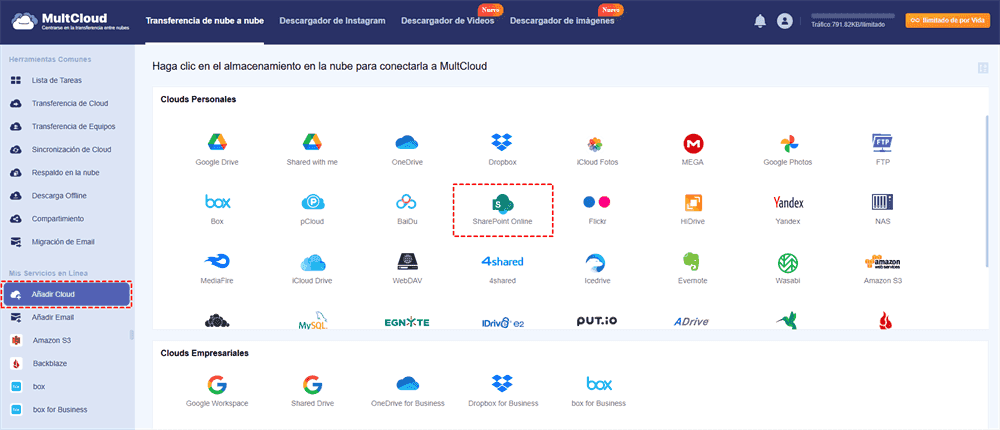
Nota: En MultCloud, Google Shared Drive está separado de Google Workspace. Por lo tanto, haz clic en "Shared Drive" si deseas transferir archivos a él. Además, si desea copiar archivos de SharePoint a la unidad de red, puede agregar su dispositivo NAS a MultCloud.
Paso 3: Gira a Transferencia de Cloud y selecciona las nubes desde/a las que quieres transferir. Los archivos y carpetas de las nubes también se pueden transferir solos.
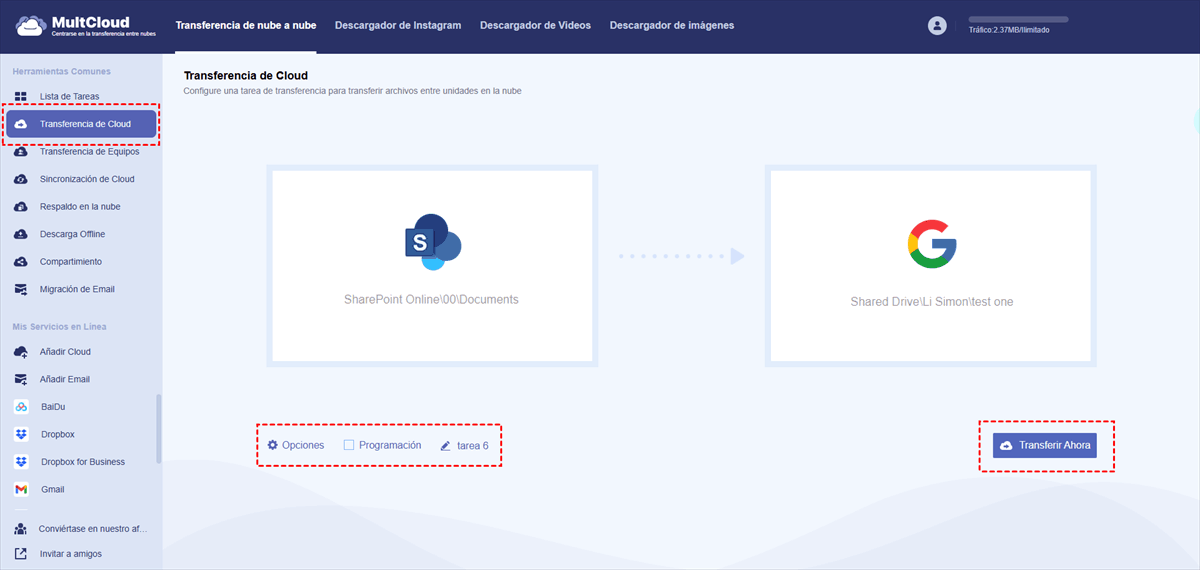
Paso 4: Haz clic en "Transferir Ahora" y tus archivos comenzarán a moverse de SharePoint Online a Shared Drive. Puedes comprobar la tarea abriendo la "Lista de Tareas". Si la tarea se ha realizado correctamente o no, se te mostrará el resultado.
Notas:
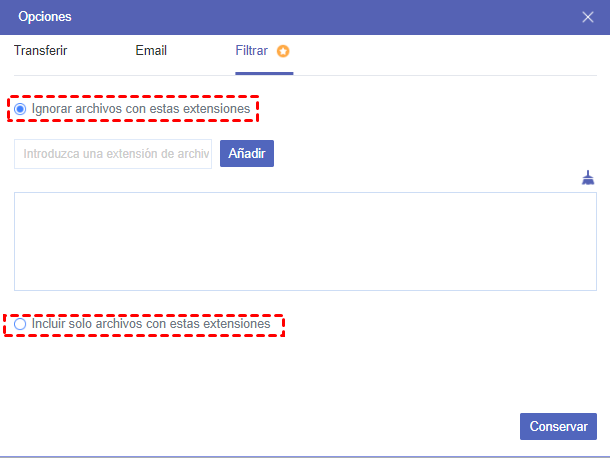
- Si crees que seleccionar manualmente los archivos que quieres transferir es engorroso, puedes utilizar la función "Filtrar" en "Opciones". Añadiendo las extensiones de los archivos, MultCloud transferirá sólo los archivos con esas extensiones.
- Si quieres iniciar el proceso de transferencia en otro momento sin iniciarlo manualmente, puedes utilizar la función "Programación" para establecer una hora preferida. También puedes utilizarla para ordenar una repetición del proceso de transferencia.
- Puedes disponer de 5 GB de tráfico de datos para mover archivos entre nubes de forma gratuita. Sin embargo, si tienes más para migrar, por favor actualiza tu plan para obtener más tráfico de datos y disfrutar de una mayor velocidad de transferencia.
Copiar archivos de SharePoint a la unidad compartida por "Copiar a"
Como se mencionó anteriormente, usted puede tener otra opción para hacer la transferencia de archivos que es por "Copiar a". Las operaciones también son fáciles de seguir y aquí están los pasos para copiar archivos de SharePoint a NAS.
Paso 1: Regístrese para obtener una cuenta MultCloud y añadir SharePoint Online y NAS a MultCloud.
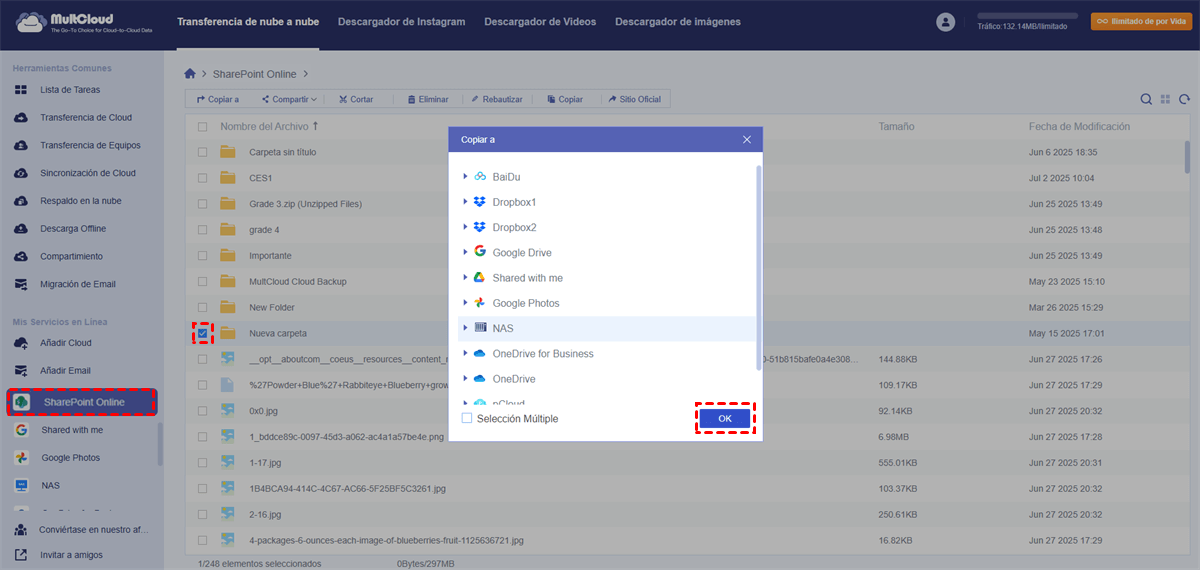
Paso 2: Abre SharePoint Online en MultCloud y selecciona los archivos o carpetas que quieras mover.
Paso 3: Haz clic en "Copiar a" en la barra superior y elige una carpeta NAS como destino en la ventana emergente. A continuación, toca "OK" y los archivos o carpetas seleccionados se guardarán en la carpeta NAS.
Mover archivos de SharePoint a Shared Drive a través de un método común
También puede utilizar la solución común para la migración de SharePoint a Google Shared Drive descargando y cargando. Pero esta forma necesita que esperes delante de la pantalla, asegúrate de que la red es estable y de que tu ordenador no se apagará de repente.
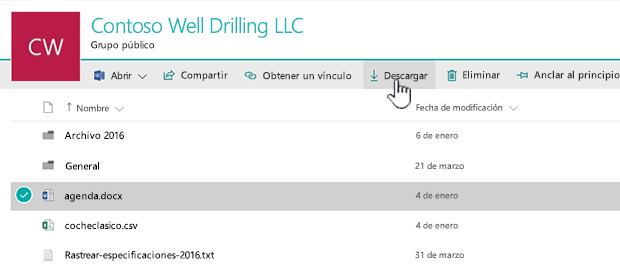
Paso 1: Inicie sesión en su cuenta de SharePoint, seleccione los archivos que desea mover y, a continuación, haga clic en "Descargar" para descargarlos a la posición local.
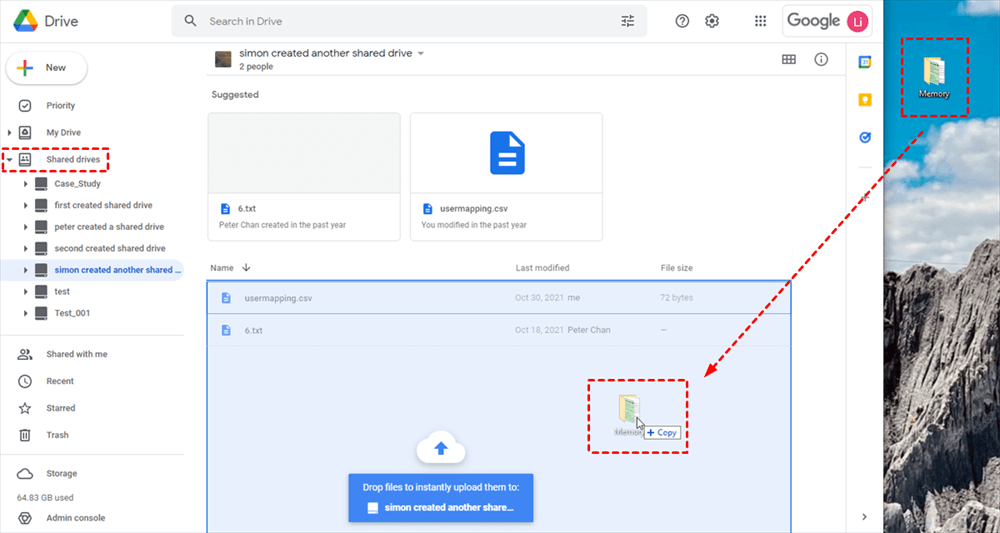
Paso 2: Acceda a su cuenta de Google Shared Drive y suba los archivos que descargó anteriormente de SharePoint.
Otras preguntas más frecuentes
Además de los 2 métodos para mover archivos de SharePoint a Shared Drive, el post también ofrecerá 2 preguntas relevantes y sus soluciones.
¿Se puede sincronizar desde SharePoint a Shared Drive?
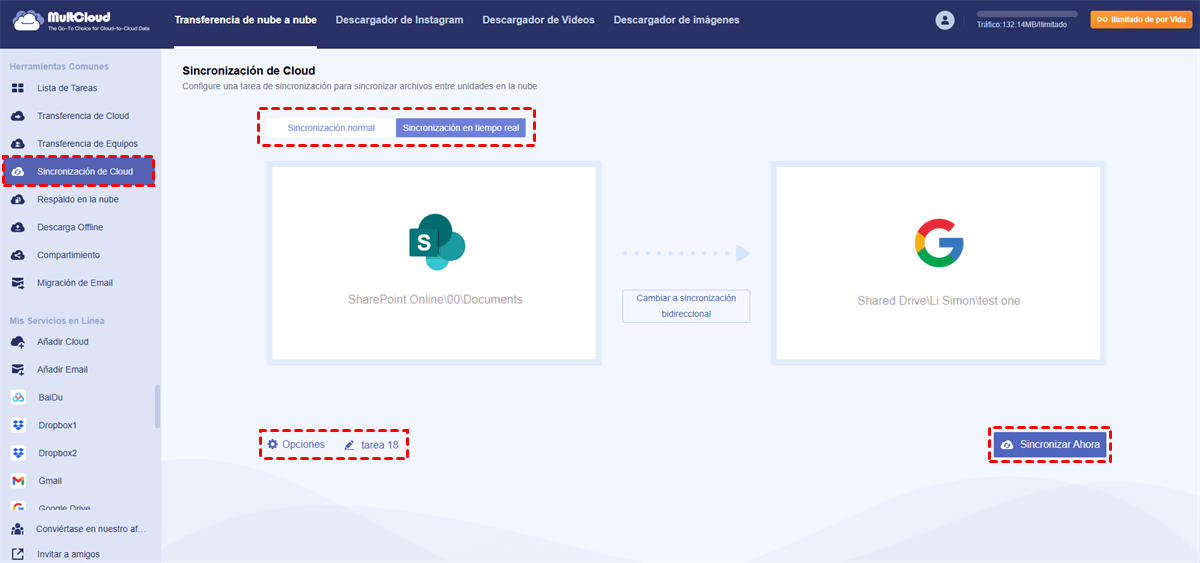
No es difícil sincronizar SharePoint a Shared Drive y puedes realizarlo a través de MultCloud, también. Por Cloud Sync, sólo tiene que añadir estas 2 nubes a MultCloud y luego iniciar el proceso de sincronización. Además, puede probar la sincronización en tiempo real si desea que el proceso de sincronización se ejecute constantemente para que los archivos de SharePoint seguir actualizando a Shared Drive.
Cómo copiar archivos de la biblioteca de SharePoint a Shared Drive
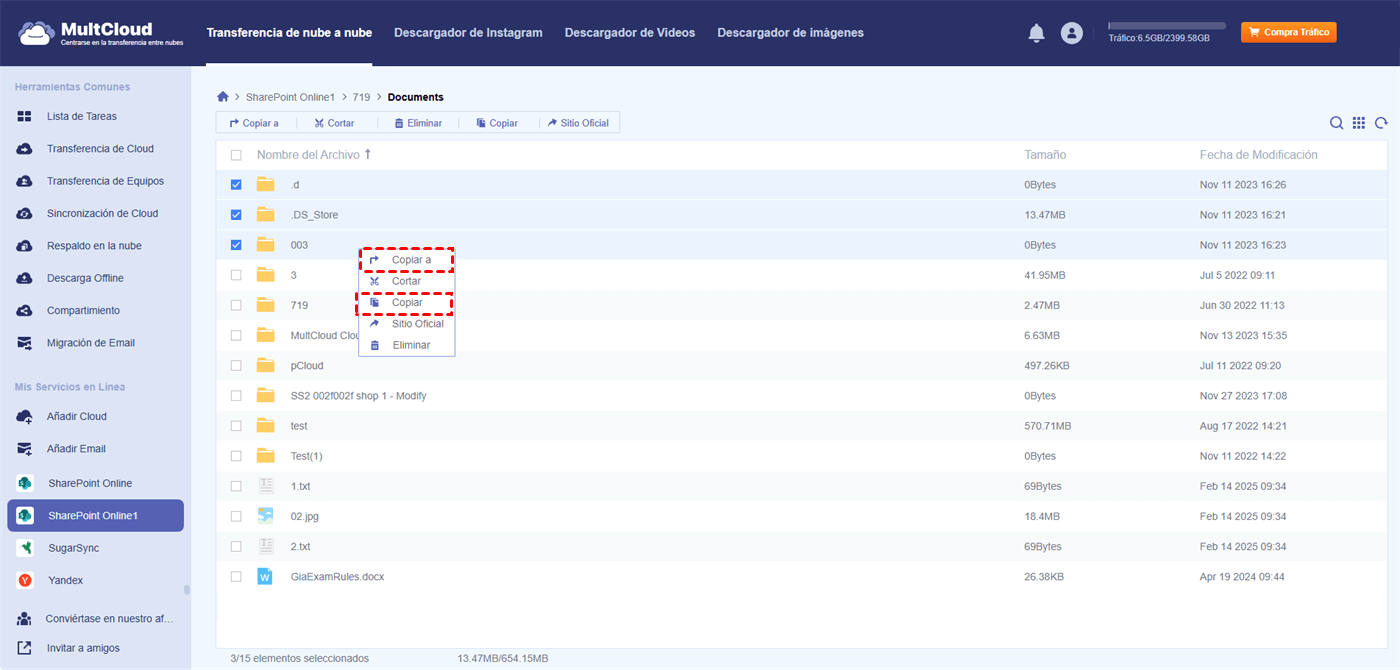
Una mejor manera viene a usted que no necesita abrir varios sitios web para copiar y pegar y que está utilizando MultCloud "Copiar a".
Sólo tienes que añadir SharePoint y Shared Drive a MultCloud, y luego haga clic en "Copiar a" para mover archivos de SharePoint a Shared Drive. Las operaciones son bastante fáciles y merecen una oportunidad.
Conclusión
Las 3 formas anteriores se pueden utilizar para mover archivos de SharePoint a Shared Drive y usted puede utilizar su preferido. Sin embargo, se recomienda la primera porque le ayuda a ahorrar tiempo y no dependerá mucho de la red
Los mismos pasos también se pueden utilizar para transferir archivos de un SharePoint a otro o sincronizar Sharepoint con OneDrive. Y después de iniciar sesión y añadir nubes, puede omitir estos 2 pasos. ¿Por qué no probar una forma de facilitar la transferencia?
MultCloud Admite Nubes
-
Google Drive
-
Google Workspace
-
OneDrive
-
OneDrive for Business
-
SharePoint
-
Dropbox
-
Dropbox Business
-
MEGA
-
Google Photos
-
iCloud Photos
-
FTP
-
box
-
box for Business
-
pCloud
-
Baidu
-
Flickr
-
HiDrive
-
Yandex
-
NAS
-
WebDAV
-
MediaFire
-
iCloud Drive
-
WEB.DE
-
Evernote
-
Amazon S3
-
Wasabi
-
ownCloud
-
MySQL
-
Egnyte
-
Putio
-
ADrive
-
SugarSync
-
Backblaze
-
CloudMe
-
MyDrive
-
Cubby


Manténgase al día
con nuestros últimos consejos
Guárdenos como su fuente preferida en Google y no se pierda ninguna guía útil.
 Establecer como fuente preferida >>