

Caso de usuario: Google Workspace Migrate - Unidades compartidas
Necesitamos realizar una migración de un Google Workspace a otro y debemos migrar varias unidades compartidas durante este proyecto. La documentación de Google es... digamos que "deficiente". No pudimos encontrar ninguna documentación útil al respecto. ¿Alguien sabe cómo hacerlo?
¿Qué es una unidad compartida (Team Drive)?

Una unidad compartida (anteriormente conocida como Team Drive) en Google Workspace se utiliza para almacenar, buscar y ver archivos de un equipo, grupo o empresa. Los archivos de una unidad compartida de Google Workspace pertenecen a la empresa y no a un usuario individual. Estos archivos se conservan en la unidad compartida incluso si un empleado deja la organización, y los miembros de este grupo pueden seguir compartiendo archivos y colaborando con otras personas en cualquier lugar y desde cualquier dispositivo. Si dispone de unidades compartidas, podrá obtener las siguientes ventajas.
- Control de acceso a archivos más sencillo. Los niveles de acceso a los archivos pueden ser asignados a los usuarios de la Unidad compartida por el administrador como visores, comentadores, colaboradores, gestores de contenido y administradores con permisos para ver, comentar, añadir, editar, mover, eliminar archivos, etc. Esta gran función hace que la Unidad compartida sea más fácil de gestionar en comparación con Mi unidad en Google Workspace, ya que ya no es necesario configurar los permisos para cada archivo y usuario uno por uno.
- Gestión de la propiedad de archivos más sencilla. Cuando un empleado de un grupo de Unidad compartida renuncia, si el archivo está almacenado en Mi unidad de la cuenta de Google Workspace, es posible que el administrador de este grupo tenga que dedicar tiempo a transferir la propiedad del archivo antes de que el empleado se marche para migrar Google Workspace a Google Workspace.
Sin embargo, si los archivos están almacenados en la Unidad compartida de esta cuenta de Google Workspace, la propiedad de los archivos pertenece en realidad al grupo y a la empresa, por lo que ya no es necesario mover específicamente la propiedad del archivo.
¿Por qué migrar la Unidad compartida a Google Workspace?

La Unidad compartida en Google Workspace está diseñada para ser un servicio de compartición de archivos transparente y una solución de colaboración en equipo para equipos, grupos, corporaciones y empresas. En muchos casos, necesita mover archivos de la Unidad compartida a Google Workspace, como por ejemplo:
- Ahorrar espacio. Si los archivos de la unidad compartida ya no son necesarios para el equipo, su equipo puede migrar archivos de la unidad compartida a Google Workspace My Drive para liberar espacio de almacenamiento en dicha unidad compartida.
- Copia de seguridad de datos. Si desea realizar una copia de seguridad en la nube de los archivos almacenados en la unidad compartida a su propio Google My Drive para evitar que dichos archivos sean modificados por otros, también puede migrar fácilmente la unidad compartida a G Suite My Drive mediante diferentes métodos.
- Mejorar la eficiencia del trabajo. En una corporación o empresa, es habitual trabajar en diferentes proyectos con distintos equipos al mismo tiempo, lo que significa que forma parte de más de un grupo de unidades compartidas con una única cuenta de Google Workspace. Para mejorar la eficiencia de ambos equipos, puede migrar una unidad compartida a otra unidad compartida de Google Workspace si su equipo necesita urgentemente el archivo sin que ello suponga un lucro o beneficio.
Entonces, ¿cómo mover una unidad compartida a Google Workspace sin descargar y cargar manualmente? A continuación, le mostraremos las mejores soluciones para la migración empresarial de Google Shared Drive a Google Workspace.
Migrar unidad compartida a Google Workspace [Tradicional]
La unidad compartida (Team Drive) en Google Workspace le permite migrar archivos directamente desde la unidad compartida a Google Workspace My Drive y a una unidad compartida en su sitio web oficial. Este sencillo método es aún más cómodo que utilizar la función "Compartido conmigo", ya que no tiene que seleccionar la cuenta y los permisos de los archivos compartidos, sino simplemente hacer clic en "Mover a".
Ahora, siga los pasos a continuación para migrar la unidad compartida a My Drive u otra unidad compartida de Google Workspace mediante la función "Mover a" en el sitio web de Google Drive.
Paso 1. Inicie sesión en Google Drive con su cuenta de Google Workspace o G Suite.
Paso 2. Abra una unidad compartida y seleccione los archivos y carpetas que desea migrar.
Paso 3. Haga clic con el botón derecho en los archivos seleccionados y elija “Mover a” en el menú desplegable.
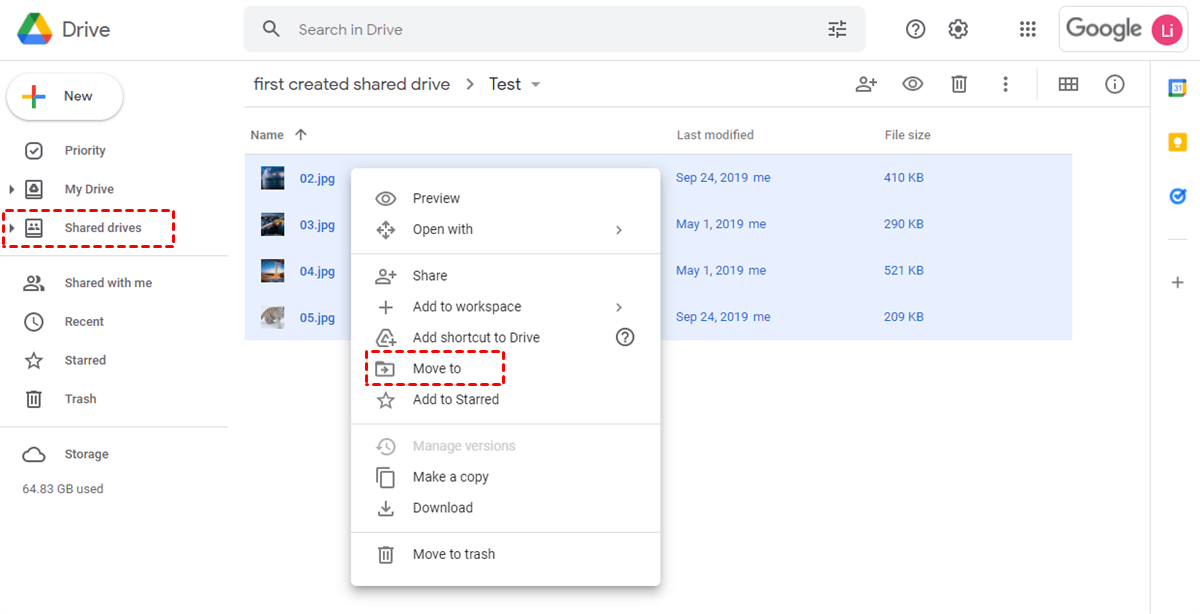
Consejo: La función “Mover a” transferirá los archivos seleccionados al destino que elijas y luego eliminará los archivos de tu Unidad compartida de origen. Si no deseas eliminar el archivo de origen, selecciona “Hacer una copia” en el menú desplegable y selecciona los archivos copiados para moverlos desde esta Unidad compartida.
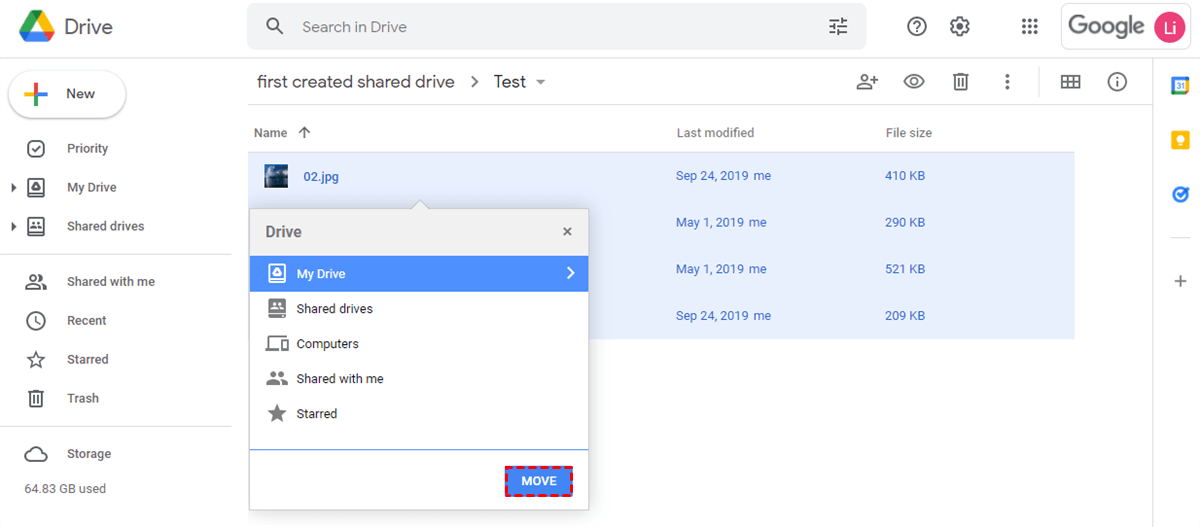
Paso 4. Elige “Mi unidad” o una de las “Unidades compartidas” y haz clic en “Mover” en la ventana emergente. Luego, espera un momento para que Google Drive transfiera la Unidad compartida a Mi unidad de Google Workspace u otra Unidad compartida.
Consejo: Asegúrate de ser “Administrador” o “Gestor de contenido” de esta Unidad compartida. De lo contrario, es posible que no puedas realizar la migración de la Unidad compartida de Google a Google Workspace con este método, ya que tu nivel de permiso de acceso a los archivos de esta Unidad compartida no es lo suficientemente alto.
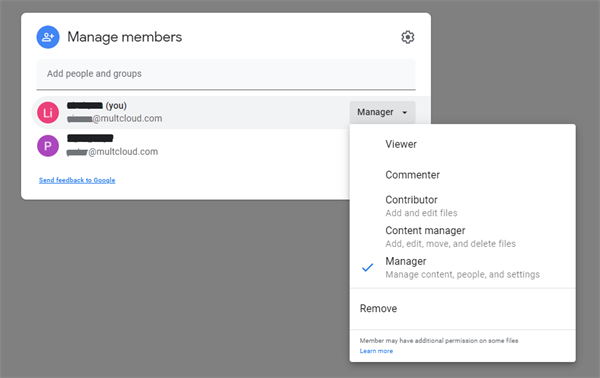
Usar “Mover a” o “Hacer una copia” para migrar la Unidad compartida de Google a G Suite es muy fácil, pero la condición previa es que tengas el nivel suficiente de permisos de acceso a los archivos de una Unidad compartida. Si tu nivel de acceso a los archivos no es lo suficientemente alto, quizás puedas revisar las soluciones a continuación para utilizar un excelente y gratuito administrador de archivos en la nube web llamado MultCloud para migrar datos de la Unidad compartida a Google Workspace de forma segura y sin barreras.
Migrar Unidad compartida a Google Workspace [Nuevo]

MultCloud es un administrador de múltiples nubes de almacenamiento que le ayuda a gestionar y migrar datos entre más de 30 de los principales servicios de unidades en la nube (Google Drive, Google Workspace, OneDrive, Dropbox, Flickr, etc.) en una interfaz única y fácil de usar de forma gratuita.
MultCloud ofrece varias funciones útiles entre las que elegir: Transferencia en la nube, Sincronización en la nube, Copia de seguridad en la nube, Carga remota, Gestión de subcuentas, etc. Con estas excelentes funciones, puede transferir datos fácilmente entre nubes sin ningún riesgo de pérdida de datos.
- Si desea realizar la migración de Google Shared Drive a Google Workspace con MultCloud, la función "Copiar en", que es una de las funciones integradas de la nube como Cargar, Descargar, Cortar, Vista previa y Renombrar, es la más adecuada para ayudarle a migrar archivos de Shared Drive a Google Workspace de una sola vez. Además, puede copiar de un FTP a otro.
- Si desea disfrutar de otras funciones como filtro de archivos, transferencia programada o notificación por correo electrónico, puede utilizar la función Transferencia en la nube para crear fácilmente una migración de datos de Shared Drive a Google Workspace con un solo clic.
- Si desea migrar los datos de cada subcuenta en Shared Drive a otra My Drive de Google Workspace o Shared Drive de una sola vez, puede intentar utilizar la función Transferencia de equipo.
Método 1. Migrar Shared Drive a Google Workspace mediante "Copiar en"
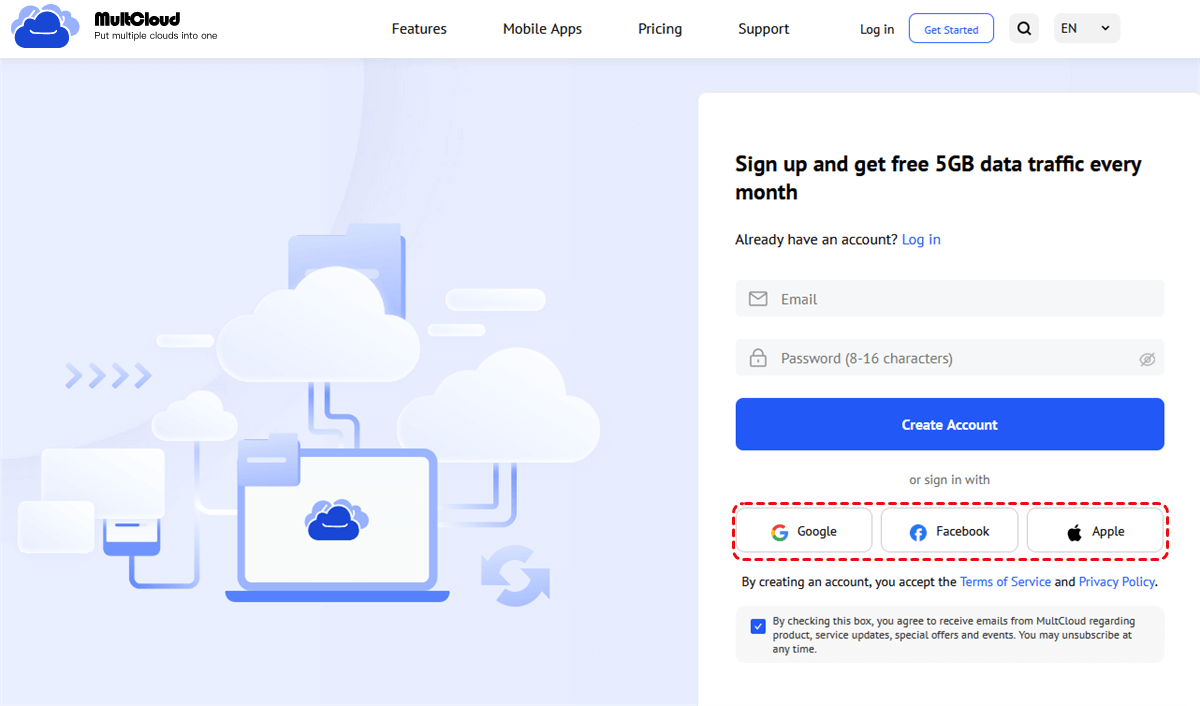
Paso 1. Regístrese en MultCloud gratis.
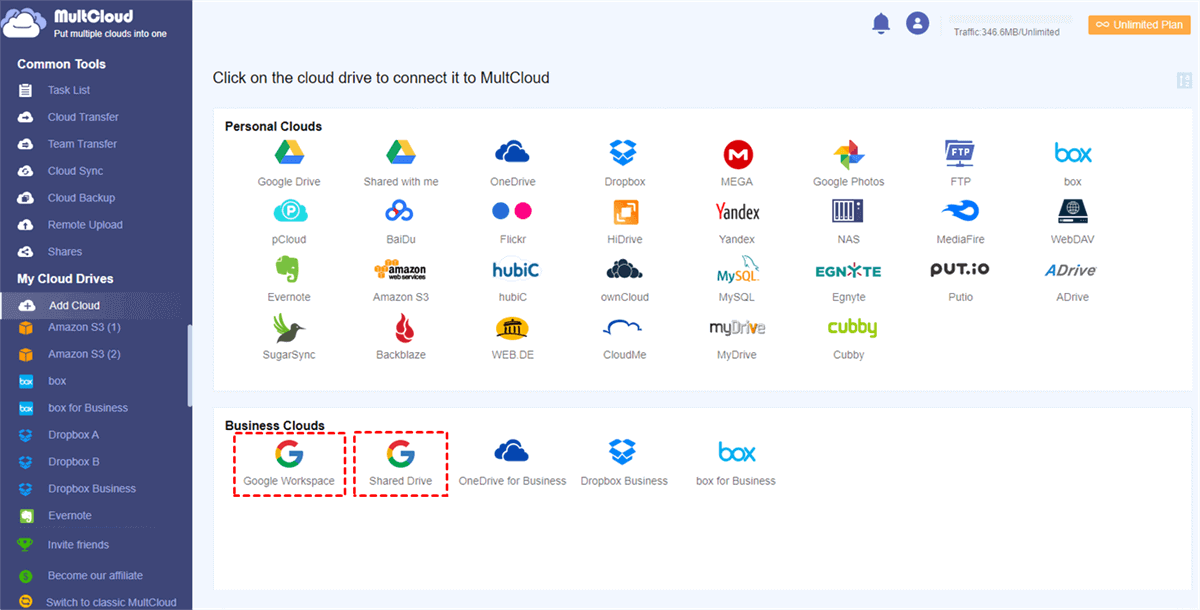
Paso 2. Haga clic en "Añadir nube" y elija Shared Drive para añadirla a MultCloud, luego elija Google Workspace para añadirla también.
Consejos:
- En MultCloud, Google Workspace equivale en realidad a la carpeta My Drive de una cuenta de Google Workspace, por lo que puedes elegir Shared Drive para añadir tus unidades compartidas de una cuenta de Google Workspace a MultCloud de forma respectiva.
- MultCloud te permite añadir tantas nubes como tengas de forma gratuita.
Paso 3. Abre una unidad compartida en MultCloud y marca los archivos y carpetas que quieras migrar desde esta unidad compartida.
Paso 4. Haz clic en “Copiar a” en la barra de funciones superior, selecciona una carpeta de usuario de Google Workspace y haz clic en “Aceptar”. A continuación, los datos se transferirán a Google Workspace de inmediato.
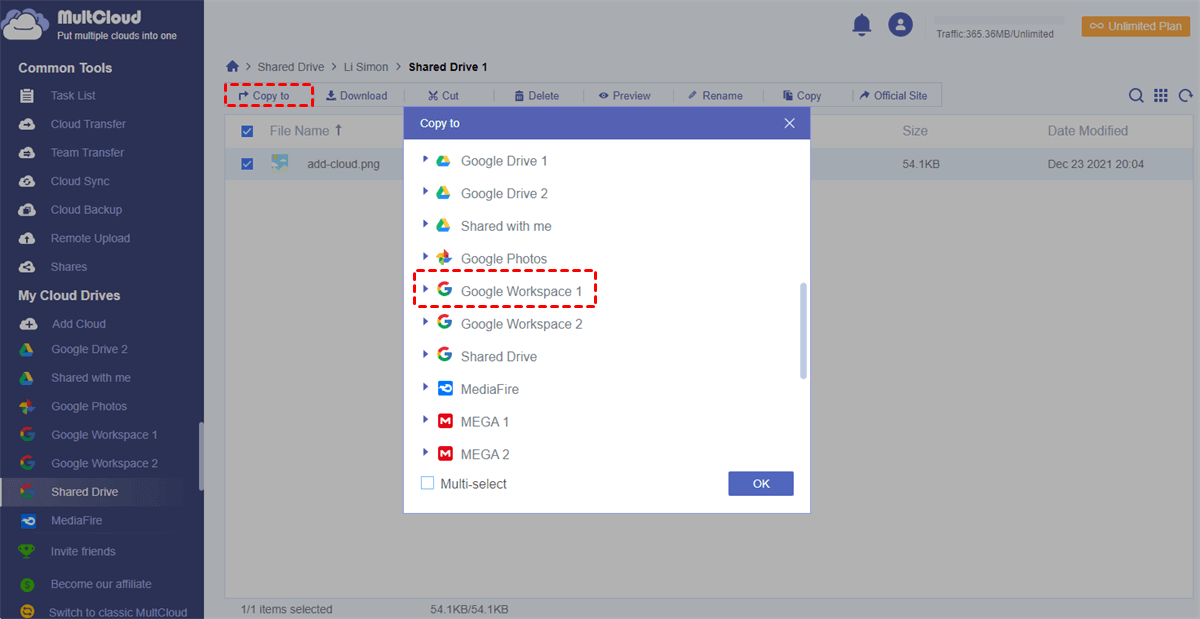
Consejo: Si quieres migrar la unidad compartida a más destinos, puedes hacer clic en “Selección múltiple”.
Método 2. Migrar unidad compartida a otro Google Workspace mediante transferencia en la nube
MultCloud no solo es una herramienta útil para ayudarte a migrar unidades compartidas a G Suite, sino también un gran servicio para ayudarte a transferir datos entre diferentes cuentas en la nube. Con esta aplicación de transferencia en la nube, puedes migrar fácilmente una unidad compartida a otra cuenta de Google Workspace sin operaciones complejas como descargar y cargar, transferir la propiedad mediante un usuario administrador o utilizar "Compartido conmigo".
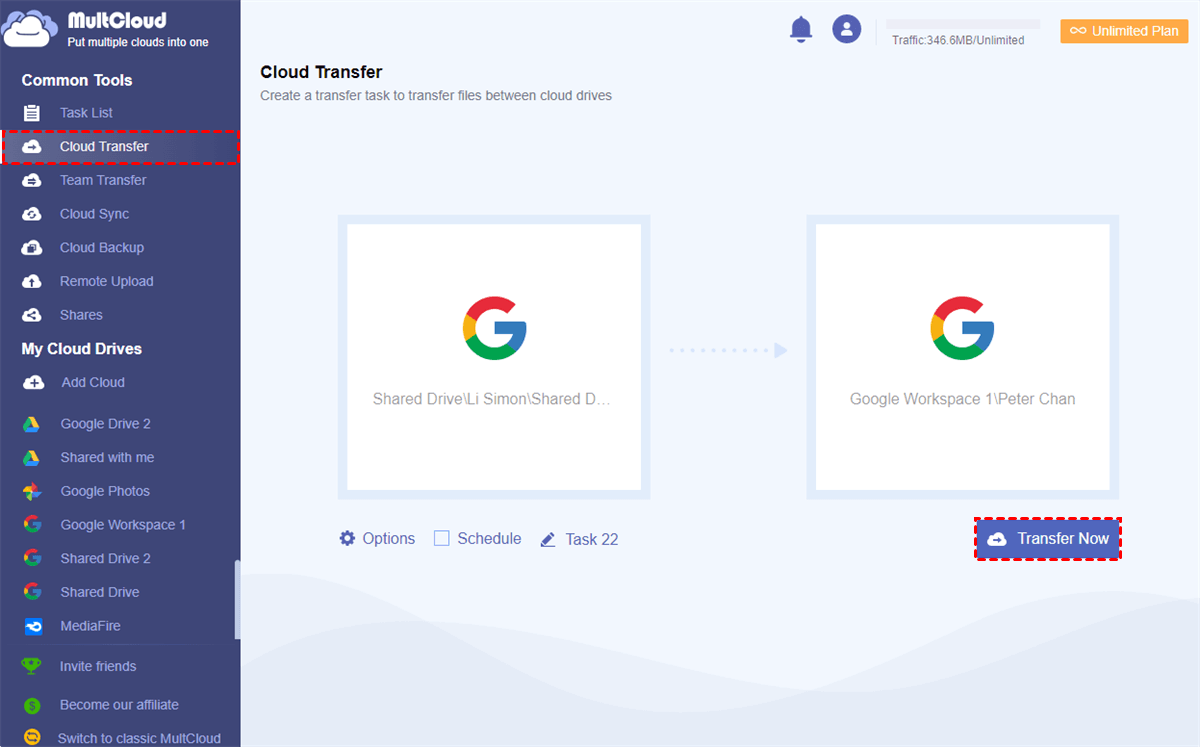
Paso 1. Entra en la página “Transferencia en la nube” de MultCloud, selecciona la unidad compartida o los archivos y carpetas que contiene como directorio de origen y, a continuación, selecciona una carpeta de usuario de otra cuenta de Google Workspace como directorio de destino.
Paso 2. Haz clic en “Transferir ahora” y MultCloud migrará la unidad compartida de una cuenta de Google Workspace a otra inmediatamente.
Consejos:
- Cloud Transfer le permite configurar un plan de transferencia de archivos en la nube programado diariamente, semanalmente o mensualmente en “Programar” para que MultCloud realice la migración automática de Shared Drive a Google Workspace.
- No tiene que esperar a que finalice la tarea, ya que MultCloud admite la transferencia sin conexión.
- MultCloud ofrece 5 GB de tráfico de datos por mes para que cada usuario transfiera datos. Si tiene una gran demanda de migración de datos en la nube, puede actualizar a un plan prémium para obtener más tráfico y una velocidad de transferencia ultrarrapida.
- También puede migrar Google Drive personal a Google Workspace a través de MultCloud.
Método 3. Migrar Google Shared Drive a Google Workspace mediante Team Transfer
Paso 1. Ingrese a la página "Team Transfer" en MultCloud.
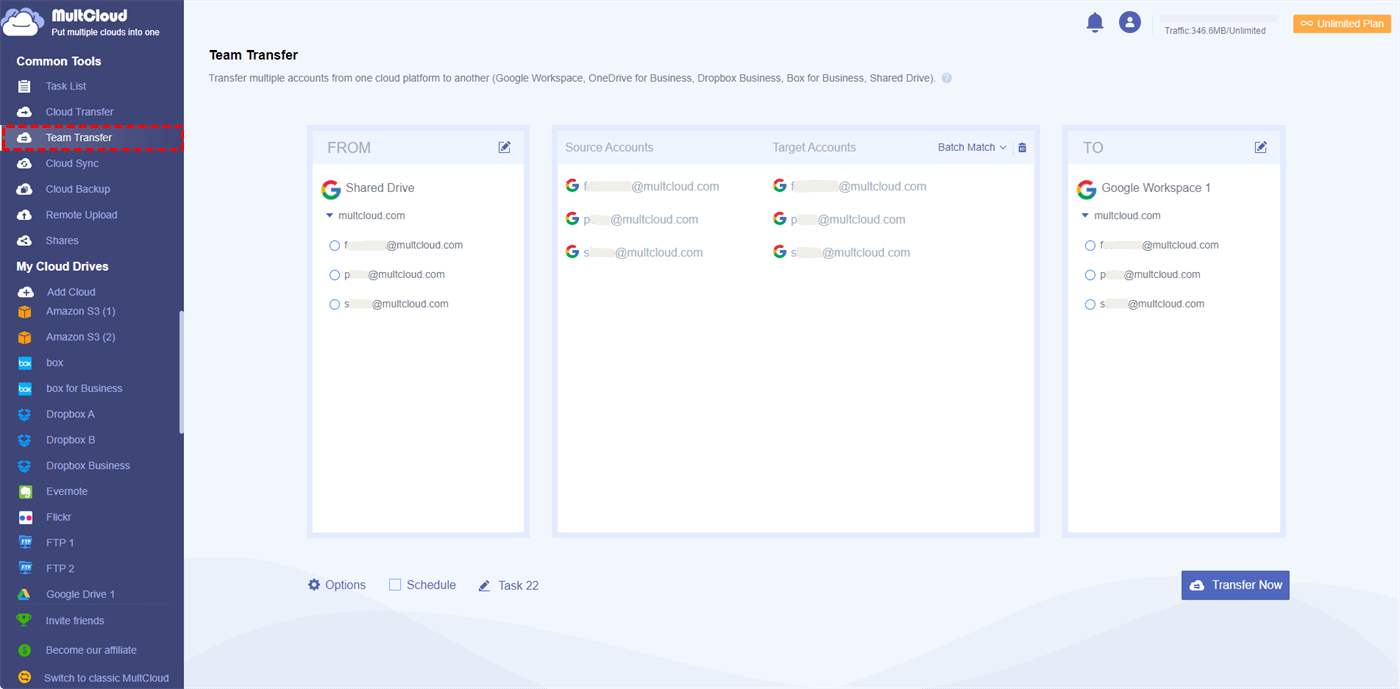
Paso 2. Haga clic en "Añadir nube de origen" y elija Shared Drive como origen. Luego, haga clic en "Añadir nube de destino" y elija Google Workspace como destino.
Paso 3. Haga clic en "Coincidencia por lotes" para relacionar las cuentas de origen y destino. O bien, puede seleccionar manualmente las cuentas de origen y destino una por una para relacionarlas como desee.
Consejos:
- Coincidencia automática: MultCloud puede relacionar automáticamente las cuentas de origen y destino si tienen el mismo nombre de usuario.
- Subir CSV: Puede descargar un archivo CSV con el formato correcto desde MultCloud e ingresar las subcuentas de origen y destino por pares en el archivo CSV. Después de eso, simplemente vuelva a cargar el archivo CSV en MultCloud y MultCloud transferirá los datos de acuerdo con el archivo CSV.
- Descargar CSV: Puede descargar un archivo CSV de su tarea de Team Transfer para conocer en detalle los pares relacionados.
Paso 4. Ahora puede hacer clic en "Transferir ahora" para permitir que MultCloud complete la tarea de Team Transfer de inmediato.
Conclusión
Como se muestra arriba, usar MultCloud para migrar Shared Drive a Google Workspace puede ser la mejor opción, ya que ofrece una gran cantidad de funciones fascinantes de gran ayuda. Si crees que vale la pena probar MultCloud, puedes utilizar estos métodos para migrar Google Workspace a OneDrive y otras nubes también. Además, puedes usar MultCloud para sincronizar o respaldar datos entre Shared Drives y otras nubes sin problemas con las funciones Cloud Sync y Cloud Backup.
¿Cómo agrego una unidad compartida a mi Google Workspace?
MultCloud Admite Nubes
-
Google Drive
-
Google Workspace
-
OneDrive
-
OneDrive for Business
-
SharePoint
-
Dropbox
-
Dropbox Business
-
MEGA
-
Google Photos
-
iCloud Photos
-
FTP
-
box
-
box for Business
-
pCloud
-
Baidu
-
Flickr
-
HiDrive
-
Yandex
-
NAS
-
WebDAV
-
MediaFire
-
iCloud Drive
-
WEB.DE
-
Evernote
-
Amazon S3
-
Wasabi
-
ownCloud
-
MySQL
-
Egnyte
-
Putio
-
ADrive
-
SugarSync
-
Backblaze
-
CloudMe
-
MyDrive
-
Cubby


Manténgase al día
con nuestros últimos consejos
Guárdenos como su fuente preferida en Google y no se pierda ninguna guía útil.
 Establecer como fuente preferida >>