

¿Por qué mover archivos de una unidad compartida a Mi unidad?
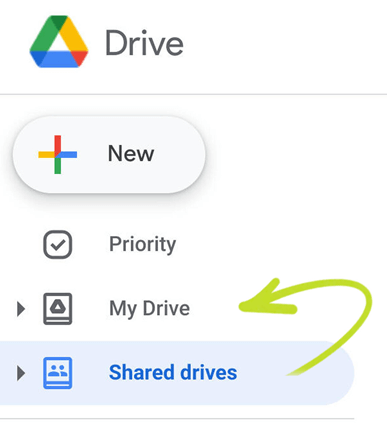
Como usuario de Google Workspace, es habitual que poseas una unidad "Mi unidad" y varias unidades compartidas (unidades de equipo). Dado que "Mi unidad" sirve para almacenar y compartir datos personales, y las unidades compartidas se utilizan para almacenar y compartir archivos de un equipo, grupo, empresa o escuela, es posible que te preguntes si se pueden migrar datos de una unidad compartida a Mi unidad. Puedes transferir archivos de una unidad compartida a Mi unidad por los siguientes motivos:
- Si algunos archivos que creaste en una unidad compartida ya no son necesarios para tu equipo, puedes moverlos de la unidad compartida a Mi unidad para que dichos archivos sean privados y los miembros del equipo no puedan acceder a ellos.
- Puedes hacer una copia de los archivos de la unidad compartida y moverlos a Mi unidad por si otros usuarios modifican o eliminan los archivos de la unidad compartida.
- Si deseas compartir correctamente un archivo de una unidad compartida con alguien ajeno al grupo de dicha unidad compartida, primero puedes mover el archivo de la unidad compartida a Mi unidad y, a continuación, compartirlo desde Mi unidad con personas específicas.
- Además, incluso puedes mover archivos de una unidad compartida a la "Mi unidad" de una cuenta personal de Google, de otra cuenta de Google Workspace o de otro dominio de Google Workspace si deseas respaldar los archivos del equipo de forma más segura.
Ahora puedes seguir las claras instrucciones a continuación para transferir una unidad compartida a Mi unidad mediante 4 métodos diferentes.
Preparación antes de intentar mover archivos de la unidad compartida a Mi unidad
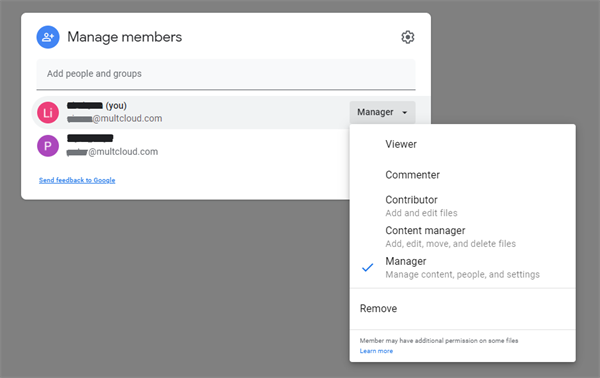
Google Workspace ofrece diferentes niveles de permisos de acceso para cada miembro (lector, comentador, colaborador, gestor de contenido, gestor), los cuales determinan qué acciones pueden realizar con dichos archivos. Por lo tanto, debes verificar tu nivel de permisos antes de mover datos desde una unidad compartida a Mi unidad u otras ubicaciones.
1. Como miembro de una unidad compartida, debes tener al menos el permiso de acceso de “Gestor de contenido” si deseas mover datos de la unidad compartida a Mi unidad. Si no lo tienes, pide al “Gestor” de esta unidad compartida que cambie tu permiso de acceso.
2. Si recibes un mensaje como "Tu administrador ha deshabilitado la creación de archivos en Mi unidad" al mover archivos a Mi unidad de una cuenta de Google Workspace, es posible que debas pedir a tu administrador que vaya a la consola de Google Admin y complete los siguientes pasos: ir a Aplicaciones > Google Workspace > Drive y Documentos > Funciones y aplicaciones, y seleccionar "Permitir a los usuarios crear y subir cualquier archivo en Drive".
3. Una vez que muevas un archivo de una unidad compartida a Mi unidad, los demás usuarios de esta unidad compartida perderán el acceso al archivo de inmediato.
A continuación, puedes seguir la guía paso a paso para transferir archivos de la unidad compartida a Mi unidad sin ningún obstáculo.
Cómo mover archivos de una unidad compartida a Mi unidad de forma tradicional (2 métodos)
En este artículo, vamos a mostrar 5 métodos probados para que puedas mover datos de una unidad compartida a Mi unidad de manera eficiente. Los primeros dos métodos habituales consisten en utilizar el sitio web oficial de Google Drive para mover simplemente los archivos de la unidad compartida a Mi unidad de la misma cuenta. Los últimos tres métodos inteligentes se basan en un excelente y gratuito gestor de almacenamiento en la nube múltiple llamado MultCloud. Puede ayudarte a migrar fácilmente archivos de una unidad compartida a Mi unidad de la misma cuenta, de cuentas de Google Workspace diferentes, de una cuenta personal, de diferentes dominios o de múltiples cuentas, todo a la vez.
Ahora, echa un vistazo más detallado a cada uno de ellos y toma tu decisión final.
Método 1. Mover una unidad compartida a Mi unidad mediante "Mover a"
Paso 1. Inicia sesión en el sitio web oficial de Google Drive con tu cuenta de Google Workspace.
Paso 2. Abre una unidad compartida y selecciona los archivos que deseas mover a Mi unidad.
Paso 3. Haz clic con el botón derecho en los archivos seleccionados y elige “Mover a” en el menú desplegable.
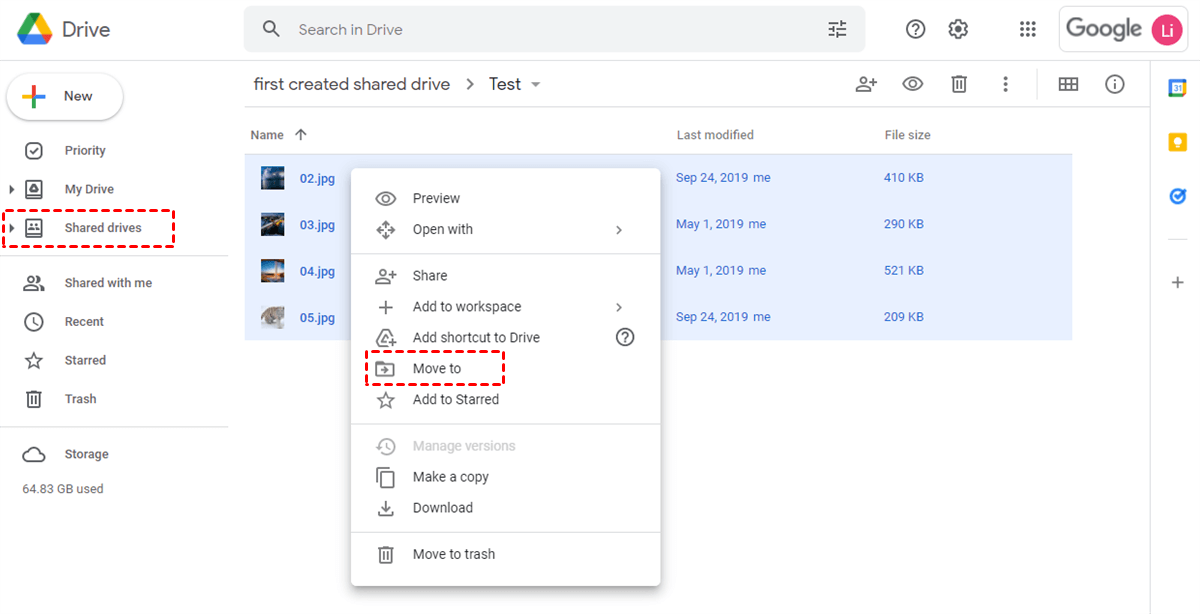
Consejo: Si aún quieres que otros miembros de esta unidad compartida puedan acceder a los archivos después de la migración, puedes elegir "Hacer una copia" en el menú desplegable y mover la copia a Mi unidad.
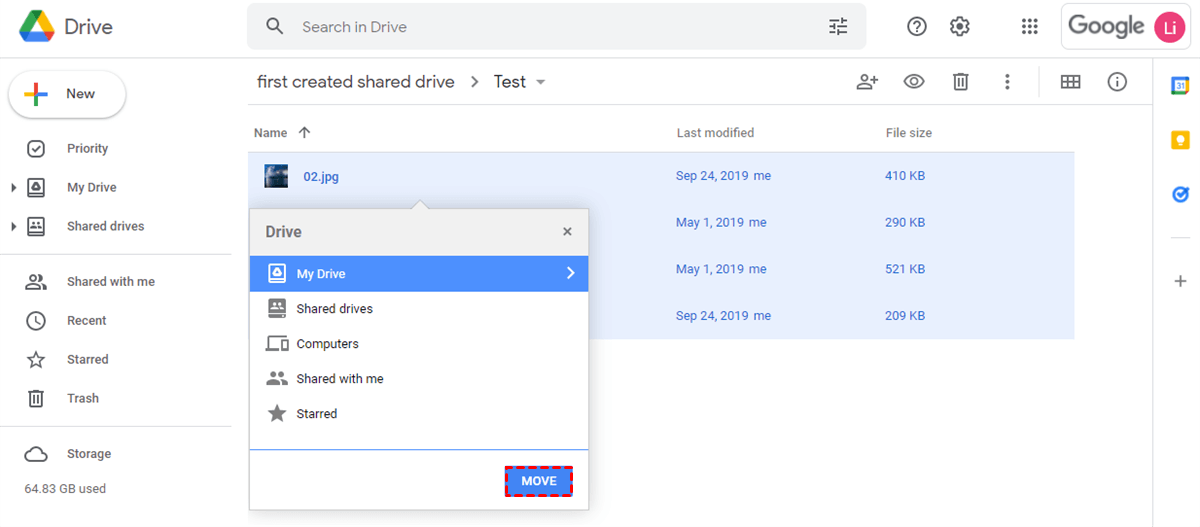
Paso 4. En la ventana emergente, elige "Mi unidad" y haz clic en "MOVER". A continuación, podrás encontrar los archivos en Mi unidad.
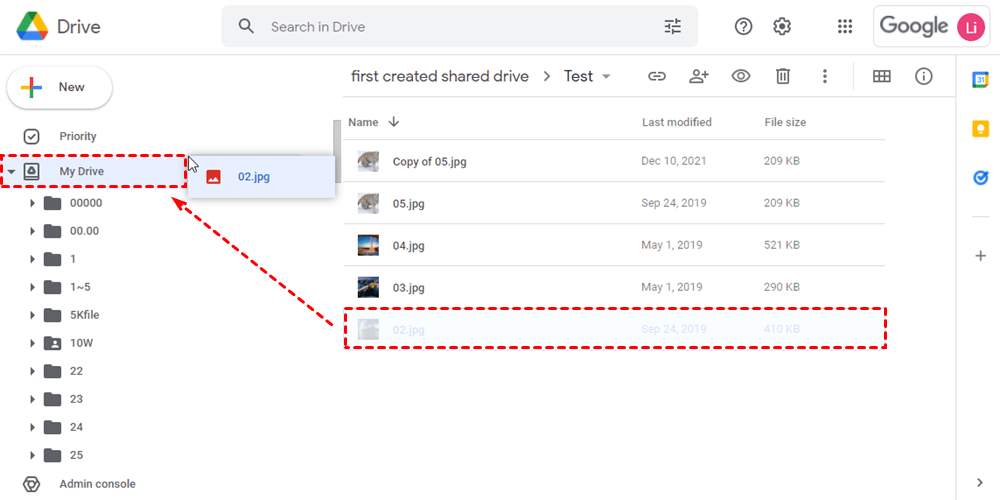
Método 2. Mover archivos de la unidad compartida a Mi unidad mediante "Arrastrar y soltar"
Paso 1. En la unidad compartida, selecciona los archivos que deseas mover.
Paso 2. Arrastra los archivos seleccionados y mueve el cursor a "Mi unidad" a la izquierda, luego suelta el ratón para soltar los archivos en Mi unidad.
Cómo mover archivos de la unidad compartida a Mi unidad fácilmente (3 métodos)
Los dos métodos anteriores pueden ayudarte a mover contenido de la unidad compartida a Mi unidad de la misma cuenta con sencillos pasos. Si deseas mover una unidad compartida a Mi unidad de diferentes cuentas de Google Workspace, o deshacerte de la limitación de red al transferir grandes cantidades de datos de la unidad compartida a Mi unidad en la misma cuenta de Google Workspace, puedes probar un administrador de archivos en la nube gratuito de terceros.
En comparación con la descarga y resubida tradicionales, MultCloud ofrece ventajas abrumadoras, tales como:
1. Sin restricciones de red / ancho de banda: MultCloud se basa en el tráfico de datos para transferir archivos o carpetas entre nubes, por lo que no tienes que preocuparte de que una mala conexión de red interrumpa el proceso de migración de datos.
2. Soporte para transferencia sin conexión: Una vez configurada la tarea (mediante programación) o iniciada, puedes cerrar el navegador o incluso tu ordenador, y la transferencia finalizará en segundo plano. Por lo tanto, no es necesario supervisar el proceso todo el tiempo.
3. No ocupa espacio en el disco local: MultCloud migra o sincroniza datos entre diferentes nubes directamente sin pasar por tu dispositivo local.
4. Compatibilidad con transferencia automática: Con la opción "Programar", puedes especificar la frecuencia de la tarea de transferencia/sincronización (por ejemplo, diaria, semanal, mensual) y la hora del día en que debe ejecutarse la tarea.
5. Transferencia selectiva: La configuración "Filtro" en MultCloud te permite transferir selectivamente archivos y carpetas de una nube a otra según los criterios (extensión de archivo).
Entre todas sus funciones, "Transferencia de nube" o "Cortar y pegar" pueden ayudar a mover la Unidad compartida a Google Workspace Mi unidad de la misma cuenta o de otra cuenta, a Mi unidad personal y a Mi unidad de otro dominio de Google Workspace. Además, si tu equipo necesita mover archivos de la Unidad compartida de Google a Mi unidad en todas las cuentas de usuario a la vez sin una migración manual uno por uno, la función "Transferencia de equipo" de MultCloud es una mejor opción. Para saber cómo funcionan, consulta las siguientes demostraciones ahora.
Método 1. Mover archivos de la Unidad compartida a Mi unidad mediante "Transferencia de nube"
Para mover una gran cantidad de archivos y carpetas de la nube de origen a la nube de destino con un solo clic y algunas opciones adicionales, como un plan de programación y un filtro de archivos para mejorar tu experiencia de transferencia, se recomienda más esta opción.
Paso 1. Crea una cuenta de MultCloud gratis.

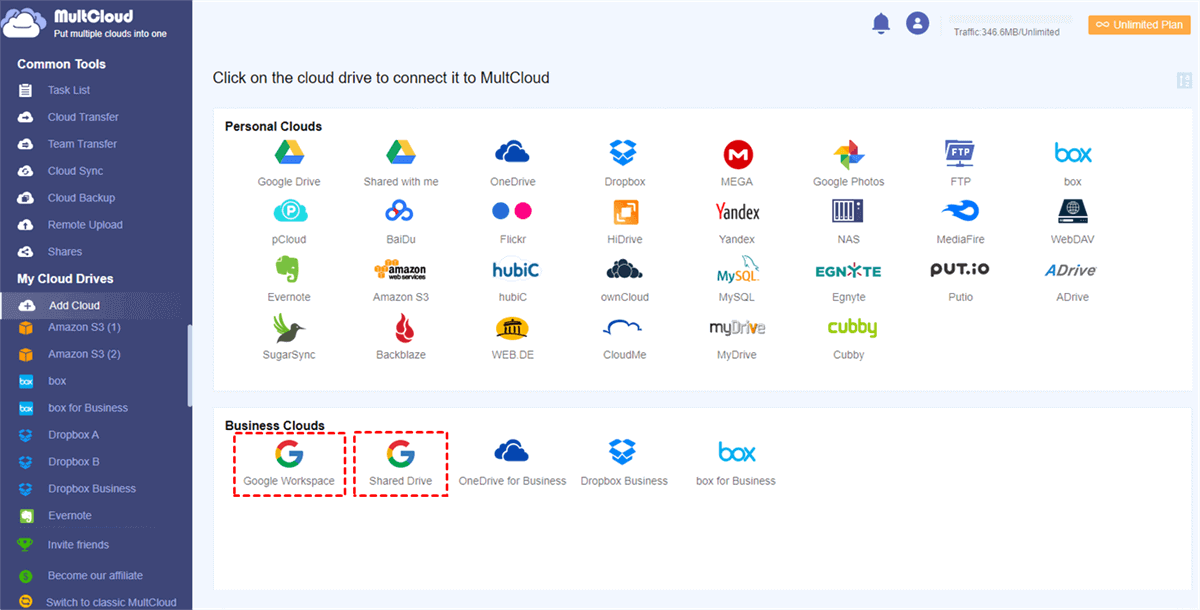
Paso 2. Elige "Unidad compartida" e introduce una de tus cuentas de Google Workspace para agregar Unidades compartidas de una cuenta a MultCloud. Luego, elige "Google Workspace" e introduce otra cuenta de Google Workspace para agregar Mi unidad de otra cuenta de Google Workspace a MultCloud.
Consejos:
- En MultCloud, Google Workspace representa Mi unidad de una cuenta de Google Workspace, y Google Drive representa Mi unidad de una cuenta de Google personal.
- Puedes agregar Mi unidad, Unidad compartida, la carpeta "Compartido conmigo" de una cuenta de Google Workspace y Mi unidad, la carpeta "Compartido conmigo" de una cuenta de Google personal respectivamente a MultCloud para administrar los archivos en estas ubicaciones con un mejor orden.
- MultCloud no tiene límite en el número de cuentas de nube que se pueden agregar, lo que significa que puedes agregar a MultCloud tantas nubes como tengas de forma totalmente gratuita.
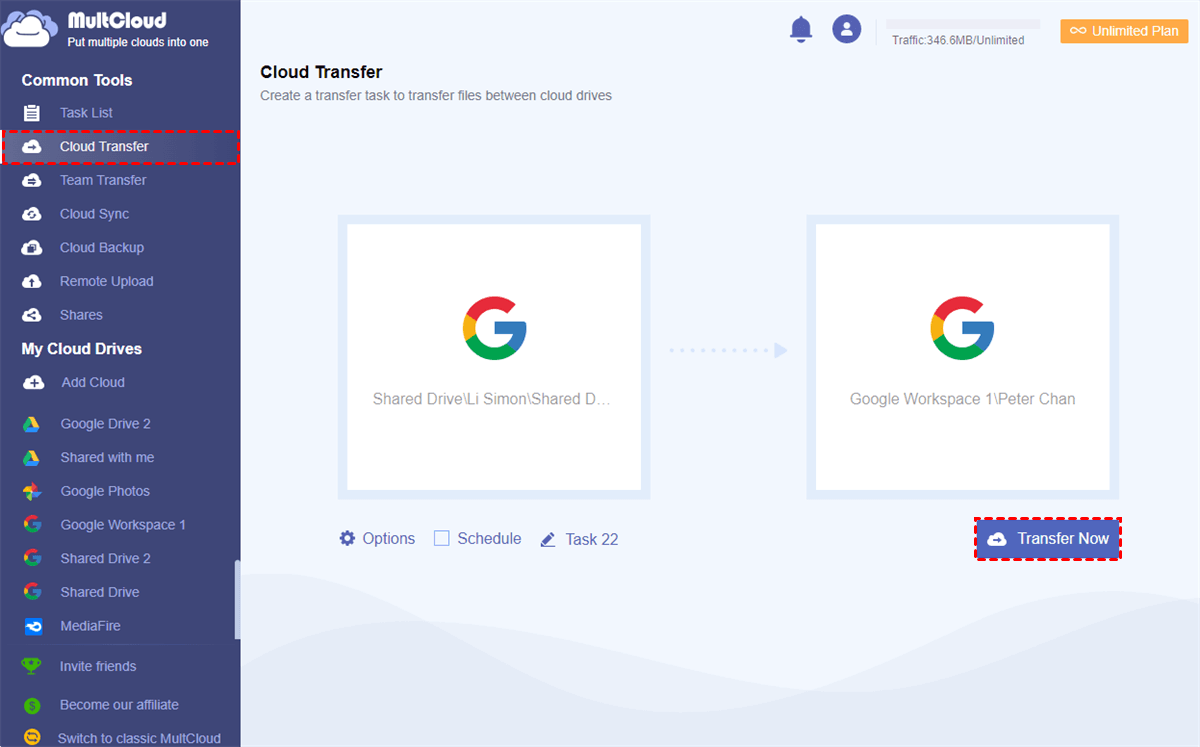
Paso 3. Entra en la página "Transferencia en la nube" de MultCloud, selecciona los archivos de una Unidad compartida como origen y selecciona una carpeta de usuario de Mi unidad de Google Workspace como destino.
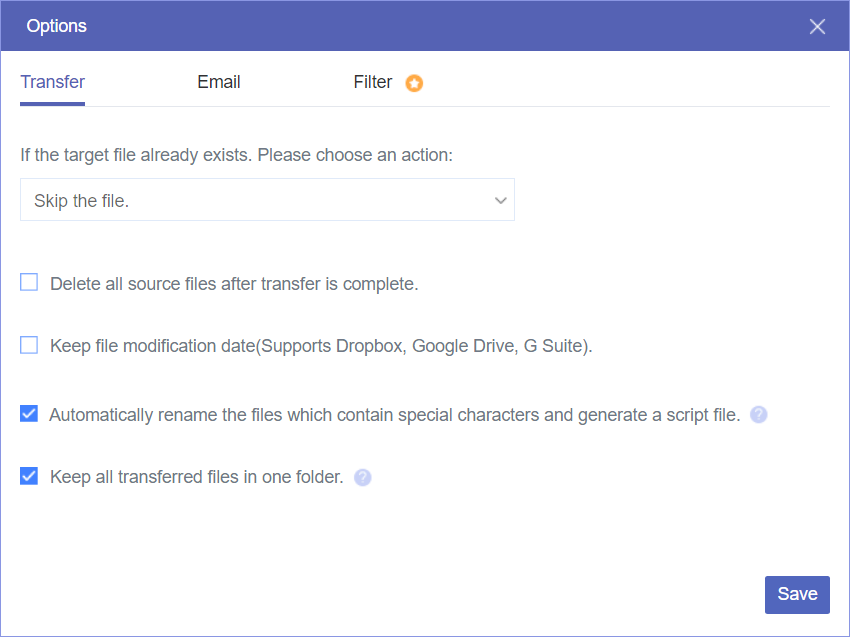
Paso 4. Abre "Opciones" y marca "Eliminar todos los archivos de origen una vez completada la transferencia", luego haz clic en "Guardar".
Consejos:
- Si no marcas la acción para eliminar los archivos de origen, copiarás la Unidad compartida en Mi unidad en lugar de moverla.
- Puedes activar la "notificación por correo electrónico" para recibir un aviso cuando la tarea haya finalizado.
- Puedes configurar el "Filtro" para omitir o mover únicamente los archivos con determinadas extensiones.
- Puedes elegir un plan de programación diario, semanal o mensual en "Programar" para que MultCloud mueva automáticamente la Unidad compartida a Mi unidad de Google Workspace.
Paso 5. Haz clic en "Transferir ahora" y MultCloud transferirá los archivos de la Unidad compartida a Mi unidad de otra cuenta de Google Workspace de inmediato o según lo programado.
Consejos:
- Cuando se inicia la tarea de transferencia en la nube, puede cerrar el sitio web o apagar su dispositivo porque MultCloud admite transferencia sin conexión y puede realizar tareas en segundo plano.
- Como usuario gratuito de MultCloud, puede obtener 5 GB de tráfico de datos por mes para transferir datos entre nubes de forma gratuita. Si tiene una gran demanda de migración de Unidad compartida a Mi unidad, puede actualizar a una cuenta prémium para obtener más tráfico de datos y una velocidad de transferencia superrápida.
Método 2. Mover archivos y carpetas de Unidad compartida a Mi unidad mediante "Cortar y pegar"
Aparte de usar Transferencia en la nube, la opción "Cortar y pegar" en MultCloud también vale la pena probarla para mover archivos de una Unidad compartida a Mi unidad de la misma cuenta o de diferentes cuentas en MultCloud.
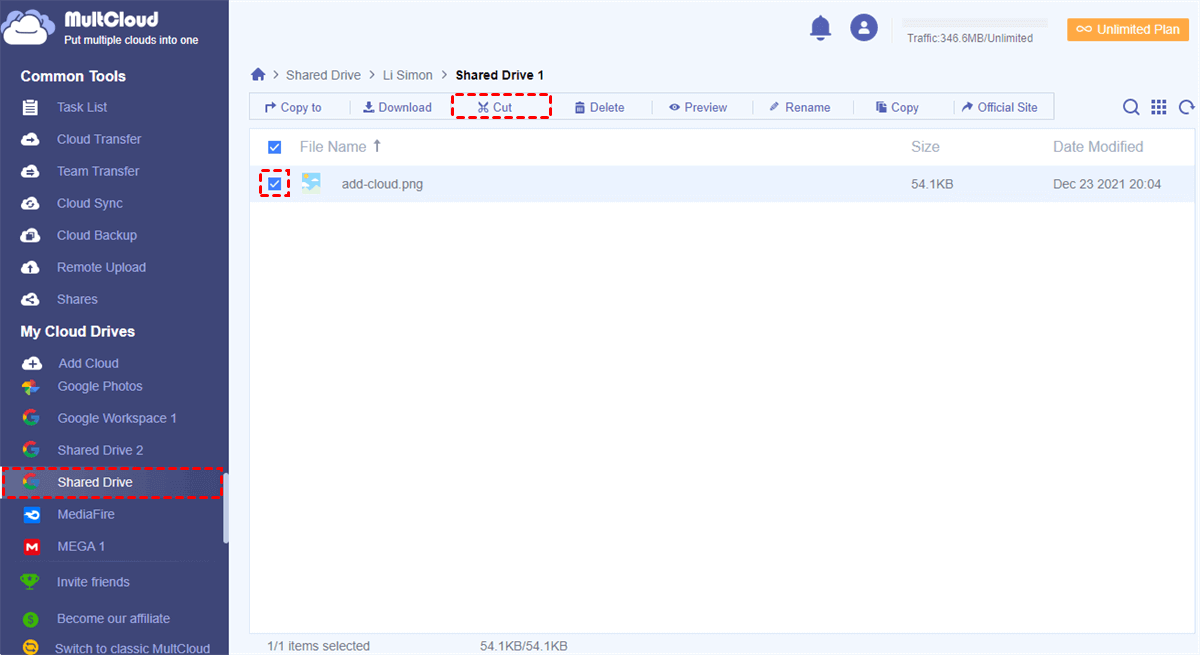
Paso 1. Abra una Unidad compartida en MultCloud y marque los archivos que desea mover, luego haga clic en "Cortar" en la barra de funciones superior.
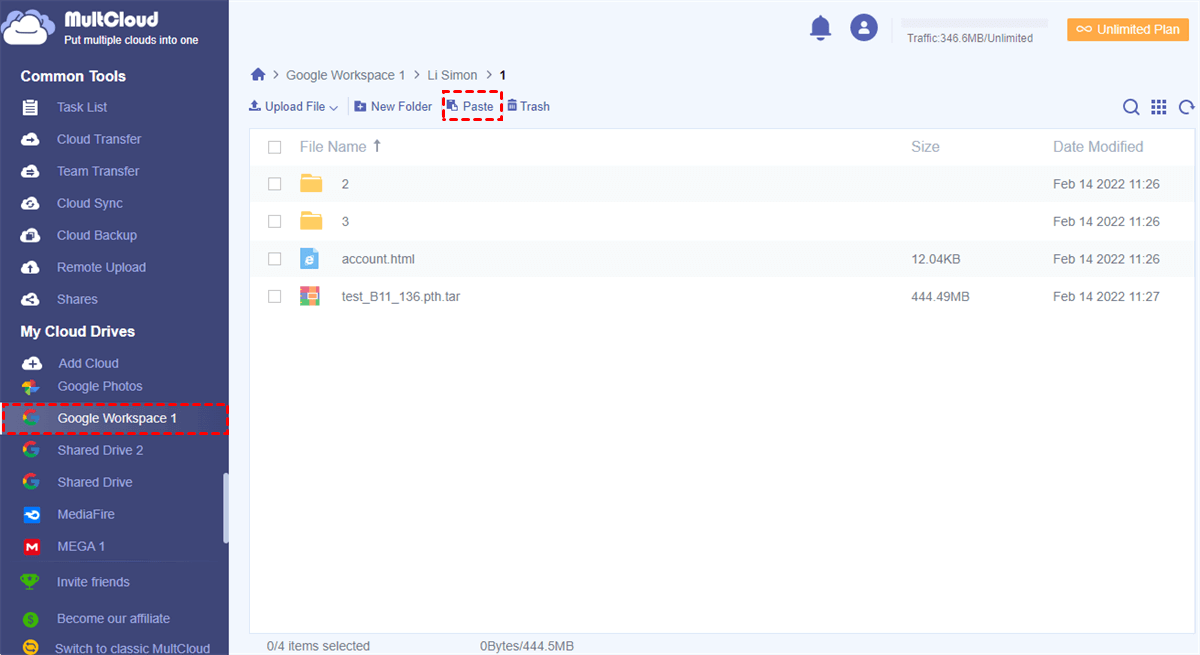
Paso 2. Cambie a Mi unidad de una cuenta de Google Workspace en MultCloud, abra una carpeta si desea mover archivos a un lugar específico en Mi unidad, luego haga clic en "Pegar" en la barra de funciones superior.
Método 3. Mover de Unidad compartida a Mi unidad entre varias cuentas
"Transferencia de equipo" está diseñado para migrar varias cuentas de un equipo entre dominios o nubes empresariales con capacidad de coincidencia automática. Todas las estructuras de archivos y carpetas de cada cuenta permanecerán iguales después de la transferencia. Si es un usuario administrador de su equipo, este método puede migrar eficazmente de Unidad compartida a Mi unidad en todas las cuentas de su equipo.
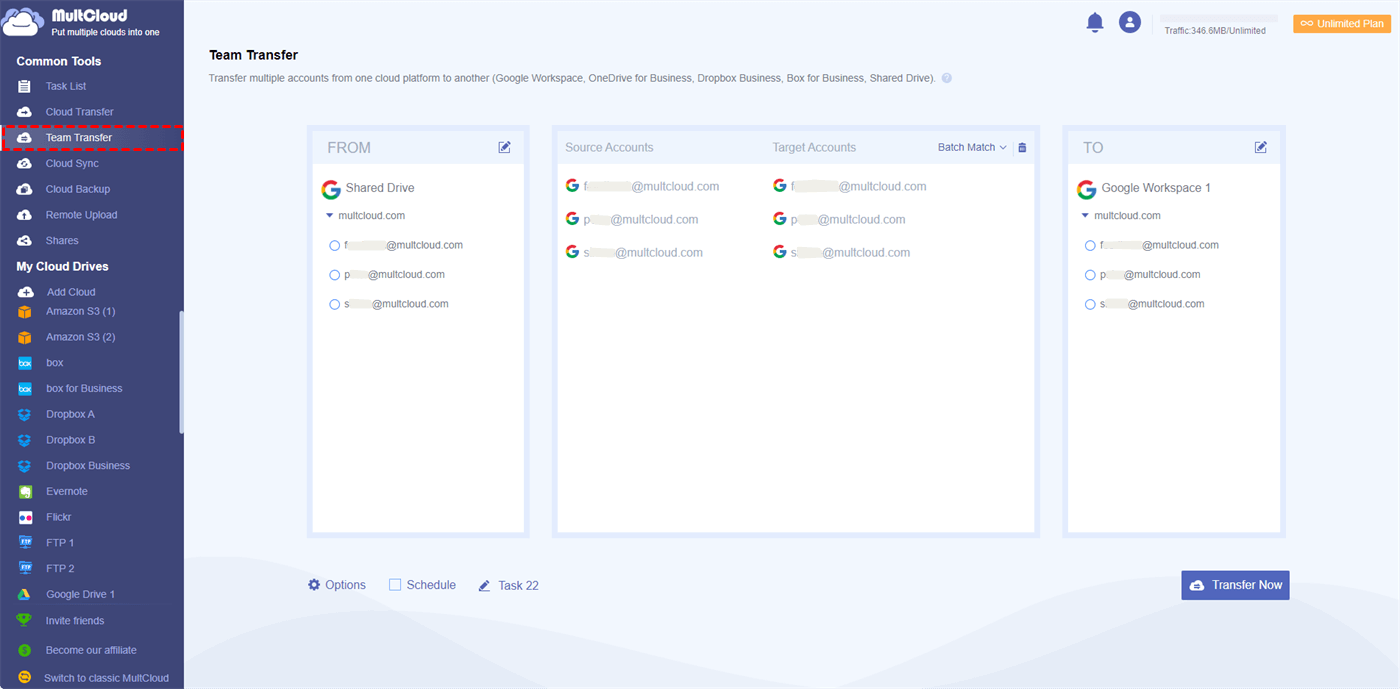
Paso 1. Cambie a la página "Transferencia de equipo", seleccione Unidad compartida como la nube de origen, luego seleccione Google Workspace (Mi unidad) como la nube de destino.
Paso 2. Haga coincidir las cuentas de origen y destino mediante "Coincidencia automática", "Cargar CSV" o selección manual.
Paso 3. Elija las opciones adicionales de la misma manera que en la Transferencia en la nube.
Paso 4. Haga clic en "Transferir ahora" y MultCloud moverá las cuentas del origen al destino par por par.
Consejos:
- Teniendo en cuenta los permisos de acceso a los archivos de las Unidades compartidas, no se permite seleccionar una Unidad compartida como nube de destino.
- MultCloud le mostrará un formato CSV para que pueda personalizarlo según sus necesidades.
- La Transferencia de equipo ahora admite nubes empresariales como Google Workspace, OneDrive for Business, Dropbox Business y Box for Business.
Aparte de las funciones anteriores, MultCloud también ofrece otras características fantásticas.
- Sincronización en la nube y Copia de seguridad en la nube para sincronizar o respaldar datos entre cuentas de la nube.
- Gestión de subcuentas para colaborar fácilmente con usuarios de diferentes nubes empresariales.
- Uso compartido público, Uso compartido privado y Uso compartido de origen para compartir archivos de la nube con otras personas.
- Carga remota para cargar directamente a Google Drive desde una URL, enlace magnet y torrent.
Conclusión
La operación de mover archivos de una Unidad compartida a Mi unidad puede ser muy sencilla y ofrecer resultados satisfactorios siempre que elija el método o la herramienta adecuados. Es evidente que MultCloud simplifica u optimiza el proceso para obtener máximos resultados con el mínimo esfuerzo, sin importar si intenta migrar una Unidad compartida a Mi unidad de la misma cuenta o de cuentas diferentes.
Además, si mueve archivos de una Unidad compartida a Mi unidad solo para crear una copia de seguridad desde la Unidad compartida y almacenarla en Mi unidad, existe una forma más sencilla de realizar una copia de seguridad de la Unidad compartida a Mi unidad en MultCloud utilizando Copia de seguridad en la nube. Esta función le ayudará a respaldar archivos entre nubes con un plan programado y la mejor gestión de versiones de copias de seguridad. Además, puede transferir Google Drive a otra cuenta u otras nubes directamente sin necesidad de descargar, migrar Google Drive a Google Workspace, etc.
MultCloud Admite Nubes
-
Google Drive
-
Google Workspace
-
OneDrive
-
OneDrive for Business
-
SharePoint
-
Dropbox
-
Dropbox Business
-
MEGA
-
Google Photos
-
iCloud Photos
-
FTP
-
box
-
box for Business
-
pCloud
-
Baidu
-
Flickr
-
HiDrive
-
Yandex
-
NAS
-
WebDAV
-
MediaFire
-
iCloud Drive
-
WEB.DE
-
Evernote
-
Amazon S3
-
Wasabi
-
ownCloud
-
MySQL
-
Egnyte
-
Putio
-
ADrive
-
SugarSync
-
Backblaze
-
CloudMe
-
MyDrive
-
Cubby


Manténgase al día
con nuestros últimos consejos
Guárdenos como su fuente preferida en Google y no se pierda ninguna guía útil.
 Establecer como fuente preferida >>