
Caso de uso
He utilizado anteriormente la función de copiar y pegar para transferir correos electrónicos específicos de mi bandeja de entrada de Outlook a Dropbox. Estos sirven como registro de copia de seguridad para mi empresa e incluirían archivos adjuntos además del texto del mensaje original. Aunque parece que ya no puedo hacer esto, todavía puedo abrir cada archivo adjunto de correo electrónico individualmente y transferirlo a Dropbox. Esto toma demasiado tiempo, fragmenta la información y elimina el texto del mensaje original de mi pantalla. ¿Alguien sabe si, a la luz de los cambios recientes en Dropbox, esta función todavía se puede realizar y cómo?
- Pregunta de la comunidad de Dropbox
¿Puedo guardar mis correos electrónicos de Outlook en Dropbox?

Sí, puedes guardar tus correos electrónicos de Outlook en Dropbox y en esta publicación se muestran 2 formas eficaces. Esta transferencia de correo electrónico a la nube no es una tarea difícil y puede ofrecer varios beneficios y casos de uso:
- Copia de seguridad y redundancia: Almacenar tus correos de Outlook en Dropbox equivale a hacer una copia de seguridad de los correos en Dropbox. Si le ocurriera algo a tu cuenta de Outlook, seguirías teniendo acceso a tus correos importantes a través de Dropbox.
- Almacenamiento a largo plazo: Si deseas conservar correos electrónicos importantes durante largos periodos sin saturar tu buzón de Outlook, almacenarlos en Dropbox puede ser una solución. Esto puede ayudar a gestionar el tamaño de tu buzón y mejorar el rendimiento.
- Organización y búsqueda: Dropbox ofrece sólidas funciones de organización, que incluyen carpetas, etiquetas y capacidades de búsqueda. Puedes organizar tus correos de Outlook de una manera que te resulte lógica y buscar fácilmente correos específicos cuando lo necesites.
- Colaboración: Si necesitas colaborar con otras personas en tus correos de Outlook, compartirlos a través de Dropbox puede ser más cómodo que reenviar correos individuales. Puedes dar acceso a personas específicas, permitiéndoles ver o trabajar con los correos sin necesidad de acceder a tu cuenta de Outlook.
- Acceso desde cualquier lugar: Dropbox te permite acceder a tus archivos desde cualquier dispositivo con conexión a internet. Esto significa que puedes acceder a tus correos de Outlook almacenados en Dropbox incluso si no tienes acceso directo a tu cuenta de Outlook.
Cómo guardar correos electrónicos de Outlook en Dropbox automáticamente - MultCloud
Este método es especialmente útil para las personas que desean mover correos directamente de Outlook a Dropbox. Si estás de acuerdo con la idea anterior y no quieres perder tiempo descargando correos, usar la migración de correo de MultCloud será la mejor opción. La migración de correo ofrece una forma de automatizar la tarea de cargar correos de Outlook en Dropbox. Además, los correos se convertirán en PDF antes de realizar la migración. Por lo tanto, cuando abras tu Dropbox para comprobar si la tarea de migración ha finalizado, verás que los correos están allí en formato PDF.
Además, la migración de correo ofrece otras funciones que puedes considerar aplicar a tu tarea:

- Múltiple origen de migración: No solo puedes migrar correos electrónicos de una cuenta de Outlook, sino también de Outlook y de correos de Gmail a Dropbox al mismo tiempo en una sola tarea.
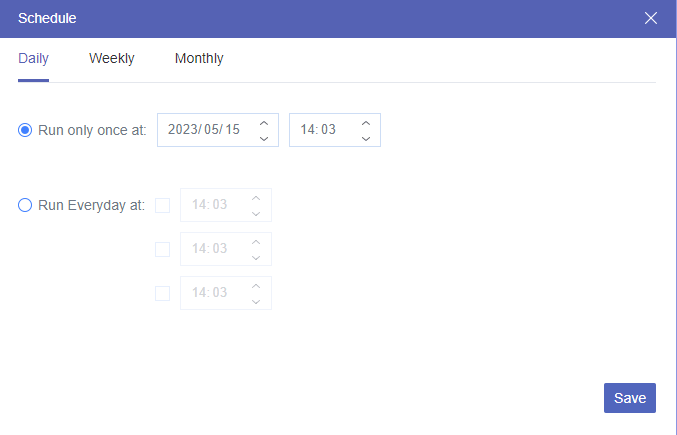
- Programación: Puedes configurar una hora preferida en "Programación" para permitir que los correos electrónicos se respalden en Dropbox con regularidad.
- Filtro de correo electrónico: Te permite elegir los correos electrónicos que deseas mover a Dropbox por remitentes, destinatarios, fechas, leídos o no, y con adjunto o sin él.
- Con/Sin archivo adjunto: Puedes elegir cargar correos electrónicos de Outlook a Dropbox con o sin sus archivos adjuntos.
- Formato de visualización: Los correos electrónicos se pueden mostrar en el archivo PDF en 2 formatos diferentes. Uno es el "Formato de conversación", que enumera cada mensaje individualmente, y otro es "Guardar solo el mensaje", que solo enumera el último mensaje individualmente y los demás mensajes se muestran como su cita.
Cómo guardar correos electrónicos de Outlook en Dropbox mediante la migración de correo electrónico
Paso 1: Regístrate para obtener una cuenta de MultCloud si no tienes una previamente.
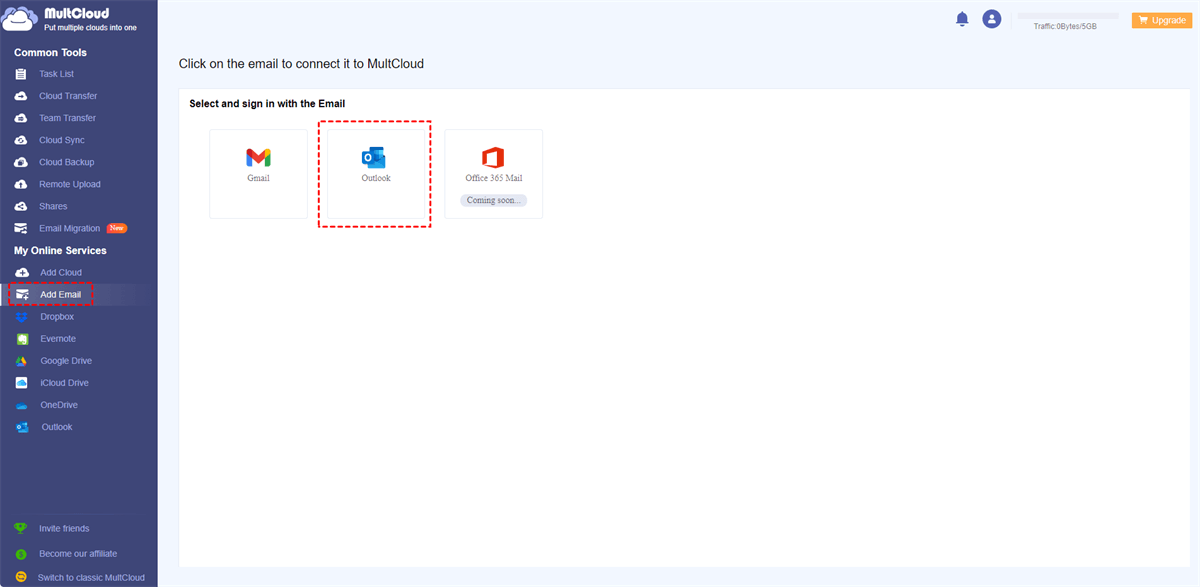
Paso 2: Añade Outlook y Dropbox a MultCloud. Para añadir Outlook, haz clic en “Añadir correo” y en su icono, luego inicia sesión en su cuenta. Y para añadir Dropbox, haz clic en “Añadir nube” y las operaciones siguientes son las mismas.
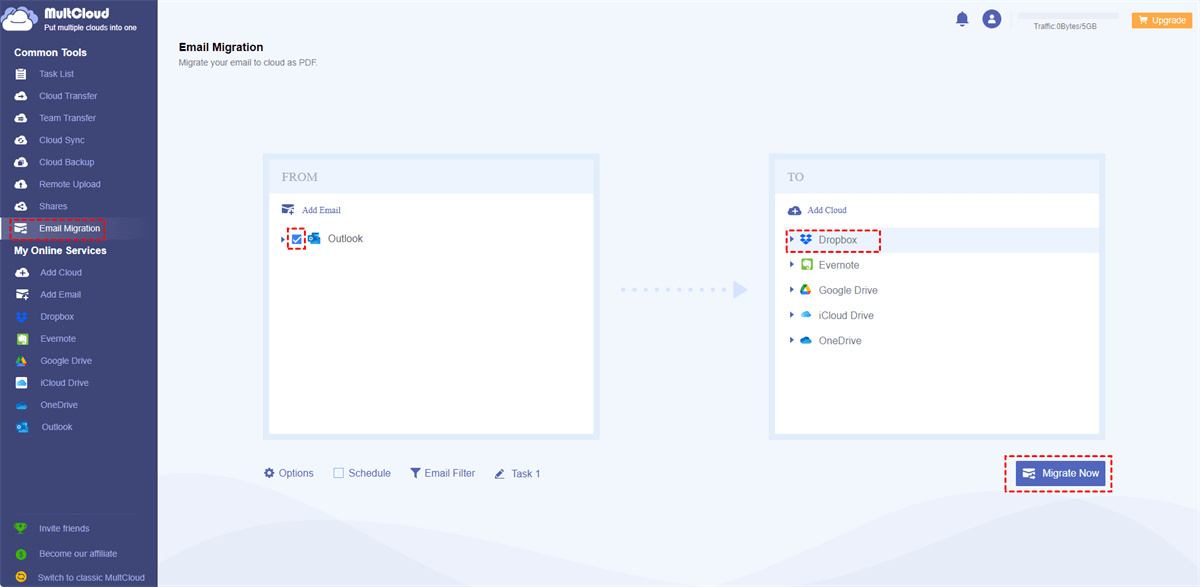
Paso 3: Elige “Migración de correo” en la barra lateral izquierda y selecciona Outlook y Dropbox en los cuadros DESDE/HASTA.
Paso 4: Si deseas que el proceso sea más automático, puedes abrir "Programar" y elegir la frecuencia preferida para ejecutarlo. Si no, simplemente toca en "Migrar ahora" para iniciar la tarea.
Nota: MultCloud te permite convertir 50 correos electrónicos en archivos PDF por mes. Si deseas que todos tus correos de Outlook se migren a Dropbox como archivos PDF, puedes actualizar a un plan de pago para poder convertir una cantidad ilimitada de correos y migrar hasta 200 correos por sesión.
Cómo guardar correos de Outlook en Dropbox manualmente - Asistente de exportación de Outlook
También puedes usar el método común para guardar correos de Outlook en Dropbox. Con este método, tendrás que descargar los correos de Outlook y luego subirlos a Dropbox. Este proceso es menos conveniente en comparación con la solución de MultCloud. Pero si también planeas hacer una copia de seguridad de los correos en tu computadora, este método puede ayudarte.
Paso 1: Descargar correos de Outlook al almacenamiento local
Paso 1: Abre la aplicación de Outlook y elige "Archivo" en la barra de tareas superior.
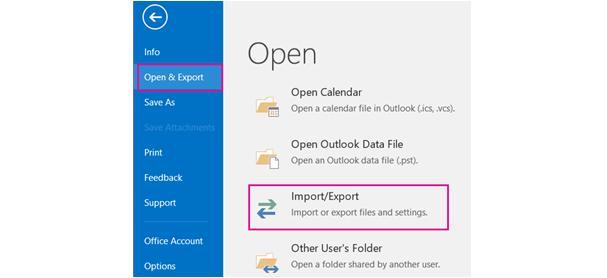
Paso 2: Elige "Abrir y exportar" en la barra lateral izquierda y selecciona "Importar o exportar" en la parte derecha.
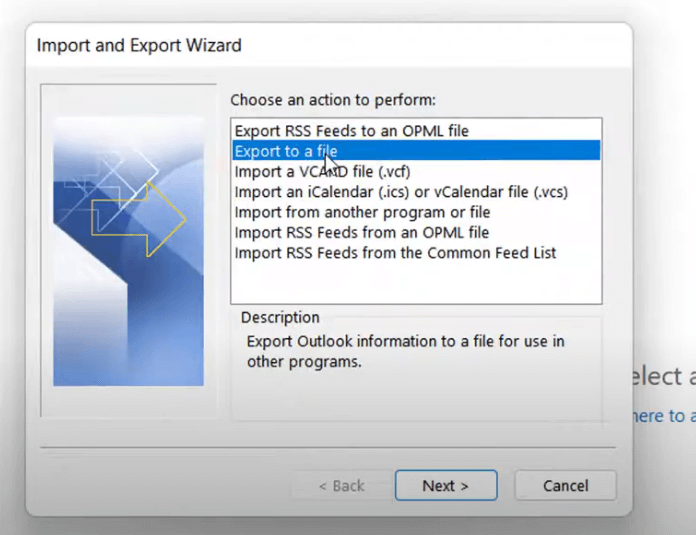
Paso 3: Selecciona "Exportar a un archivo" en el menú "Elija una acción para realizar" y haz clic en "Siguiente".
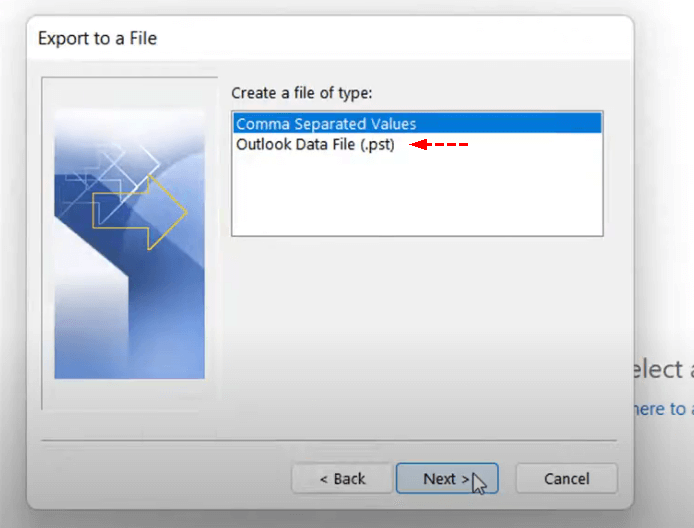
Paso 4: Seleccione la opción “Archivo de datos de Outlook (.pst)” en el menú “Crear un archivo de tipo” y haga clic en “Siguiente”.
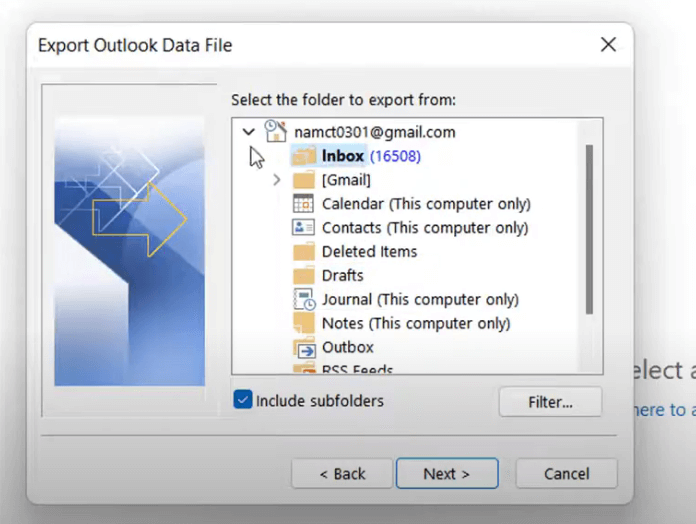
Paso 5: Seleccione una carpeta de Outlook desde la que desee transferir correos electrónicos y haga clic en “Siguiente”.
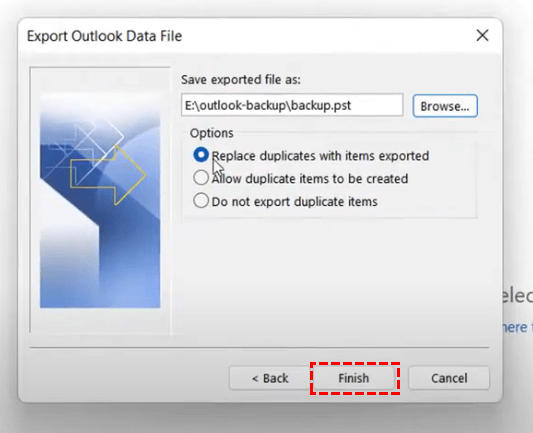
Paso 6: Toque “Examinar” para elegir una carpeta de Dropbox donde guardar los correos electrónicos de Outlook, ajuste las “Opciones” si es necesario y haga clic en “Finalizar” para comenzar a exportar los correos electrónicos.
¿Puedo guardar archivos PST en Dropbox?
El Asistente para exportación de Outlook exporta los correos electrónicos como archivos PST y puede cargar archivos PST en Dropbox. Sin embargo, no puede abrir los archivos PST directamente, ya que son específicos de Outlook y necesita Outlook para acceder a ellos. En este caso, puede considerar un formato de archivo más compatible: PDF. MultCloud Email Download admite la descarga por lotes de correos electrónicos como archivos PDF en el almacenamiento local. Después de cargar los correos electrónicos convertidos en Dropbox, puede acceder a ellos directamente en Dropbox.
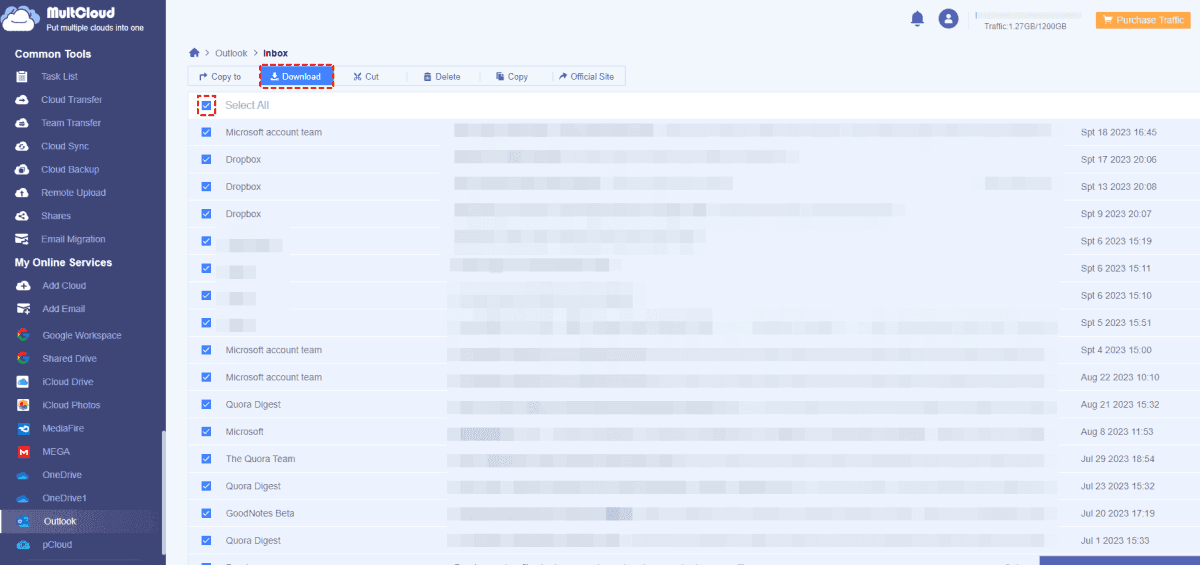
Paso 2: Cargar correos electrónicos de Outlook a Dropbox desde el almacenamiento local
Paso 1: Abra Dropbox e inicie sesión en su cuenta.
Paso 2: Haga clic en “Cargar” y elija “Archivos” en el menú desplegable.
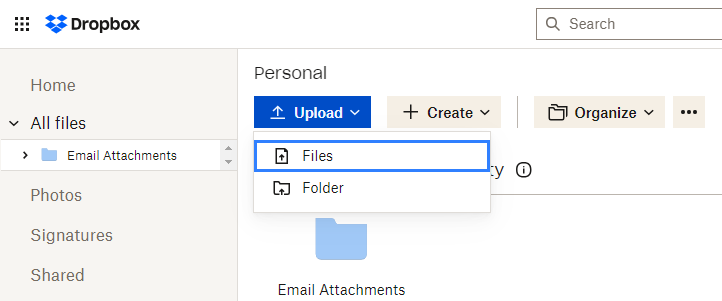
Paso 3: Selecciona los correos electrónicos que descargaste antes y sube estos archivos a Dropbox. Después de eso, habrás terminado todas las operaciones para subir correos electrónicos de Outlook a Dropbox.
¿Por qué elegir MultCloud en lugar del Asistente de exportación de Outlook?
Al conocer las 2 formas anteriores, seguro que tienes tu preferida. Aunque el método de descargar y subir se usa más comúnmente, no es una solución mejor que la Migración de correo electrónico de MultCloud. Aquí tienes algunas razones:
1. Proceso más sencillo: La Migración de correo electrónico de MultCloud ofrece un proceso automático para que no necesites descargar los correos electrónicos y subirlos a Dropbox.
2. Formato de archivo más compatible: El Asistente de exportación de Outlook exporta los correos electrónicos como archivos PST a los que no se puede acceder directamente en Dropbox. Sin embargo, la Migración de correo electrónico de MultCloud convierte los correos electrónicos en archivos PDF a los que se puede acceder sin ninguna otra herramienta.
3. Múltiples fuentes: La Migración de correo electrónico de MultCloud también se puede utilizar para Gmail a Dropbox, sin limitarse a los correos electrónicos de Outlook.
4. Opciones variadas: MultCloud ofrece diferentes opciones de visualización de mensajes, "Programación" (Schedule), "Correo electrónico" (Email) y "Filtro de correo electrónico" (Email Filter) para que personalices la tarea.
5. Transferencia sin conexión: MultCloud utiliza tráfico de datos para migrar correos electrónicos. Incluso si cierras la ventana de la tarea o apagas el ordenador, el proceso de migración seguirá ejecutándose hasta que se complete la tarea.
Conclusión
Al considerar cómo guardar los correos electrónicos de Outlook en Dropbox, es evidente que existe un enfoque común. Sin embargo, para obtener una solución más eficiente y fácil de usar, destaca la solución de MultCloud. Su proceso optimizado y su integración perfecta la convierten en la opción superior, lo que permite una migración sin complicaciones de los correos electrónicos de Outlook a Dropbox.
Preguntas frecuentes
¿Cómo hago una copia de seguridad de mis correos electrónicos en Dropbox?
Puede usar MultCloud Email Migration para realizar copias de seguridad y los pasos se muestran en la sección anterior. Ya sea que desee respaldar correos electrónicos de Gmail u Outlook en Dropbox, Email Migration puede hacerlo automáticamente.
¿Puede Dropbox recibir correos electrónicos?
No, Dropbox no puede recibir correos electrónicos directamente. Es un servicio de almacenamiento en la nube y compartición de archivos que permite a los usuarios cargar, almacenar y compartir archivos, pero no tiene la capacidad de recibir ni gestionar comunicaciones por correo electrónico.
¿Funciona Office 365 con Dropbox?
Sí, Office 365 se integra con Dropbox. Los usuarios pueden acceder y editar archivos de Dropbox directamente dentro de las aplicaciones de Office 365, lo que mejora la colaboración y la gestión de documentos al combinar las características de ambas plataformas para lograr un flujo de trabajo fluido. Además, puede usar MultCloud Cloud Sync para sincronizar archivos de OneDrive, OneDrive for Business y SharePoint con Dropbox y realizar la integración de Office 365 y Dropbox en tiempo real.
¿Cómo enviar un enlace de Dropbox por correo electrónico?
Para enviar un enlace de Dropbox por correo electrónico, redacte un mensaje en su cliente de correo y luego copie y pegue el enlace del archivo o carpeta de Dropbox deseado en el cuerpo del correo. Los destinatarios pueden hacer clic en el enlace para acceder y descargar el contenido compartido.
MultCloud Admite Nubes
-
Google Drive
-
Google Workspace
-
OneDrive
-
OneDrive for Business
-
SharePoint
-
Dropbox
-
Dropbox Business
-
MEGA
-
Google Photos
-
iCloud Photos
-
FTP
-
box
-
box for Business
-
pCloud
-
Baidu
-
Flickr
-
HiDrive
-
Yandex
-
NAS
-
WebDAV
-
MediaFire
-
iCloud Drive
-
WEB.DE
-
Evernote
-
Amazon S3
-
Wasabi
-
ownCloud
-
MySQL
-
Egnyte
-
Putio
-
ADrive
-
SugarSync
-
Backblaze
-
CloudMe
-
MyDrive
-
Cubby


Manténgase al día
con nuestros últimos consejos
Guárdenos como su fuente preferida en Google y no se pierda ninguna guía útil.
 Establecer como fuente preferida >>