
Navegación Rápida:
Caso Práctico: Cómo Hacer Copia de Seguridad de Outlook en Google Drive
¿Cómo guardar correos de en Google Drive?
¿Se puede añadir Outlook como una carpeta completa para guardar en Google Drive? Soy un usuario nuevo.
Me gustaría que Google Drive hiciera una copia de seguridad y sincronizara todos mis correos electrónicos actuales y futuros de Microsoft Outlook. ¿Es esto factible y cómo hacerlo? Una guía paso a paso, ¡ayuda, por favor!
- Pregunta de Ayuda de Google
Gestionar y archivar correos electrónicos de Outlook es crucial para fines personales y profesionales. Es posible que quieras garantizar la longevidad de tus correos electrónicos y su disponibilidad en distintas plataformas. Una forma eficaz de conseguirlo es guardar tus correos electrónicos de Outlook en Google Drive. Google Drive proporciona un almacenamiento seguro en la nube y un acceso sencillo, lo que te permite ver tus correos electrónicos aunque no estés utilizando Outlook.

Ahora, puedes encontrar maneras efectivas en la parte de abajo, y la guía paso a paso que aparece a continuación como referencia.
Cómo Hacer Copia de Seguridad de Outlook en Google Drive: 3 Métodos Rápidos
¿Cómo guardar correos electrónicos de Outlook en Google Drive? Aquí puedes encontrar 3 maneras de hacerlo. Comencemos a explorar.
Métodos 1. Guardar todos los correos electrónicos de Outlook a Google Mi Unidad con MultCloud
Para guardar correos electrónicos de Outlook a Google Drive de una manera rápida, el potente gestor de archivos en la nube basado en la web - MultCloud le haría un gran favor.
- Te permite guardar correos de Outlook a Google Drive de una sola vez.
- Podrás exportar correos de Outlook 365 a Gmail, u otras nubes sin ninguna descarga.
- Generarás PDF después de guardar correos electrónicos de Outlook en Google Drive con MultCloud, que es flexible y se utiliza en muchas situaciones.
- MultCloud admite Outlook, Gmail y otras 40+ nubes para que pueda administrar todos los correos electrónicos fácilmente. La versión de MultCloud compatible con Outlook se lanzará antes de septiembre.
- No necesitas instalar ninguna aplicación en tu ordenador y puedes trabajar en línea fácilmente.

- Inteligente: Comparte fácilmente archivos en la nube a través del modo público, privado o de origen.
- Eficaz: Transferencia de datos, sincronización y copia de seguridad entre nubes con una sola tecla.
- Seguro: AES de 256 bits y protecciones de autorización OAuth.
- Fácil: Accede y gestiona todas las nubes en un solo lugar con un solo inicio de sesión
- Amplio: admite 40+ nubes y servicios locales.
1. Guardar correos de Outlook en Google Drive a través de Migración de Email
Aquí están los pasos simples sobre cómo guardar correos de Outlook en Google Drive con MultCloud:
1. Inicia sesión en el sitio web de MultCloud después de registrarte.
2. Toque Añadir Email > Outlook para agregar, y haga clic en Añadir Cloud> Google Drive para completar la autoridad.
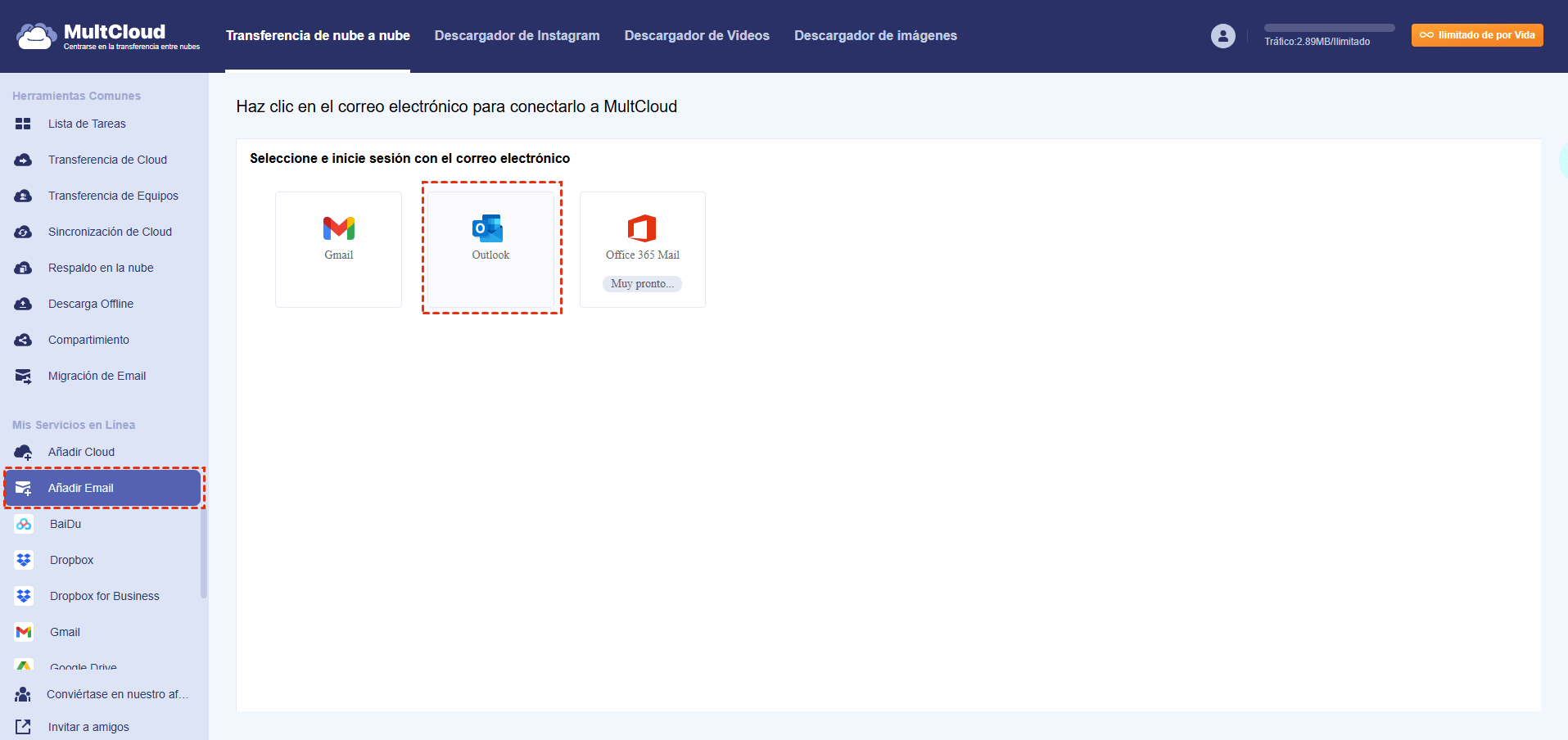
3. Selecciona Migración de Email en la parte izquierda y, a continuación, marca Outlook como origen y una carpeta de Google Drive como destino.
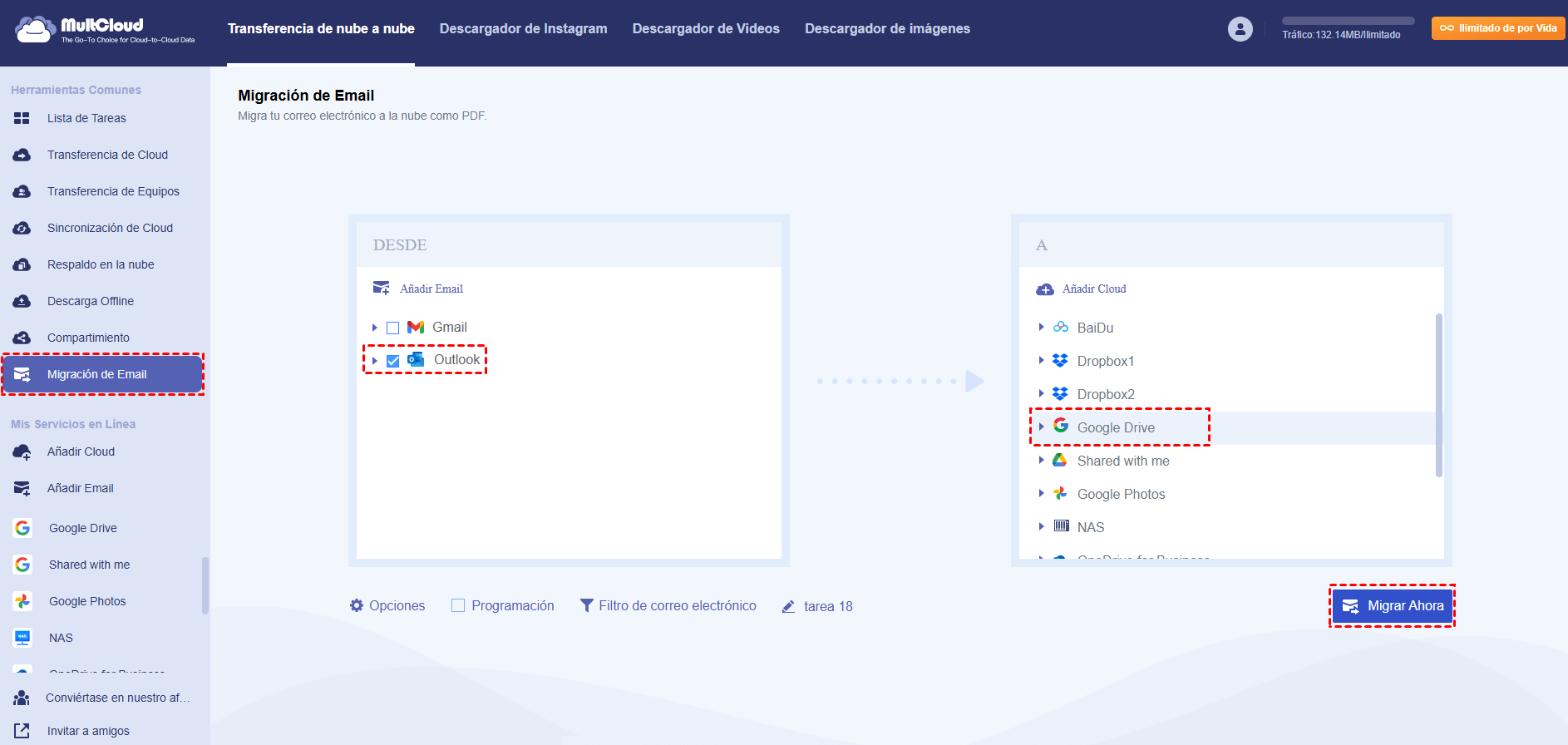
Consejos:
- Es muy recomendable crear una nueva carpeta en Google Drive para gestionar todos los correos de Outlook.
- Si quieres guardar todos los archivos adjuntos de los correos electrónicos de Outlook en Google Drive, puedes activar Opciones para marcar Guardar archivos adjuntos. Además, puedes configurar otros ajustes de migración, así como Notificación por correo electrónico.
- Para guardar automáticamente los correos electrónicos de Outlook en Google Drive, puede configurar la Programación para evitar que se repita el trabajo manualmente.
- Eres capaz de guardar todos los correos electrónicos de Outlook de una persona con la opción de Filtro de correo electrónico para respaldar los correos electrónicos importantes y no todos los correos electrónicos que podrían ser inútiles.
- Disfrute de todas las características que necesita después de suscribirse a los planes de MultCloud, como filtro de correo electrónico, programación, conversiones ilimitadas de correo electrónico a PDF en lugar de 50, y muchos más.
4. Pulsa Migrar Ahora para guardar todos los correo de Outlook en Google Drive sin descargarlos.
2. Copia de seguridad de mensajes de correos de Outlook a Google Drive a través de Copiar a
MultCloud proporciona otra forma de cómo hacer copia de seguridad de Outlook en Google Drive, la función Copiar a, aquí es cómo funciona:
1. Por favor, asegúrese de que ha añadido Outlook y Google Drive a MultCloud.
2. Dirígete a la pestaña de Outlook en Mis Servicios en Línea desde la izquierda y abre la carpeta Bandeja de entrada.
3. Selecciona todos los correos electrónicos que te gustaría mover, y elige Copiar a en el menú superior, o en el menú del botón derecho.
4. Elige una carpeta de Google Drive como destino y pulsa OK para guardar los correos electrónicos de Outlook en Google Drive.
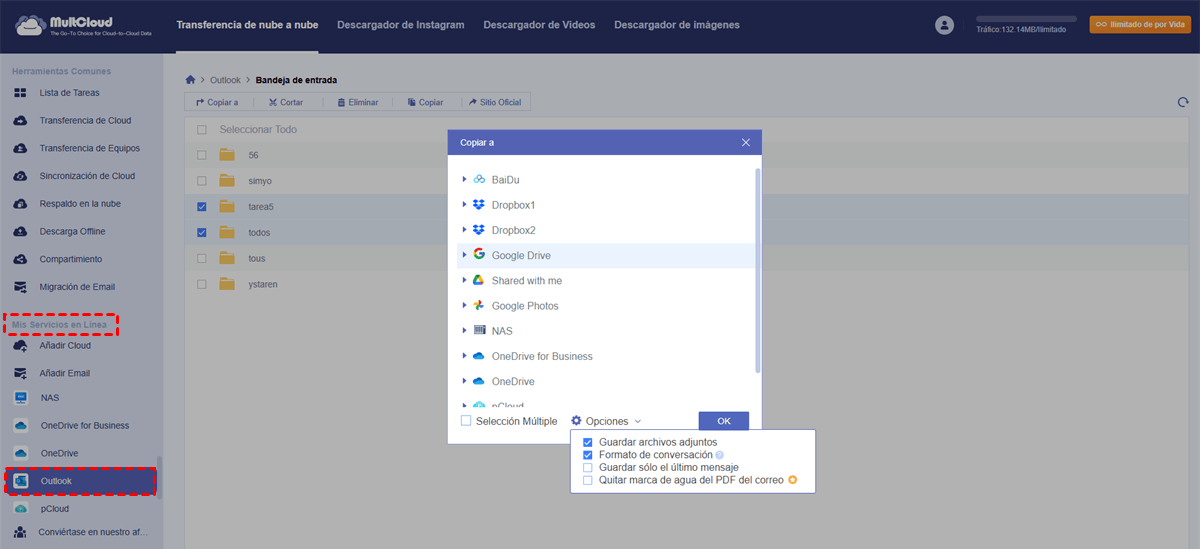
Consejos:
- Puedes marcar la opción Selección Múltiple para exportar correos electrónicos de Outlook 365 a Gmail y a otras nubes al mismo tiempo que migras correos electrónicos de Outlook a Google Drive.
- Selecciona Guardar archivos adjuntos al pasar el ratón por encima de las Opciones junto a Multiselección para poder guardar todos los correos electrónicos y archivos adjuntos de Outlook en Google Drive..
Métodos 2. Exportar correos electrónicos de Outlook y subir a Google Drive
La forma tradicional de guardar mensajes de correo electrónico de Outlook en Google Drive, exportar mensajes de correo electrónico de Outlook como archivos PST localmente, a continuación, subir a Google Drive. Prueba los pasos si lo prefieres:
1. Instala la aplicación de escritorio de Outlook en tu ordenador e inicia sesión en tu cuenta de Outlook.
2. A continuación, haz clic en la pestaña Archivo del menú superior y selecciona Abrir y exportar.
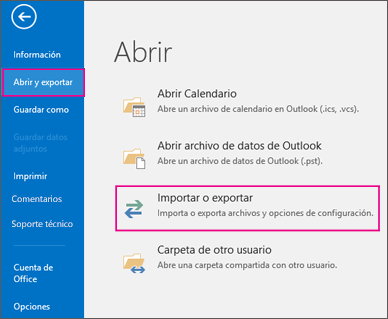
3. Seleccione Importar o exportar y, a continuación, Exportar a un archivo.
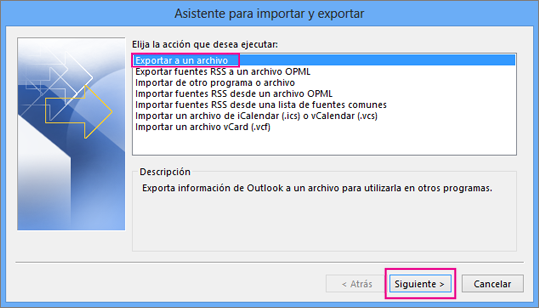
4. Seleccione Archivo de datos de Outlook (PST), y seleccione la carpeta de la que desea hacer una copia de seguridad en su cuenta de Outlook.
5. Elija la ubicación en la que desea guardar y proteger con una contraseña, y haga clic en Finalizar.
6. Busque la ubicación de sus archivos de datos de Outlook:
- Archivos de carpetas personales (.pst) Ubicación en Windows 10/8/7: C: \UsuariosuNombreDeUsuarioDocumentos\ArchivosdeOutlook
- Archivo de datos de Outlook sin conexión (.ost) Ubicación en Windows 10/8/7: C:UsuariosuNombreDeUsuarioAppData\Local\Microsoft\Outlook
Nota: La ruta real puede variar en función del nombre de su cuenta de usuario.
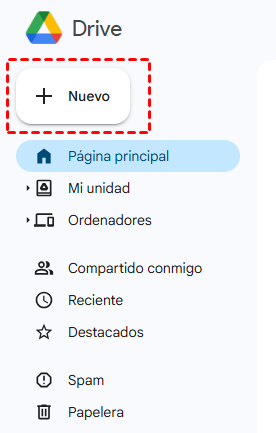
7. Ve al sitio web de Google Drive e inicia sesión, haz clic en + Nuevo > Subir archivos o Subir carpetas para guardar los correos electrónicos de Outlook en Google Drive.
Limitaciones:
- Por lo general, el tamaño del archivo PST es muy grande si usted no limpió nunca y Podría ocupar la mayor parte del almacenamiento de Google Drive, o exceder el límite de almacenamiento de Google Drive.
- Por favor, tenga en cuenta para gestionar sus correos electrónicos de Outlook y archivos adjuntos con frecuencia, y tomar una copia de seguridad de ellos para mantenerlos a salvo.
- En el paso 7, puede copiar el archivo PST o el archivo OST desde la ubicación anterior y, a continuación, pegarlo en la carpeta de Google Drive si ha instalado Drive para escritorio, que es otra forma para "cómo hacer copia de seguridad de Outlook en Google Drive".
Métodos 3. Arrastre y suelte los correos de Outlook a la carpeta de Google Drive
La aplicación de escritorio de Outlook le permite arrastrar y soltar los correos electrónicos de Outlook a Google Drive, a continuación se explica cómo guardar los correos electrónicos de Outlook en Google Drive:
Nota: Instala Drive para escritorio en tu ordenador e inicia sesión en tu cuenta de Google Drive.
1. Abre la aplicación de escritorio de Outlook y abre la carpeta de Google Drive en el Explorador de archivos.
2. Utiliza la tecla Control y el ratón para seleccionar los correos electrónicos en Outlook.
3. A continuación, arrastra y suelta los correos electrónicos de Outlook en la carpeta de Google Drive para guardar los correos de Outlook en Google Drive.
Limitación: No es fácil gestionar todos los correos electrónicos de Outlook y luego moverlos a Google Drive, por lo que no es recomendable.
Preguntas Frecuentes al Outlook exportar correos en Google Drive
P1: ¿Puedo guardar varios correos electrónicos de Outlook en Google Drive a la vez?
P2: ¿En qué formatos puedo guardar los correos electrónicos de Outlook en Google Drive?
P3: ¿Puedo automatizar el proceso de guardar correos electrónicos en Google Drive?
P4: ¿Se incluyen los archivos adjuntos al guardar correos electrónicos de Outlook en Google Drive?
P5: ¿Existe alguna forma de organizar los correos electrónicos guardados en Google Drive?
P6: ¿Puedo acceder a los correos electrónicos guardados sin conexión desde Google Drive?
Conclusión
¿Cómo hacer copia de seguridad de Outlook en Google Drive de manera efectiva? En comparación con las formas anteriores, MultCloud es su mejor opción. ¿Por qué no probarlo? Además, cualquier copia de seguridad de correo electrónico en la nube podría ser un salvavidas para usted en cualquier momento.
MultCloud Admite Nubes
-
Google Drive
-
Google Workspace
-
OneDrive
-
OneDrive for Business
-
SharePoint
-
Dropbox
-
Dropbox Business
-
MEGA
-
Google Photos
-
iCloud Photos
-
FTP
-
box
-
box for Business
-
pCloud
-
Baidu
-
Flickr
-
HiDrive
-
Yandex
-
NAS
-
WebDAV
-
MediaFire
-
iCloud Drive
-
WEB.DE
-
Evernote
-
Amazon S3
-
Wasabi
-
ownCloud
-
MySQL
-
Egnyte
-
Putio
-
ADrive
-
SugarSync
-
Backblaze
-
CloudMe
-
MyDrive
-
Cubby


Manténgase al día
con nuestros últimos consejos
Guárdenos como su fuente preferida en Google y no se pierda ninguna guía útil.
 Establecer como fuente preferida >>