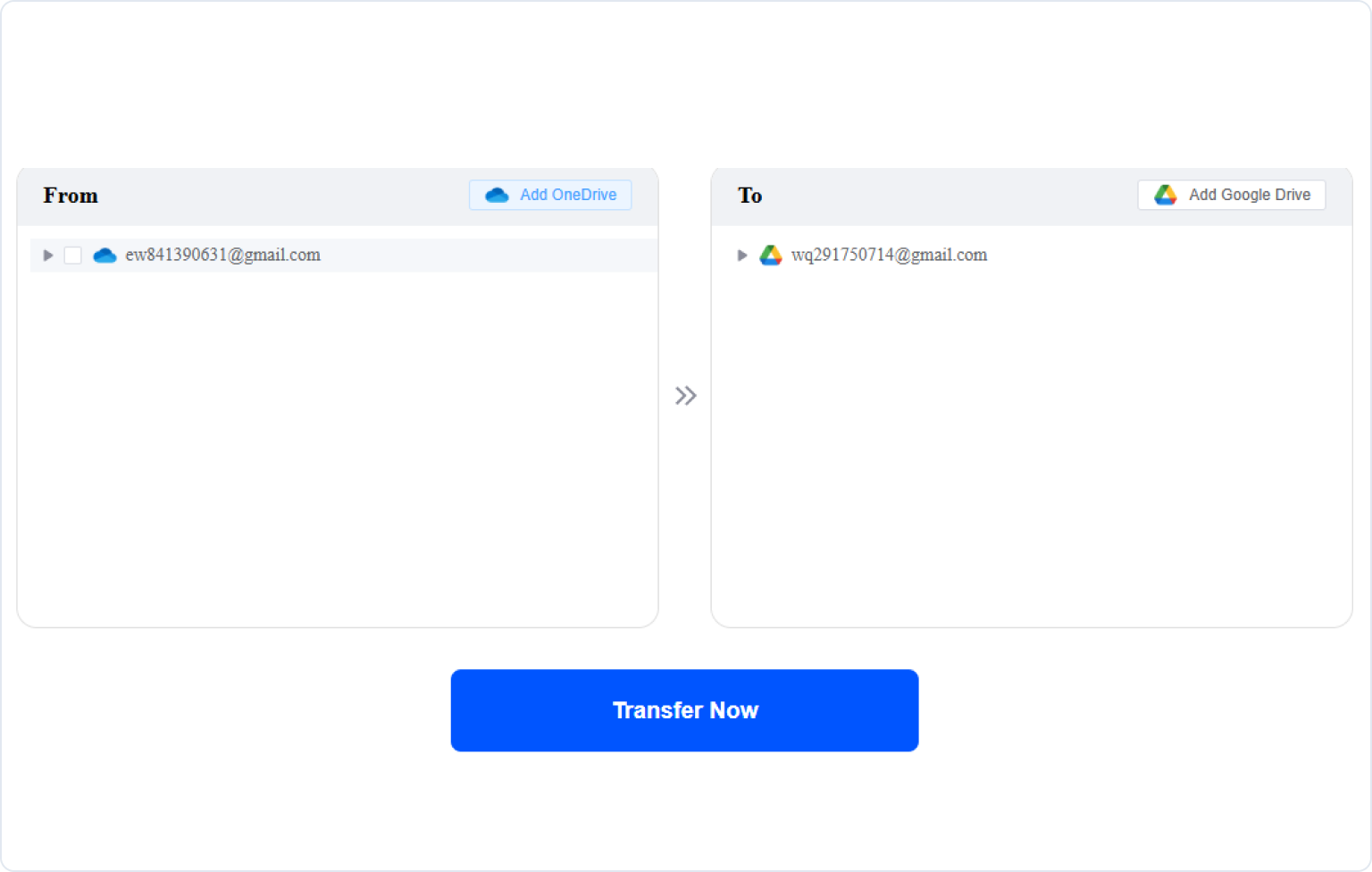
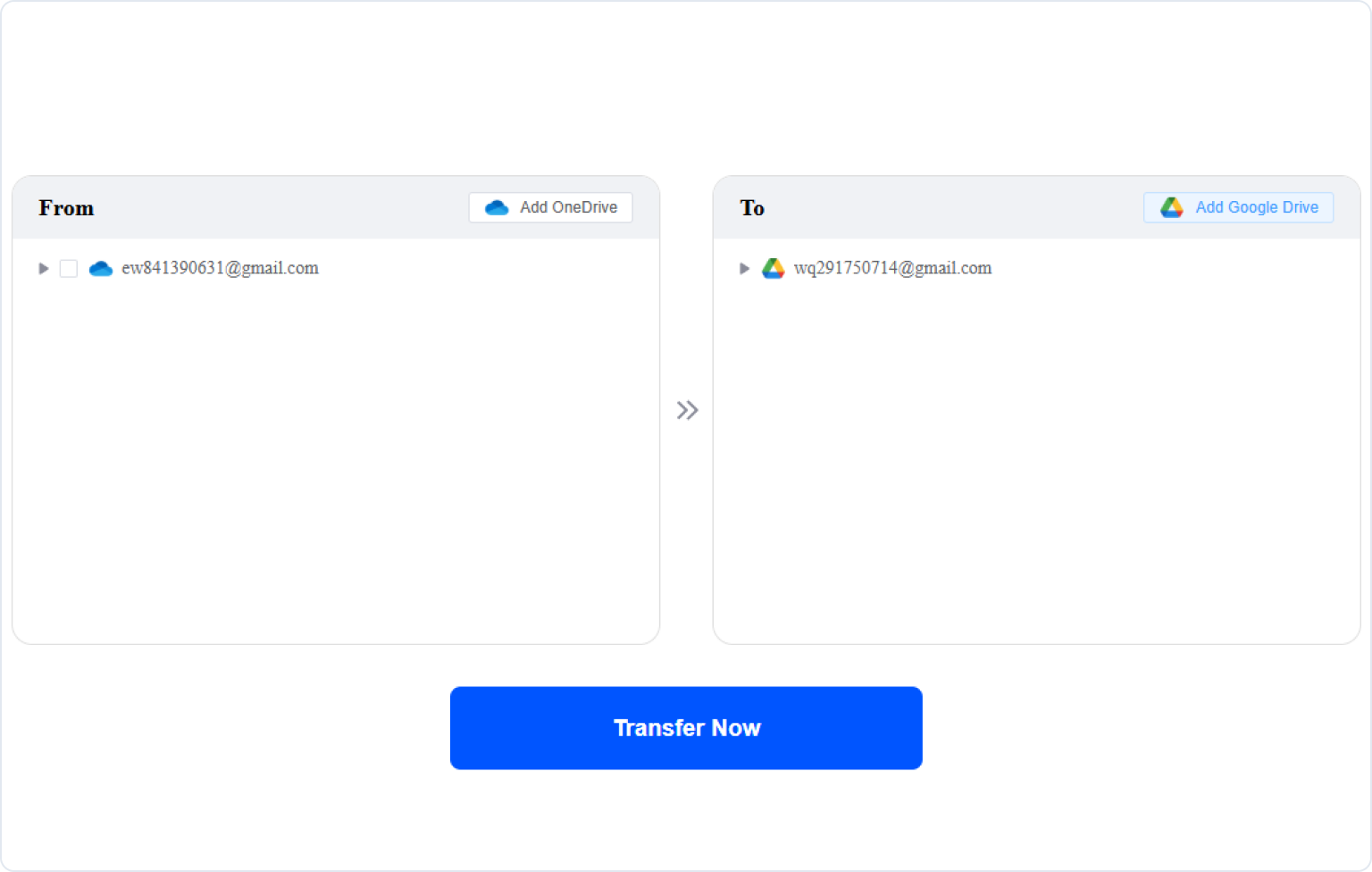
Las personas trasladan archivos de OneDrive a Google Drive por diferentes motivos, desde cambiar de ecosistema en la nube hasta simplemente hacer que los archivos estén disponibles para un flujo de trabajo basado en Google.
Desplaza el cursor sobre la tarjeta o utiliza las teclas de flecha para ver más escenarios de transferencia de OneDrive.
No todas las herramientas de transferencia en la nube son iguales. Mientras que los gestores de archivos básicos te obligan a realizar tediosas descargas y sufren límites de ancho de banda local, MultCloud ofrece una verdadera migración del lado del servidor, repleta de funciones inteligentes diseñadas para ofrecer velocidad, seguridad y cero esfuerzo.
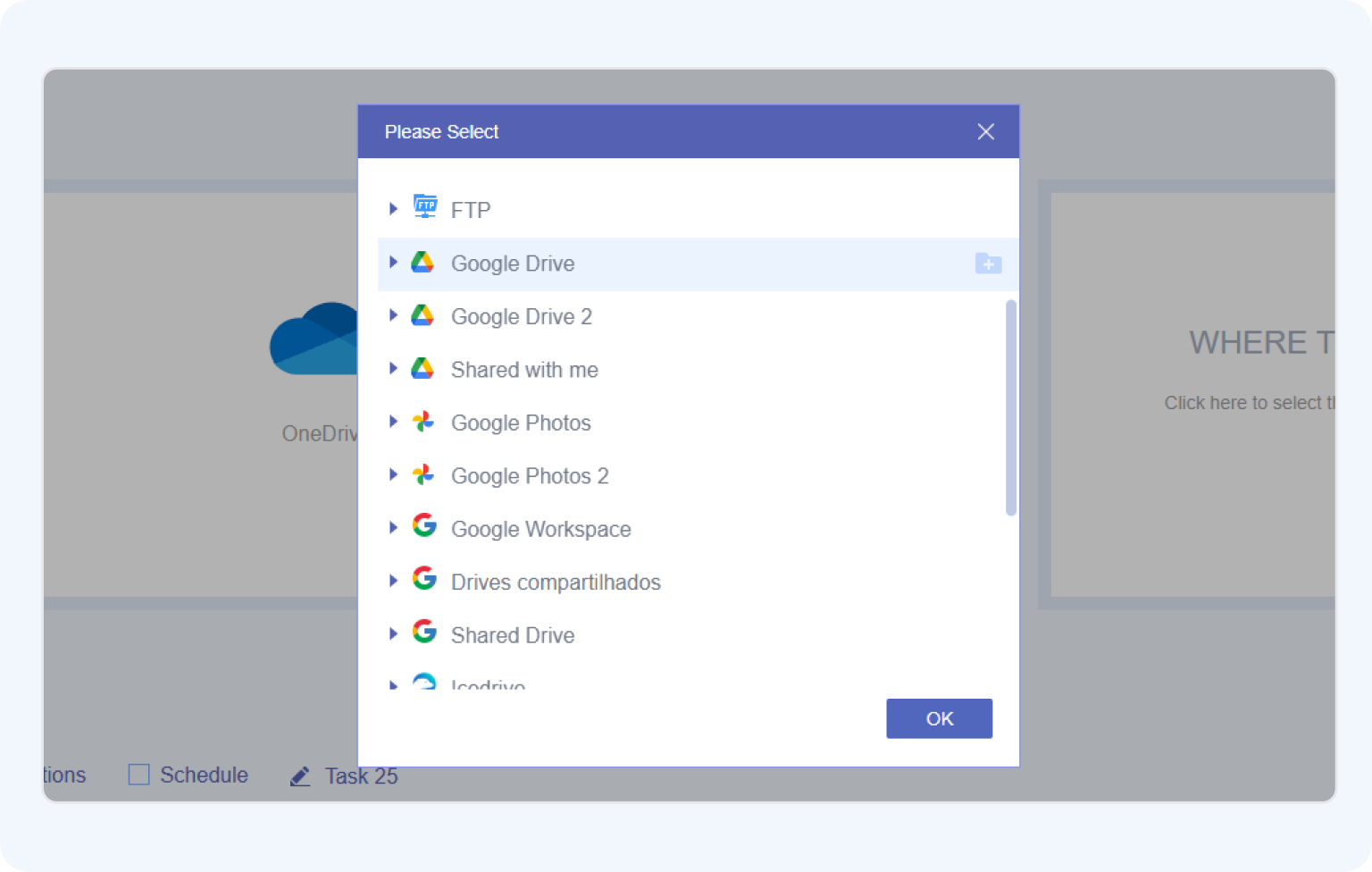
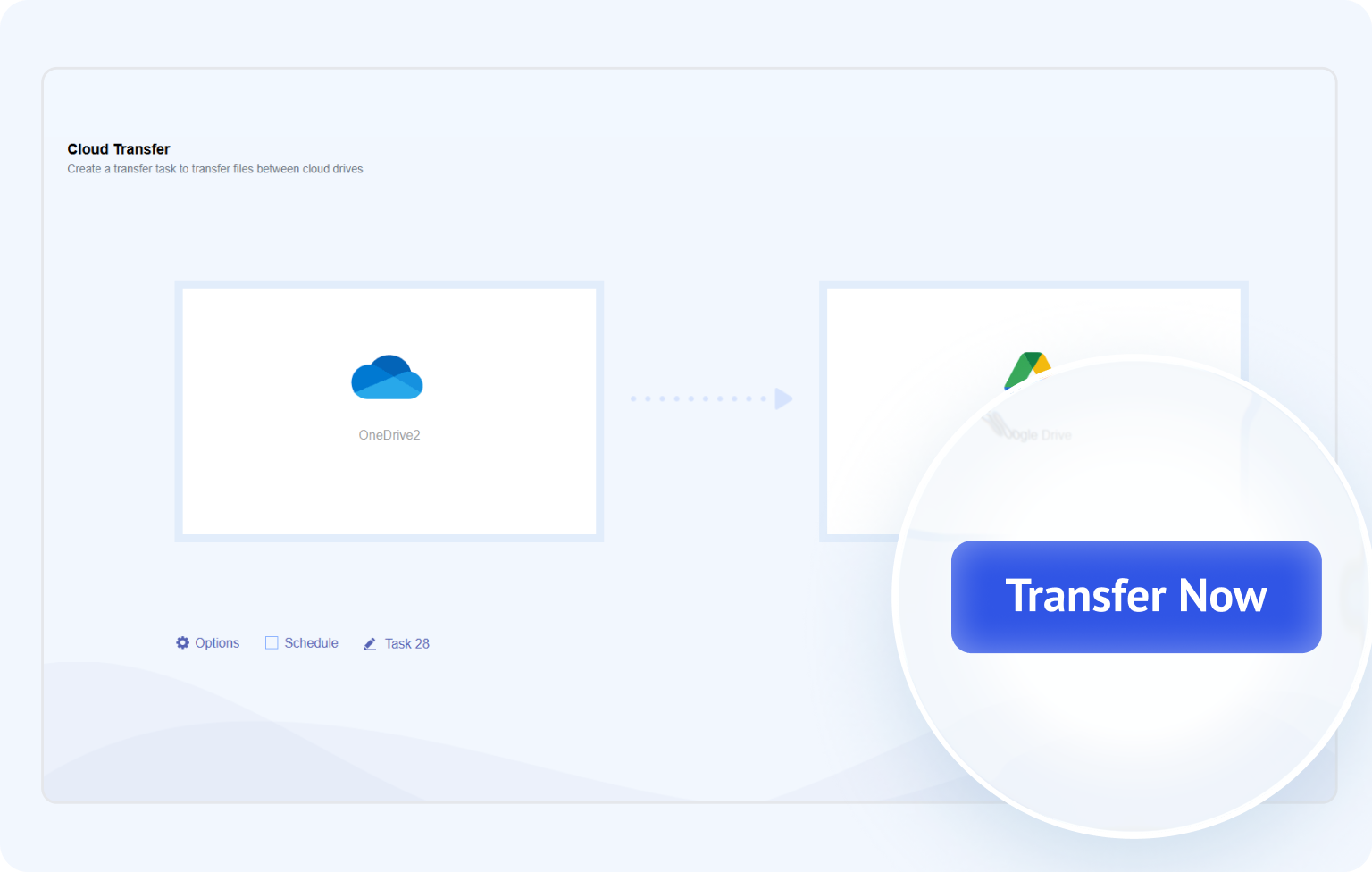
Transfiere archivos directamente de OneDrive a Google Drive a través de tu navegador, sin necesidad de descargar y volver a cargar datos tú mismo repetidamente.
Tus archivos no necesitan estar almacenados en tu computadora primero, lo que hace posibles las migraciones grandes incluso cuando tu dispositivo tiene espacio de almacenamiento libre limitado.
Una vez que se inicia una tarea de transferencia en la nube, puede continuar en los servidores de MultCloud sin necesidad de mantener el navegador abierto o la computadora encendida.
Configura una transferencia para que se ejecute más tarde o según una programación diaria, semanal o mensual; esto es útil cuando es necesario mover archivos con regularidad o durante un horario preferido.
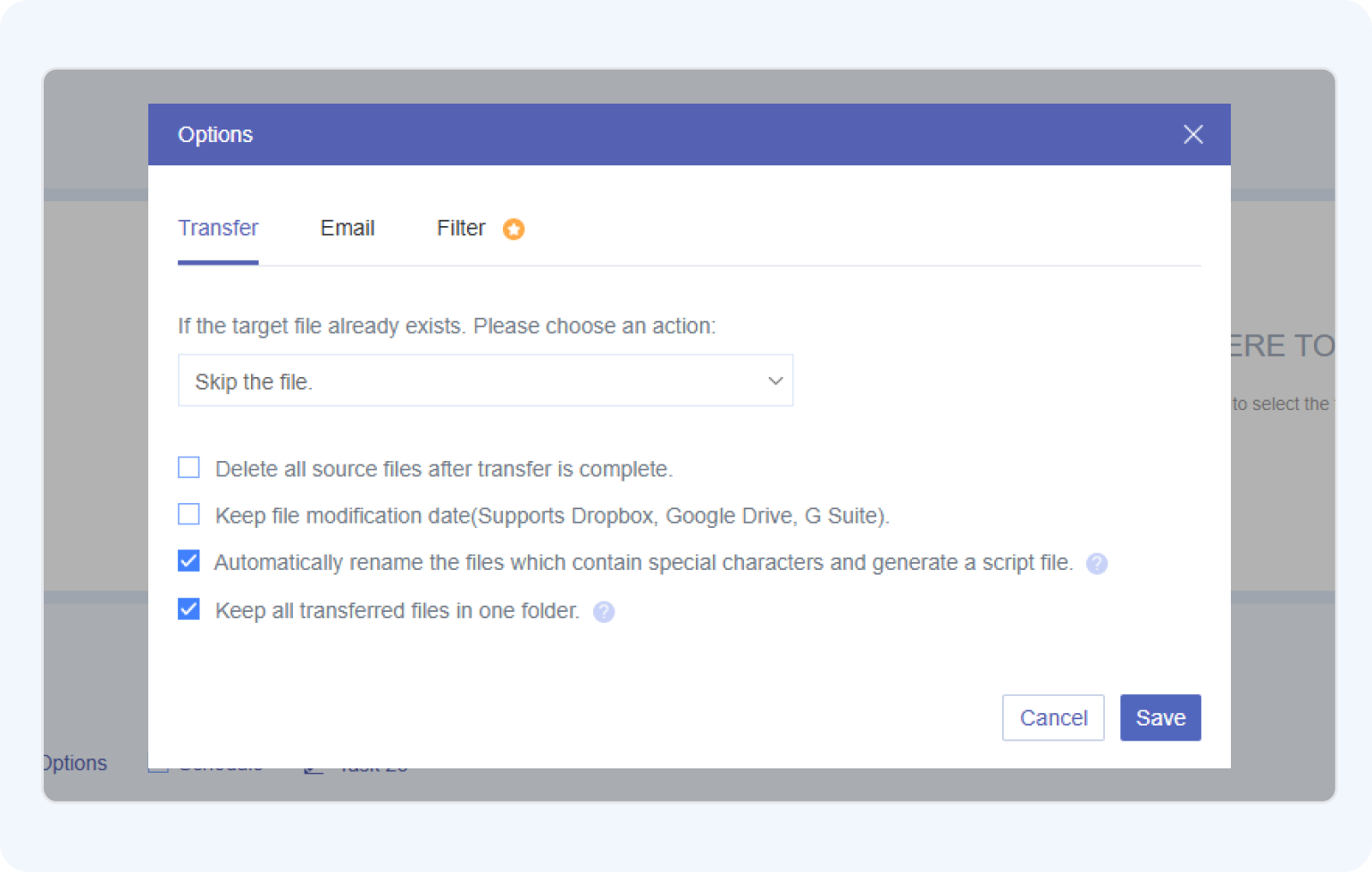
Usa las extensiones de archivo para incluir o excluir tipos de archivos específicos, de modo que puedas migrar los datos que necesitas en lugar de mover todo en OneDrive.
Habilita las notificaciones por correo electrónico para saber cuándo finaliza una tarea de transferencia, de modo que no tengas que comprobar su progreso manualmente de forma constante.
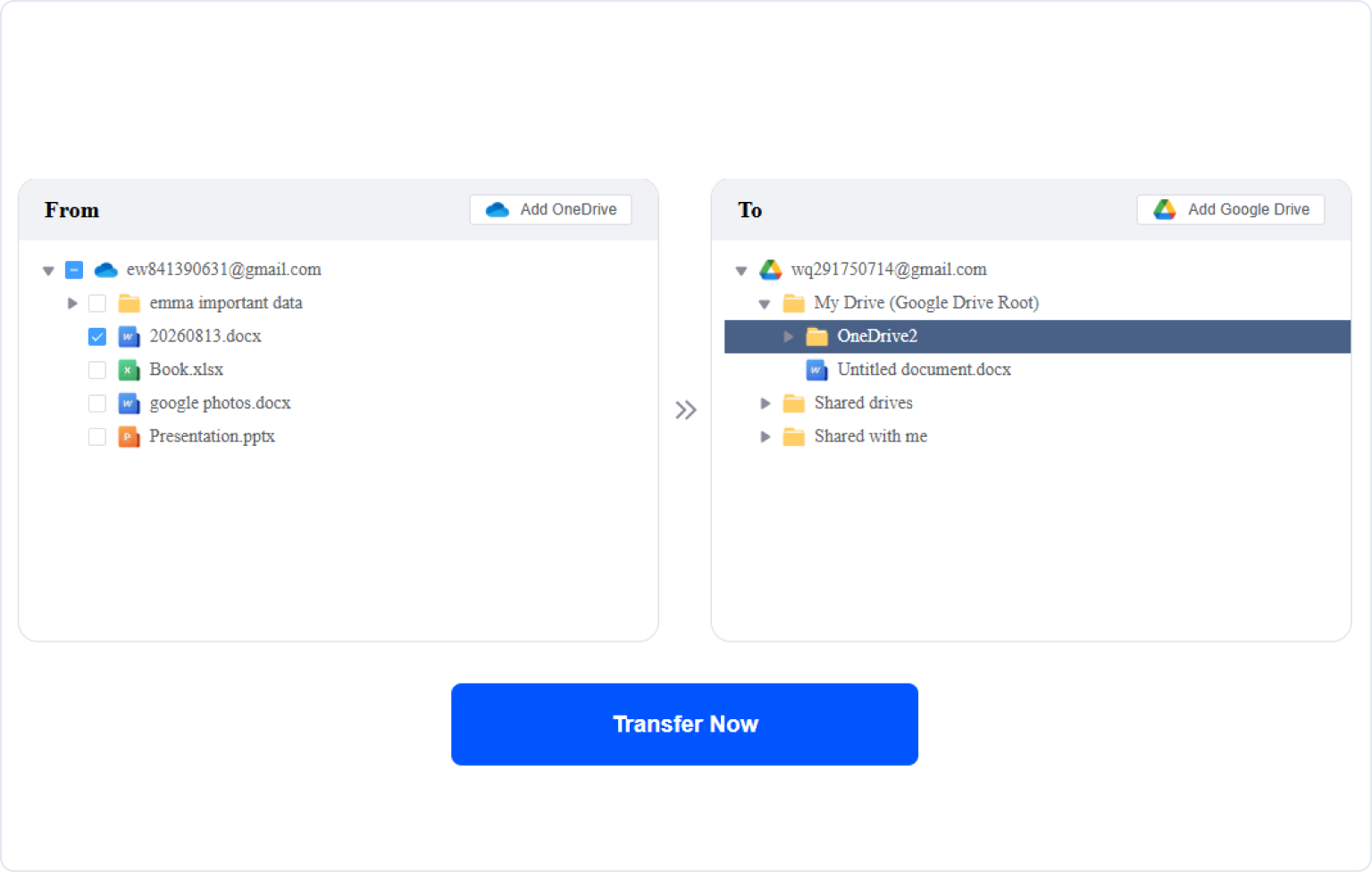
Transferir gigabytes de datos no tiene por qué consumir espacio en tu disco local ni agotar tu ancho de banda. Con MultCloud, puedes migrar tus archivos de OneDrive a Google Drive directamente en línea de forma fluida utilizando dos métodos sencillos.


La seguridad no es negociable al conectar sus nubes personales o empresariales. Una herramienta de confianza debe proteger sus credenciales y nunca exponer sus archivos a accesos no autorizados.
Utiliza cifrado AES de 256 bits de nivel bancario y SSL durante la transferencia para proteger eficazmente sus datos contra la interceptación, la manipulación y el acceso no autorizado.
Se conecta mediante la autorización estándar de OAuth: MultCloud nunca ve ni almacena tus contraseñas de la nube. Puedes revocar el acceso en cualquier momento directamente desde tu proveedor de nube.
Totalmente compatible con RGPD y a las normas internacionales de privacidad. Solo procesamos los metadatos necesarios y aplicamos Cláusulas Contractuales Tipo (CCT) para proteger tus derechos.
MultCloud never stores your files. Any temporary cache required during transmission is immediately purged from our servers as soon as the task completes.
Usted mantiene el 100% de la propiedad de su cuenta. Al cerrar su cuenta, se borran instantánea y permanentemente todas sus credenciales personales y configuraciones de nuestra base de datos.
Símbolos especiales (#, %, &, +) y alfabetos no latinos conservados
Subcarpetas anidadas y rutas largas totalmente intactas
Nombres y extensiones 100% originales conservados
Word, Excel y PowerPoint permanecen en sus formatos originales de Microsoft Office
Hora de modificación alineada con la hora de transferencia
Los blocs de notas se convierten en carpetas que contienen archivos .one y .onetoc2 que Google Drive no puede previsualizar.
La forma más básica de mover archivos de OneDrive a Google Drive es descargándolos primero a tu ordenador local y volviéndolos a cargar en Google Drive. Esto funciona bien si solo tienes unos pocos archivos pequeños para transferir.
Si ya tienes instalados OneDrive y Google Drive para escritorio, puedes arrastrar y soltar archivos directamente entre las carpetas sincronizadas en el Explorador de archivos de Windows o el Finder de Mac.
Para los usuarios expertos en tecnología que prefieren la automatización mediante scripts en lugar de interfaces gráficas, las herramientas de línea de comandos de código abierto como Rclone ofrecen una forma flexible de transferir archivos directamente entre OneDrive y Google Drive.
rclone copy onedrive:Backup gdrive:OneDrive_Backup --progress --transfers 4 --drive-chunk-size 64MEvita el tedioso proceso de descargar y volver a subir. MultCloud transfiere toda tu biblioteca de OneDrive directamente a Google Drive en la nube, 100 % en el lado del servidor y sin consumir nada de tu almacenamiento o ancho de banda local.
Ver tus archivos en Google Drive no significa necesariamente que la migración haya finalizado. Antes de limpiar OneDrive, tómate unos minutos para verificar que los archivos hayan llegado y sigan funcionando como se espera.
Compara carpetas y archivos importantes en ambas nubes. Comprueba el recuento total de archivos cuando sea posible y presta especial atención a las carpetas grandes, los archivos con rutas muy anidadas y cualquier elemento esencial para tu trabajo.
No te limites a comprobar los nombres de los archivos. Abre archivos representativos de Word, Excel, PowerPoint, PDF, imágenes y otros archivos importantes en Google Drive para asegurarte de que sean accesibles y utilizables después de la transferencia.
Algunos contenidos específicos de Microsoft pueden comportarse de manera diferente fuera de OneDrive. Por ejemplo, en nuestra prueba, un bloc de notas de OneNote apareció en Google Drive como una carpeta que contenía archivos .one y .onetoc2 que Google Drive no podía previsualizar directamente.
Conserva los archivos originales hasta que hayas verificado la copia de Google Drive. Una transferencia exitosa no garantiza necesariamente que todas las funciones o tipos de archivo específicos de la nube vayan a funcionar exactamente igual en el destino.
Ya sea que estés moviendo tus propios archivos de OneDrive o migrando datos para toda una organización, MultCloud ofrece una solución diseñada específicamente para diferentes escalas de migración.
¿Necesitas trasladar tus archivos personales a Google Drive? Cloud Transfer conecta ambas cuentas en línea para que puedas transferir archivos seleccionados, carpetas o grandes volúmenes de datos sin necesidad de descargarlo todo primero a tu computadora.

Mover una organización de OneDrive for Business a Google Workspace requiere más que transferir una cuenta a la vez. La «Transferencia de equipo» ayuda a los administradores a organizar múltiples migraciones de usuarios en un solo flujo de trabajo: Añadir nubes empresariales → Vincular usuarios automáticamente o mediante CSV → Configurar opciones e iniciar la migración masiva.

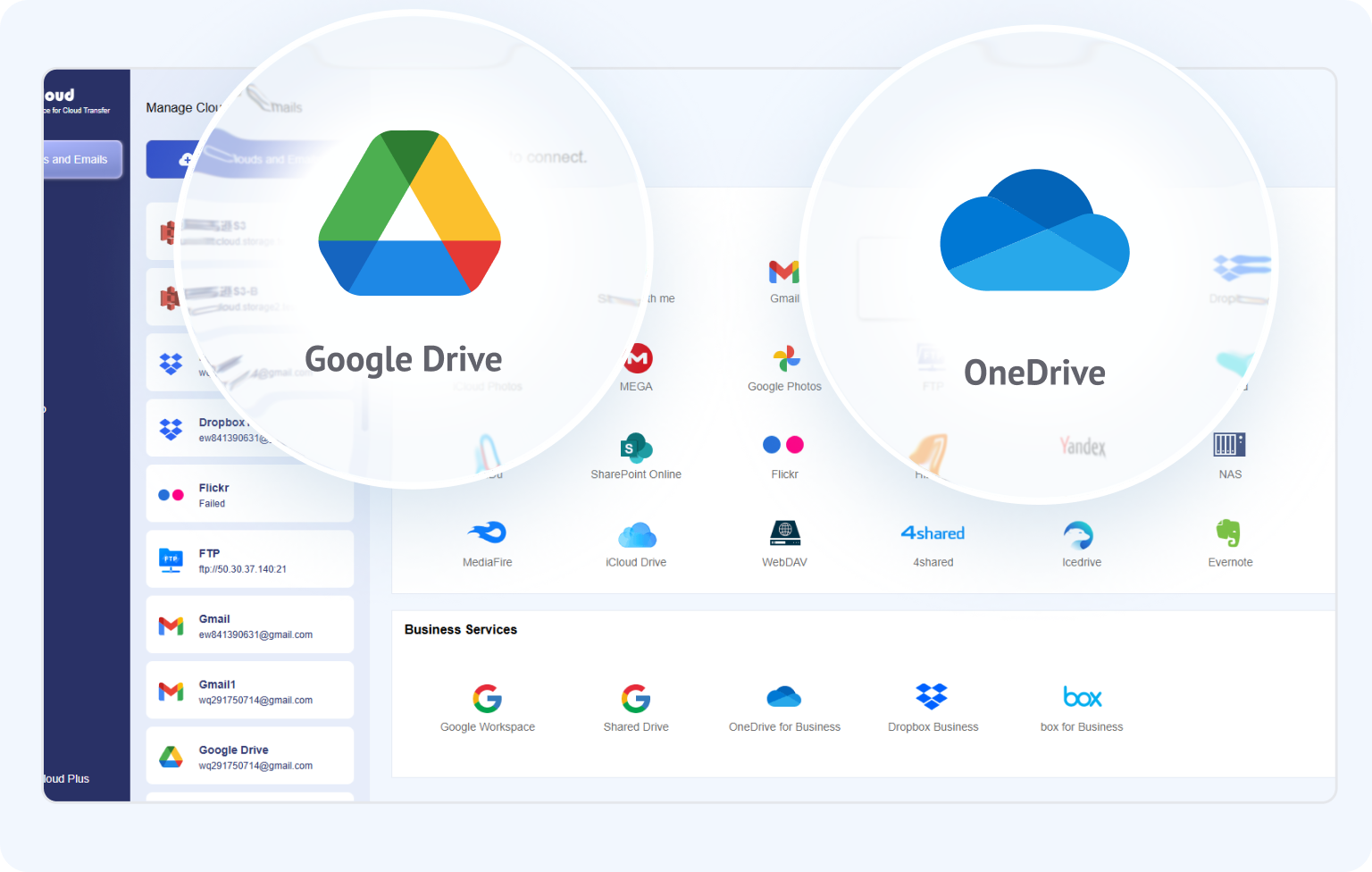
¿Buscas mover archivos entre otras plataformas de almacenamiento en la nube? MultCloud ofrece motores de transferencia rápidos, directos y del lado del servidor en más de 30 servicios en la nube líderes. Descubre nuestras herramientas de migración más populares a continuación:
Transferir Dropbox a Google Drive
Migra sin problemas tus documentos, archivos multimedia y carpetas compartidas de Dropbox directamente a Google Drive. Omite las descargas locales y deja que nuestros servidores en la nube de alta velocidad ejecuten la transferencia en segundo plano.
Iniciar transferencia gratis >>
Migrar Google Drive a otra cuenta
¿Te mudas a una nueva cuenta de Google o vas a dejar un dominio escolar o de trabajo? Transfiere sin esfuerzo toda tu biblioteca de Google Drive, tus carpetas personales y tus documentos directamente a tu nuevo Google Drive.
Iniciar transferencia gratis >>
Transferir archivos de OneDrive a otra cuenta
Consolide o divida su almacenamiento en la nube de Microsoft. Copie o mueva archivos rápidamente entre dos cuentas de OneDrive diferentes sin necesidad de sincronizarlos con su PC local.
Iniciar transferencia gratis >>
Migrar Google Drive a OneDrive
¿Vuelve al ecosistema de Microsoft? Transfiera todos sus archivos de Google Drive, Google Docs y hojas de cálculo directamente a OneDrive con opciones de formato automatizadas y estructuras de directorios intactas.
Iniciar transferencia gratis >>
Transferir Google Photos a OneDrive
Transfiere de forma segura tus bibliotecas de fotos, álbumes y colecciones de videos desde Google Photos directamente a OneDrive para realizar una copia de seguridad cómoda y unificar el acceso a tus archivos.
Iniciar transferencia gratis >>
Transferir Google Photos a iCloud
Haz una copia de seguridad o traslada fácilmente tus fotos y videos de alta resolución desde Google Photos al ecosistema de Apple iCloud sin perder nada de calidad multimedia.
Iniciar transferencia gratis >>Explora más formas de transferir, sincronizar y hacer copias de seguridad de tus archivos en la nube con MultCloud.
Ver todas las soluciones de transferencia, sincronización y copias de seguridad en línea →MultCloud es compatible con más de 30 servicios en la nube (casi 40 integraciones), lo que te permite conectar, gestionar y transferir archivos entre todas tus cuentas en la nube desde una sola plataforma.
¡Qué alegría haber descubierto MultCloud! La asignación de datos gratuita inicial hizo que fuera súper fácil de probar, y la transferencia de mis datos de OneDrive a Google Drive transcurrió sin problemas y sin un solo fallo. Es, sin duda, la solución más inteligente para mover archivos entre nubes sin agotar los datos de mi internet local.
Todo funcionó sin problemas al transferir todos nuestros datos de OneDrive a Google Drive. No podríamos estar más contentos con los resultados. Además, con los pocos problemas que tuve, ¡el equipo de soporte fue rápido en ayudar a resolverlos! ¡Un agradecimiento especial a Lanry Lucky y a su equipo de soporte!
Moví 90 GB de fotos de OneDrive a Google Photos sin problemas en segundo plano. ¡Excelente producto y Lanry Lucky, del servicio de atención al cliente, brindó una ayuda excepcional!
Cambié de dirección de correo electrónico y necesitaba trasladar datos de una nube a otra, y el sitio de Multcloud me ayudó a hacerlo. Mi hija, que es maestra de escuela, usa Multcloud todo el tiempo.
No. De forma predeterminada, la función Transferencia en la nube de MultCloud copia los archivos seleccionados de OneDrive a Google Drive, por lo que los archivos originales permanecen en OneDrive después de la transferencia. Si tu objetivo es mover los archivos en lugar de copiarlos, MultCloud también ofrece la opción de eliminar los archivos de origen una vez completada la transferencia.
No, MultCloud no puede transferir directamente elementos que solo aparecen en la sección "Compartido" o "Compartido conmigo" de OneDrive. Debido a las restricciones de acceso a la API del proveedor de la nube, MultCloud solo puede leer y migrar archivos que se encuentran dentro de su propio directorio raíz personal ("Mis archivos").
Sí. Google Drive aplica un límite estricto a nivel de cuenta de 750 GB por día para subidas y transferencias, independientemente del método o la herramienta de software que utilices (incluyendo subidas por navegador, aplicaciones de sincronización de escritorio, Rclone o servicios en la nube de terceros como MultCloud). Si tu transferencia alcanza este límite de 750 GB en un periodo de 24 horas, Google Drive rechazará temporalmente cualquier archivo entrante adicional y devolverá un error de límite de tasa.
Para una migración completa, puedes seleccionar todo tu OneDrive como origen y Google Drive como destino en MultCloud Cloud Transfer. Antes de transferir, asegúrate de que Google Drive tenga suficiente espacio de almacenamiento disponible y verifica la compatibilidad de los archivos específicos de la plataforma, como los blocs de notas de OneNote.
Depende de tu objetivo. Si te estás cambiando por completo a Google, es posible que solo necesites OneDrive hasta que verifiques la migración. Si sigues usando servicios de Microsoft y Google, conservar ambos puede ser útil para diferentes flujos de trabajo, necesidades de colaboración o para tener una copia adicional de archivos importantes.
Elija Cloud Transfer para una migración única, como cambiar de OneDrive a Google Drive. Elija Cloud Sync si los archivos nuevos o actualizados deben seguir fluyendo entre las dos nubes después de la transferencia inicial.
Sí, pero solo si eres un superadministrador de Workspace. Google Workspace ofrece un servicio de migración de datos integrado en la consola de administración que permite a los administradores migrar datos de OneDrive directamente a las cuentas de Google Workspace en toda la organización. Sin embargo, esta función está restringida a dominios empresariales y corporativos; no está disponible para cuentas personales (@gmail.com) y requiere privilegios de administrador global tanto en Microsoft 365 como en Google Workspace para autorizar y asignar las cuentas de usuario.
¡Transferencia gratuita de OneDrive a Google Drive en línea ahora!
La opción preferida para transferir, sincronizar o respaldar archivos entre nubes de forma directa.
Empezar gratis