

Navegação Rápida:
Transferir Fotos do iPhone para o Armazenamento do iCloud
Como transferir fotos do iPhone para o iCloud e apagá-las do iPhone?
Estou tentando transferir minhas fotos do meu iPhone para a minha conta do iCloud. Se eu excluí-las no meu iPhone, elas ainda estarão no meu iCloud? Como faço isso?
- Pergunta de discussões.apple.com
O iCloud é um serviço de sincronização em nuvem integrado desenvolvido pela Apple Inc. e oferece 5 GB de armazenamento gratuito no iCloud. Com o armazenamento do iCloud, você pode acessar suas fotos, vídeos, documentos, calendário, notas, contatos, backups e outros, além de compartilhá-los com outras pessoas para colaborar perfeitamente.
Portanto, transferir fotos do iPhone para o iCloud é uma dúvida comum para todos os usuários de iPhone para liberar espaço de armazenamento se o seu iPhone estiver cheio. Agora, vamos descobrir as soluções para mover fotos do iPhone para o iCloud na seção a seguir.
Como transferir fotos do iPhone para o armazenamento do iCloud em 3 Partes
Para transferir fotos do iPhone para o iCloud, há algumas coisas que você deve saber:
- O Fotografias do iCloud funciona com a aplicação Fotografias no seu iPhone ou iPad para manter todas as suas fotos e vídeos armazenados em segurança no iCloud. Assim, quaisquer fotos e vídeos no seu iPhone podem ser enviados automaticamente para o seu armazenamento do iCloud a menos que tenha desativado a sincronização do Fotografias do iCloud.
- Quaisquer fotos e vídeos armazenados no iCloud são ordenados por Anos, Meses, Dias e Todas as fotos, e todos os itens são armazenados nos formatos originais em resolução total.
- Verifique o seu limite de armazenamento do iCloud para garantir que consegue carregar todas as fotos para o iCloud a partir do iPhone. Verifique quanto espaço tem no seu armazenamento do iCloud agora.
Agora, mostramos-lhe aqui duas partes sobre como transferir fotos do iPhone para o iCloud.
Parte 1. Transferir fotos do iPhone para o iCloud e mantê-las em ambos
Como transferir fotos do iPhone para o iCloud e libertar espaço no iPhone? Consulte e siga os passos abaixo:
1. Certifique-se de que iniciou sessão com o mesmo ID Apple no seu iPhone e no iCloud.
2. Clique em Definições no seu iPhone para a abrir.
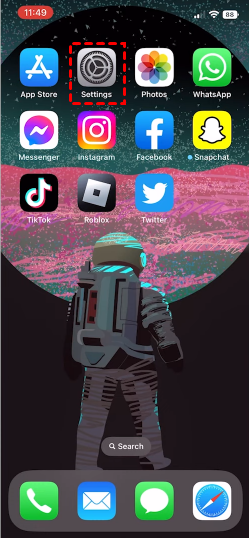
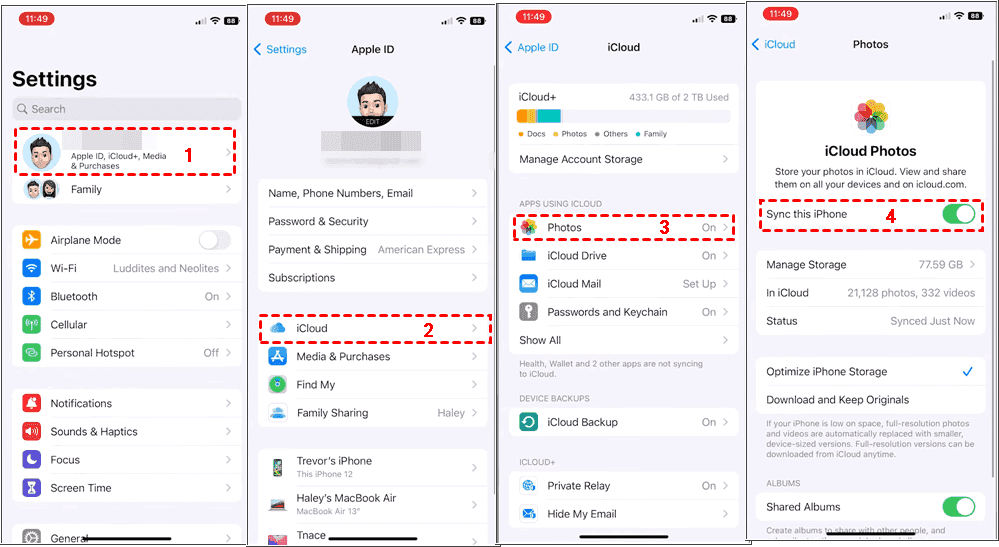
3. Toque no nome da conta bem no topo, escolha iCloud > Fotografias, e ative Sincronizar este iPhone para enviar fotos do iPhone para o iCloud.
4. Prima Otimizar Armazenamento do iPhone e todas as fotos e vídeos em formatos e resolução originais serão enviados para o iCloud, e apenas as versões mais pequenas adaptadas ao dispositivo serão mantidas no seu iPhone.
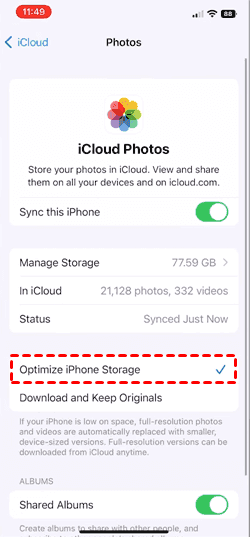
Dica: Se você escolher Baixar e Manter Originais, tanto o seu iCloud quanto o seu iPhone terão as fotos e vídeos originais em resolução total. Para obter mais informações, clique em Otimizar Armazenamento do iPhone vs. Baixar e Manter Originais.
Aguarde a conclusão do processo. Em seguida, você poderá visualizar todas as fotos e vídeos na aba Fotos no site do iCloud.
Parte 2. Mover Fotos do iPhone para o iCloud e Apagar do iPhone
Para mover fotos do armazenamento do iPhone para o iCloud e apagá-las do iPhone, os passos são praticamente os mesmos:
Importante: Esta operação baseia-se nos passos acima, portanto certifique-se de ter ativado a opção Sincronizar este iPhone e aguarde o término do processo de transferência de fotos do iPhone para o iCloud.
1. Inicie sessão no seu iPhone e no iCloud com o mesmo ID Apple.
2. Vá em Ajustes do iPhone. Toque no seu Nome da conta Apple > iCloud > Fotos.
3. Desative a opção Sincronizar este iPhone, e uma janela semelhante à captura de tela abaixo será exibida; basta clicar em Remover do iPhone.
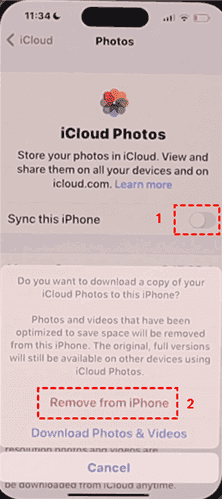
4. Clique em Remover do iPhone para confirmar. Todas as fotos e vídeos serão excluídos do seu dispositivo iPhone e mantidos apenas no iCloud.
Parte 3. Transferir Fotos do iPhone para o iCloud no PC
Se você quiser transferir fotos do iPhone para o iCloud em um PC, instale o iCloud para Windows primeiro e, em seguida, siga os passos abaixo para mover as Fotos do iCloud para o computador:
1. Inicie sessão com o seu ID Apple no iCloud para Windows no seu computador.
2. Clique em Opções ao lado de Fotos.
3. Marque Fotos do iCloud para carregar fotos do seu computador para o iCloud e clique em Concluído.
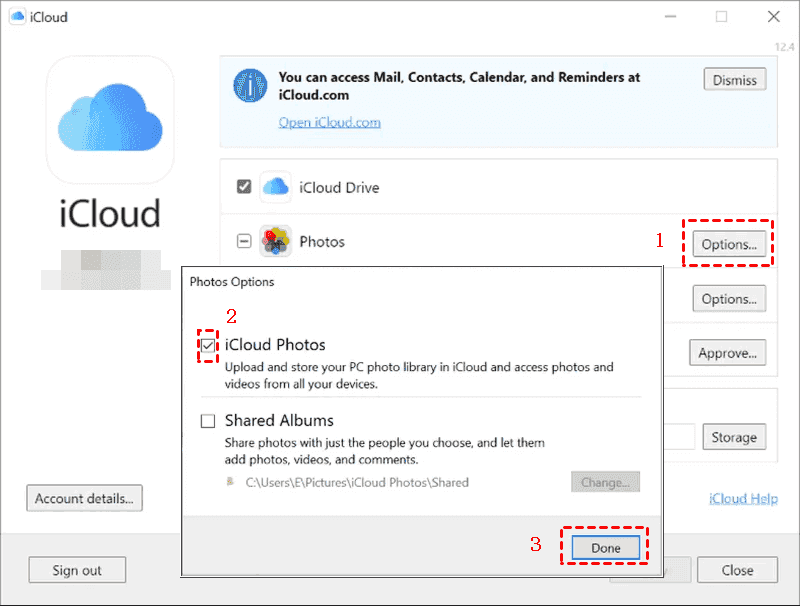
4. Em seguida, clique em Aplicar para aplicar as alterações.
Após a configuração, as pastas do seu iCloud Drive e do Fotos do iCloud serão adicionadas automaticamente ao Explorador de Arquivos do Windows. Quaisquer fotos enviadas para o iCloud aparecerão na pasta do Fotos do iCloud; verifique-as e gerencie-as agora. Você também pode arrastar e soltar arquivos nessas pastas para enviar arquivos para o iCloud Drive.
1 Dica: Transferir Fotos do iCloud para Outras Nuvens para Backup
Suas fotos e vídeos serão enviados automaticamente para o iCloud assim que você ativar o Fotos do iCloud, mas o Backup do iCloud não cria uma cópia de segurança para você. Portanto, é altamente recomendável fazer o backup da sua fototeca do iPhone com o Backup do iCloud ou transferir as Fotos do iCloud diretamente para outras nuvens, como Google Photos, OneDrive, MEGA, etc., para criar uma cópia de segurança. No entanto, o iCloud oferece apenas 5 GB de espaço de armazenamento gratuito, que pode acabar rapidamente. Assim, transferir as Fotos do iCloud para outras nuvens é viável.
O poderoso gerenciador multi-nuvem baseado na Web - MultCloud é a sua melhor escolha no momento. Com ele, você obtém os seguintes benefícios:
- Você pode fazer backup, transferir e sincronizar as Fotos do iCloud diretamente para outras nuvens.
- Ele oferece suporte a mais de 30 nuvens, quase todas as nuvens do mercado, incluindo Fotos do iCloud, iCloud Drive, Google Drive, Google Fotos, OneDrive, OneDrive for Business, SharePoint, Dropbox, Dropbox for Business, MEGA, FTP, Box, Box for Business, pCloud, Baidu, Flicker, Hidrive, Yandex, NAS, WebDAV, Amazon S3, MediaFire, WEB.DE, Evernote, Wasabi, OwnCloud, MySQL, Egnyte, Putio, ADrive, SugarSync, Backblaze, CloudMe, MyDrive, Cubby e muito mais.
- Migre tudo ou itens selecionados de uma nuvem para outra conforme desejar.
Aqui, vamos transferir as Fotos do iCloud para o OneDrive como exemplo usando o MultCloud:
1. Por favor, inscreva-se para obter uma conta gratuita no MultCloud e, em seguida, faça login.
2. Selecione Adicionar nuvem à esquerda e escolha iCloud Photos e OneDrive para adicioná-los correspondentemente.

3. Clique em Transferência na Nuvem em Ferramentas Comuns, clique em DE para escolher o iCloud Photos e clique em PARA para selecionar o OneDrive.

4. Clique no botão Transferir Agora para migrar rapidamente o iCloud Photos para o OneDrive.

Para fazer backup do iCloud Photos para segurança de dados, você pode aproveitar outros recursos múltiplos do MultCloud:
- Com a Sincronização na Nuvem, você pode realizar 7 modos de sincronização unidirecional, sincronização bidirecional e 2 modos de sincronização em tempo real se necessário. Por favor, atualize para aproveitar todos os recursos avançados.
- Backup na Nuvem permite que você faça backup de tudo ou de itens selecionados para a nuvem de destino e mantenha até 1000 versões de backup para que você possa restaurar os dados para qualquer versão caso seus dados sejam perdidos ou danificados.

- Smart Share: Compartilhe arquivos em nuvem por meio do modo público, privado ou de origem.
- Movimentação com um clique: Transferência, sincronização e backup rápidos de dados entre nuvens.
- Arquivamento de e-mails: Proteja e-mails para outras nuvens ou discos locais.
- Upload remoto: Salve arquivos da Web de forma eficaz em nuvens por meio de URL.
- Seguro: Proteções de AES de 256 bits em tempo integral e autorização OAuth.
- Fácil: Acesse e gerencie todas as nuvens em um só lugar com um único login.
- Extenso: Mais de 30 nuvens e serviços locais são suportados.
Perguntas frequentes sobre a transferência de fotos do iPhone para o iCloud
Ao apagar fotos do iPhone, elas ainda ficam no iCloud?
Se você apagar fotos e vídeos do seu iPhone, todas as fotos e vídeos relacionados também serão apagados no iCloud e em outros dispositivos se você ativar a opção Fotos do iCloud e Sincronizar este iPhone. O mesmo se aplica à edição de fotos e vídeos.
Existe outra maneira de liberar mais espaço no iPhone
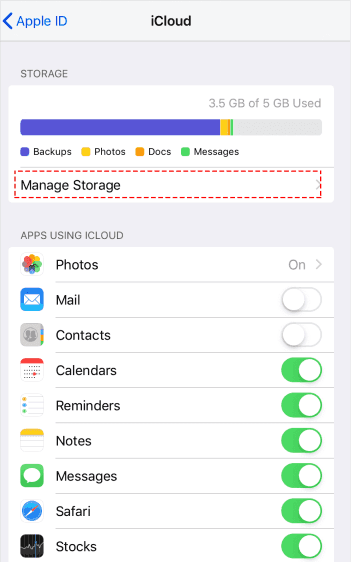
Você pode ir em Ajustes do iPhone, tocar no seu nome Apple > iCloud > Gerenciar Armazenamento, desativar os itens que ocupam muito espaço e tocar em Desativar e Apagar para liberar espaço no seu iPhone.
Conclusão
Como mover fotos do iPhone para o iCloud facilmente se o armazenamento do iPhone ficar cheio? Basta seguir as etapas detalhadas para transferir fotos do iPhone para o iCloud para liberar espaço. Para limpar o espaço de armazenamento do iPhone e desejar manter todas as fotos e vídeos otimizados, basta ativar Otimizar Armazenamento do iPhone em Fotos do iCloud. Se você quiser transferir fotos do iPhone para o iCloud e mantê-las apenas no iCloud, você deve desativar o Fotos do iCloud e removê-las do iPhone.
Para gerenciar o armazenamento do iPhone, você pode apagar fotos do iPhone, mas não do iCloud para liberar mais espaço para outros arquivos. Mover arquivos entre nuvens é moleza com o aplicativo Web ou a extensão do MultCloud.
MultCloud Suporta Nuvens
-
Google Drive
-
Google Workspace
-
OneDrive
-
OneDrive for Business
-
SharePoint
-
Dropbox
-
Dropbox Business
-
MEGA
-
Google Photos
-
iCloud Photos
-
FTP
-
box
-
box for Business
-
pCloud
-
Baidu
-
Flickr
-
HiDrive
-
Yandex
-
NAS
-
WebDAV
-
MediaFire
-
iCloud Drive
-
WEB.DE
-
Evernote
-
Amazon S3
-
Wasabi
-
ownCloud
-
MySQL
-
Egnyte
-
Putio
-
ADrive
-
SugarSync
-
Backblaze
-
CloudMe
-
MyDrive
-
Cubby


Fique Por
Dentro Das Novidades
Adicione-nos como fonte preferida no Google para nunca perder guias e tutoriais úteis.
 Adicionar como fonte preferida >>