

Pesquisa Rápida:
Compreendendo o Synology Cloud Sync
O que é o Synology Cloud Sync?
O Synology Cloud Sync é uma ferramenta poderosa projetada para sincronizar arquivos perfeitamente entre seu Synology NAS (Network Attached Storage) e vários serviços de armazenamento em nuvem. Ao manter seus dados alinhados em ambas as plataformas, ele permite que você acesse seus arquivos de qualquer lugar com conexão à internet, garantindo que o conteúdo esteja sempre atualizado.
Como Funciona o Synology Cloud Sync?
O Cloud Sync conecta seu Synology NAS ao seu provedor de armazenamento em nuvem preferido, monitorando continuamente as alterações de arquivos. Quando ocorrem modificações, o software atualiza automaticamente os arquivos relevantes na nuvem, mantendo a sincronização em tempo real. Esse processo garante que seus arquivos permaneçam consistentes e acessíveis, independentemente de onde ou como você os acesse.
Principais Recursos do Synology Cloud Sync
- Sincronização bidirecional: Sincronize arquivos em ambas as direções, garantindo que as alterações feitas no seu NAS ou armazenamento em nuvem sejam sempre refletidas em ambos os lados.
- Sincronização seletiva: Escolha pastas ou arquivos específicos para sincronizar, dando a você controle total sobre quais dados são mantidos sincronizados.
- Controle de versão: Acompanhe versões anteriores de arquivos, com a capacidade de reverter para versões anteriores conforme necessário para um melhor gerenciamento de arquivos.
- Resolução de conflitos: Em casos de várias versões de arquivos, o Cloud Sync oferece opções de resolução inteligente para lidar com conflitos de forma eficaz.
- Criptografia: Proteja seus dados com criptografia tanto enquanto estão armazenados no seu NAS quanto ao transferi-los para a nuvem, aumentando sua segurança.
>> Saiba uma maneira de conectar o Synology NAS remotamente.
Configurando o Synology Cloud Sync
Antes de começar a usar o Synology Cloud Sync, você precisará concluir algumas etapas preliminares.
Pré-requisitos
- Synology NAS: Certifique-se de ter um modelo de Synology NAS compatível.
- Conta de armazenamento em nuvem: Crie uma conta com o provedor de armazenamento em nuvem desejado (por exemplo, Google Drive, Dropbox, OneDrive).
- Pacote Synology Cloud Sync: Baixe e instale o pacote Synology Cloud Sync do Package Center no seu NAS.
Guia passo a passo
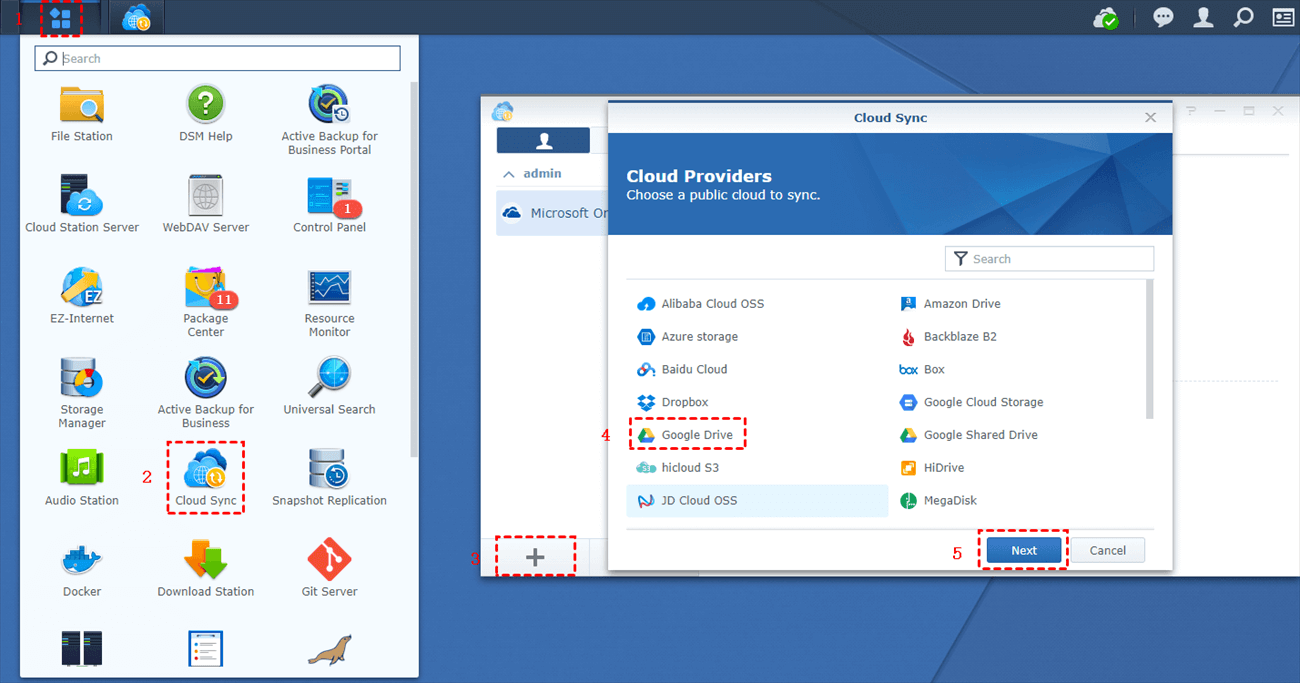
1. Inicie o Synology Cloud Sync: Abra o aplicativo Synology Cloud Sync no seu NAS.
2. Crie uma nova tarefa: Clique em "+" para configurar um trabalho de sincronização.
3. Escolha um serviço em nuvem: Selecione o provedor de armazenamento em nuvem que você deseja conectar.
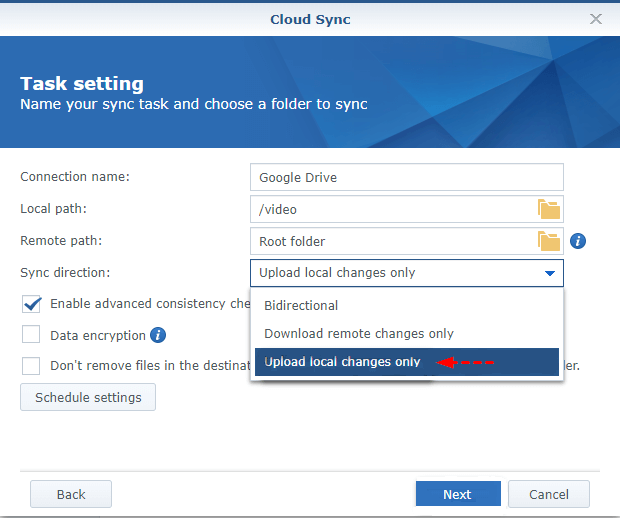
4. Definir configurações: Especifique as pastas de origem e destino no seu NAS e no armazenamento em nuvem. Personalize outras configurações, como frequência de sincronização e opções de resolução de conflitos.
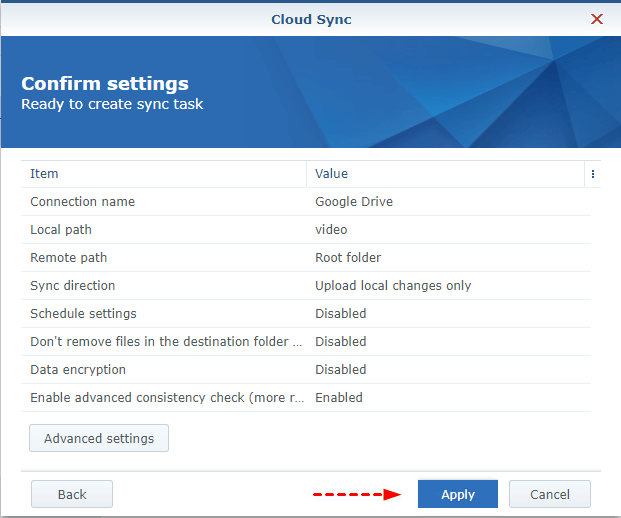
5. Iniciar sincronização: Clique em "Aplicar" para iniciar o processo de sincronização.
Resolução de Problemas Comuns
Se encontrar algum problema durante o processo de configuração, consulte a documentação do Synology Cloud Sync ou contacte o suporte da Synology para obter assistência. Os problemas comuns e as respetivas soluções potenciais incluem:
- Não é Possível Ligar ao Synology NAS: Verifique a sua ligação à internet e certifique-se de que as suas credenciais de armazenamento em nuvem estão corretas.
- Synology Cloud Sync Não Funciona: Verifique se as pastas de origem e de destino têm as permissões necessárias.
- Conflitos de Ficheiros: Reveja as definições de resolução de conflitos e resolva manualmente quaisquer conflitos, se necessário.
Dica Bónus: Experimente a Melhor Alternativa ao Synology Cloud Sync
Se realmente não conseguir resolver o problema de sincronização do Synology Cloud Sync, também pode tentar utilizar o MultCloud para concluir a sincronização de dados entre o NAS e as contas na nuvem. Esta ferramenta pode integrar a sua conta NAS com mais de 30 serviços em nuvem populares, tais como o Google Photos, Flickr, OneDrive, iCloud Photos, etc. Com o MultCloud, não só pode concluir a sincronização de dados, como também pode realizar a transferência e cópia de segurança de dados sem operações complicadas.
Apenas são necessários 3 passos para sincronizar dados entre o NAS e as contas na nuvem. Vamos usar a sincronização do iCloud Photos para o Synology como exemplo.
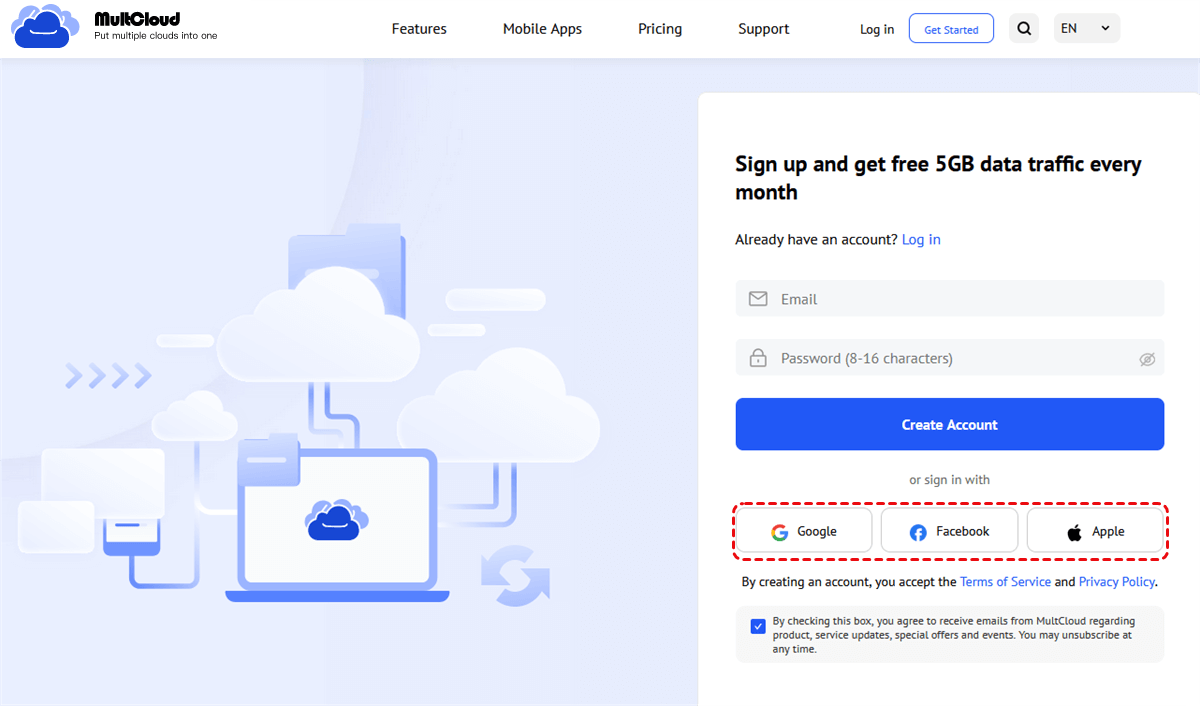
Passo 1. Registe uma conta no MultCloud e inicie sessão.
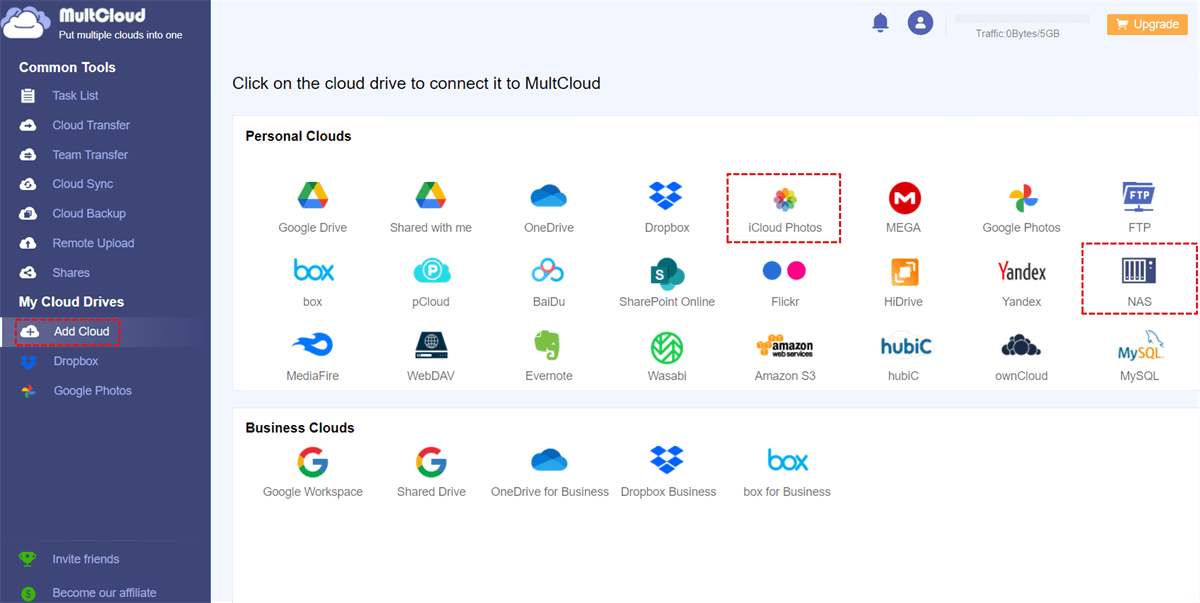
Passo 2. Clique em "Adicionar Nuvem" e adicione as suas contas NAS e iCloud Photos respetivamente.
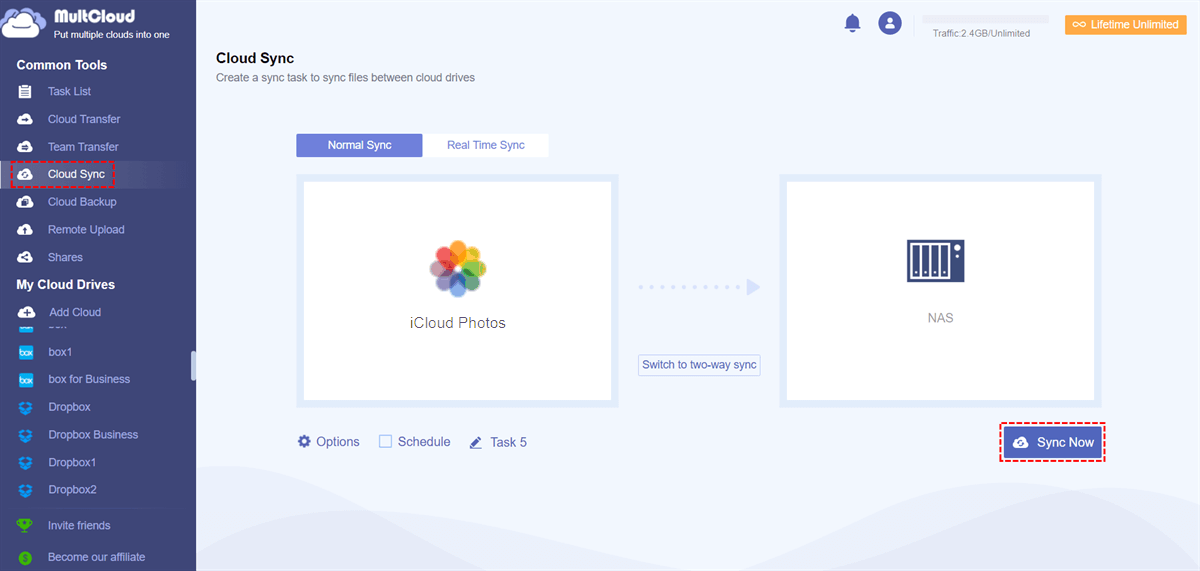
Passo 3. Vá para "Cloud Sync", configure a origem e o destino e, por fim, clique em "Sincronizar Agora" para ativar a tarefa.
O MultCloud não suporta apenas Synology, mas também QNAP, para que você também possa mover diretamente Google Photos para o QNAP ou migrar do Synology para o QNAP.
Synology Cloud Sync e Diferentes Provedores de Armazenamento em Nuvem
O Synology Cloud Sync oferece integração perfeita com uma ampla variedade de plataformas de armazenamento em nuvem populares. Aqui está uma visão rápida de algumas das opções mais usadas:
1. Google Drive
- Integração com o Google Workspace: Sincronize seus dados de NAS sem esforço com o Google Drive, garantindo que você possa acessá-los de qualquer dispositivo.
- Colabore em Tempo Real: Trabalhe em documentos e planilhas juntos diretamente através do seu NAS.
Pronto para sincronizar o NAS e o Google Drive? Vamos começar!
2. Dropbox
- Acesso Multiplataforma: Acesse seus arquivos de vários dispositivos e sistemas operacionais sem complicações.
- Compartilhamento Simples de Arquivos: Compartilhe arquivos e pastas com facilidade.
Pronto para sincronizar o Dropbox com o NAS? Vamos lá!
3. OneDrive
- Integração com o Office 365: Sincronize seus documentos do Office perfeitamente com o seu NAS para facilitar o acesso.
- Disponibilidade Offline: Trabalhe em seus arquivos mesmo sem conexão com a internet.
Tudo pronto para sincronizar o OneDrive com o NAS? Vamos começar!
4. Outras opções de armazenamento em nuvem
O Synology Cloud Sync também oferece suporte a provedores como Amazon S3, Box e Yandex Disk. Escolha o serviço de nuvem que melhor atende às suas necessidades.
Benefícios de usar o Synology Cloud Sync
O Synology Cloud Sync oferece uma variedade de benefícios para usuários que precisam gerenciar e acessar seus dados em vários dispositivos e locais. Abaixo estão as principais vantagens:
1. Maior acessibilidade de dados
- Acesso remoto: Acesse seus arquivos perfeitamente de qualquer local com conexão à Internet, seja em casa, no escritório ou em trânsito.
- Compatibilidade com vários dispositivos: Gerencie e acesse dados facilmente em diferentes dispositivos, como computadores, tablets e smartphones.
- Atualizações em tempo real: Mantenha seus arquivos sincronizados e consistentes em todos os dispositivos instantaneamente.
2. Segurança de dados aprimorada
- Criptografia: Proteja dados confidenciais por meio de criptografia, tanto enquanto armazenados em seu NAS quanto durante a transferência para a nuvem.
- Histórico de versões: Acompanhe versões anteriores de arquivos, permitindo que você os restaure em caso de exclusão acidental ou alterações indesejadas.
- Backup e recuperação: Integre o Synology Cloud Sync à sua estratégia de backup para obter proteção robusta contra perda ou corrupção de dados.
3. Sincronização contínua
- Sincronização automática: Sincronize alterações entre seu NAS e o armazenamento em nuvem em tempo real, garantindo a consistência dos dados.
- Colaboração sem esforço: Compartilhe arquivos e colabore com outras pessoas facilmente por meio de pastas sincronizadas.
4. Solução econômica
- Planos flexíveis: Selecione um plano de armazenamento em nuvem que corresponda às suas necessidades de armazenamento e orçamento.
- Investimento reduzido em hardware: Economize em armazenamento físico adicional utilizando o armazenamento em nuvem para o excesso de dados.
Conclusão
O Synology Cloud Sync oferece uma solução eficiente para empresas e indivíduos que precisam gerenciar e acessar dados em vários dispositivos e locais. Com sua sincronização contínua, recursos robustos de segurança e fácil acessibilidade, ele otimiza o gerenciamento de dados e mantém seus arquivos atualizados e seguros. Ao seguir as práticas recomendadas neste guia, você pode aproveitar ao máximo as vantagens do Synology Cloud Sync, garantindo uma experiência tranquila, segura e otimizada.
MultCloud Suporta Nuvens
-
Google Drive
-
Google Workspace
-
OneDrive
-
OneDrive for Business
-
SharePoint
-
Dropbox
-
Dropbox Business
-
MEGA
-
Google Photos
-
iCloud Photos
-
FTP
-
box
-
box for Business
-
pCloud
-
Baidu
-
Flickr
-
HiDrive
-
Yandex
-
NAS
-
WebDAV
-
MediaFire
-
iCloud Drive
-
WEB.DE
-
Evernote
-
Amazon S3
-
Wasabi
-
ownCloud
-
MySQL
-
Egnyte
-
Putio
-
ADrive
-
SugarSync
-
Backblaze
-
CloudMe
-
MyDrive
-
Cubby


Fique Por
Dentro Das Novidades
Adicione-nos como fonte preferida no Google para nunca perder guias e tutoriais úteis.
 Adicionar como fonte preferida >>