

Pesquisa rápida:
Caso de uso: Como salvo todos os anexos do Gmail no Google Drive?
"Olá pessoal, estive pesquisando um pouco sobre esta opção, mas não consigo encontrar uma resposta. Não há como fazer o Google Drive salvar automaticamente todos os meus anexos de e-mail recebidos? Eu recebo muitas faturas e é um sufoco ter que ir a cada e-mail e baixá-las manualmente. Alguma ideia?"
"E aí pessoal, uma dúvida rápida! Tenho vários anexos acumulando no meu Gmail, e isso está consumindo meu espaço. Ouvi falar algo sobre salvá-los diretamente no Google Drive. Como faço isso? Aliás, estou usando o Gmail no meu celular Android. Qualquer ajuda é bem-vinda!"
Por que salvar anexos do Gmail no Drive?
No mundo digital acelerado de hoje, a capacidade de acessar arquivos importantes sem interrupções é fundamental. A integração do Gmail com o Google Drive oferece uma solução que não apenas economiza seu tempo, mas também garante a segurança dos seus anexos.
Antes de mergulhar no passo a passo, vamos entender por que você deve considerar salvar seus anexos do Gmail no Google Drive. Ao fazer isso, você pode liberar espaço na sua caixa de entrada do Gmail, organizar seus arquivos e acessá-los convenientemente de qualquer dispositivo com conexão à internet.
O Google Drive oferece inúmeros benefícios, incluindo:
- Amplo armazenamento: O Google oferece uma quantidade generosa de espaço de armazenamento gratuito.
- Fácil acesso: Acesse seus arquivos de qualquer dispositivo.
- Colaboração: Compartilhe arquivos com outras pessoas para facilitar a colaboração.
- Segurança: As medidas de segurança robustas do Google Drive protegem seus arquivos.
[2 maneiras] Como salvar anexos do Gmail no Drive automaticamente?
Para salvar automaticamente anexos do Gmail no Drive, você pode tentar os 2 métodos a seguir: um é a ferramenta profissional de migração de e-mail---MultCloud; o outro é o fluxo do Power Automate fornecido pela Microsoft.
Forma 1. Salvar anexos do Gmail no Drive automaticamente com o MultCloud
Aqui está uma maneira de salvar de forma rápida e automática anexos do Gmail no Google Drive: usando o MultCloud. É uma aplicação baseada na web que facilita a integração entre o Gmail e o Google Drive. Esta ferramenta permite criar fluxos de trabalho automatizados, gatilhos e ações para salvar anexos do Gmail no Google Drive com base em determinadas condições ou regras.
Quais são as vantagens do MultCloud em comparação com outras ferramentas?
- Migração de E-mail: Vários e-mails podem ser migrados para a nuvem ao mesmo tempo, como salvar e-mails do Gmail no Dropbox.
- Migração Agendada: Você pode definir o horário para transferir automaticamente e-mails e anexos para a conta na nuvem.
- Download de E-mail: Baixe facilmente vários e-mails para um computador ou outro dispositivo, como salvar e-mails em um pen drive.
- Filtragem de E-mail: Várias opções para filtrar e-mails, como intervalo de datas, remetente, destinatário, etc.
- Gerenciamento de Contas de E-mail: Suporta a adição de várias contas de e-mail e o gerenciamento delas.
Aqui, você pode salvar automaticamente anexos do Gmail no Google Drive seguindo estes passos simples:
Passo 1. Cadastre-se para obter uma conta no MultCloud e faça login. Como alternativa, você pode usar sua conta do Google, Facebook ou ID Apple para autorizar o login diretamente.

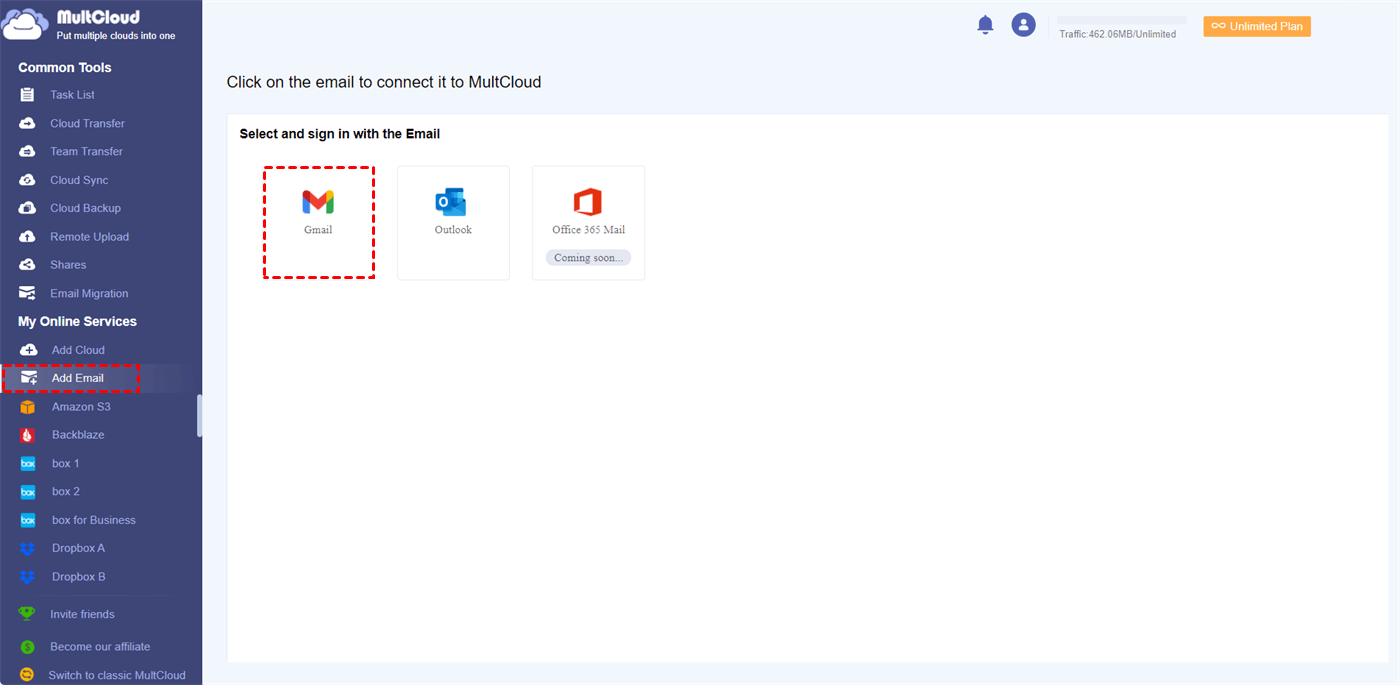
Passo 2. Escolha "Adicionar E-mail" à esquerda e selecione o Gmail para conectar sua conta do Gmail. Depois disso, clique em "Adicionar Nuvem" > "Google Drive" para adicionar sua conta do Google Drive.
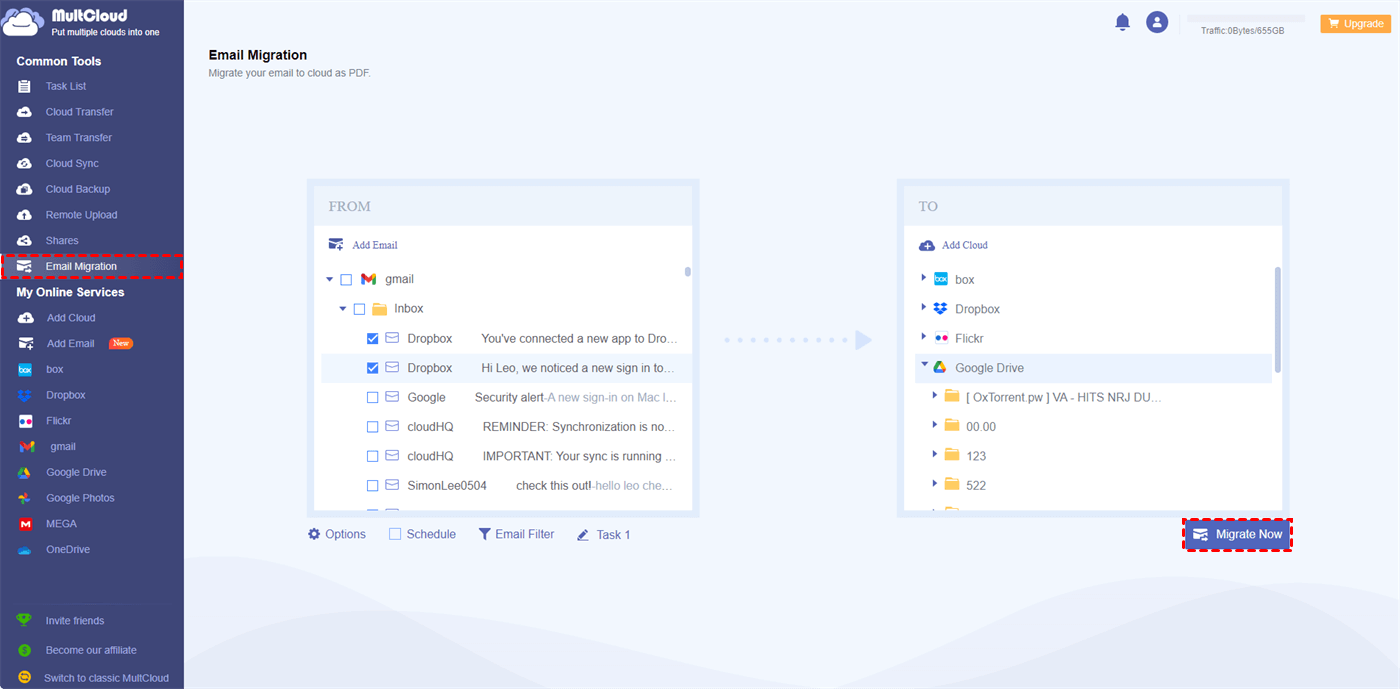
Passo 3. Clique em "Migração de E-mail" no painel esquerdo, selecione os dados no Gmail como origem e selecione a pasta no Google Drive como destino.
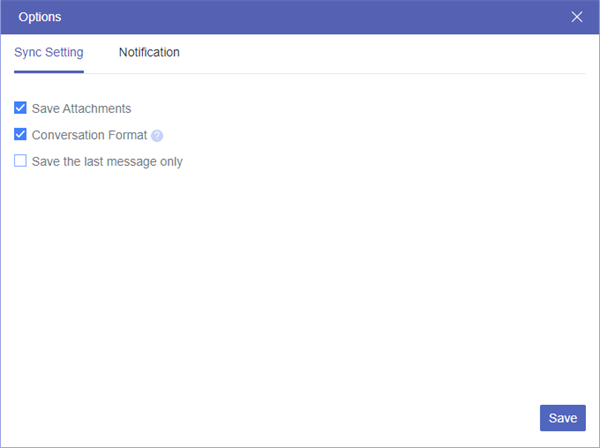
Passo 4. Clique em "Opções" > "Salvar Anexos" e defina um horário em "Agendamento" para salvar automaticamente seus anexos do Gmail no Google Drive.
Passo 5. Clique no botão "Migrar Agora" para migrar automaticamente os e-mails e anexos do Gmail para o Google Drive.
Nota: Este método também é aplicável para fazer backup do Gmail para o NAS da Synology; você só precisa adicionar sua conta do NAS ao MultCloud com antecedência.
Forma 2. Salvar anexos do Gmail no Drive com o Power Automate
Aqui está um guia passo a passo sobre como configurar um fluxo do Power Automate para salvar anexos do Gmail no Google Drive:
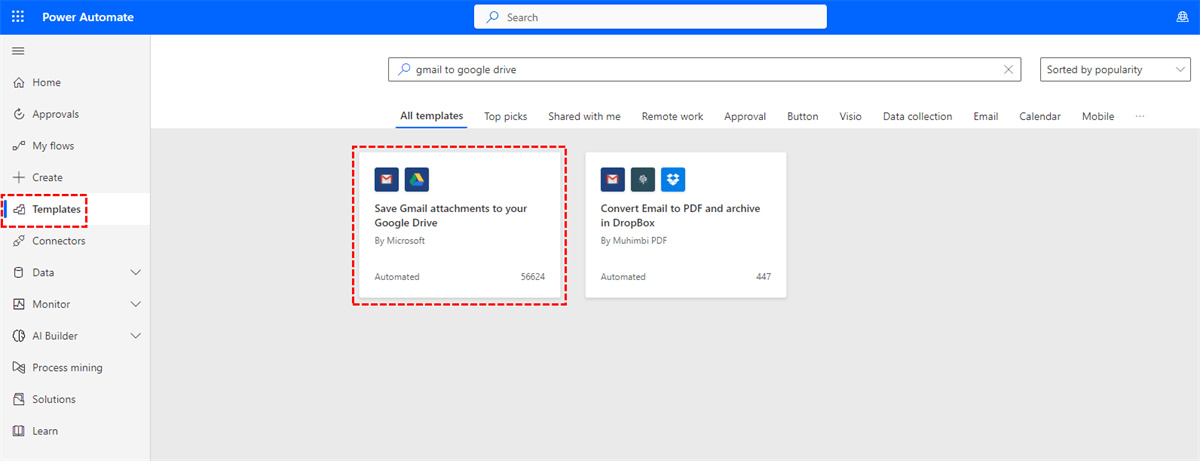
Passo 1. Acesse o site do Power Automate e procure por um modelo chamado "Salvar anexos do Gmail no seu Google Drive" em "Modelos".
Passo 2. Em seguida, conecte suas contas do Gmail e do Google Drive e selecione "Criar Fluxo" para começar a criar um novo fluxo.
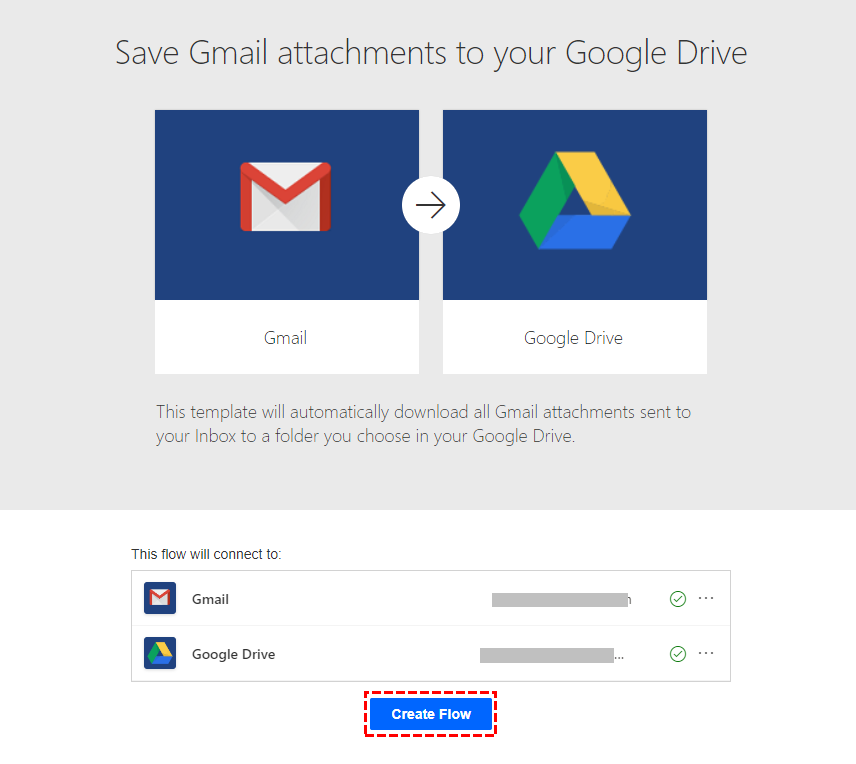
Passo 3. Defina as configurações do gatilho. Você pode configurar filtros como marcadores específicos, endereços de remetentes ou palavras-chave de assunto para restringir quais e-mails acionam o fluxo.
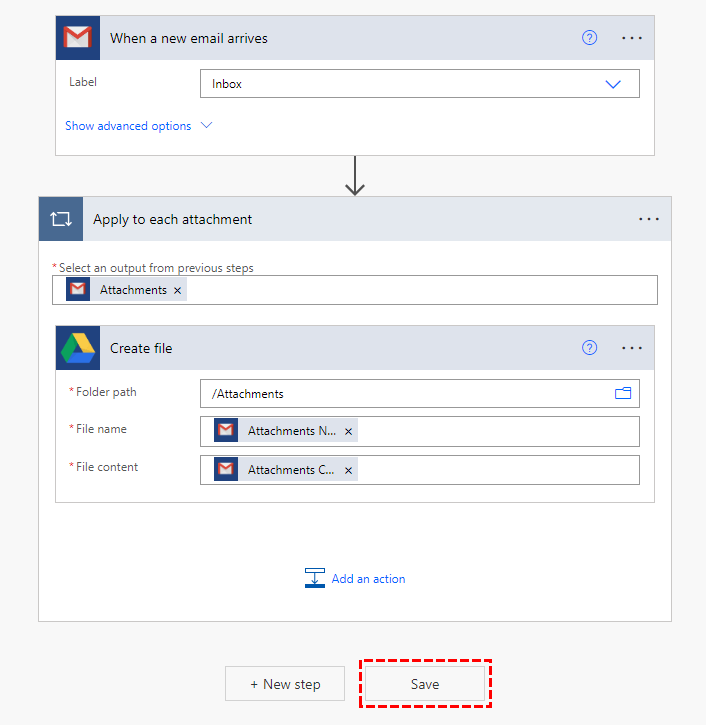
Passo 4. Salvar e Testar. Clique no botão "Salvar" para salvar o seu fluxo. Dê um nome ao seu fluxo. Ative o fluxo alternando a chave.
Passo 5. Testar o Fluxo. Envie um e-mail com anexos para a conta do Gmail conectada ao fluxo. Verifique se os anexos foram salvos na pasta especificada do Google Drive.
Conclusão
O gerenciamento eficiente de anexos do Gmail, salvando-os no Google Drive, oferece uma série de benefícios, desde armazenamento organizado até acessibilidade e segurança aprimoradas. Ao seguir nosso guia passo a passo e adotar as práticas recomendadas, você transformará o gerenciamento de seus anexos em uma experiência perfeita e produtiva.
Perguntas frequentes
1. Posso acessar meus anexos salvos offline?
Sim, o Google Drive permite que você ative o acesso offline aos seus arquivos, garantindo que você possa visualizá-los e editá-los mesmo sem uma conexão com a internet.
2. Há um limite para o que posso armazenar no Google Drive?
O Google Drive oferece vários planos de armazenamento, incluindo opções gratuitas e pagas. A quantidade de armazenamento depende do plano escolhido.
3. Posso colaborar em anexos diretamente do Google Drive?
Com certeza! O Google Drive facilita a colaboração em tempo real, permitindo que vários usuários trabalhem no mesmo anexo simultaneamente.
4. Posso salvar anexos do Gmail em outras nuvens?
Sim, com o MultCloud, você pode facilmente salvar anexos do Gmail no OneDrive, Dropbox, SharePoint ou outros serviços de nuvem populares.
5. Quão seguros são meus anexos no Google Drive?
O Google Drive emprega medidas de segurança avançadas, incluindo criptografia e autenticação segura, para garantir a segurança dos seus anexos.
MultCloud Suporta Nuvens
-
Google Drive
-
Google Workspace
-
OneDrive
-
OneDrive for Business
-
SharePoint
-
Dropbox
-
Dropbox Business
-
MEGA
-
Google Photos
-
iCloud Photos
-
FTP
-
box
-
box for Business
-
pCloud
-
Baidu
-
Flickr
-
HiDrive
-
Yandex
-
NAS
-
WebDAV
-
MediaFire
-
iCloud Drive
-
WEB.DE
-
Evernote
-
Amazon S3
-
Wasabi
-
ownCloud
-
MySQL
-
Egnyte
-
Putio
-
ADrive
-
SugarSync
-
Backblaze
-
CloudMe
-
MyDrive
-
Cubby


Fique Por
Dentro Das Novidades
Adicione-nos como fonte preferida no Google para nunca perder guias e tutoriais úteis.
 Adicionar como fonte preferida >>