

Pesquisa Rápida:
Caso de Usuário: Como salvar todos os e-mails do Gmail no Dropbox?
"Existe alguma maneira de salvar e-mails do Gmail no Dropbox como se fosse o recurso de upload de fotos dos aplicativos ou desktops?"
- Pergunta do fórum do Dropbox
Por que salvar e-mails do Gmail no Dropbox?
No mundo digital de hoje, o e-mail tornou-se uma parte essencial de nossas vidas. É a principal forma de nos comunicarmos, tanto pessoal quanto profissionalmente. Muitas pessoas usam o Gmail, uma das plataformas de e-mail mais populares, para gerenciar seus e-mails com eficiência.
No entanto, à medida que o volume de e-mails aumenta, pode ser difícil acompanhar conversas e anexos importantes. É aí que a integração do Gmail com o Dropbox, uma plataforma líder de armazenamento em nuvem e colaboração, pode ser útil. Além disso, salvar e-mails do Gmail no Dropbox também pode trazer os seguintes benefícios.
- Acesso fácil e organização: Ao salvar seus e-mails do Gmail no Dropbox, você pode acessá-los e organizá-los facilmente. Em vez de pesquisar em muitos e-mails para encontrar uma conversa específica, você pode armazená-los em pastas no Dropbox. Isso torna rápido encontrar e recuperar e-mails importantes quando necessário. A interface e a função de pesquisa do Dropbox também facilitam a localização de e-mails com base em palavras-chave, remetentes ou datas.
- Backup e segurança: Isso fornece um backup seguro para suas conversas e anexos importantes. Se você excluir algo acidentalmente ou tiver um problema com o Gmail, poderá contar com as cópias armazenadas no Dropbox. Além disso, o Dropbox garante a segurança dos dados por meio de criptografia, protegendo suas informações contra acesso não autorizado.
- Trabalho colaborativo: A integração do Dropbox com o Gmail permite uma colaboração perfeita com colegas ou membros da equipe. Ao salvar e-mails relacionados a projetos ou clientes específicos em pastas compartilhadas do Dropbox, vários usuários podem acessá-los e consultá-los facilmente. Isso promove um trabalho em equipe eficiente, garantindo que todos os envolvidos tenham as informações mais atualizadas ao seu alcance.
[3 maneiras] Como salvar e-mails do Gmail no Dropbox?
Existem vários métodos para salvar e-mails do Gmail no Dropbox, dependendo de suas preferências e requisitos. Vamos explorar algumas abordagens populares:
1. Usando extensões do Dropbox (apenas para anexos)
O Dropbox oferece extensões de navegador para navegadores populares, como Chrome e Firefox. Ao instalar a extensão apropriada, você pode salvar anexos do Gmail diretamente no Dropbox com alguns cliques. Esse método elimina a necessidade de encaminhamento manual ou aplicativos de terceiros, simplificando o processo e economizando tempo.
Passo 1. Faça login na sua conta do Gmail no seu navegador. Clique no botão "Obter complementos" no canto superior direito e role a janela pop-up para baixo para encontrar o complemento "Dropbox for Gmail".
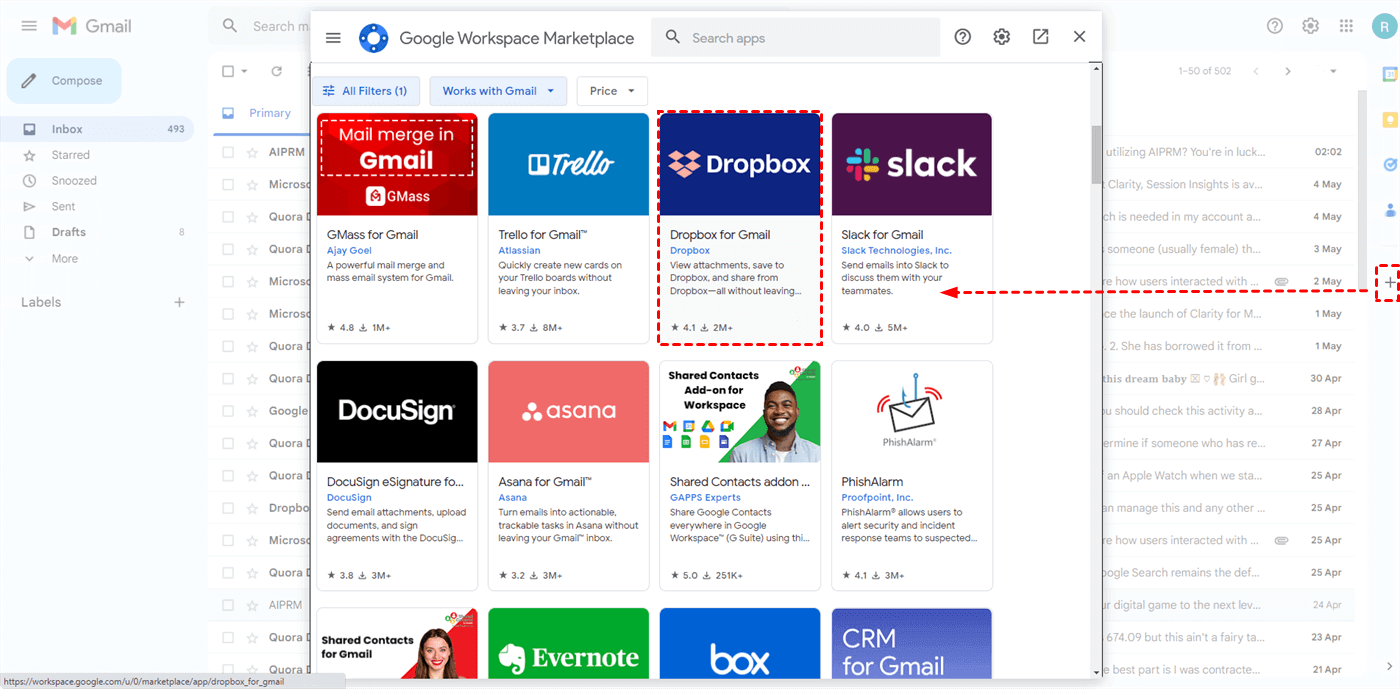
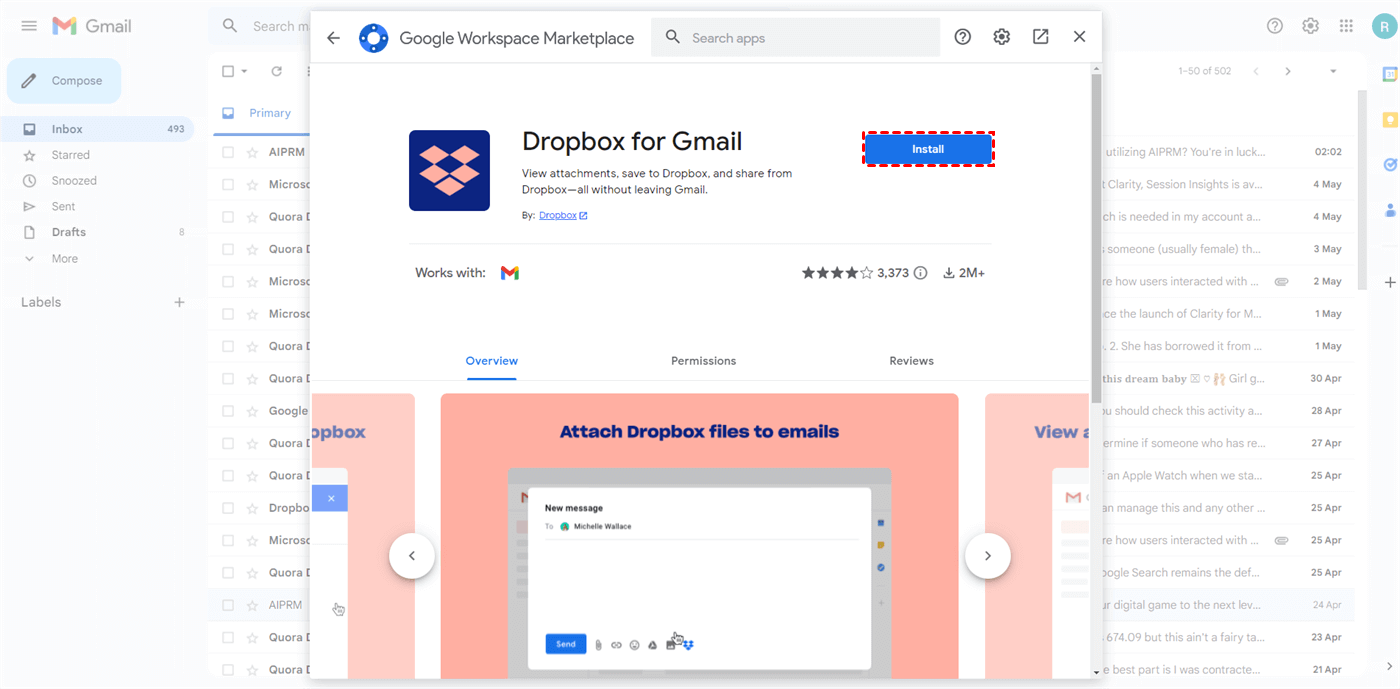
Passo 2. Clique em "Instalar" e faça login na sua conta do Dropbox.
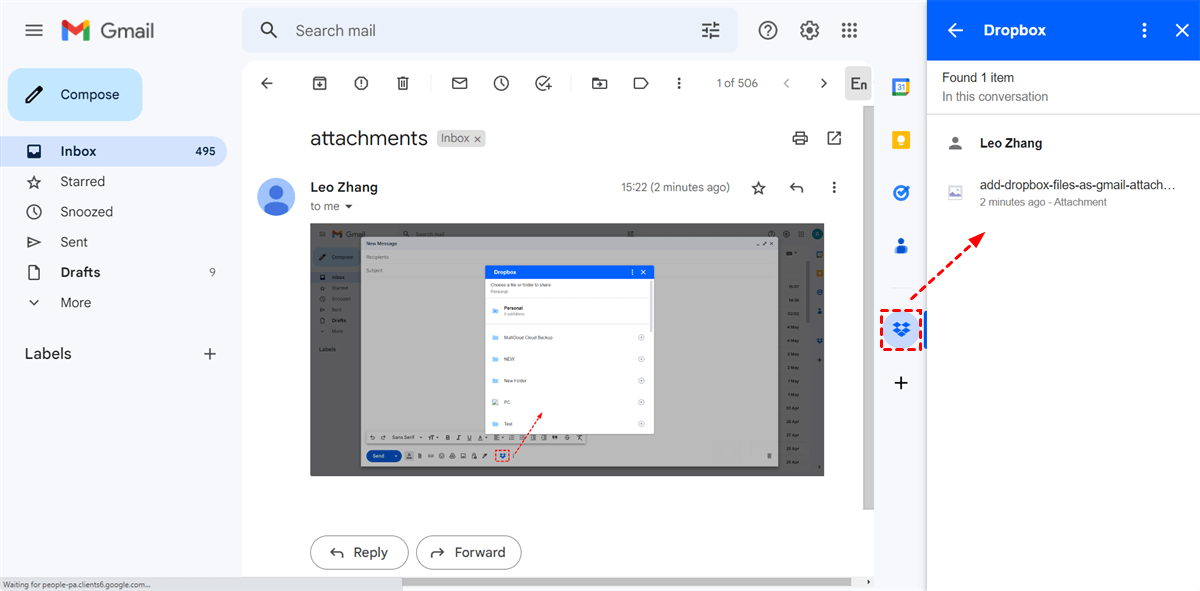
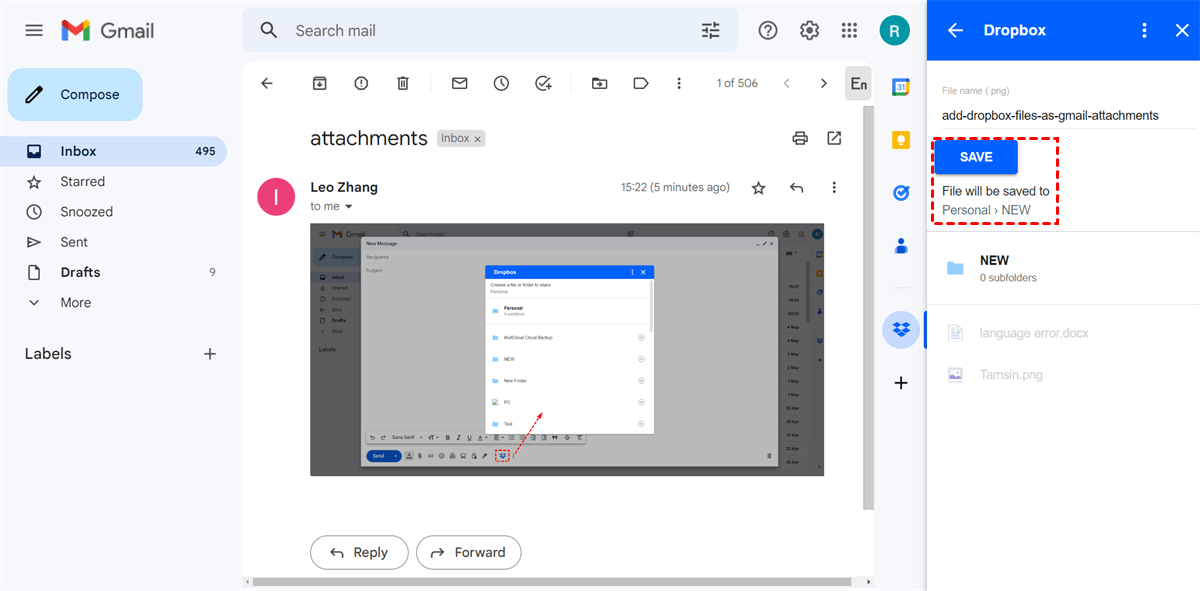
Passo 3. Salve anexos do Gmail no Dropbox. Abra um e-mail com o anexo no Gmail. Clique no ícone do Dropbox na coluna à direita e, em seguida, selecione o anexo que deseja salvar no Dropbox.
Passo 4. Escolha um local no Dropbox para salvar seus anexos do Gmail. Em seguida, clique em "Salvar".
2. Usando o Google Takeout
Outro método simples para salvar e-mails do Gmail no Dropbox é através do Google Takeout. O Google Takeout é uma ferramenta gratuita para exportar dados do Google para backup. Ele suporta 51 tipos de dados, incluindo Mail, Drive, Calendários, favoritos do navegador e até mesmo sua atividade no YouTube. Você pode salvar e-mails do Gmail no Dropbox seguindo estas instruções:
Passo 1. Faça login no Google Takeout.
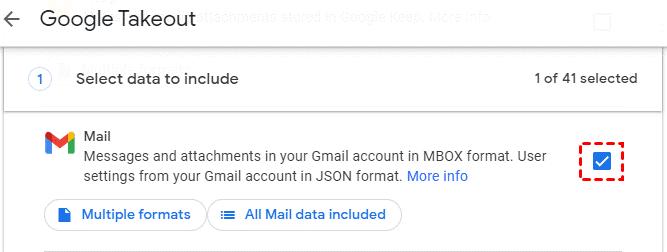
Passo 2. Na parte superior da página, clique em "Desmarcar tudo". Em seguida, encontre a opção "Mail" e marque-a.
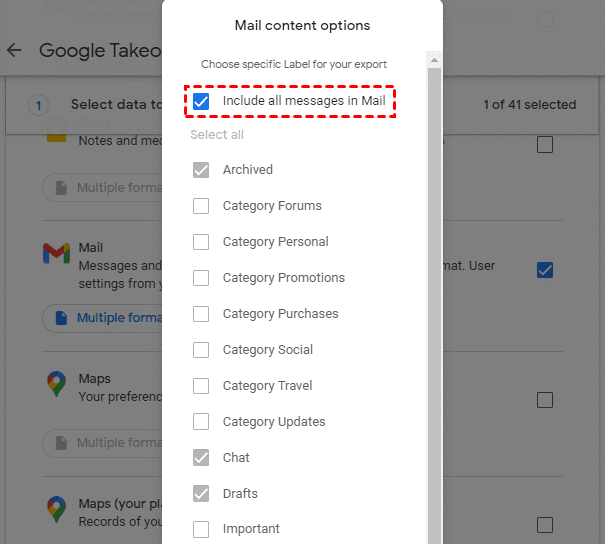
Passo 3. (Opcional) Clique em "Todos os dados do Mail incluídos" e você verá que "Incluir todas as mensagens no Mail" está selecionado por padrão, o que permite exportar e-mails das pastas Arquivo, Chats, Rascunhos, Caixa de entrada, Enviados e Com estrela. Você pode desmarcá-lo para selecionar os e-mails desejados.
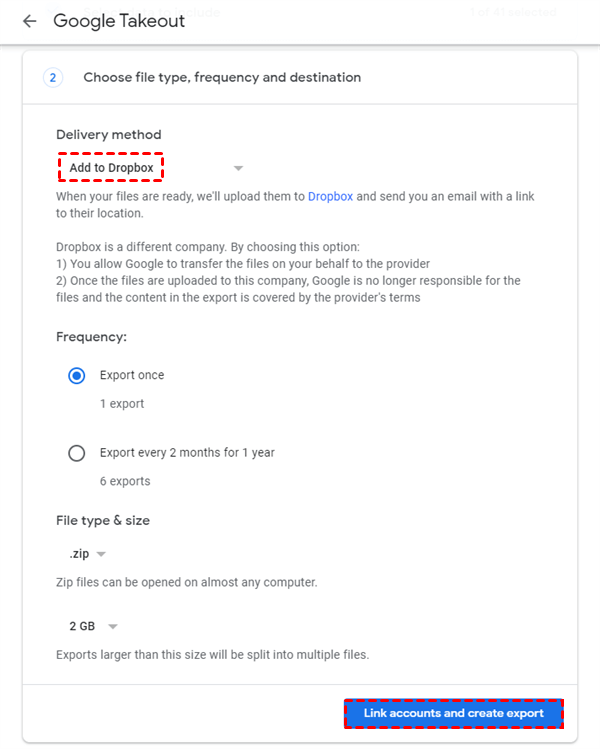
Passo 4. Clique em "Próxima etapa" para continuar. Na tela seguinte, defina mais configurações de exportação:
- Destino: Selecione "Adicionar ao Dropbox".
- Frequência: Escolha entre "Exportar uma vez" ou "Exportar a cada 2 meses durante 1 ano" conforme necessário.
- Tipo e tamanho do arquivo: Selecione .zip para que ele possa ser aberto em quase qualquer computador. Você também pode definir um tamanho máximo de arquivo.
Passo 5. Clique em "Vincular contas e criar exportação" para continuar.
Passo 6. Conceda ao Google Takeout acesso à sua conta do Dropbox. Em seguida, verifique sua conta do Google para iniciar a exportação. Após a conclusão do processo de exportação, você pode clicar em "Abrir no Dropbox" para verificar se o arquivo exportado existe.
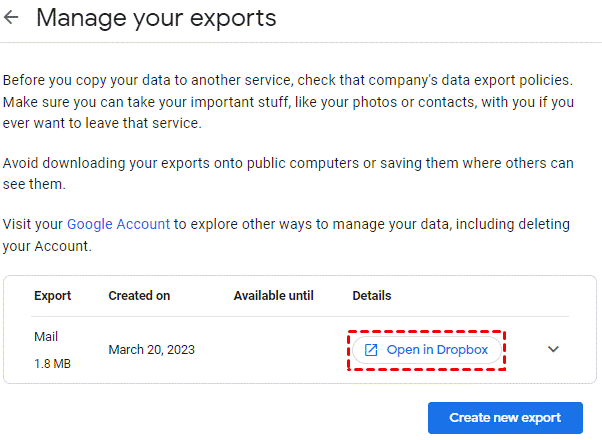
Nota: O tempo necessário para o processo de exportação de dados depende do número de itens na caixa de correio e da largura de banda da Internet. Pode levar horas ou até dias para ser concluído.
3. Fazer backup automático de e-mails do Gmail para o Dropbox via MultCloud
Existem vários aplicativos de terceiros disponíveis que facilitam a integração entre o Gmail e o Dropbox. Esses aplicativos oferecem recursos adicionais e opções de personalização para aprimorar seu fluxo de trabalho, como o MultCloud. Esta ferramenta permite criar fluxos de trabalho automatizados, gatilhos e ações que salvam e-mails do Gmail no Dropbox com base em critérios ou regras específicas.
Quais são as vantagens do MultCloud em comparação com outras ferramentas de backup de e-mail?
- ✔️Salve mensagens de uma ou mais contas de e-mail de uma só vez.
- ✔️Salve o Gmail como PDFs no Dropbox.
- ✔️Múltiplas opções de filtro para filtrar e-mails por intervalo de datas, remetente, destinatário, assunto, etc.
- ✔️Você pode exportar facilmente todos os e-mails com anexos para uma unidade flash.
- ✔️O e-mail pode ser baixado em qualquer lugar no dispositivo.
- ✔️Os e-mails podem ser migrados automaticamente para contas na nuvem.
A seguir estão as etapas detalhadas para salvar vários e-mails do Gmail no Dropbox.
Passo 1. Use seu e-mail para registrar uma conta MultCloud, ou faça login diretamente com sua conta do Google ou Facebook.
Passo 2. Clique em "Adicionar E-mail" e escolha o Gmail para conceder ao MultCloud acesso à sua conta do Gmail.
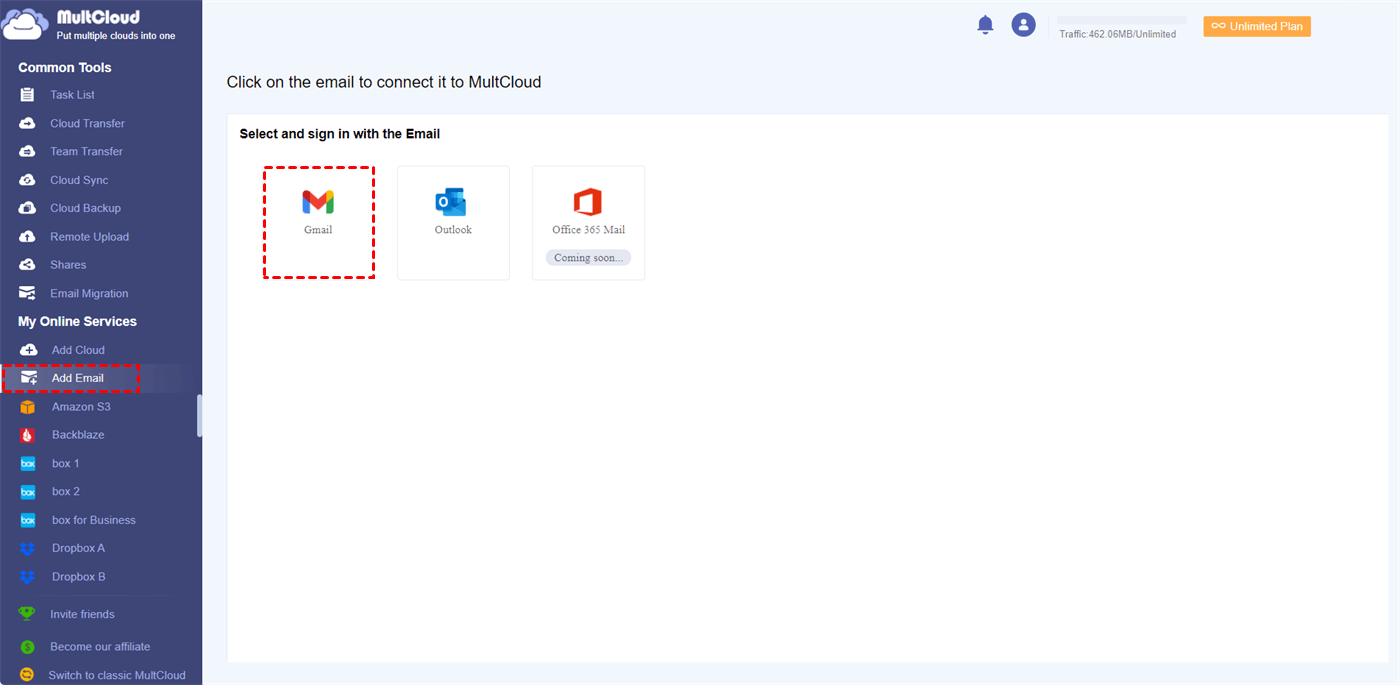
Passo 3. Clique em "Adicionar Nuvem" e escolha o Dropbox para conceder ao MultCloud acesso à sua conta do Dropbox.
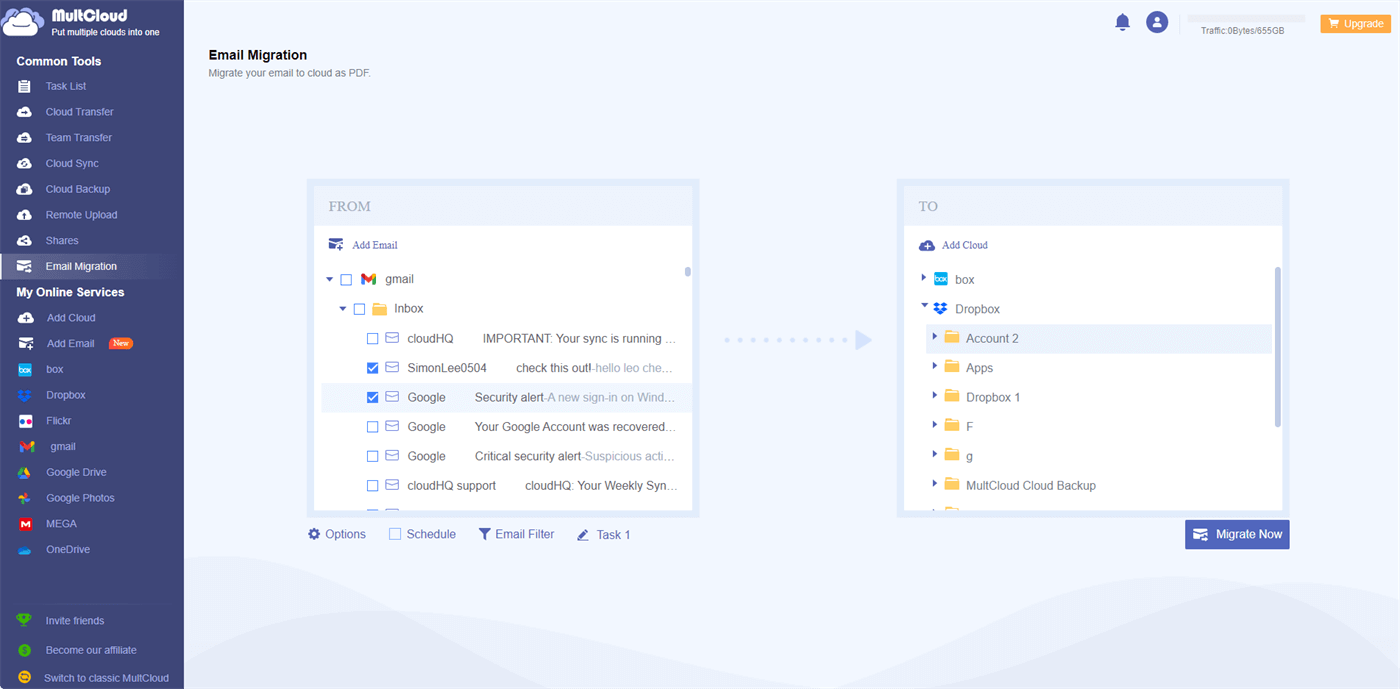
Passo 4. Selecione o e-mail e o destino na página "Migração de E-mail", respectivamente, e clique em "Migrar Agora".
Notas:
- Em "Opções", você pode definir o modo de migração e a notificação por e-mail.
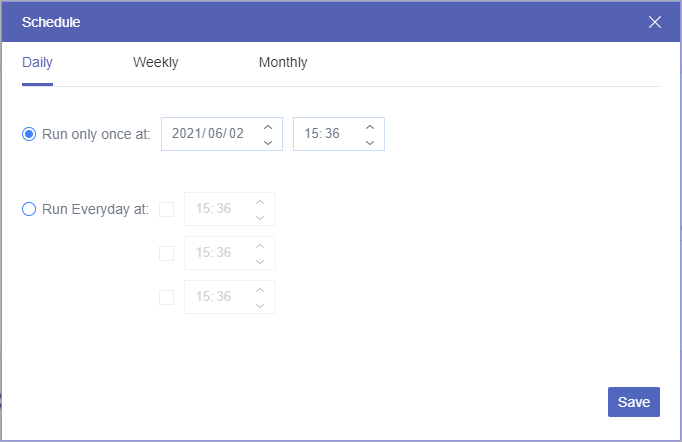
- Se você precisar transferir o Gmail para o Dropbox periodicamente, pode definir um horário específico em "Agendar".
Conclusão
A integração do Gmail com o Dropbox oferece inúmeras vantagens em termos de facilidade de acesso, organização, backup e colaboração. Seguindo as etapas e práticas recomendadas descritas, você pode salvar e-mails do Gmail no Dropbox de forma eficiente, aprimorar o gerenciamento de e-mails e melhorar a segurança dos dados. Utilize o poder dessas plataformas integradas para otimizar seu fluxo de trabalho, garantir a segurança de suas conversas importantes e simplificar a colaboração com outras pessoas.
MultCloud Suporta Nuvens
-
Google Drive
-
Google Workspace
-
OneDrive
-
OneDrive for Business
-
SharePoint
-
Dropbox
-
Dropbox Business
-
MEGA
-
Google Photos
-
iCloud Photos
-
FTP
-
box
-
box for Business
-
pCloud
-
Baidu
-
Flickr
-
HiDrive
-
Yandex
-
NAS
-
WebDAV
-
MediaFire
-
iCloud Drive
-
WEB.DE
-
Evernote
-
Amazon S3
-
Wasabi
-
ownCloud
-
MySQL
-
Egnyte
-
Putio
-
ADrive
-
SugarSync
-
Backblaze
-
CloudMe
-
MyDrive
-
Cubby


Fique Por
Dentro Das Novidades
Adicione-nos como fonte preferida no Google para nunca perder guias e tutoriais úteis.
 Adicionar como fonte preferida >>